
Usar el xTool Rotary Attachment 3 Lite con la xTool M2
— Guía · Accesorios xTool
Usar el xTool Rotary Attachment 3 Lite con la xTool M2
Este artículo describe las instrucciones detalladas sobre cómo usar el xTool Rotary Attachment 3 Lite (RA3 Lite) con la xTool M2 en xTool Studio.
Para más información sobre el RA3 Lite, consulta la Guía de usuario del xTool Rotary Attachment 3 Lite.
Para más información sobre la xTool M2, consulta la Guía de usuario de la xTool M2.
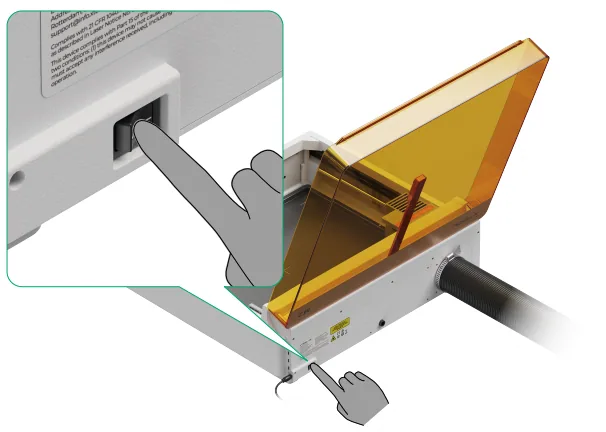
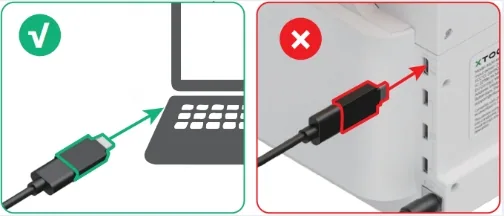
1. Enciende el interruptor de la xTool M2. Conecta la xTool M2 a tu ordenador mediante el cable USB y el adaptador incluidos con el dispositivo.


Atención: Este adaptador es solo para la conexión con el ordenador. No lo conectes a la xTool M2.
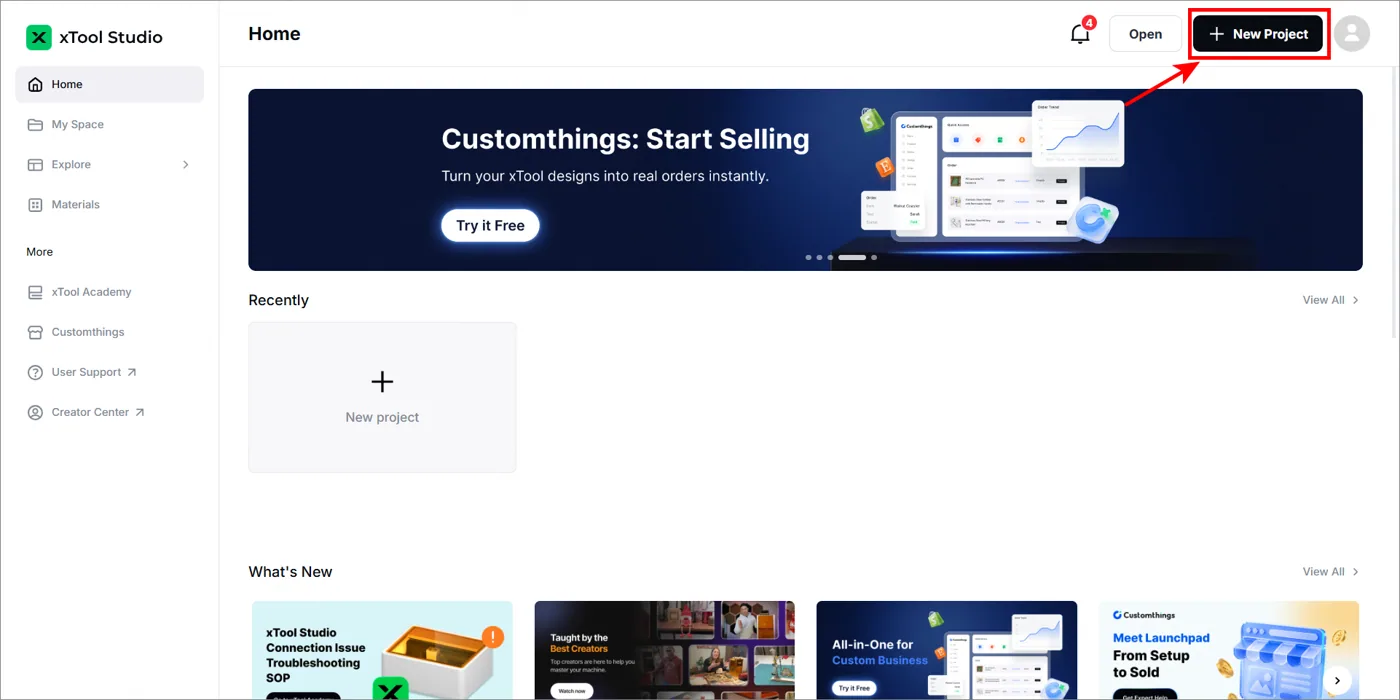
2. Abre xTool Studio y haz clic en el botón + Nuevo proyecto en la esquina superior derecha.
3. Cambia a tu xTool M2 conectada al ordenador.

4. Selecciona el modo Usar rotary attachment.

5. Según tus necesidades reales, selecciona la mordaza y el método de sujeción adecuados (sujeción externa o sujeción interna) para el RA3 Lite.
Nota: Haz clic aquí para ver las instrucciones de montaje del RA3 Lite.

Nota: A continuación se describen las aplicaciones recomendadas para cada tipo de mordaza y método de sujeción.
(1) “Mordaza cilíndrica – Sujeción interior”: Cuando se usa para sujeción interna, las mordazas cilíndricas son principalmente adecuadas para procesar piezas de revolución huecas de pequeño diámetro.
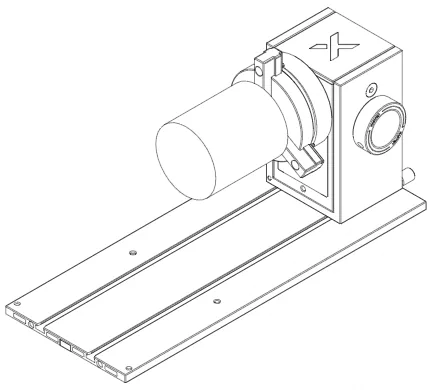
(2) “Mordaza cilíndrica – Sujeción exterior”: Cuando se usa para sujeción externa, las mordazas cilíndricas son principalmente adecuadas para procesar piezas de revolución de pequeño diámetro.

(3) “Mordaza extendida – Sujeción interior”: Cuando se usa para sujeción interna, las mordazas extendidas son principalmente adecuadas para procesar piezas de revolución huecas con un diámetro inferior a 80 mm. Se recomienda montar las mordazas extendidas en los orificios centrales o más interiores del plato de mordazas.
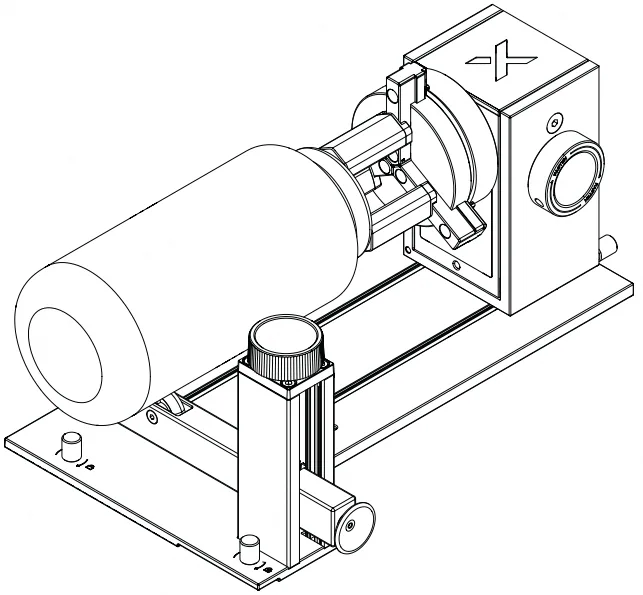
(4) “Mordaza extendida – Sujeción exterior”: Cuando se usa para sujeción externa, las mordazas extendidas son principalmente adecuadas para procesar piezas de revolución con un diámetro inferior a 80 mm. Se recomienda montar las mordazas extendidas en los orificios centrales o más interiores del plato de mordazas.
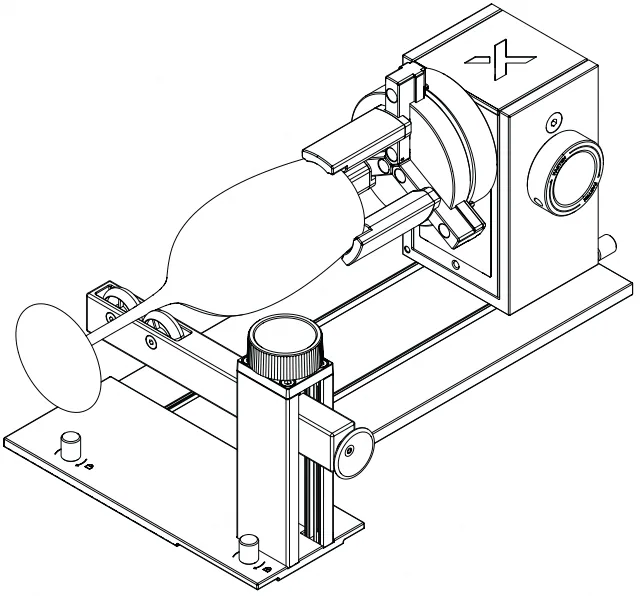
(5) “Mordaza en forma de T – Sujeción interior”: Cuando se usa para sujeción interna, la combinación de mordazas cilíndricas y mordazas en forma de T es principalmente adecuada para procesar piezas de revolución huecas de gran diámetro. Se recomienda montarlas en los orificios más exteriores del plato de mordazas.
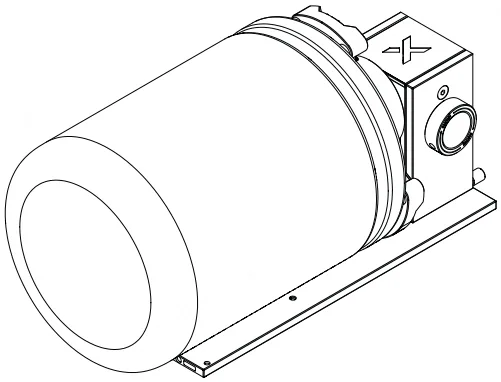
(6) “Mordaza en forma de T – Sujeción exterior”: Cuando se usa para sujeción externa, la combinación de mordazas cilíndricas y mordazas en forma de T es principalmente adecuada para procesar piezas de revolución de gran diámetro. Se recomienda montarlas en los orificios más exteriores del plato de mordazas.

(7) “Pilar de aluminio para anillos”: Los componentes de espárrago son adecuados para procesar anillos.
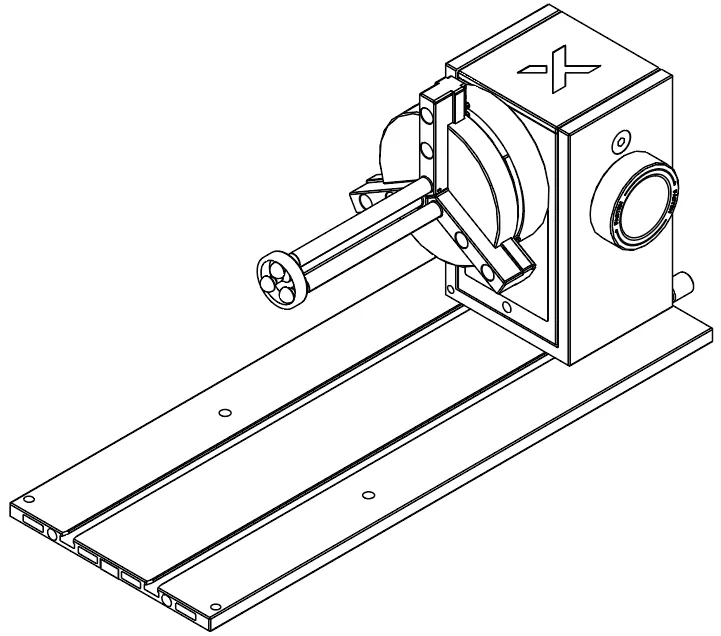
6. Coloca el elemento de diseño sobre el eje central del RA3 Lite.

Nota: Asegúrate de colocar el elemento de diseño dentro del área de procesado blanca y no en la zona gris no procesable. La longitud del lienzo no coincide con la longitud real de la pieza. Si el diseño se coloca demasiado cerca del borde izquierdo del lienzo, parte de él podría quedar fuera del área de procesado real sobre la pieza.
7. Selecciona Trazar o Grabar según necesites, y luego configura los parámetros de procesado en la esquina inferior derecha.
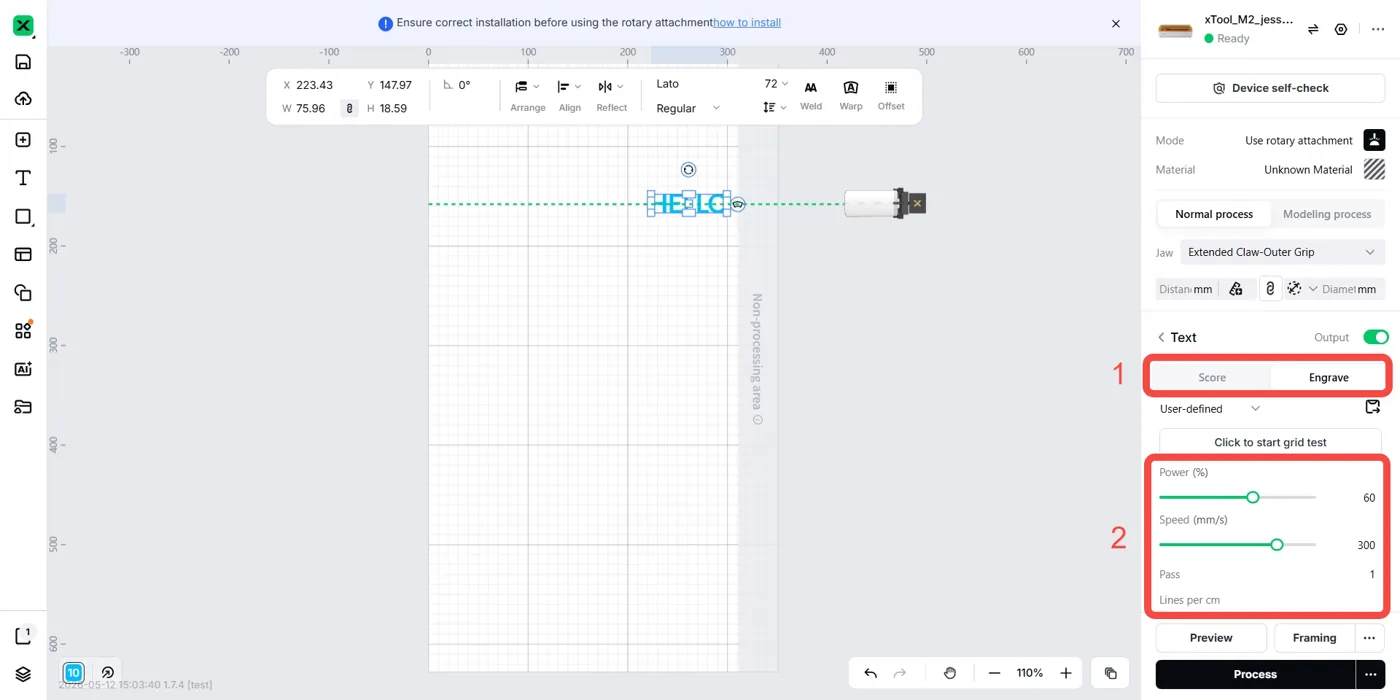
8. Selecciona el material que usas (haz clic en Material desconocido en la esquina superior derecha, elige un material en el lado izquierdo de la ventana emergente Seleccionar materiales y luego haz clic en Aplicar).

Nota: Si estás usando una pieza cilíndrica estándar o un anillo, omite los pasos 9–18 y continúa desde el paso 19.
9. Si estás usando un material oficial no cilíndrico con un modelo oficial, haz clic en Proceso de modelado, activa Modelo oficial y luego haz clic en Calibrar.
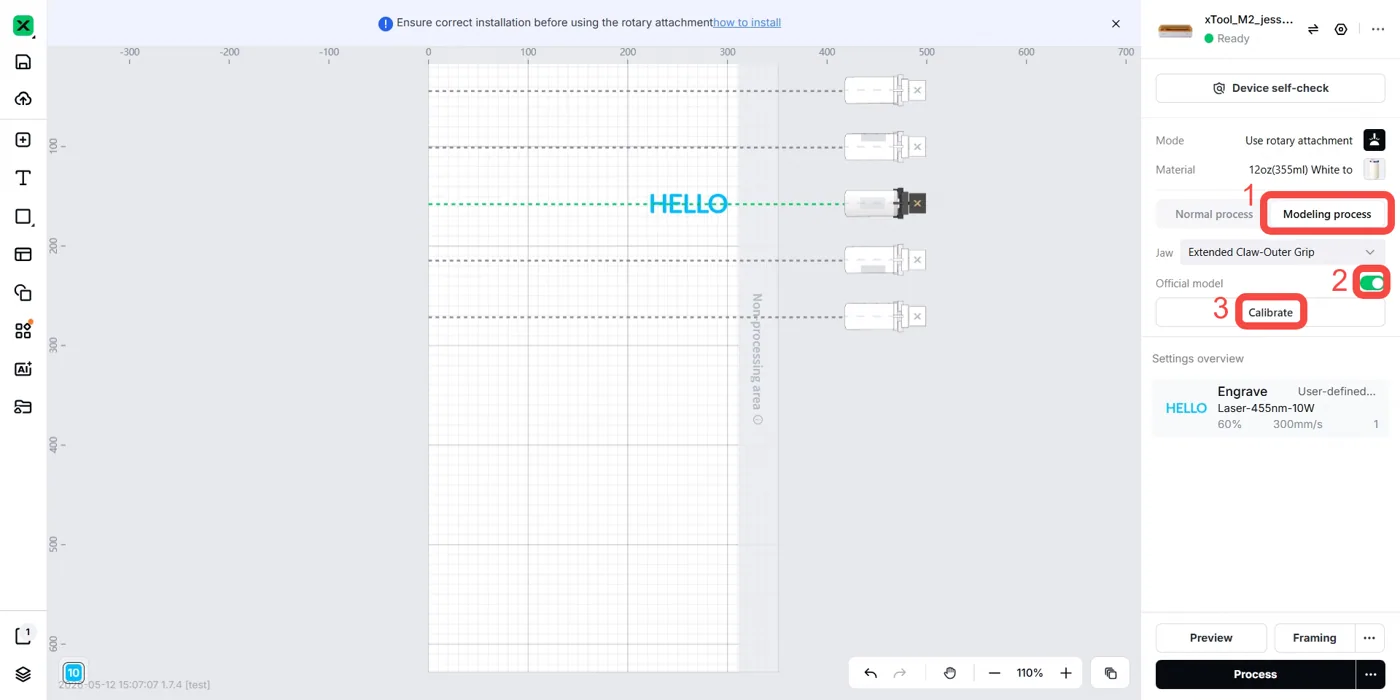
Nota: El proceso normal es adecuado para piezas con superficies cilíndricas estándar y para anillos, y el proceso de modelado es adecuado para ciertos materiales oficiales y para piezas con superficies no cilíndricas.
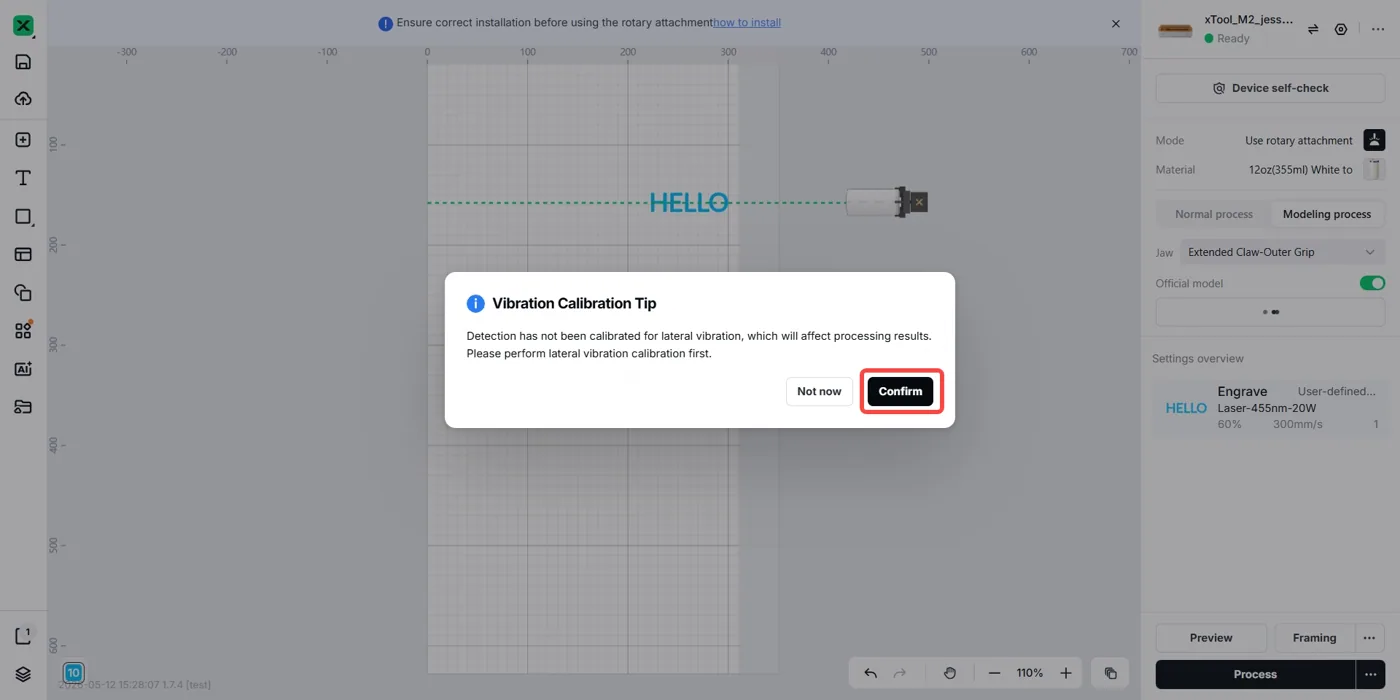
10. En la ventana emergente Aviso de calibración de vibración, haz clic en Confirmar para realizar la calibración de vibración horizontal.
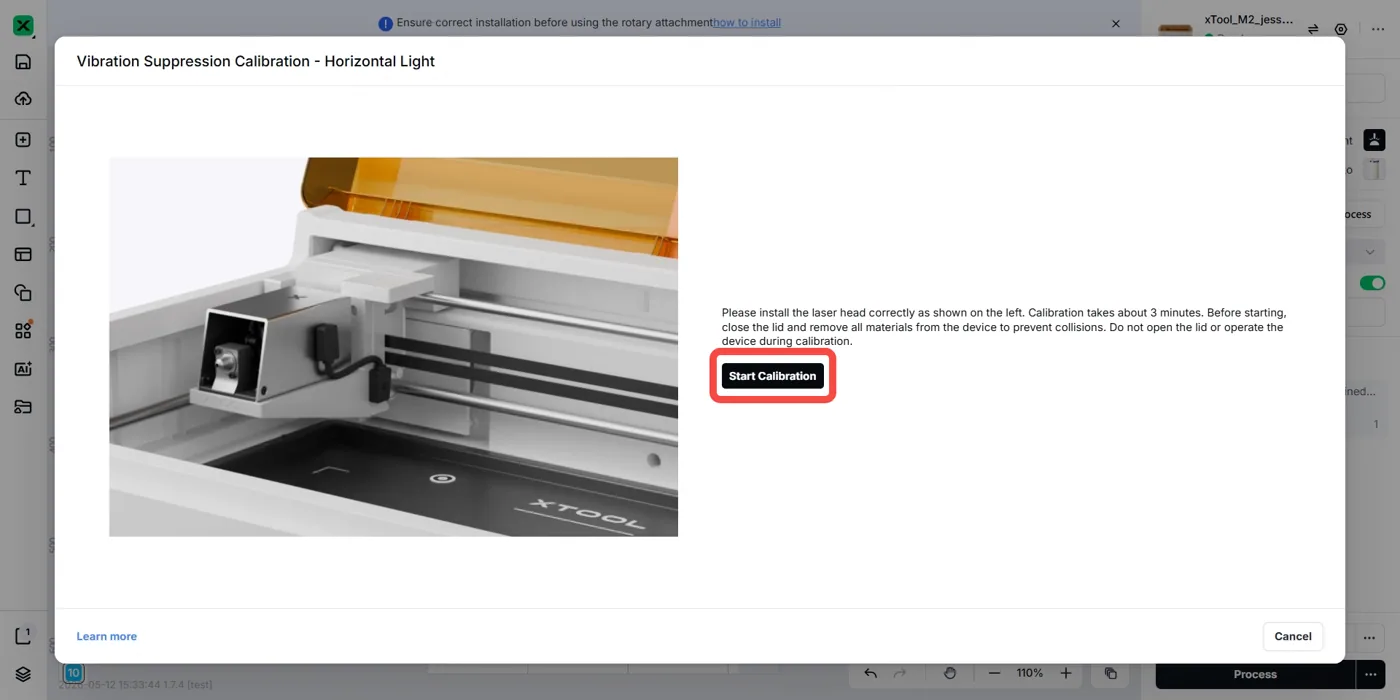
11. Haz clic en Iniciar calibración para comenzar la calibración de supresión de vibración de luz horizontal. Se espera que la calibración tarde unos minutos. Espera con paciencia.
12. Cuando la calibración se complete, haz clic en Finalizar.
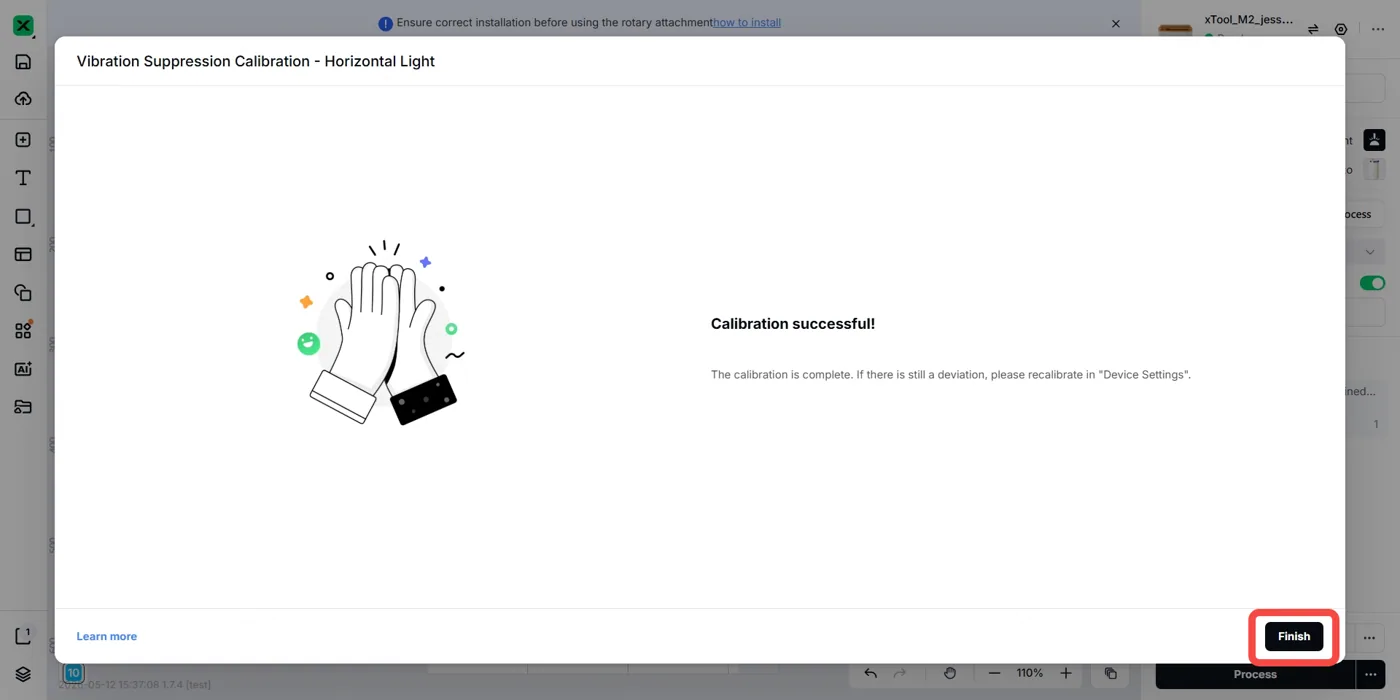
13. Si estás usando un material oficial sin modelo, o procesando una pieza no cilíndrica, haz clic en Proceso de modelado, desactiva Modelo oficial y luego haz clic en Modelado.

14. Sigue las instrucciones en pantalla y haz clic en la flecha izquierda o derecha para mover el módulo láser. Después de alcanzar el Vértice 1, haz clic en Marcar.
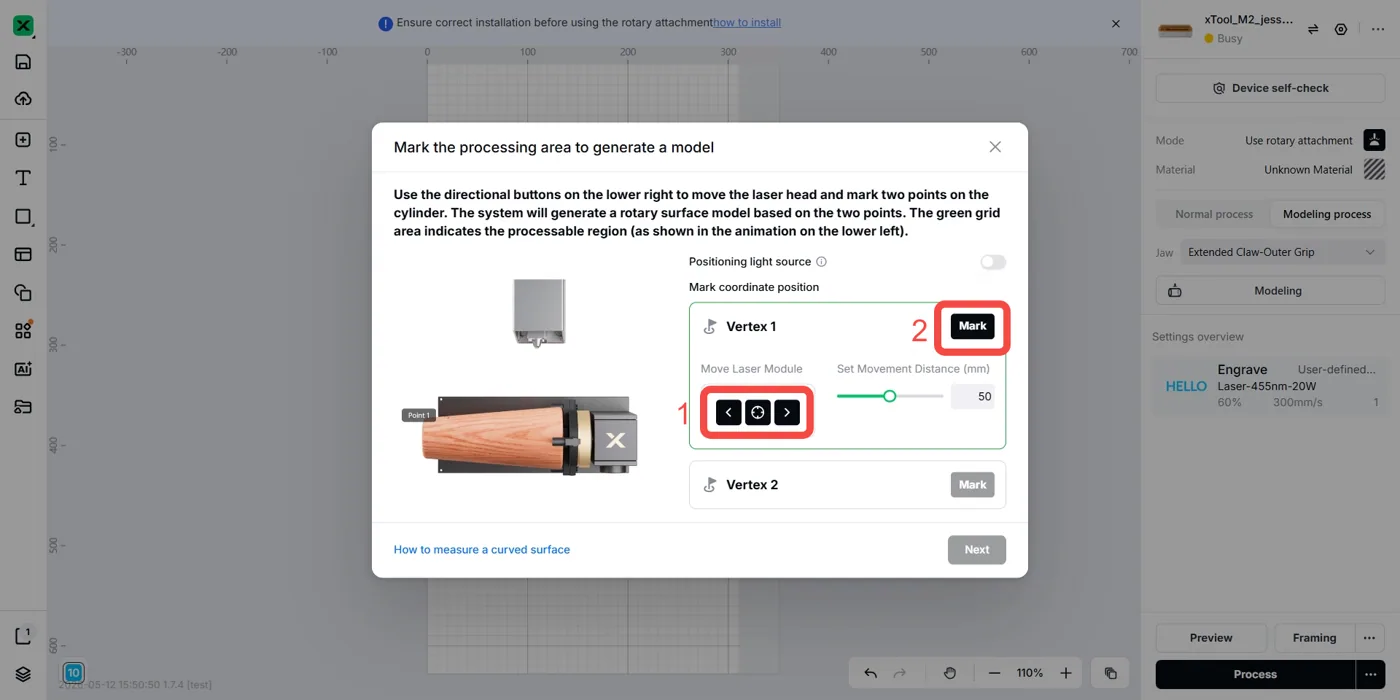
Nota: Puedes ajustar el número en el cuadro para establecer la distancia que el módulo láser se mueve cada vez.
15. Sigue las instrucciones en pantalla y haz clic en la flecha izquierda o derecha para mover el módulo láser. Después de alcanzar el Vértice 2, haz clic en Marcar.
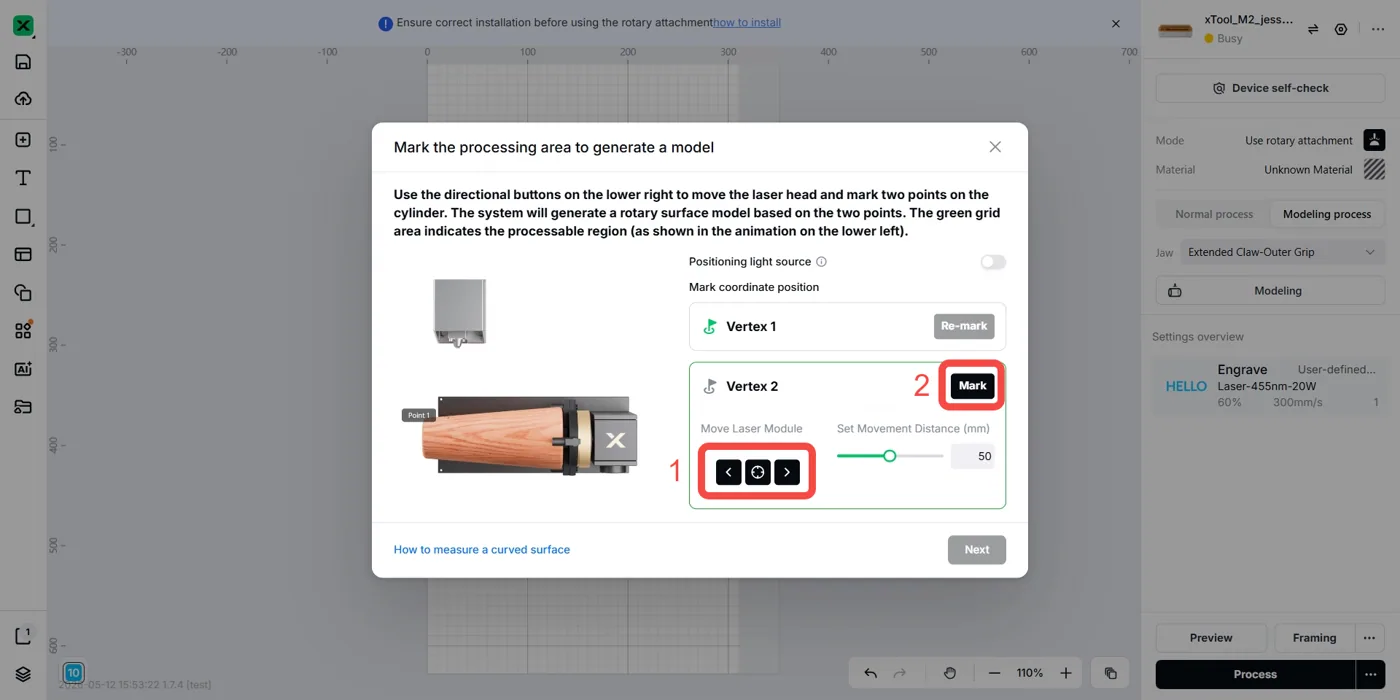
16. Después de marcar el Vértice 2, haz clic en Siguiente.

17. Ajusta el número de columnas para establecer la densidad de medición y luego haz clic en Medir.
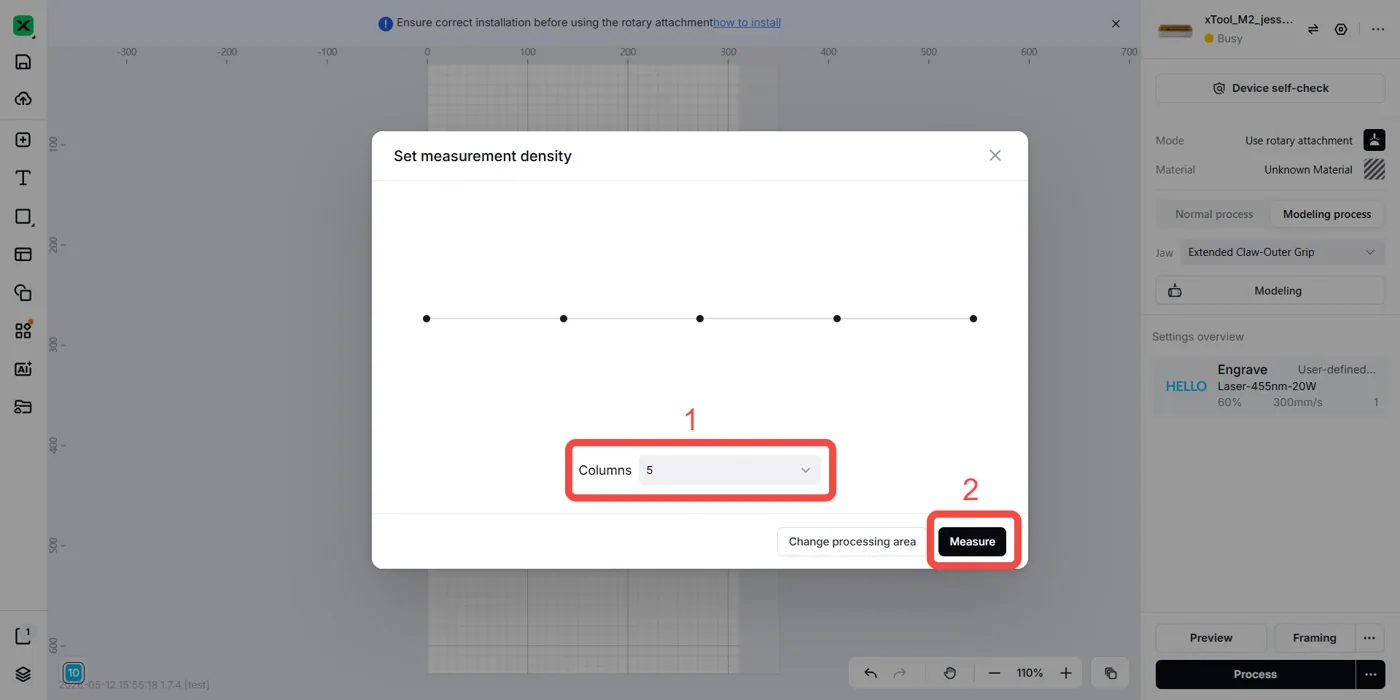
18. Asegúrate de que el elemento de diseño esté dentro del área de procesado indicada por el fondo blanco.

19. Si estás usando una pieza cilíndrica estándar o un anillo, haz clic en el icono de Medición precisa en la pestaña Proceso normal.

20. Sigue las instrucciones en pantalla para mover el módulo láser y luego haz clic en Medir para realizar la medición precisa.

Nota: (1) Si el icono del cuadro rojo es como el que se muestra a continuación, el sistema medirá automáticamente el diámetro de la pieza mientras realiza la medición de distancia.
Si el diámetro de la pieza es ≤ 55 mm, no instales el módulo de soporte. De lo contrario, el módulo láser podría chocar con el módulo de soporte durante el procesado.

(2) Si el icono del cuadro rojo es como el que se muestra a continuación, tienes que medir manualmente el diámetro de la pieza e introducirlo en el campo de entrada junto al icono.
Si el diámetro de la pieza es ≤ 55 mm, no instales el módulo de soporte. De lo contrario, el módulo láser podría chocar con el módulo de soporte durante el procesado.

21. Haz clic en Vista previa para ver la posición del elemento de diseño sobre la pieza.

22. Haz clic en los “…” a la derecha de Encuadre para configurar la velocidad de encuadre.
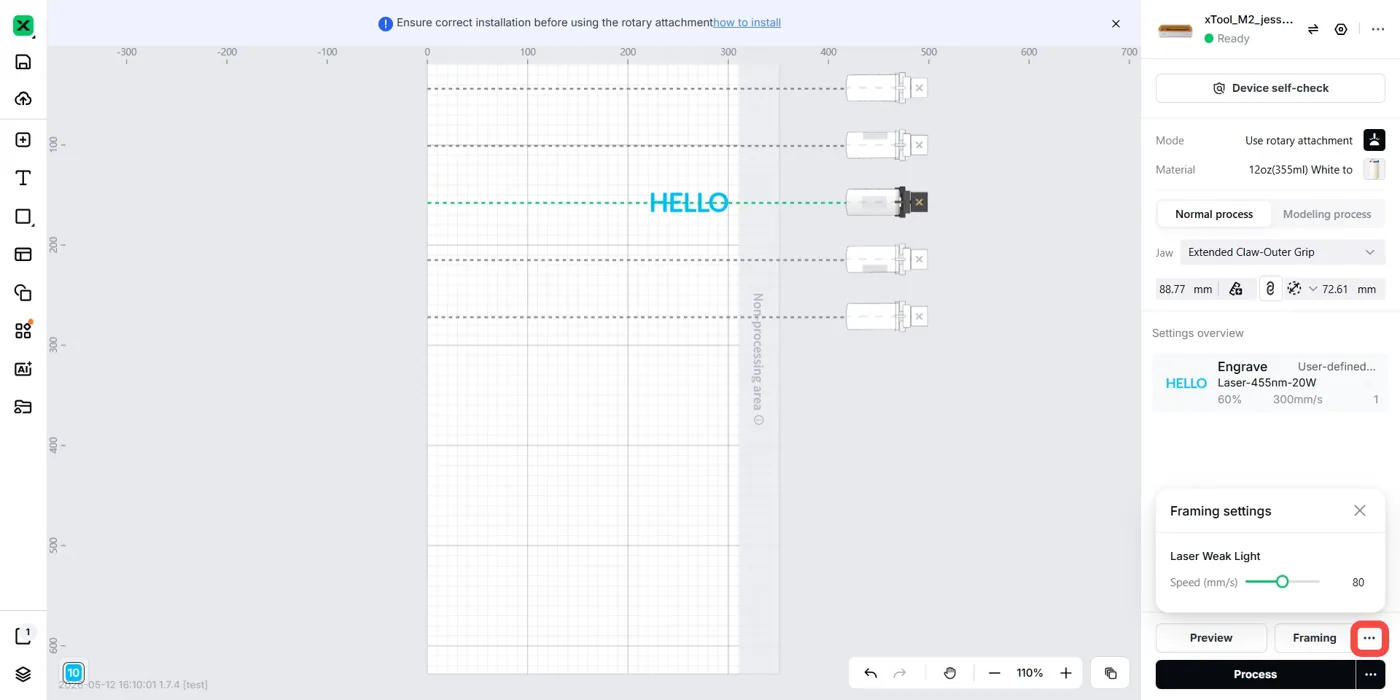
23. Haz clic en los “…” a la derecha de Procesar para configurar la ruta de procesado.

24. Haz clic en Procesar.

25. (Opcional) Haz clic en Previsualizar ruta de procesado para ver la ruta de procesado.
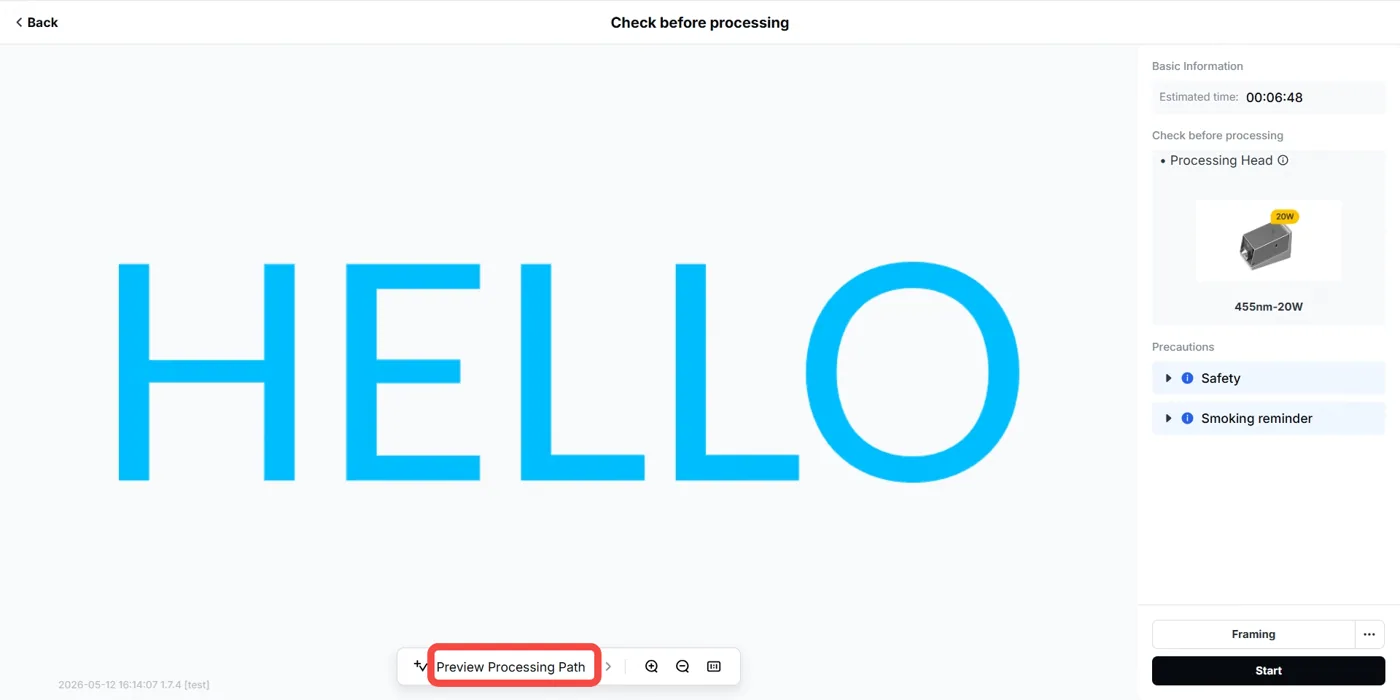
- Haz clic en Iniciar.

27. Sigue las instrucciones en pantalla y pulsa el botón de la xTool M2 para iniciar el procesado.

28. (Opcional) Durante el procesado, haz clic en Activar monitorización para ver el progreso en tiempo real.
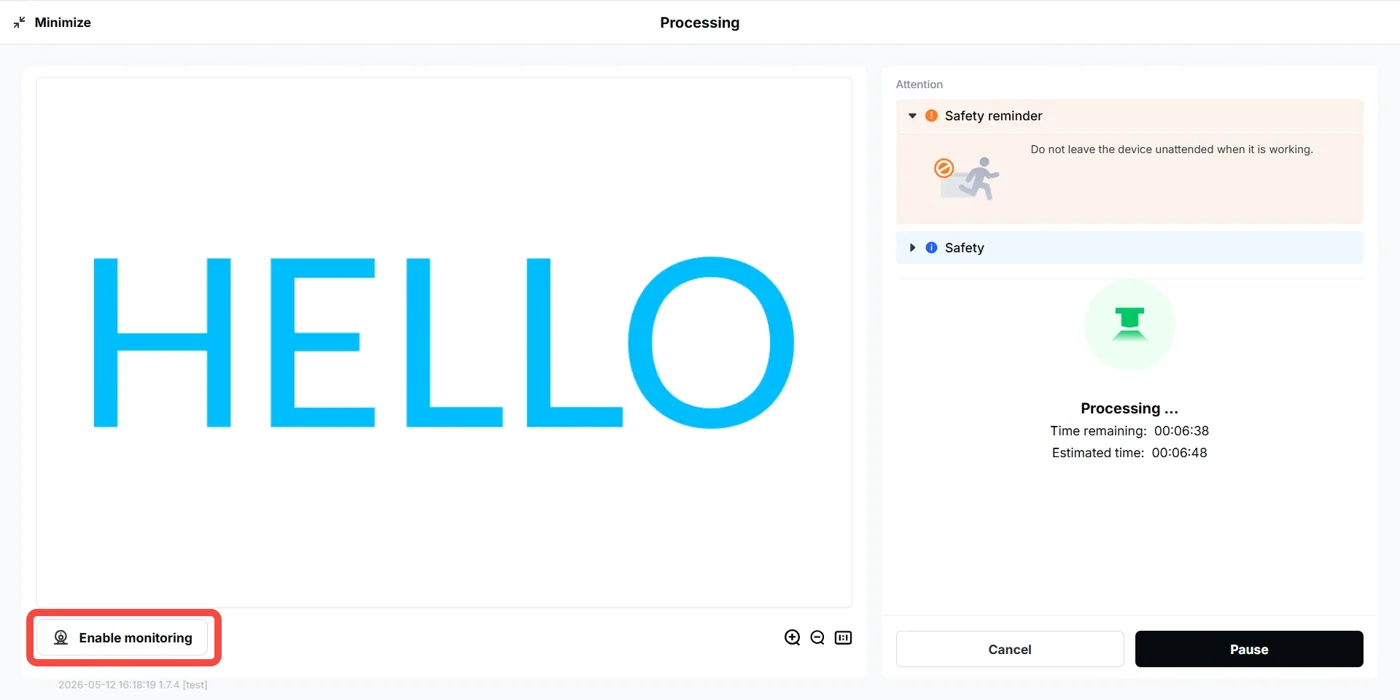
29. (Opcional) Si ya no quieres ver el progreso del procesado en tiempo real, haz clic en Desactivar monitorización.
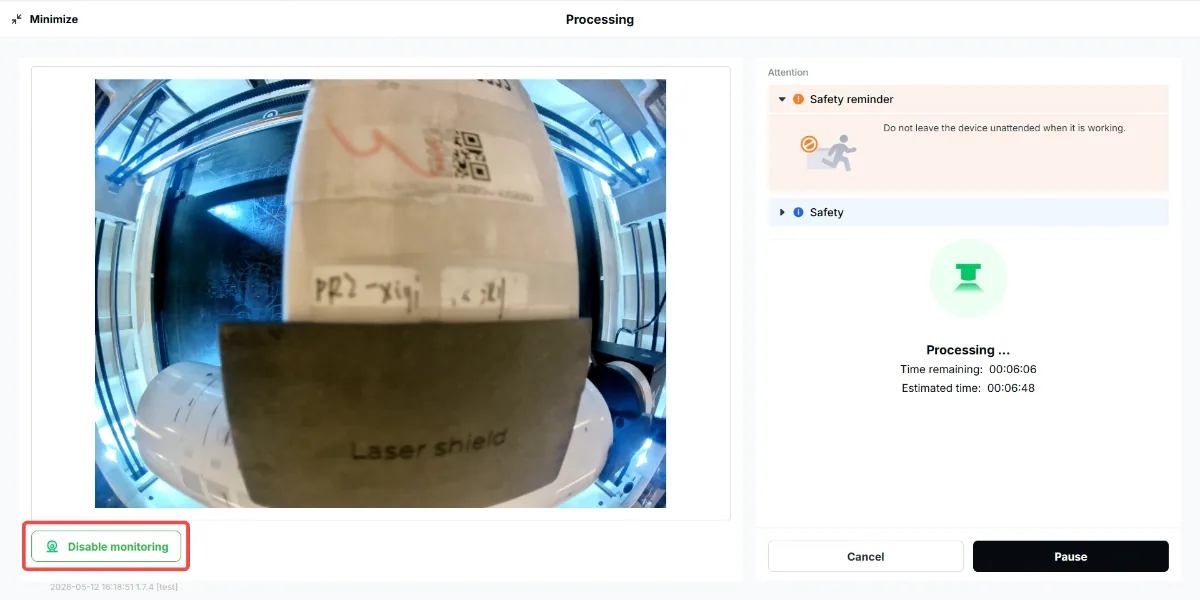
30. Cuando el procesado se complete, haz clic en Finalizado para terminar el trabajo actual.

¿Dudas con este proceso en tu Accesorios xTool?
Te ayuda un técnico de MDPI por WhatsApp, en español.
