
Resolver problemas de conexión Bluetooth del AP2 (con adaptador Bluetooth)
— Guía · xTool SafetyPro AP2
Resolver problemas de conexión Bluetooth del AP2 (con adaptador Bluetooth)
Has insertado el adaptador Bluetooth en el puerto de extensión de la máquina láser, pero el purificador de aire (AP2) no logra conectarse con tu máquina láser.
– El AP2 puede conectarse con las series xTool P3, F2 Ultra, F2 y la Apparel Printer sin necesidad de adaptador Bluetooth. Para guías de resolución de problemas, consulta «Resolver problemas de conexión Bluetooth del AP2 (sin adaptador Bluetooth)».
– La P2 y la F1 no pueden conectarse al AP2 mediante adaptador Bluetooth. En su lugar, usa el AP2 en modo de funcionamiento manual. Para más información sobre cómo seleccionar el nivel de caudal de aire óptimo en modo manual, consulta Cómo ajustar el nivel de caudal de aire óptimo del AP2.
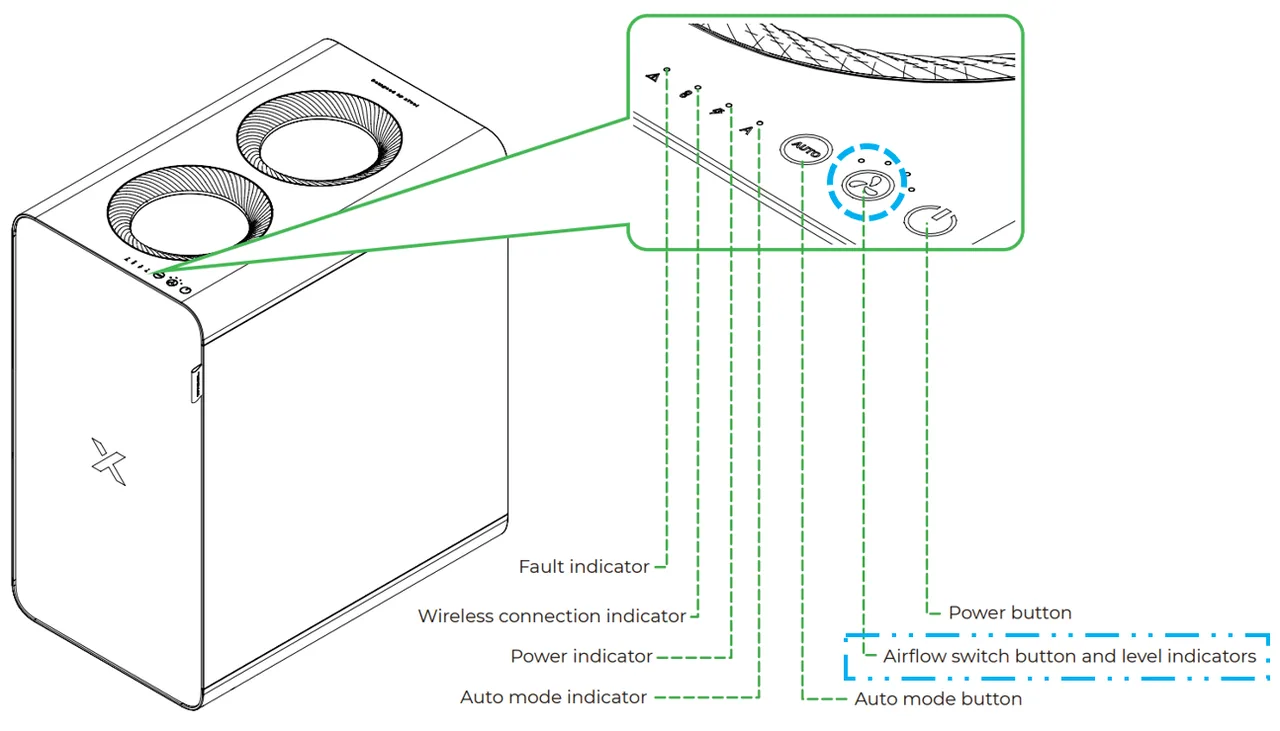 Posibles causas
- Modelo de dispositivo incompatible: la máquina láser no admite conectividad Bluetooth.
- Instalación incorrecta del adaptador Bluetooth: el adaptador Bluetooth no está bien conectado.
- Distancia excesiva: la distancia entre el AP2 y la máquina láser supera el alcance de la conexión Bluetooth.
- Interfaz de la placa de control principal dañada: el puerto de conexión de la placa de control principal de tu equipo láser puede estar fallando.
Resolución de problemas
Paso 1: comprueba la compatibilidad
Asegúrate de que tu máquina láser xTool admite la conexión Bluetooth con el AP2. Los modelos compatibles son:
- S1
- F1 Ultra
- M1 Ultra
- P2S
Si esto no resuelve el problema, pasa al siguiente paso.
Paso 2: comprueba la conexión del adaptador Bluetooth
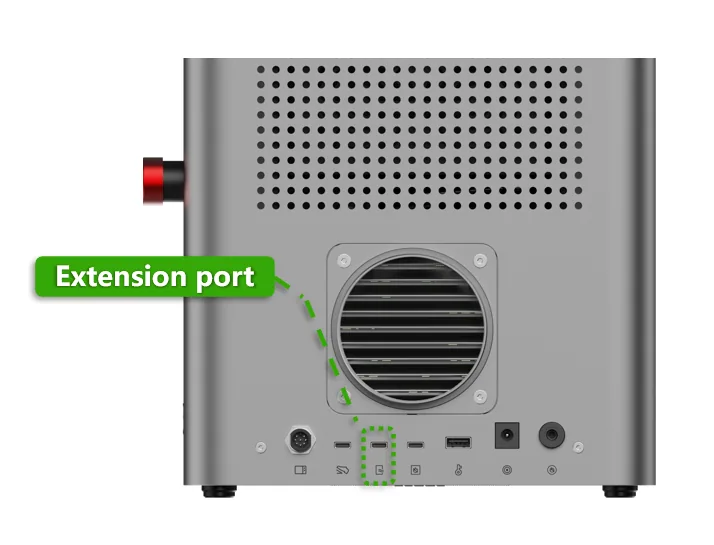
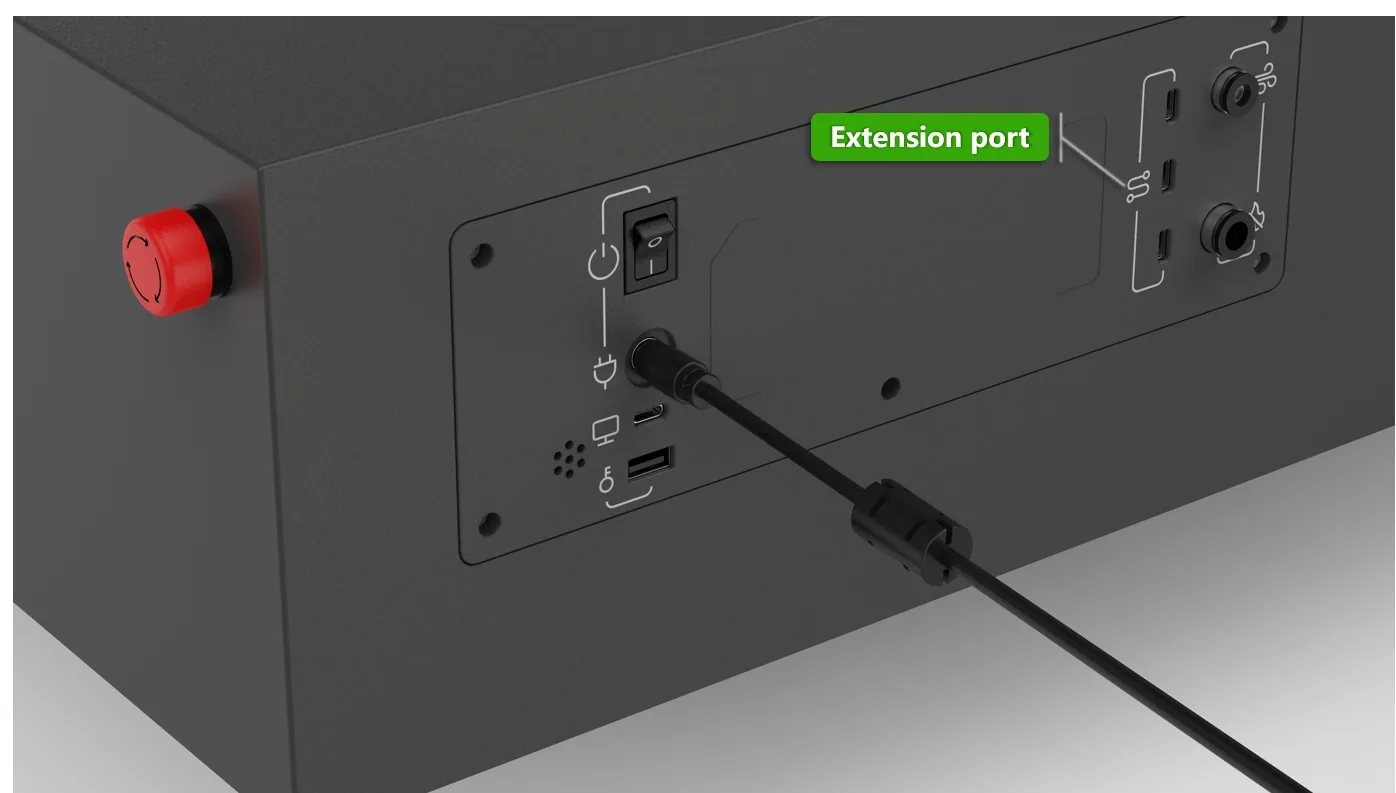
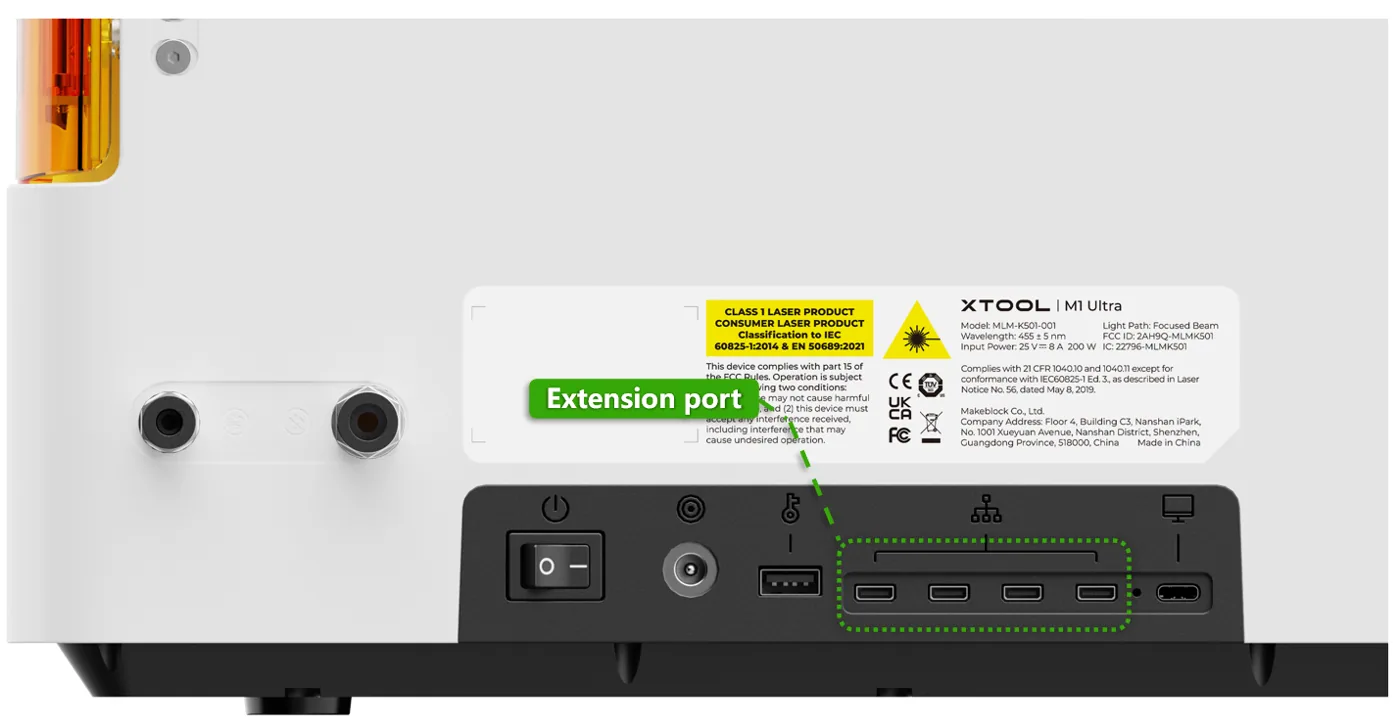
Asegúrate de que el adaptador Bluetooth esté correctamente insertado en el puerto adecuado de la máquina láser:
- Comprueba que estás usando el puerto correcto de tu máquina láser (consulta las imágenes siguientes).
- Asegúrate de que el adaptador queda firme y totalmente encajado en su sitio.
- F1 Ultra
- S1
- M1 Ultra
- P2S
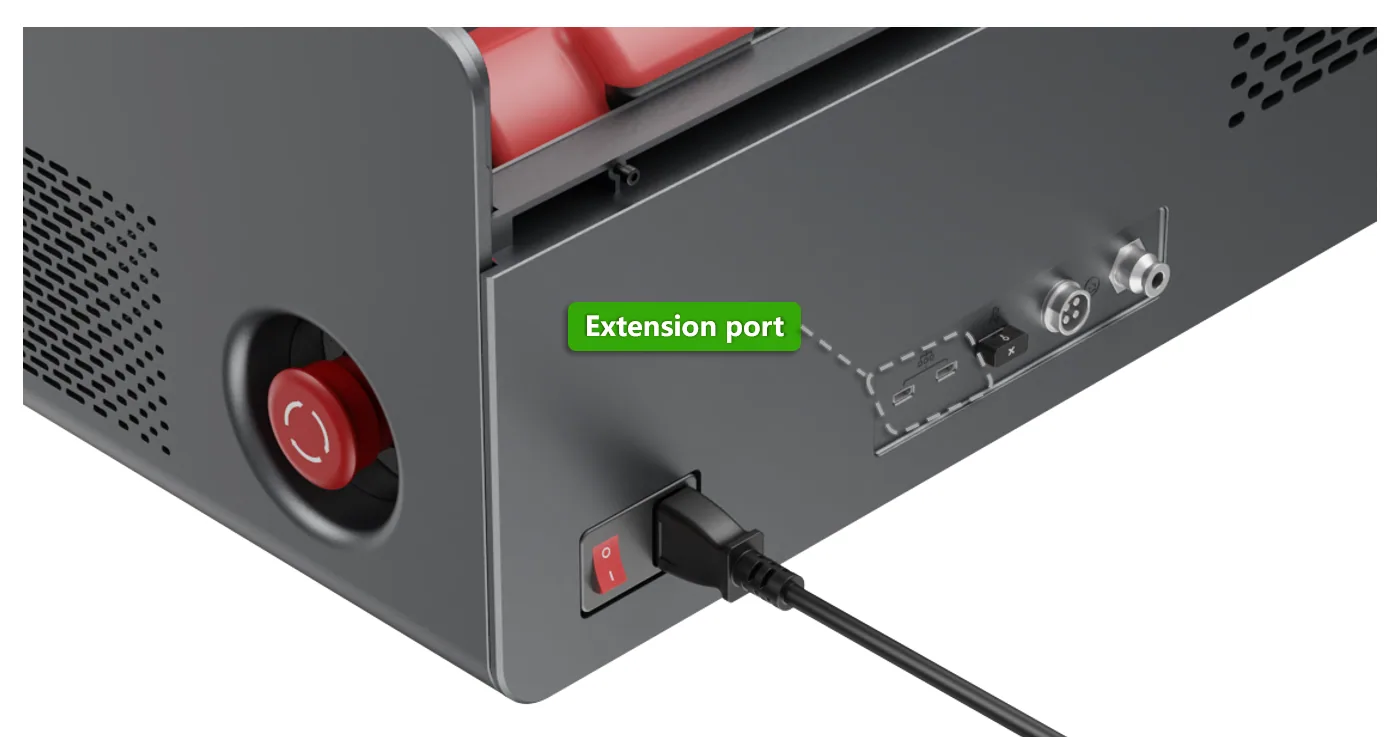
Si el problema persiste, pasa al siguiente paso.
Paso 3: comprueba la distancia y vuelve a conectar el dispositivo
Asegúrate de que la distancia entre tu máquina láser y el AP2 sea inferior a 5 m.
- Si la distancia supera los 5 m, la comunicación Bluetooth se degrada. Coloca el AP2 a menos de 5 m de la máquina láser.
- Tras moverlo, vuelve a intentar la conexión inalámbrica mediante el adaptador Bluetooth. Consulta el tutorial para saber más sobre cómo establecer correctamente una conexión Bluetooth con una máquina láser xTool en: Cómo conectar un AP2 de forma inalámbrica con tu máquina
Si ninguno de estos pasos resuelve la desconexión inesperada, el adaptador Bluetooth puede estar fallando. Ponte en contacto con el soporte técnico de MDPI para obtener más ayuda.
Paso 4: prueba cruzada con otro puerto
- Prueba otro puerto: si tu máquina láser admite accesorios Bluetooth y dispone de varios puertos con función Bluetooth, prueba a conectar el adaptador Bluetooth en otro puerto para comprobar si el problema persiste.
- Identifica problemas del puerto: si el problema persiste, puede indicar que el puerto original de la máquina láser está defectuoso. Ponte en contacto con el soporte técnico de MDPI para obtener más ayuda.
- Si el problema persiste, ponte en contacto con el soporte técnico de MDPI. Incluye una descripción detallada del problema y una lista de los resultados de las comprobaciones que ya hayas realizado para obtener más ayuda.
¿Sigues teniendo problemas?
Si el problema continúa tras completar los pasos anteriores, ponte en contacto con el soporte técnico de MDPI y te ayudaremos.
Para una resolución rápida, incluye los siguientes datos:
- Descripción del problema: una explicación detallada del problema observado.
- Prueba en vídeo: adjunta un vídeo que muestre el problema, cuando proceda.
- Comprobaciones realizadas: los pasos de resolución que ya hayas probado, junto con sus resultados.
Esta información es fundamental para que los técnicos de soporte puedan ayudarte con rapidez.
¿Dudas con este proceso en tu xTool SafetyPro AP2?
Te ayuda un técnico de MDPI por WhatsApp, en español.
