


 20 cm
20 cm A3 · 33 cm
 35 cm
35 cm 60 cm
60 cm




 Impresoras UV-DTF
 Impresoras UV Plana
 Consumibles UV y UV-DTF
 Accesorios láser
 Accesorios xTool
 Láser de diodo
 Soldadura láser
 Láser CO2
 Láser de fibra y MOPA
 Láser UV

 Impresoras 3D
 Filamentos 3D
 Escáner 3D

 Planchas térmicas
 Calandras
 Serigrafía


 Kits de sublimación
 Impresoras de sublimación
 Tinta de sublimación
 Papel de sublimación
 Sublimación sobre algodón
 Consumibles y recambios
 Plotter de corte de vinilo
 Cortadoras y mesas de corte DTF


 Tintas DTF
 Film DTF
 Polvos DTF
 Limpieza y mantenimiento DTF
 DTF Apparel xTool
 Consumibles DTI Innuro
 Hornos y shakers DTF
 Navidad
 Invierno



 Ropa laboral







— Guía · xTool MetalFab
Solucionar el corte incompleto con los parámetros recomendados en la xTool MetalFab CNC Cutter
Para una resolución más rápida, utiliza la guía interactiva de diagnóstico.
Si prefieres una explicación más detallada de cada paso, puedes seguir leyendo el artículo a continuación.
Descripción del problema
Si los parámetros recomendados en el software de xTool no consiguen cortar por completo los materiales metálicos con la xTool MetalFab CNC Cutter, sigue esta guía de diagnóstico o el vídeo tutorial para resolver el problema.

Vídeo tutorialPosibles causas
- Lente inadecuada: usar la lente de limpieza al cortar materiales muy reflectantes provoca reflexión en gran parte de la superficie del material. Esto hace que llegue energía insuficiente al material y provoca un corte incompleto.
- Protector de lente contaminado o trayectorias ópticas imprecisas: el protector de lente está contaminado o la trayectoria óptica es incorrecta, lo que reduce la potencia.
- Material inadecuado: el material es demasiado grueso o no es compatible con la máquina.
- Ajustes incorrectos: la potencia de corte es demasiado baja o la velocidad de corte demasiado alta.
- Suministro de gas inadecuado: el gas de asistencia tiene baja presión o poca pureza, lo que reduce la eficacia de eliminación de escoria y debilita el rendimiento de corte.
- Material sin fijar: el material no se fijó con las mordazas, provocando desplazamiento vertical por la vibración de la máquina durante el procesado. Esto redujo la absorción de la potencia del láser.
- Boquilla obstruida: la boquilla está obstruida por escoria o polvo, lo que dificulta el flujo de gas y la salida del láser.
- Posición focal incorrecta: el ajuste de foco o de desenfoque es incorrecto, lo que reduce la concentración de energía en la superficie del material y hace que no se corte por completo.
- Uso inadecuado de la boquilla, diseño del patrón o ajustes del software
Procedimiento detallado
Paso 1: Comprobar si se ha instalado la lente de limpieza por error
Hay dos tipos de lente para el cabezal de soldadura: la lente de limpieza y el protector de lente.
Si el punto rojo que emite el cabezal de soldadura es relativamente grande y borroso, puede que necesites confirmar si está instalada la lente de limpieza. Si es así, sustitúyela por el protector de lente.
La siguiente tabla muestra el estado del punto rojo usando distintas boquillas y lentes.
Con lente de limpieza | Con protector de lente | |
|---|---|---|
Boquilla de soldadura | | |
Boquilla SaveGas™ | | |
Boquilla ordinaria de 2 mm | | |
Boquilla de doble capa de 1 mm + tubo de extensión | | |


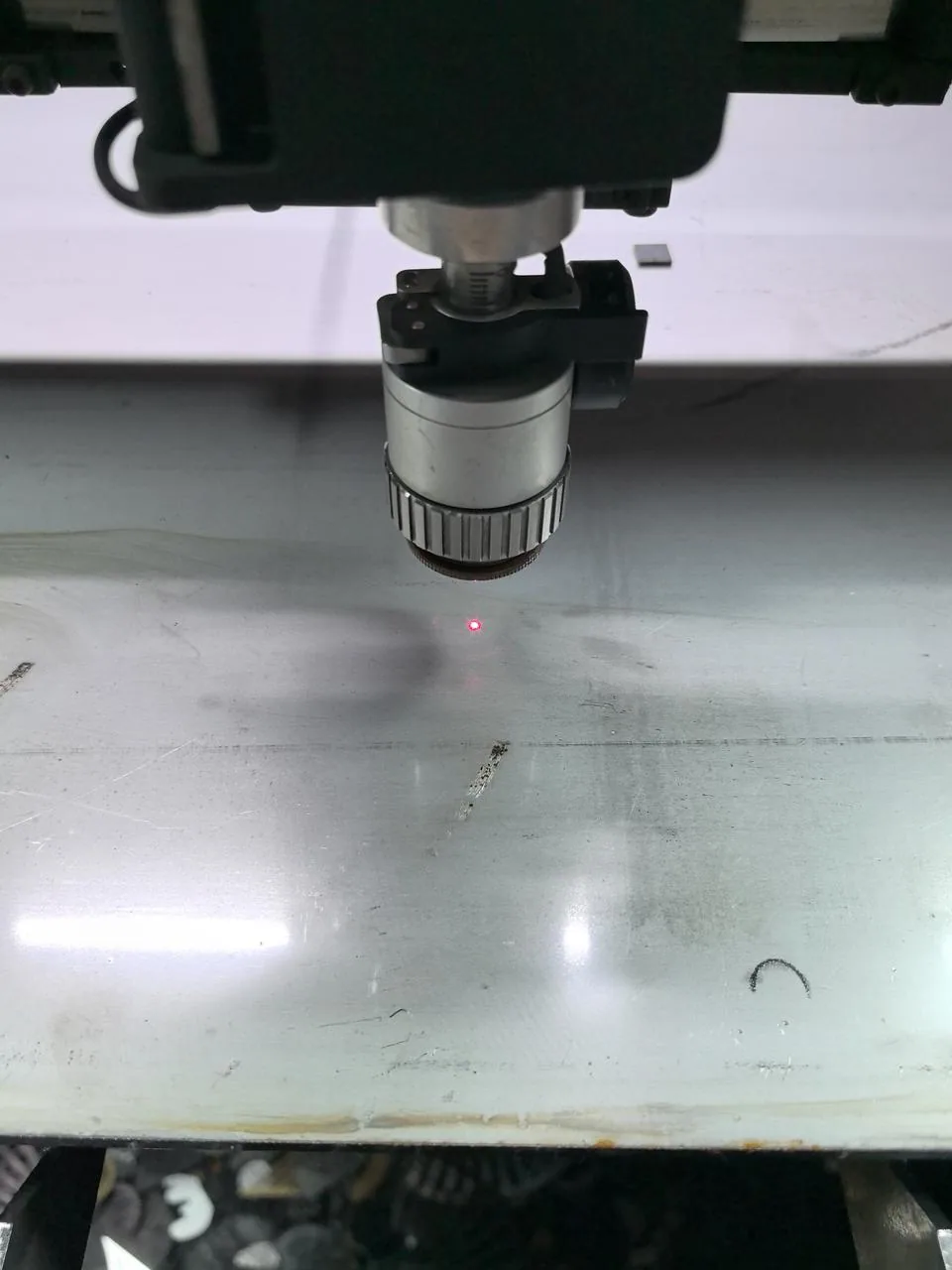


Nota: al probar el tamaño del punto rojo con la xTool MetalFab CNC Cutter, ajusta la altura de la base del cabezal de soldadura a lo largo del eje z según la boquilla utilizada.
- Altura requerida para cada boquilla:
- Bajar 40 mm: boquilla SaveGas™, boquilla ordinaria de 2 mm
- Bajar 30 mm: boquilla de doble capa de 1 mm + tubo de extensión
- Pasos para ajustar la altura de la base del cabezal de soldadura:
- Haz clic en el icono Encuadre de la esquina inferior derecha.
- Ajusta la distancia de paso del eje Z (mm) a 10.
- Haz clic en la flecha hacia abajo junto a la letra Z tres veces (bajar 30 mm) o cuatro veces (bajar 40 mm) según sea necesario.

Paso 2: Comprobar los protectores de lente
- Comprueba si los dos protectores de lente del cabezal de soldadura están contaminados. Si es así, sigue el vídeo tutorial siguiente para limpiarlos.
- Si los protectores de lente están bien pero el problema persiste, pasa al siguiente paso.
Paso 3: Comprobar el material
- Comprueba que el tipo y el grosor del material están dentro de las especificaciones de procesado de la máquina.
Nota: para obtener resultados precisos y los parámetros óptimos en el software de xTool, utiliza un calibre u otra herramienta profesional para confirmar el grosor exacto del material.
Tipo de material | Grosor máximo del material |
|---|---|
|
|
- Si el material cumple los requisitos, aumenta ligeramente la potencia del láser o reduce la velocidad de corte respecto a la línea base recomendada en el software de xTool. Luego, intenta procesar el material de nuevo.

Nota: para minimizar el desperdicio de material durante la calibración de ajustes, se recomienda hacer cortes de prueba con un cuadrado de 10 x 10 mm antes del corte a escala completa.
- Si esto no resuelve el problema, pasa al siguiente paso.
Paso 4: Comprobar el gas de protección
- Comprueba que el tipo, la pureza y la presión del gas de protección de tu MetalFab CNC Cutter cumplen los requisitos indicados en la siguiente tabla.
Tipo de procesado | Tipo de material | Gas recomendado | Presión recomendada | Boquilla recomendada |
Corte CNC | Acero inoxidable Aluminio Latón Acero al carbono Chapa galvanizada (0,2mm-1mm) | Nitrógeno 99,99% o Argón 99,99% o Aire comprimido | Más de 87 PSI (0,6 MPa) | Boquilla de corte ordinaria (incluida en el paquete del CNC cutter) |
Acero inoxidable (2mm-5mm) Aluminio (2mm-4mm) Latón (2mm-3mm) | Nitrógeno 99,99% o Argón 99,99% o Aire comprimido | Más de 174 PSI (1,2 MPa) | Boquilla de corte ordinaria (incluida en el paquete del CNC cutter) | |
Más de 87 PSI (0,6 MPa) | Boquilla SaveGas™ (incluida en el paquete del CNC cutter) | |||
Aleación de titanio TC4 (1mm) | Argón 99,99% | Más de 174 PSI (1,2 MPa) | Boquilla de corte ordinaria (incluida en el paquete del CNC cutter) | |
Aleación de titanio TC4 (2mm-5mm) | Boquilla SaveGas™ (incluida en el paquete del CNC cutter) | |||
Acero al carbono (2mm-10mm) Chapa galvanizada (2mm-10mm) |
Oxígeno 99,99% | 8,7 PSI-10,2 PSI (0,06 MPa-0,07 MPa) | Boquilla de doble capa y tubo de extensión de foco (accesorio) |
Para comprobar la presión de gas, conecta la máquina al software de xTool y fíjate en el valor que se muestra en la esquina inferior derecha.

- Si el gas de protección cumple los requisitos pero el problema persiste, pasa al siguiente paso.
Paso 5: Comprobar que el material está fijado
- Antes de procesar, asegúrate de que el material está fijado con las mordazas izquierda y derecha dentro del área de procesado objetivo.

Mordaza izquierda
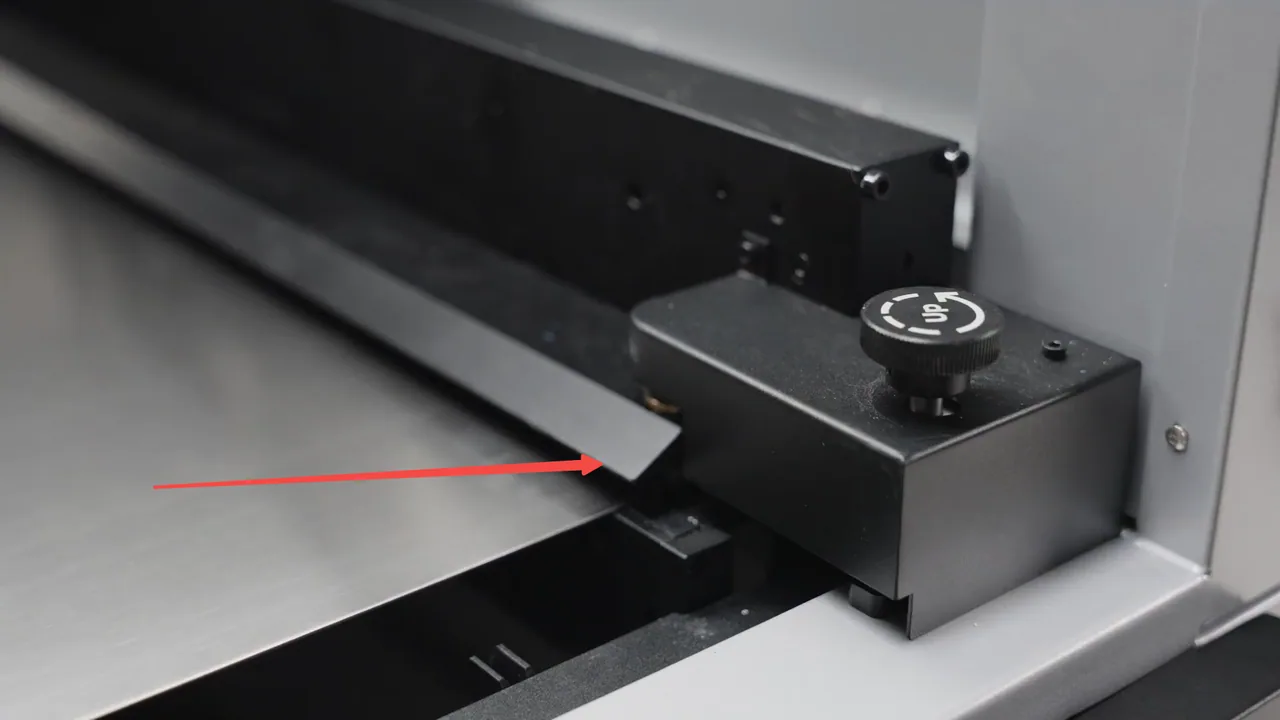
Mordaza derecha
Puedes seguir este tutorial para fijar el material.
- Si el problema persiste tras fijar el material, pasa al siguiente paso.
Paso 6: Comprobar la boquilla de corte
- Apaga la máquina.
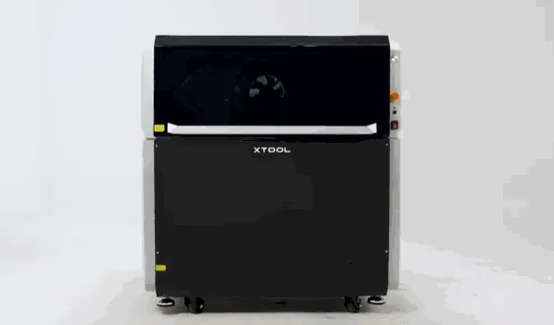
- Retira la boquilla de corte.
Nota: usa guantes térmicos si la máquina acaba de procesar.

- Examina la boquilla y comprueba si hay acumulación de escoria, depósitos de óxido, contaminación por aceite y partículas de polvo.
- Impregna un bastoncillo o paño sin pelusa con alcohol anhidro y limpia las superficies interna y externa de la boquilla en una sola dirección.
- Sustituye la boquilla si su punta está claramente ensanchada, deformada o tiene depósitos imposibles de eliminar.
- Si esto no resuelve el problema, pasa al siguiente paso.
Paso 7: Comprobar la posición del foco
- Enciende la máquina y conéctala a XCS.
- Haz clic en el icono de Ajustes del dispositivo en la esquina superior derecha.

- Haz clic en Ajustes del dispositivo en el panel izquierdo y en Iniciar, a la derecha de Calibración de la posición del foco del cabezal de soldadura.

Puedes seguir el vídeo tutorial siguiente para un ajuste óptimo.
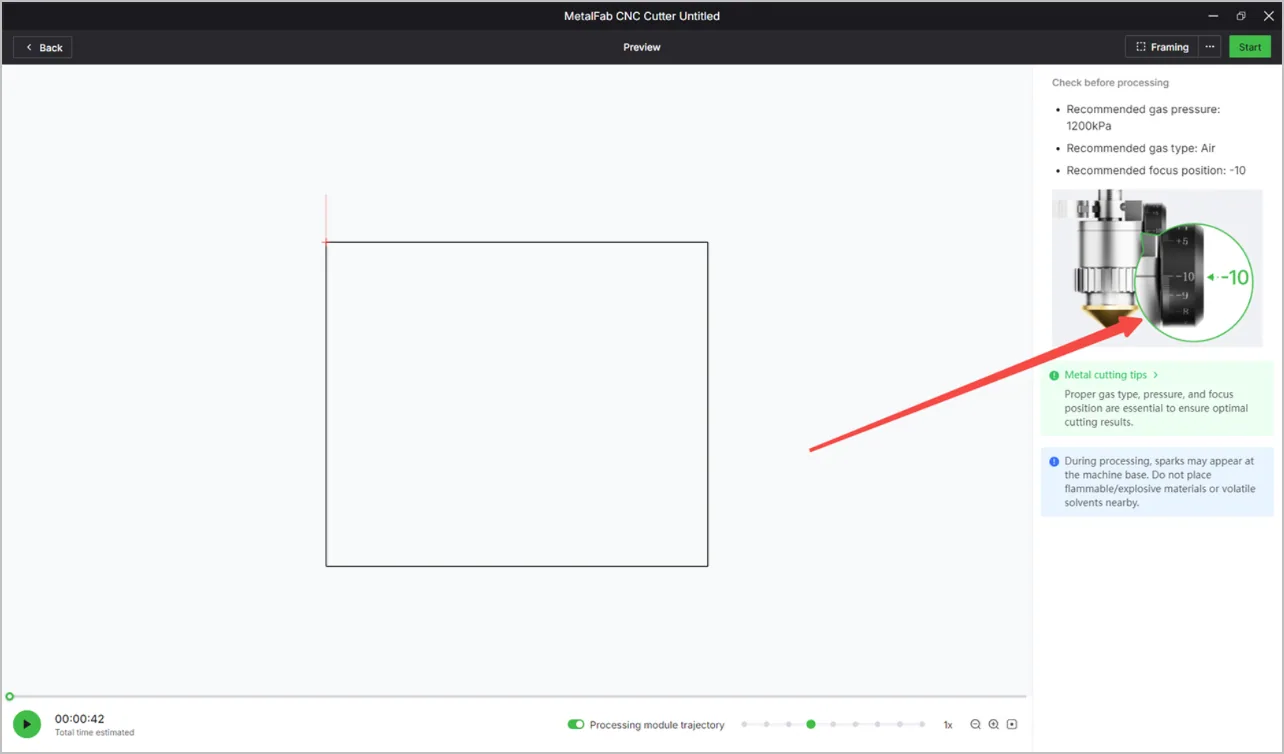
- Antes de hacer clic en Iniciar en la página de Vista previa del software de xTool, asegúrate de que el valor de desenfoque en la punta de corte coincide con el indicado en el software de xTool.

Puedes seguir el vídeo tutorial siguiente para ajustar el desenfoque.
- Si esto no resuelve el problema, pasa al siguiente paso.
Paso 8: Comprobar la trayectoria óptica
- Haz clic en el icono de Ajustes del dispositivo en la esquina superior derecha.
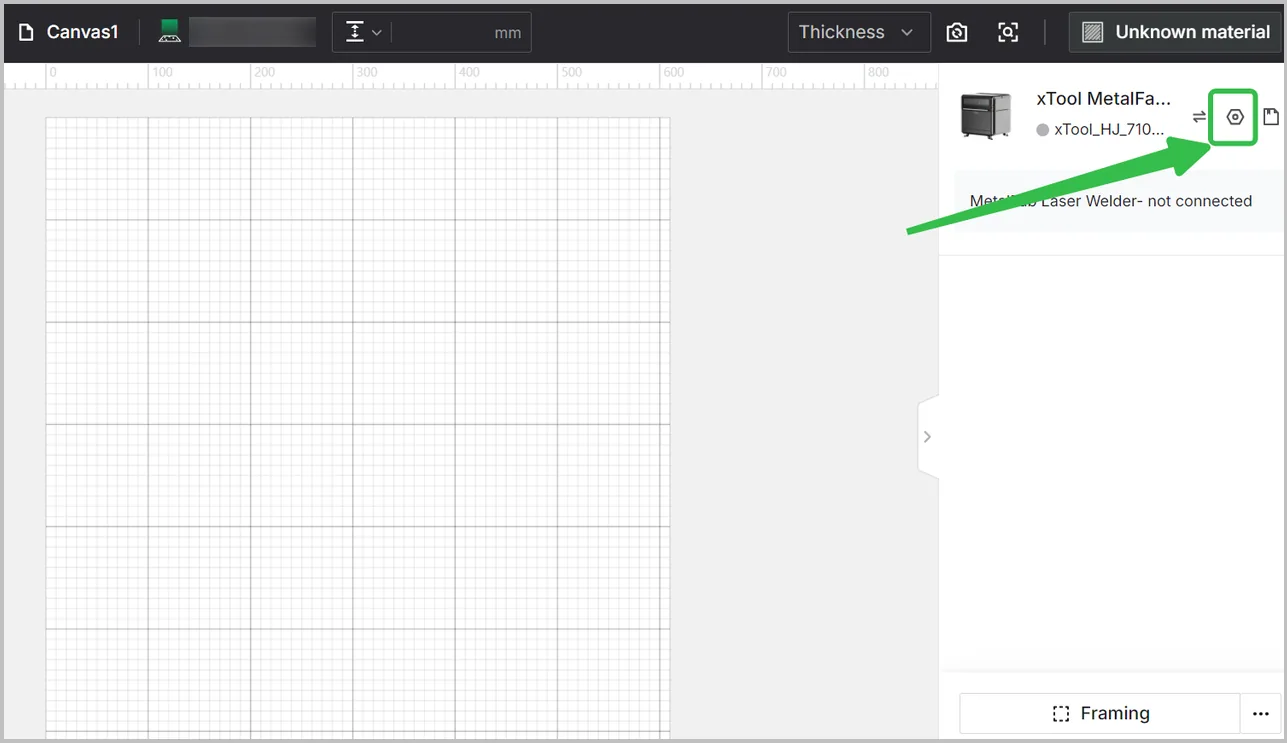
- Haz clic en Ajustes del dispositivo en el panel izquierdo y en Iniciar, a la derecha de Corrección de la posición de luz del cabezal de soldadura.
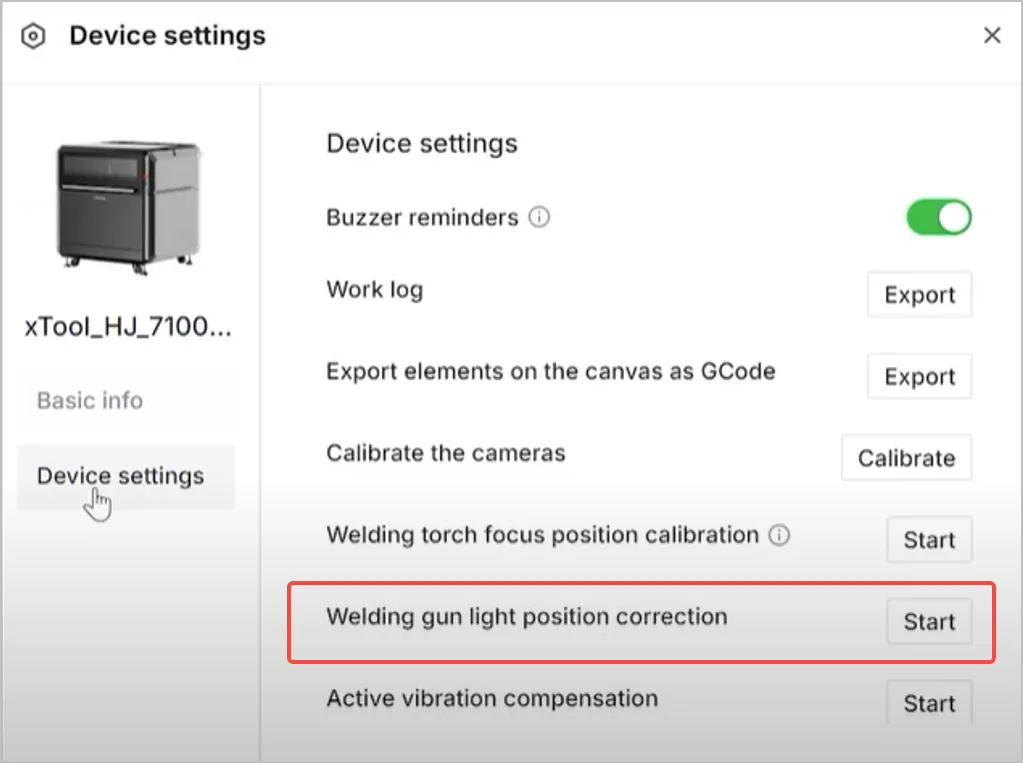
Puedes seguir el vídeo tutorial siguiente para asegurarte de que el punto rojo está bien calibrado.
Paso 9: Comprobar el tipo de boquilla, la colocación del patrón y los ajustes en el software de xTool
- Revisa los patrones cortados por tu xTool MetalFab CNC Cutter y comprueba si la boquilla es la adecuada.
- Si los patrones son pequeños, como círculos de menos de 2 mm de diámetro o cuadrados con lados de menos de 2 mm, o patrones con espaciado estrecho (menos de 4 mm), utiliza una boquilla de corte de 2 mm en lugar de la boquilla SaveGas™.

- Esto se debe a que la boquilla SaveGas™ tiene un diámetro mayor y entra en contacto directo con el material durante el funcionamiento, lo que puede provocar fugas de aire o colisiones con las piezas ya cortadas, afectando finalmente a la calidad del corte.

Boquilla de corte de 2 mm
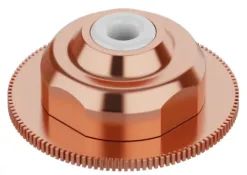
Boquilla de corte telescópica (boquilla SaveGas™)
- Comprueba si el espaciado mínimo entre patrones es adecuado según el gas de protección utilizado y los materiales procesados.
Gas de protección | Tipo de material | Espaciado mínimo |
|---|---|---|
Aire comprimido |
| 2 mm |
Nitrógeno | ||
Oxígeno |
| 4 mm |
- Comprueba si la dimensión mínima del patrón es mayor que el grosor del material.
Por ejemplo, al procesar un material de 3 mm de grosor, el diámetro de un patrón redondo o el lado de un patrón cuadrado debe ser mayor de 3 mm. De lo contrario, puede que el material no se corte por completo debido a la concentración de calor, el sobrecalentamiento localizado o las adherencias.
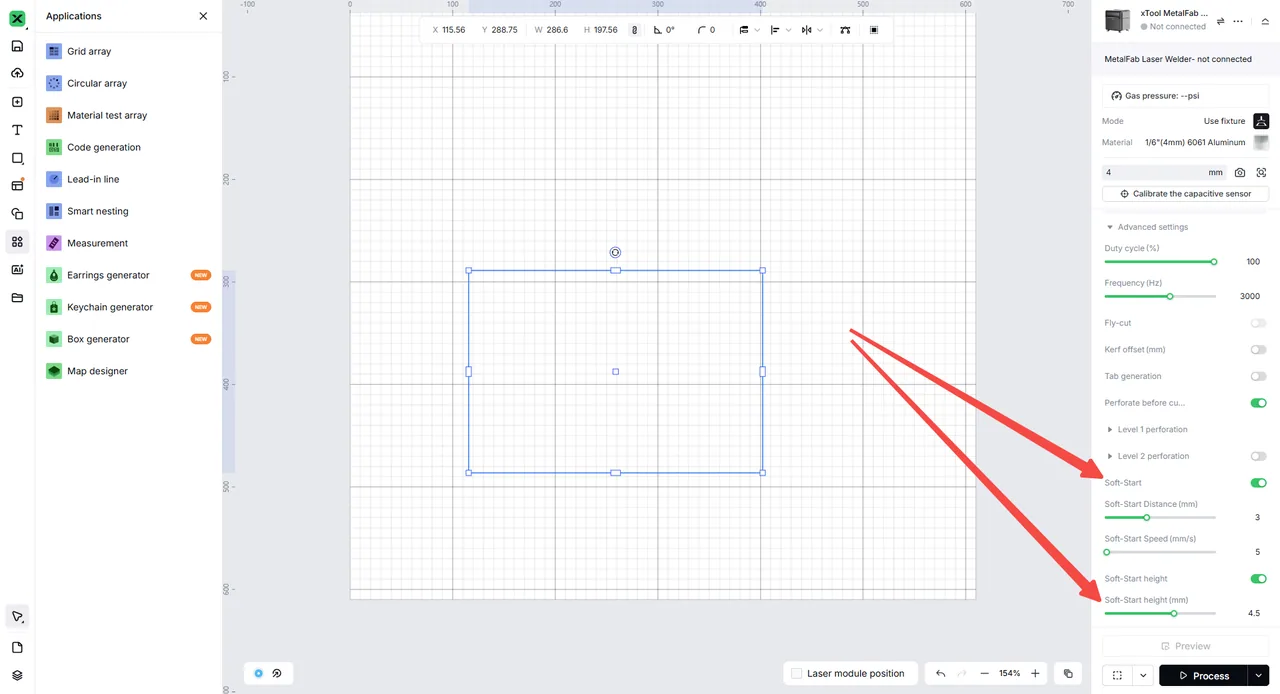
- Para mejorar los resultados de corte, activa las funciones correspondientes en el software de xTool según el tipo y el grosor del material.

Material | Grosor del material | Función en el software de xTool | Ruta de navegación | Imagen relacionada |
|---|---|---|---|---|
Todos los tipos de metales compatibles | > 2 mm | Línea de entrada |
| |
Perforar antes de cortar |
| | ||
| > 3 mm | Arranque suave |
| |


- Si el problema persiste, prepara la siguiente información y materiales y contacta con el soporte técnico de MDPI para más ayuda.
- Información
- Nombre de la boquilla
- Tipo y grosor del material
- Tipo de gas de protección y presión de gas
- Archivo
- Archivo del software de xTool y capturas de pantalla de los ajustes de parámetros
- Vídeo e imágenes
- Un vídeo que registre tu proceso de diagnóstico y los resultados
- Imágenes de los resultados de corte
- Imágenes de los protectores de lente
Índice de vídeos
Esta guía contiene cuatro vídeos tutoriales. Consulta la tabla siguiente como referencia rápida.
Paso relacionado | Contenido del vídeo |
|---|---|
Todos los pasos | |
Paso 2 | |
Paso 7 | |
Paso 7 | |
Paso 8 | Cómo calibrar el punto rojo para una trayectoria óptica precisa |
¿Sigues teniendo problemas?
Si el problema persiste tras completar los pasos anteriores, contacta con el soporte técnico de MDPI a través de nuestra página de contacto.
Para una resolución rápida, incluye los siguientes datos:
- Descripción del problema: una explicación detallada del problema observado.
- Evidencia en vídeo: adjunta un vídeo que muestre el problema, cuando proceda.
- Diagnóstico realizado: cualquier paso de diagnóstico que ya hayas intentado, junto con sus resultados.
Esta información es clave para que el equipo técnico de MDPI pueda ayudarte a tiempo.
Consumibles de corte CNC para la xTool MetalFab
El corte incompleto con los parámetros recomendados, que se trata en esta guía, es un problema del módulo de corte CNC de la xTool MetalFab; mira estos productos. Son productos de la gama xTool que tenemos en catálogo; comprueba en cada ficha la compatibilidad con tu modelo antes de elegir.
¿Dudas con este proceso en tu xTool MetalFab?
Te ayuda un técnico de MDPI por WhatsApp, en español.
