
Tutorial de ajuste de curvas de procesamiento de la cortadora CNC xTool MetalFab
— Guía · xTool MetalFab
Tutorial de ajuste de curvas de procesamiento de la cortadora CNC xTool MetalFab
Este tutorial te guía en el ajuste de las curvas de ciclo de trabajo (duty cycle) y de frecuencia en tu soldadora láser MetalFab para optimizar el rendimiento de corte, especialmente en patrones intrincados y esquinas. Al ajustar dinámicamente la potencia del láser (ciclo de trabajo) y la frecuencia en función de las variaciones de velocidad, puedes evitar el sobrequemado o la adherencia de escoria.
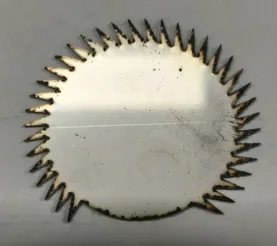
Curva de ciclo desactivada
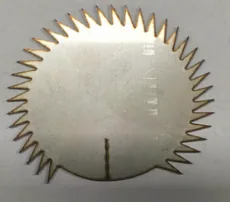
Curva de ciclo activada
1. Acceso a los ajustes de curva
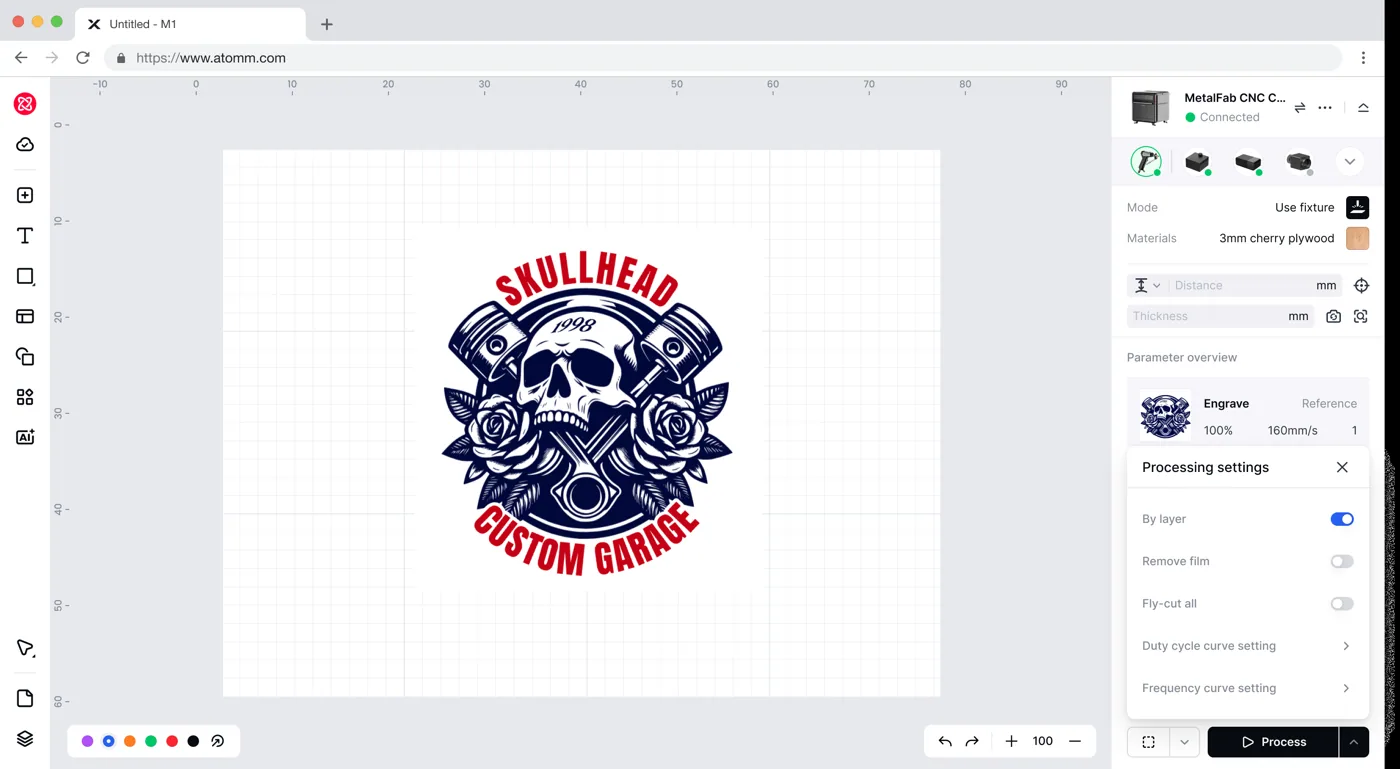
- En la interfaz principal, localiza el botón «Proceso».
- Haz clic en el icono de expandir situado en el extremo derecho del botón «Proceso» para mostrar los ajustes «Curva de ciclo de trabajo» y «Curva de frecuencia».
- Haz clic en la entrada de cualquiera de las curvas para acceder a su interfaz de ajuste.
2. Comprensión del ajuste de curvas
La soldadora láser MetalFab te permite configurar dos curvas independientes:
- Curva de ciclo de trabajo: esta curva ajusta dinámicamente la potencia del láser (ciclo de trabajo %) en función de la velocidad de grabado/corte.
- Curva de frecuencia: esta curva ajusta dinámicamente la frecuencia de pulso del láser (Hz) en función de la velocidad de grabado/corte.
Nota importante: estos ajustes de curva no son ajustes globales. En su lugar, pueden aplicarse a distintos tipos de procesamiento. Puedes configurar parámetros de curva diferentes para cada tipo de procesamiento (por ejemplo, grabado de líneas, corte de líneas) para lograr resultados de procesamiento óptimos. Cuando accedes a los ajustes de curva, el sistema carga automáticamente los parámetros de curva guardados para el tipo de procesamiento actual.
3. Ajuste de la curva de ciclo de trabajo
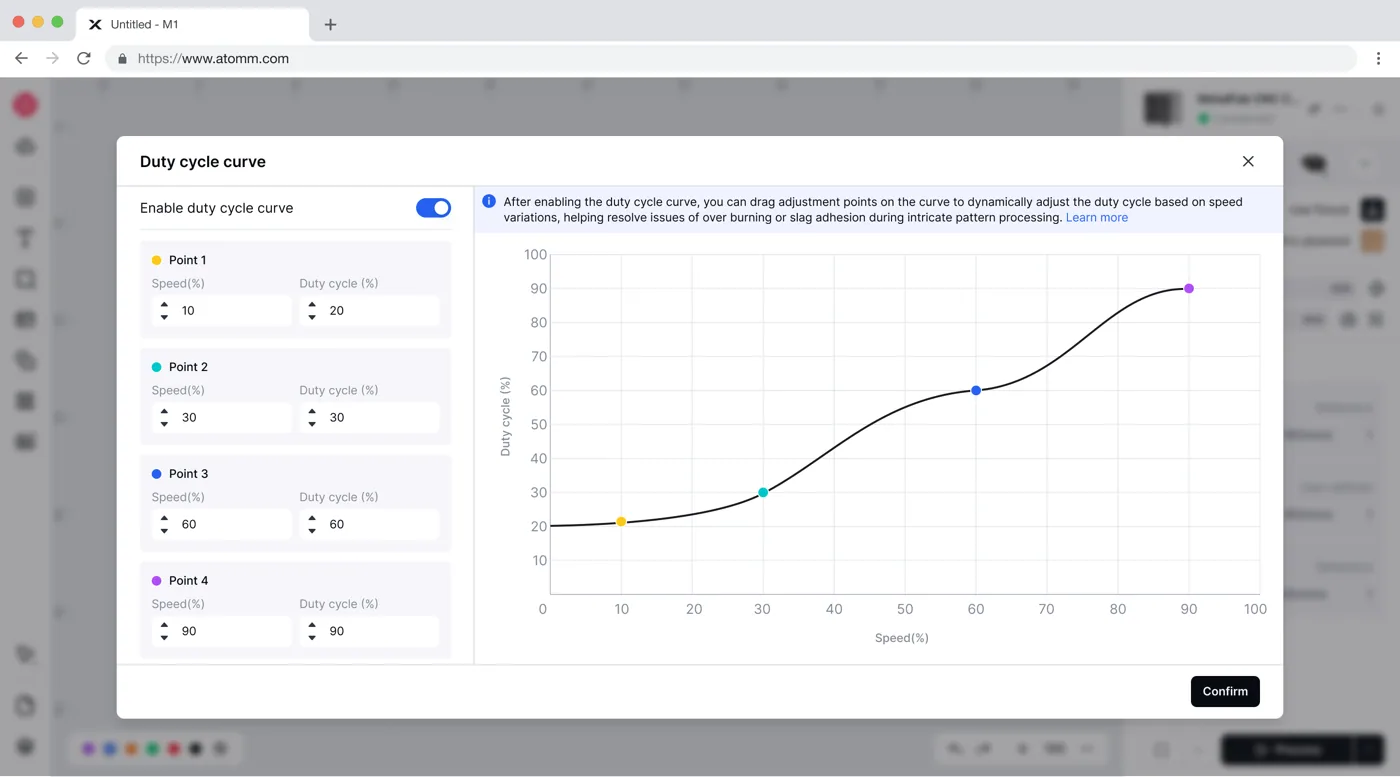
La curva de ciclo de trabajo ayuda a mitigar el sobrequemado en las esquinas reduciendo la potencia cuando el láser se ralentiza.
- En la interfaz de ajustes de curva, selecciona «Curva de ciclo de trabajo».
- En la ventana emergente «Curva de ciclo de trabajo»:
- Activar curva de ciclo de trabajo: asegúrate de que el interruptor de la parte superior izquierda de la ventana emergente esté en ON para activar la función de ajuste de curva.
- Ajuste de puntos: la curva se define mediante cuatro puntos ajustables. Cada punto tiene dos parámetros:
- Velocidad (%): el porcentaje de la velocidad máxima de corte/grabado.
- Ciclo de trabajo (%): el ciclo de trabajo del láser correspondiente a esa velocidad.
- Puedes ajustar estos puntos de dos formas:
- Arrastrando en el gráfico: en el lado derecho de la ventana verás un gráfico que representa «Ciclo de trabajo (%)» frente a «Velocidad (%)». Puedes hacer clic y arrastrar cada uno de los cuatro puntos directamente sobre la curva para ajustar su posición de forma intuitiva.
- Introduciendo coordenadas: en el lado izquierdo de la ventana verás campos de entrada para cada uno de los cuatro puntos (Punto 1, Punto 2, Punto 3, Punto 4). Puedes introducir manualmente valores precisos de «Velocidad (%)» y «Ciclo de trabajo (%)» para cada punto.
- Ejemplo de estrategia de ajuste:
- Punto 1 (velocidad baja): ajusta un ciclo de trabajo más bajo (por ejemplo, 5-10 %) a una velocidad muy baja (por ejemplo, 5-10 %). Esto es crucial en las esquinas, donde el láser se ralentiza significativamente.
- Puntos 2 y 3 (velocidad media): aumenta gradualmente el ciclo de trabajo a medida que aumenta la velocidad. Estos puntos definen la transición.
- Punto 4 (velocidad alta): ajusta un ciclo de trabajo más alto (por ejemplo, 70-90 %) a velocidades altas (por ejemplo, 80-90 %) para un corte eficiente en línea recta.
- Cuando estés satisfecho con los ajustes de la curva, activa la curva de ciclo y haz clic en el botón «Confirmar» en la parte inferior derecha de la ventana emergente para guardar los cambios.
4. Ajuste de la curva de frecuencia
Al igual que con el ciclo de trabajo, ajustar la frecuencia en función de la velocidad también puede contribuir a una mejor calidad de corte y evitar problemas como una acumulación excesiva de calor.
- En la interfaz de ajustes de curva, selecciona «Curva de frecuencia».
- En la ventana emergente «Curva de frecuencia»:
- Activar curva de frecuencia: asegúrate de que el interruptor esté en ON para activar el ajuste de la curva de frecuencia.
- Ajuste de puntos: al igual que con la curva de ciclo de trabajo, ajustarás cuatro puntos, cada uno con:
- Velocidad (%): el porcentaje de la velocidad máxima de corte/grabado.
- Frecuencia (Hz): la frecuencia de pulso del láser correspondiente a esa velocidad.
- Puedes ajustar estos puntos arrastrando en el gráfico o introduciendo valores específicos en los campos del lado izquierdo.
- Recomendación general: aunque el ciclo de trabajo tiene un impacto más directo en la potencia, experimentar con la frecuencia, especialmente a velocidades más bajas, puede afinar aún más el corte. Las frecuencias más altas pueden dar lugar a veces a cortes más suaves, pero también a más calor.
- Cuando estés satisfecho con los ajustes de la curva, activa la curva de ciclo y haz clic en el botón «Confirmar» en la parte inferior derecha de la ventana emergente para guardar los cambios.
5. Aplicación de curvas a los tipos de procesamiento (recomendado)
Puedes configurar parámetros de curva diferentes para cada tipo de procesamiento (por ejemplo, grabado de líneas, corte de líneas) para lograr resultados de procesamiento óptimos.
- Modo de grabado de líneas: ajustar ambas curvas en este modo puede mejorar la consistencia y la calidad de las líneas grabadas, especialmente en diseños intrincados.
- Modo de corte de líneas: aquí es donde los ajustes de curva son más críticos para evitar el sobrequemado en las esquinas y lograr cortes limpios y precisos.
6. Notas importantes:
- La experimentación es clave: los ajustes de curva ideales varían según el material, su grosor y el resultado concreto que se busque. Empieza con ajustes conservadores y afínalos gradualmente.
- Cortes de prueba: realiza siempre pequeños cortes de prueba en material de descarte tras hacer ajustes para observar el efecto de tus cambios.
- Supervisa los resultados: presta mucha atención a la calidad del corte, especialmente en las esquinas y en las zonas donde la velocidad cambia significativamente. Busca signos de sobrequemado (carbonización, kerf más ancho) o de corte insuficiente (cortes incompletos).
- Consejo de aplicación de curvas: para materiales de más de 3 mm y velocidades de procesamiento inferiores a 50 mm/s, la función de curva no suele ser necesaria. Además, puede que no sea necesario activar la curva durante el corte con oxígeno.
- Parámetros recomendados y consumibles oficiales: recomendamos encarecidamente que uses nuestros parámetros recomendados y consumibles oficiales siempre que sea posible. Configuramos curvas probadas y eficaces dentro de nuestros parámetros recomendados para ayudarte a mejorar tus resultados de procesamiento.
¿Dudas con este proceso en tu xTool MetalFab?
Te ayuda un técnico de MDPI por WhatsApp, en español.
