
Guía de usuario del accesorio xTool MetalFab MaxClean
— Guía · xTool MetalFab
Guía de usuario del accesorio xTool MetalFab MaxClean
Nota: Antes de usarlo, comprueba y asegúrate de que las versiones de firmware de tu xTool MetalFab Laser Welder estén actualizadas a la V40.70.012.2425.01.B02 (para la máquina) y a la V40.70.010.2425.01.B02 (para la pantalla) o posteriores en el software de xTool. Esto ayuda a garantizar el uso correcto del accesorio xTool MetalFab MaxClean.
Para más detalles sobre cómo actualizar las versiones de firmware, consulta la Guía de actualización de firmware del xTool MetalFab.
Guías de inicio rápido en diferentes idiomasLista de elementos
| | | | |
Accesorio xTool MetalFab MaxClean | Lente de limpieza | Tapón antipolvo | Guía de inicio rápido | Instrucciones de seguridad |
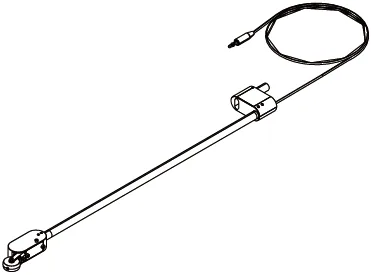
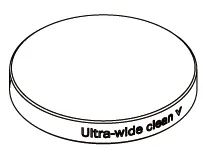
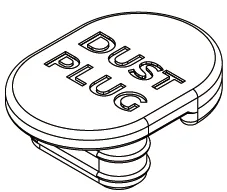
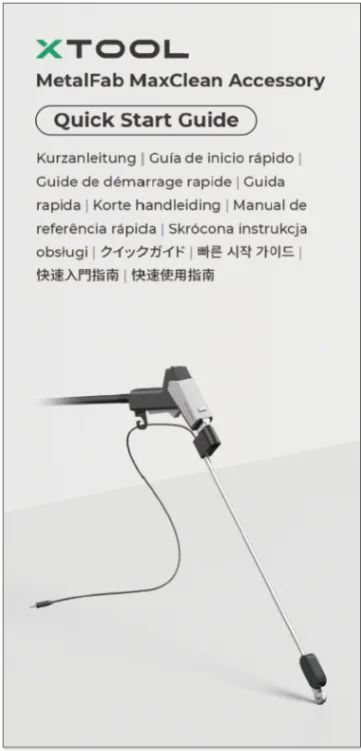

Conoce el accesorio xTool MetalFab MaxClean
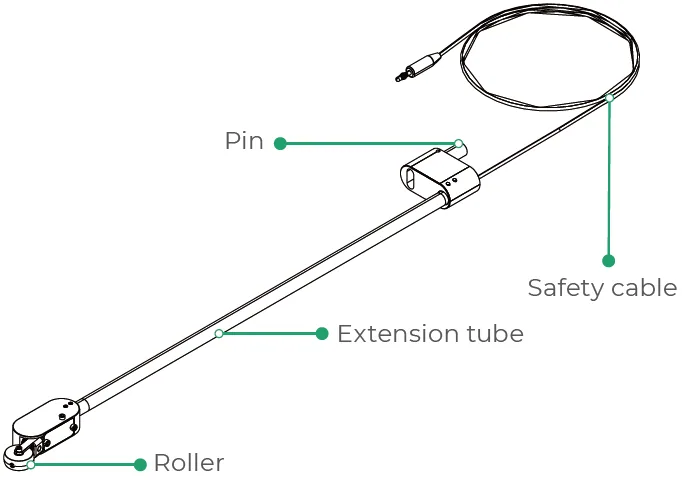
Instala el accesorio xTool MetalFab MaxClean
Nota:
■ El accesorio xTool MetalFab MaxClean puede funcionar con el xTool MetalFab Laser Welder de diferentes potencias. Esta guía ilustra la instalación y el uso del accesorio con el xTool MetalFab Laser Welder 1200W.
■ Asegúrate de que el xTool MetalFab Laser Welder esté bien montado según su guía de inicio rápido.
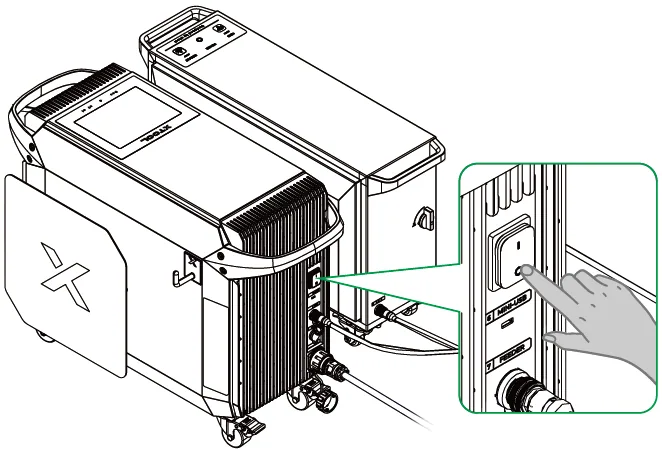
Apaga el xTool MetalFab Laser Welder
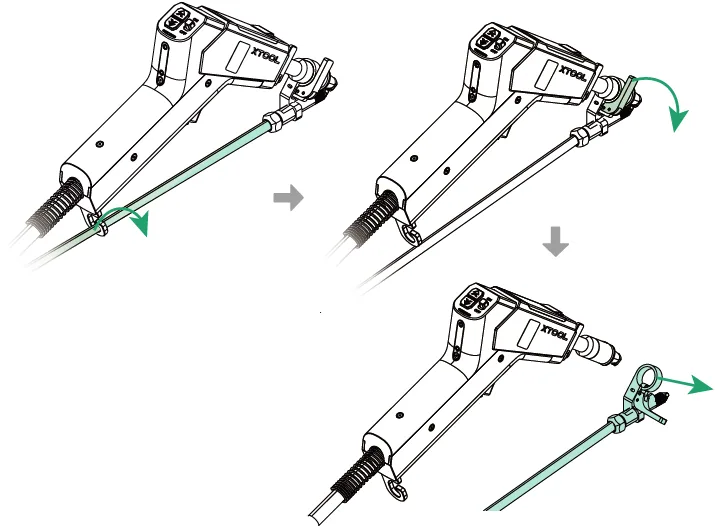
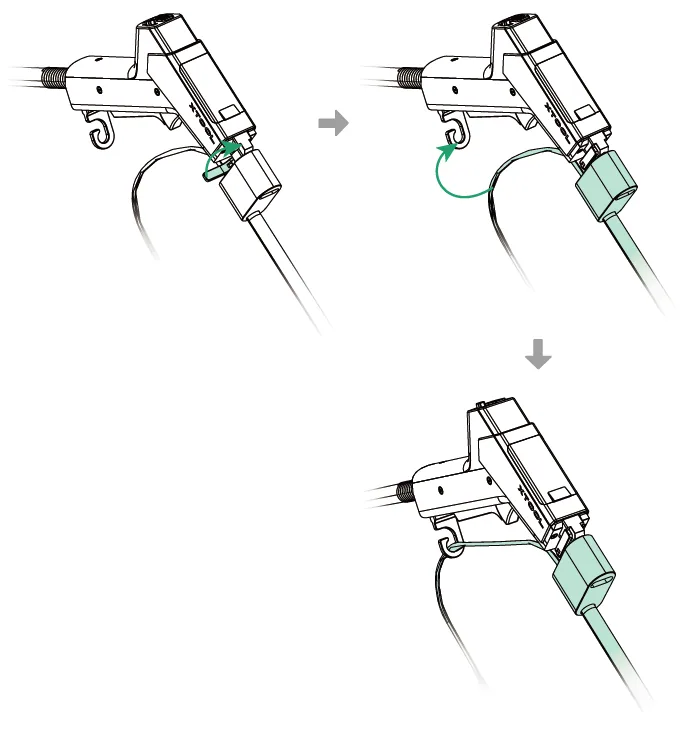
Retira el tubo de alimentación de hilo
Primero retira el tubo de alimentación de hilo del gancho. Después, abre el cierre y separa el tubo de alimentación de hilo del cabezal de soldadura.
Instala la lente de limpieza
Antes de la instalación:
■ Asegúrate de que el entorno esté limpio y libre de polvo.
■ Lávate las manos o ponte guantes sin pelusa (no incluidos).
■ Limpia el cabezal de soldadura con papel o paño sin pelusa.
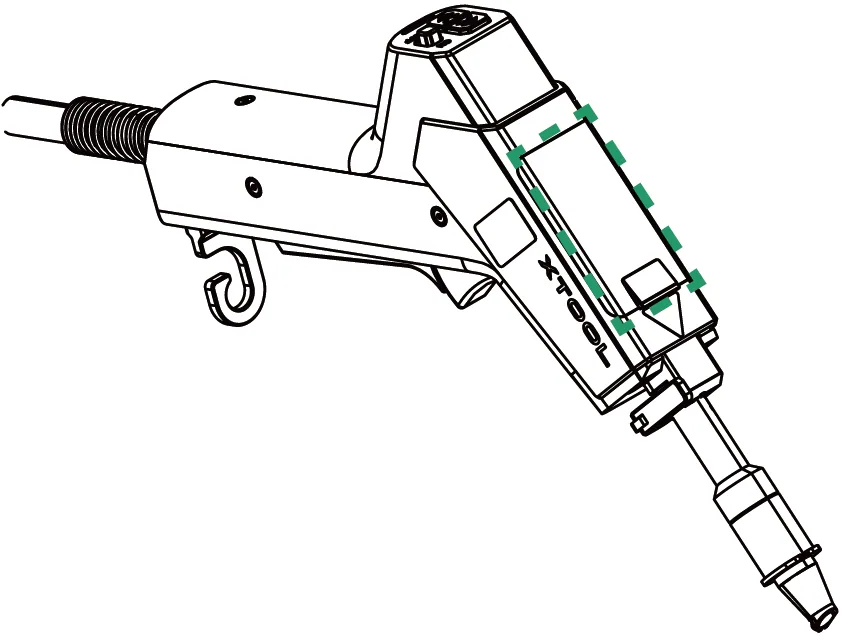
(1) Retira la tapa de la parte superior del cabezal de soldadura.
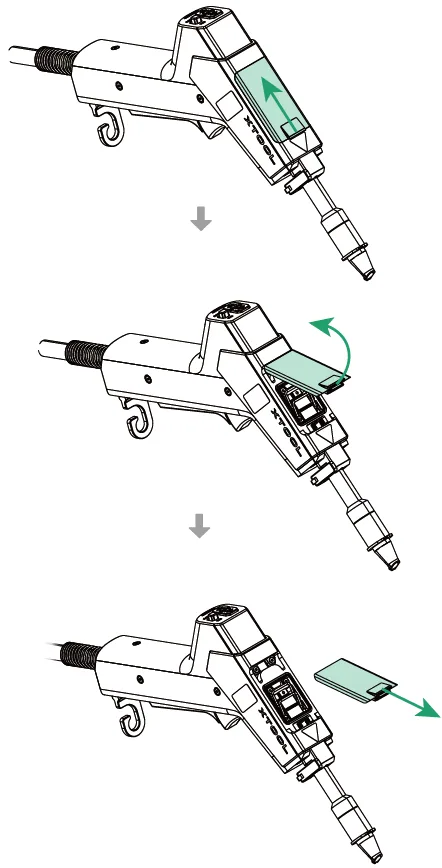
(2) Retira el protector de lente 1.
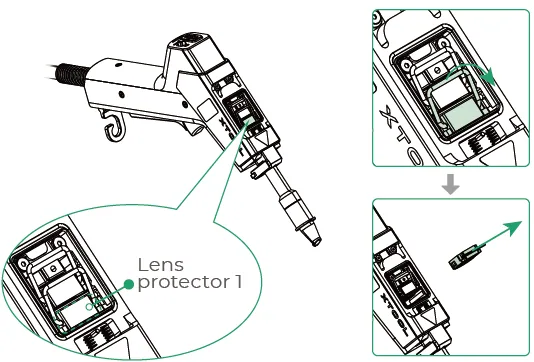
Nota:
Tras retirar el protector de lente, se recomienda volver a colocar la tapa para evitar que entre polvo en el cabezal de soldadura y lo dañe.
(3) Mantén las manos limpias o ponte guantes sin pelusa para retirar la junta y el protector de lente.
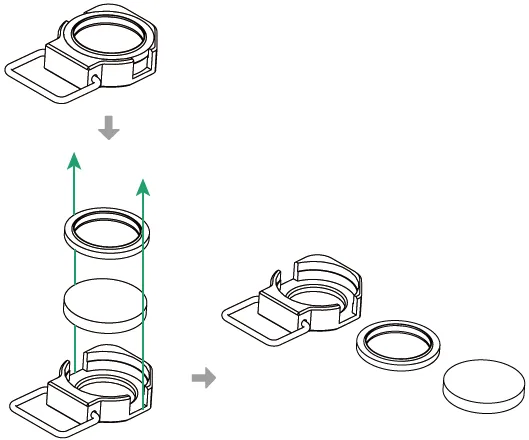
Nota:
Envuelve y guarda el protector de lente retirado en una toallita para lentes limpia (no incluida) o en la película protectora de la lente de limpieza para evitar contaminarlo.
(4) Instala la lente de limpieza.
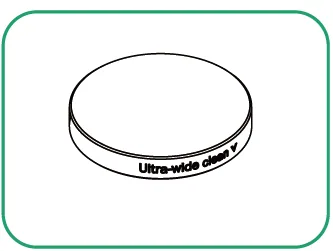
No toques la lente con los dedos ni con otras herramientas durante la instalación, ya que podría ensuciarse. Si la lente se ensucia o se llena de polvo accidentalmente, límpiala con un bastoncillo de algodón.
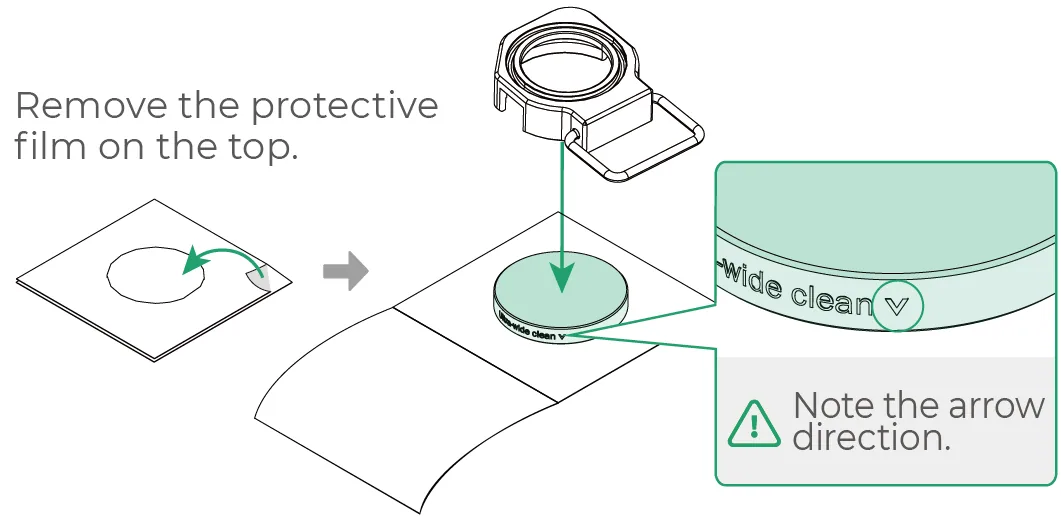
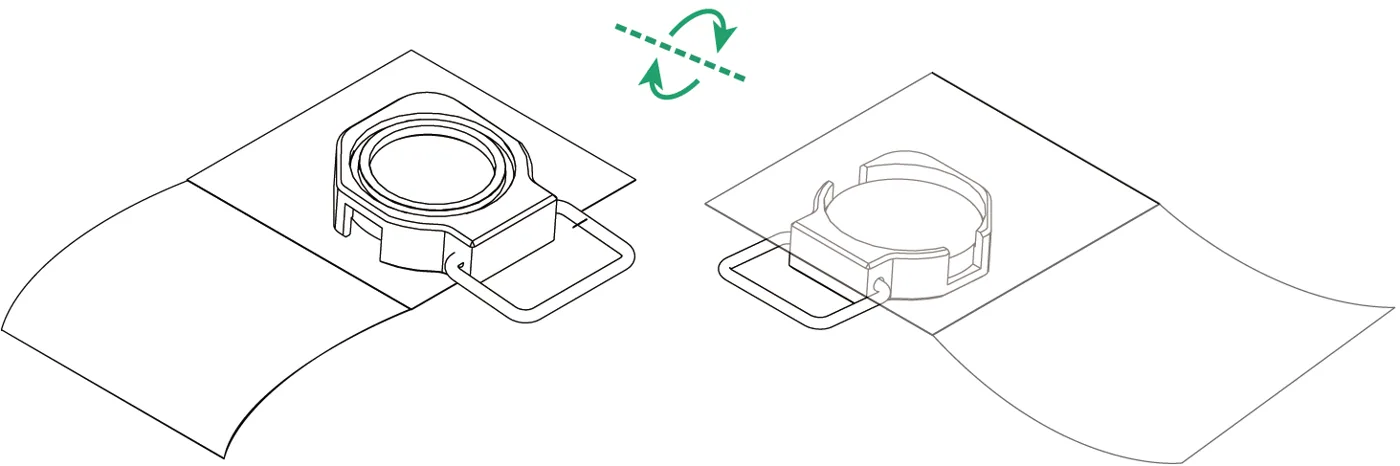

(5) Instala la lente de limpieza montada en el cabezal de soldadura.

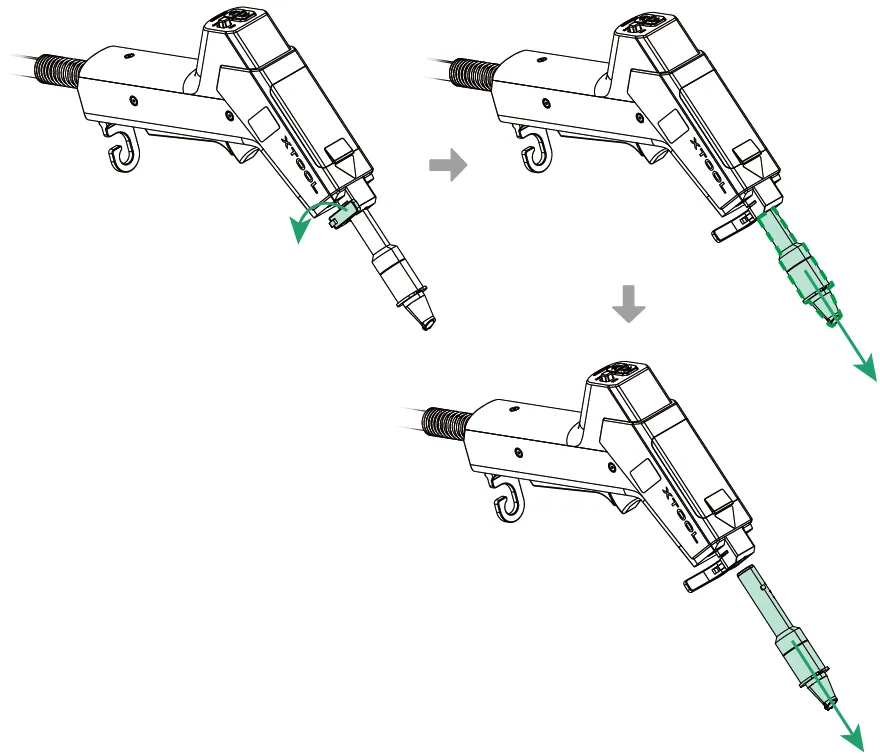
Retira la boquilla de soldadura
Instala el accesorio xTool MetalFab MaxClean
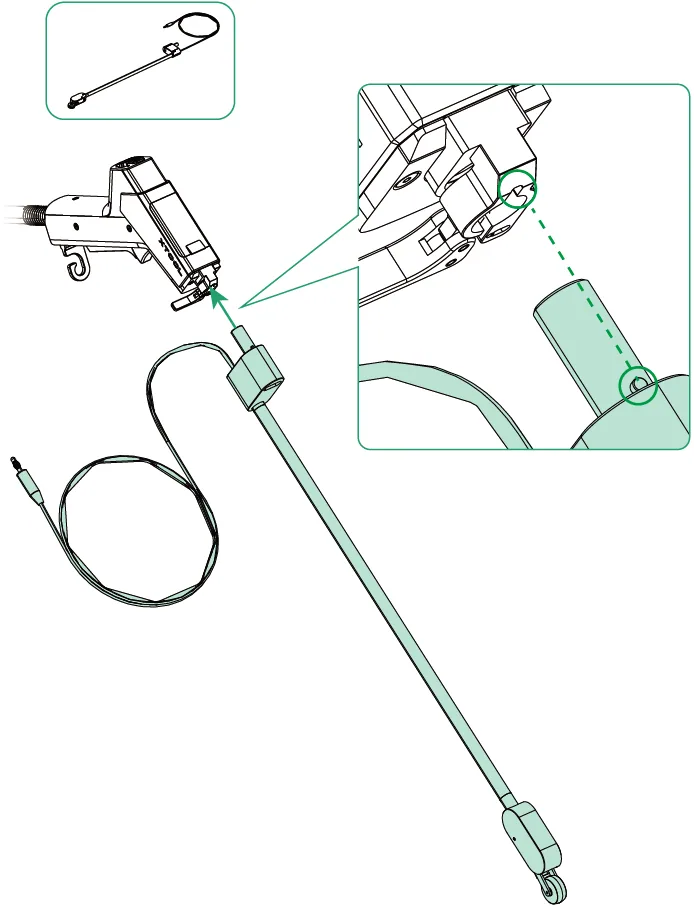
Conecta el cable de seguridad
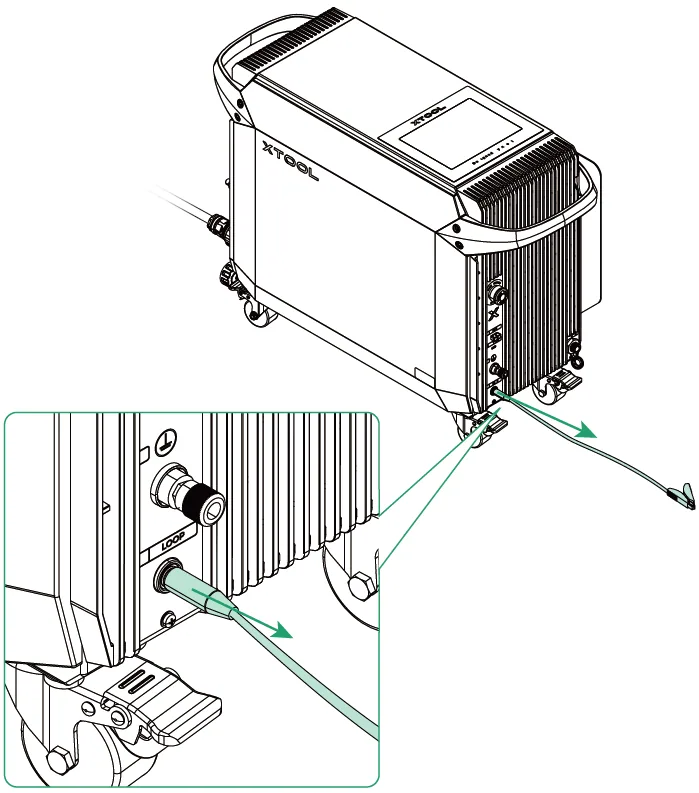
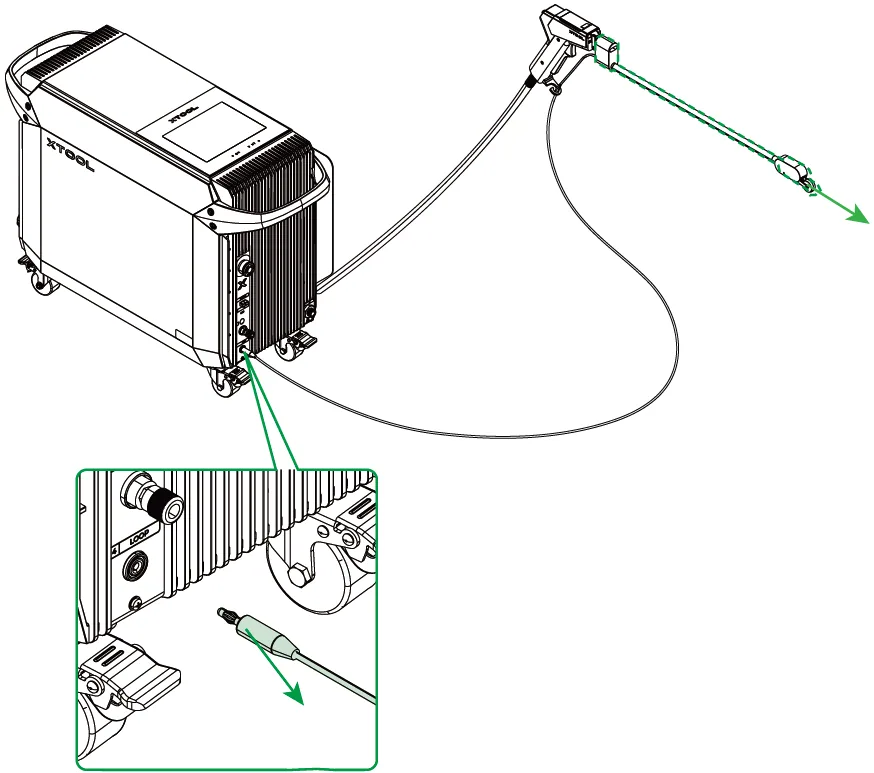
(1) Desconecta el cable de detección de la pieza del xTool MetalFab Laser Welder.
(2) Inserta el cable de seguridad en el puerto LOOP.
Usa el accesorio xTool MetalFab MaxClean
Antes de usar el accesorio, sigue las Instrucciones de seguridad para ponerte el equipo de protección y tomar las precauciones de seguridad adecuadas. El equipo de protección necesario incluye: gafas de seguridad láser, cascos de protección, guantes resistentes al láser y al calor, ropa y delantales.

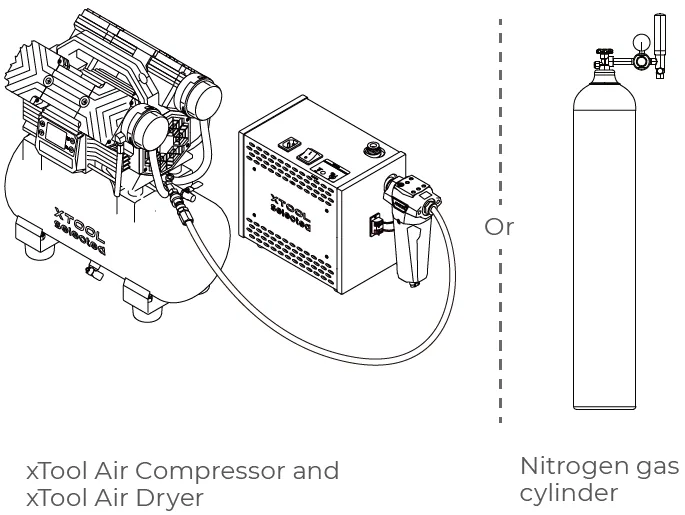
Conecta la botella de gas de protección o los generadores de gas
Requisitos del gas de protección:
■ Tipo de gas: Aire comprimido o nitrógeno
■ Presión de gas: 0,3 MPa a 0,6 MPa
■ Preparación de accesorios: Si usas una botella de gas, prepara los accesorios necesarios, como una válvula reductora de presión de gas para ajustar la presión.
(1) Comprueba si la botella de gas conectada cumple los requisitos. Si no es así, sustitúyela por generadores de gas adecuados o una botella de gas con los accesorios necesarios.
(2) Sigue las instrucciones de los generadores de gas o de la botella de gas para abrir la válvula y ajustar la presión de gas al rango adecuado.
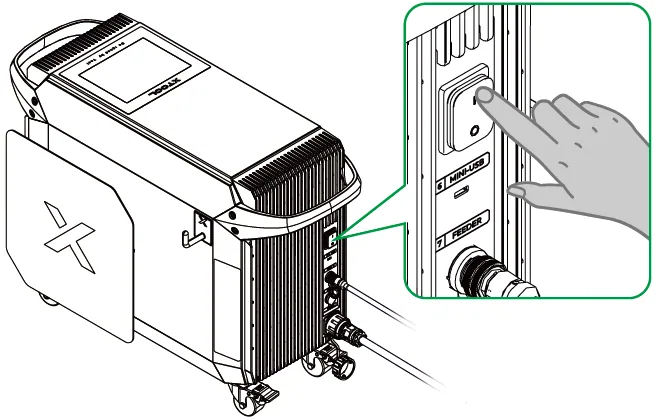
Enciende el xTool MetalFab Laser Welder
Coloca un material
Coloca el metal que vas a limpiar en horizontal sobre una superficie plana y no inflamable.

Configura los parámetros
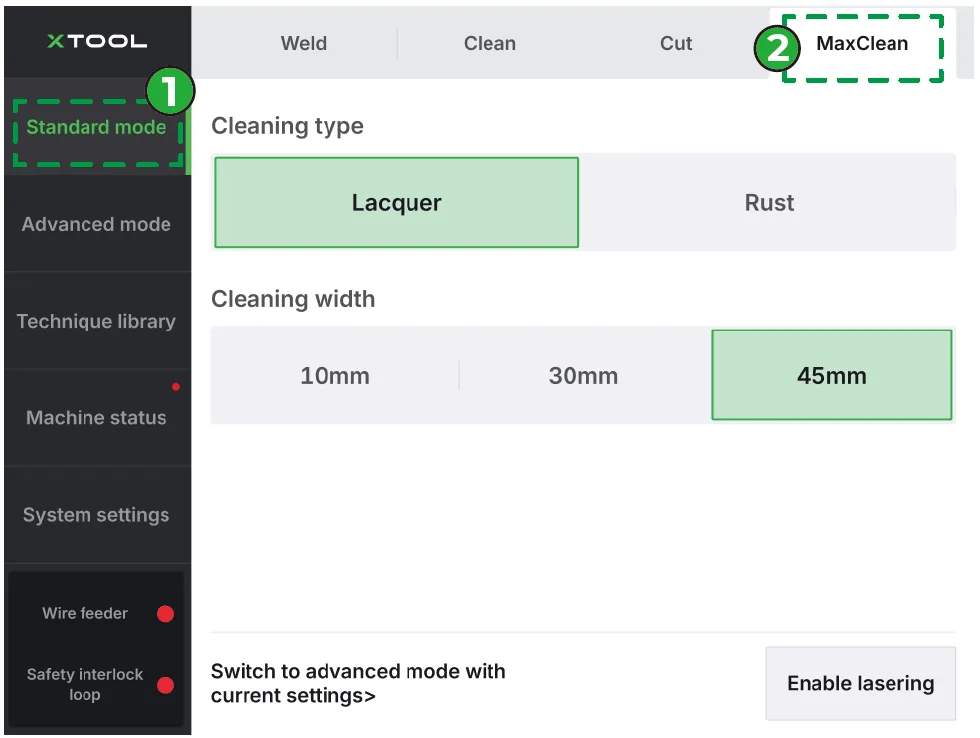
(1) En la pantalla táctil del xTool MetalFab Laser Welder, toca Modo estándar > MaxClean.
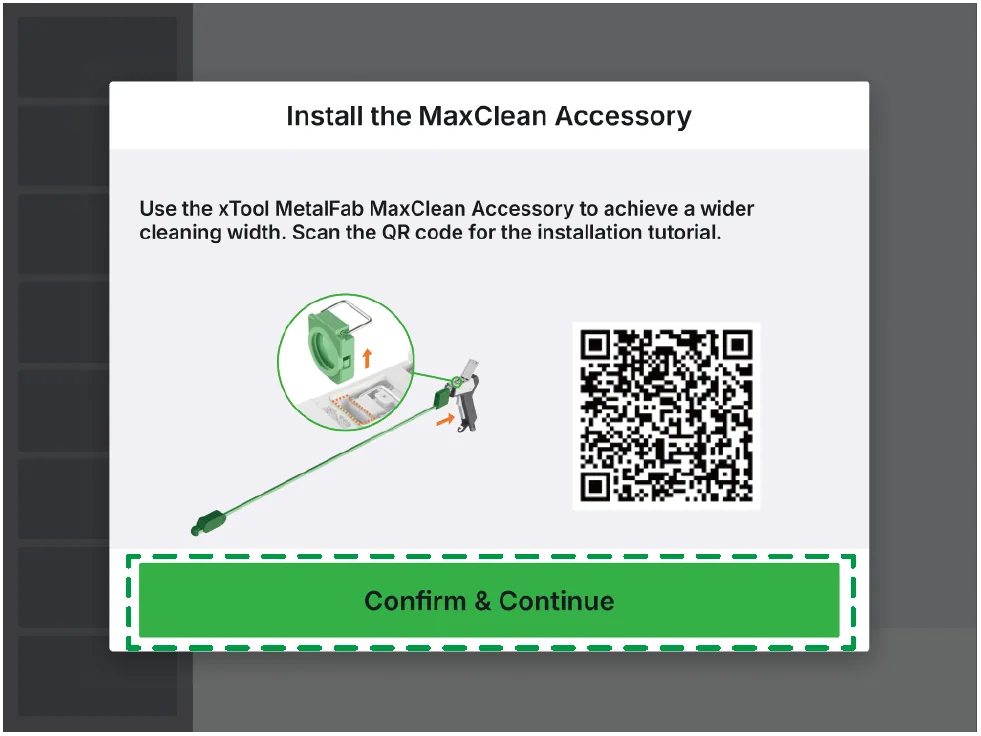
(2) Asegúrate de que el accesorio xTool MetalFab MaxClean esté correctamente instalado. Después, toca Confirmar y continuar.
(3) Configura el tipo de limpieza y el ancho de limpieza. Después, toca Activar el láser.
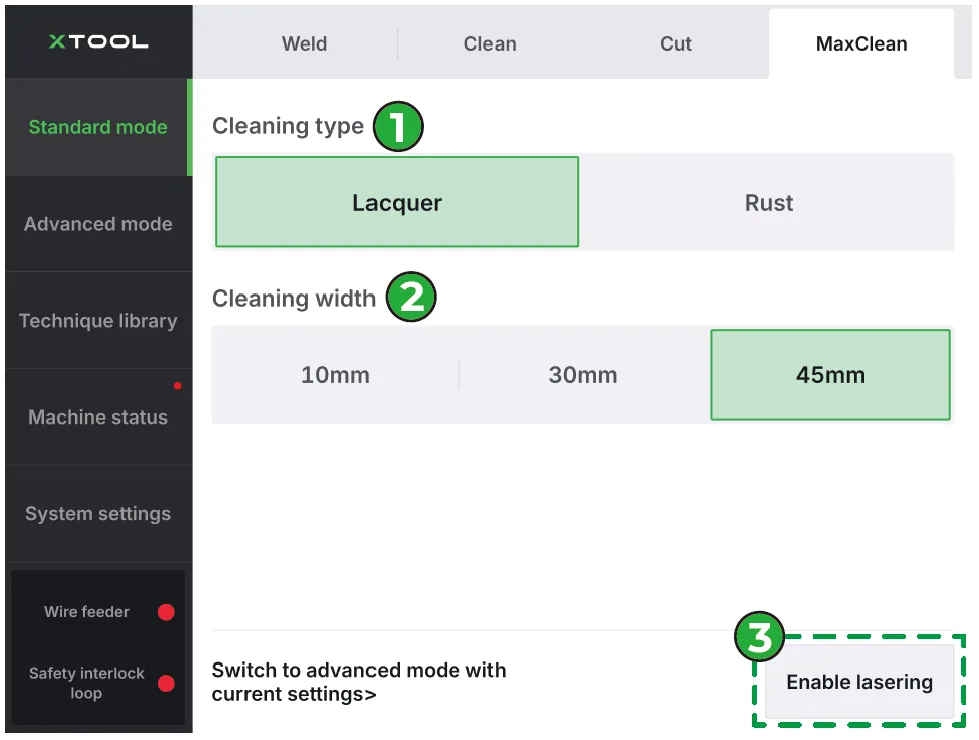
Nota: El ancho de limpieza indicado arriba es solo orientativo. El ancho real depende del ángulo entre el tubo de extensión y la superficie del metal.
Empieza a procesar
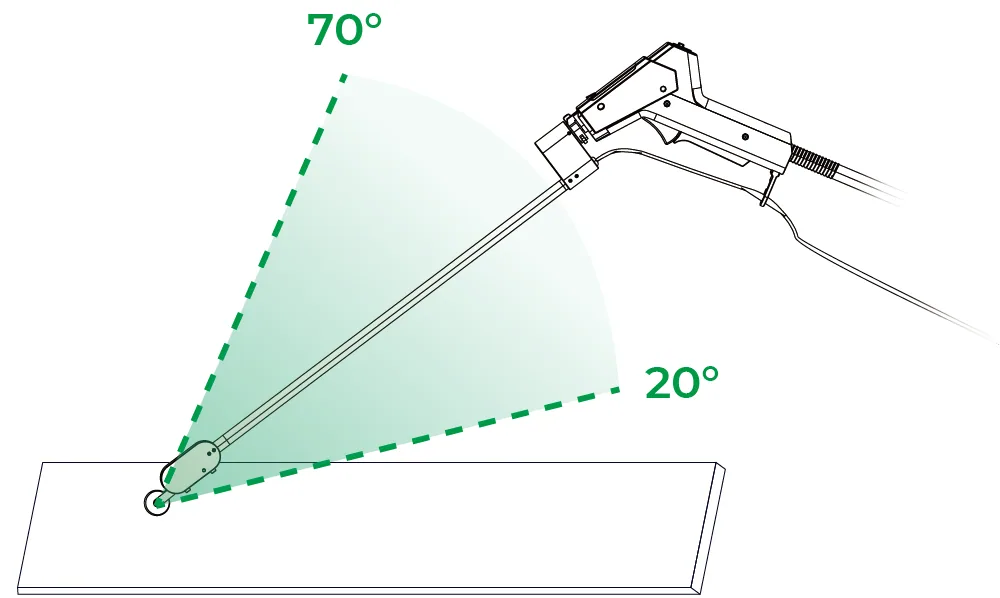
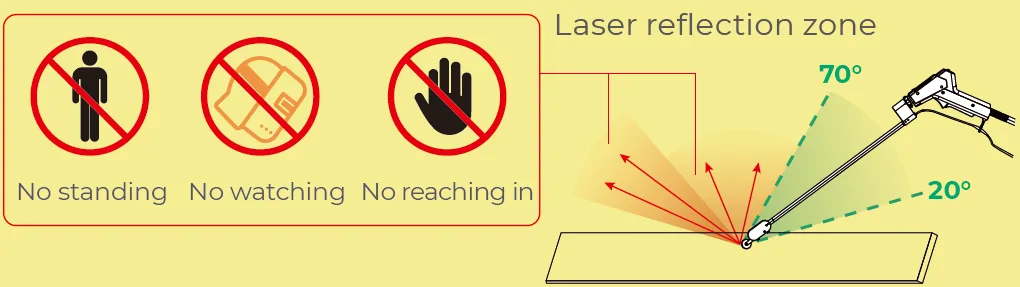
(1) Sujeta el cabezal de soldadura con firmeza con el rodillo apoyado sobre la superficie del metal, manteniendo el ángulo entre el tubo de extensión y la superficie del metal entre 20° y 70°.
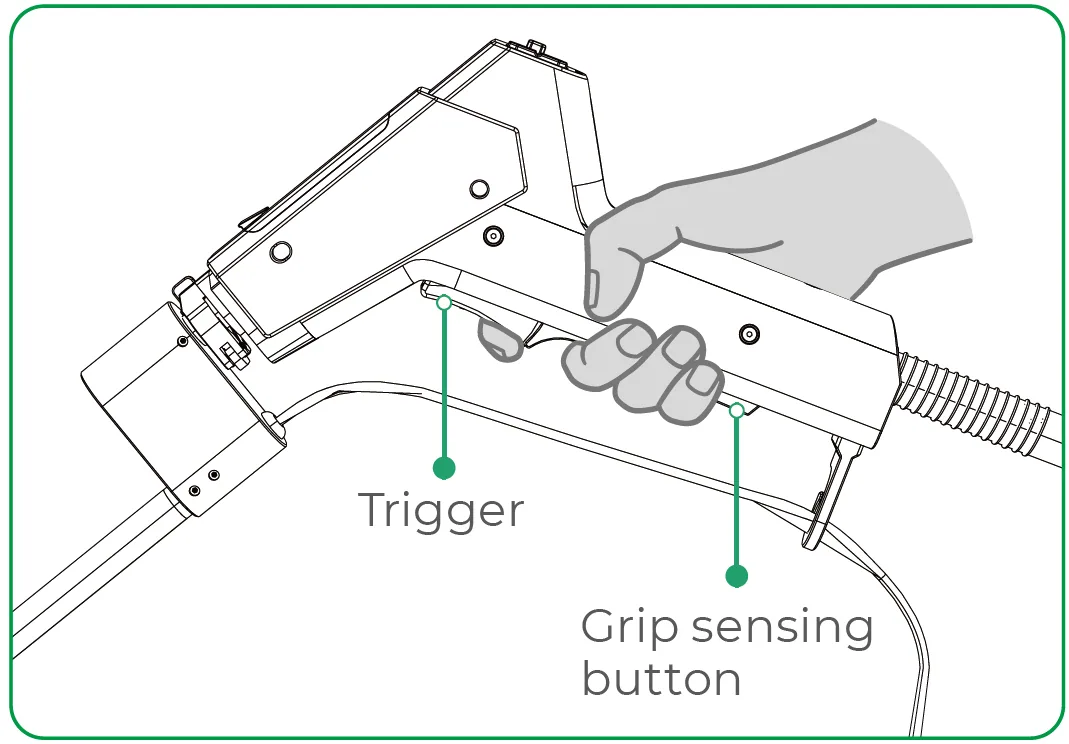
(2) Mantén pulsados a la vez el botón de detección del mango y el gatillo. En este momento, el cabezal de soldadura empieza a liberar el gas de protección y está listo para emitir el láser.
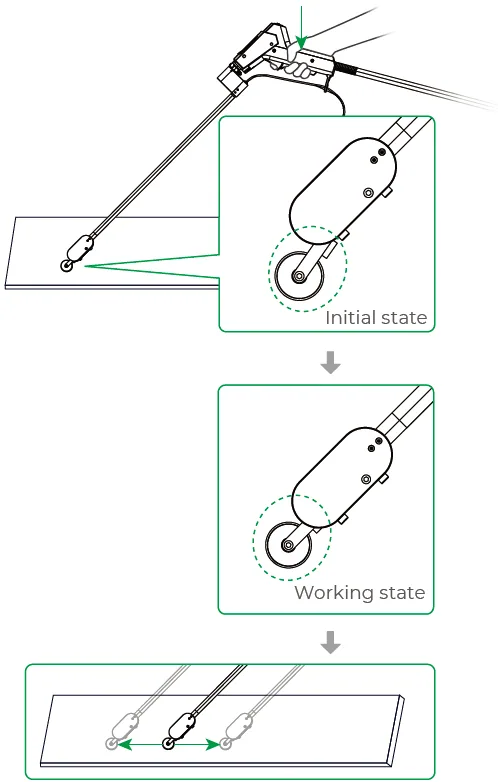
(3) Presiona el cabezal de soldadura para levantar el rodillo y cerrar el circuito de seguridad (interlock), tras lo cual se emitirá el láser. Mueve el cabezal de soldadura hacia delante y hacia atrás para limpiar el metal.
Precaución:
■ Asegúrate de que el rodillo esté en estado de trabajo, de modo que el circuito de seguridad pueda cerrarse y el cabezal de soldadura pueda emitir el láser.
■ Evita la limpieza láser prolongada de metales finos (grosor ≤ 1 mm) para evitar deformaciones.
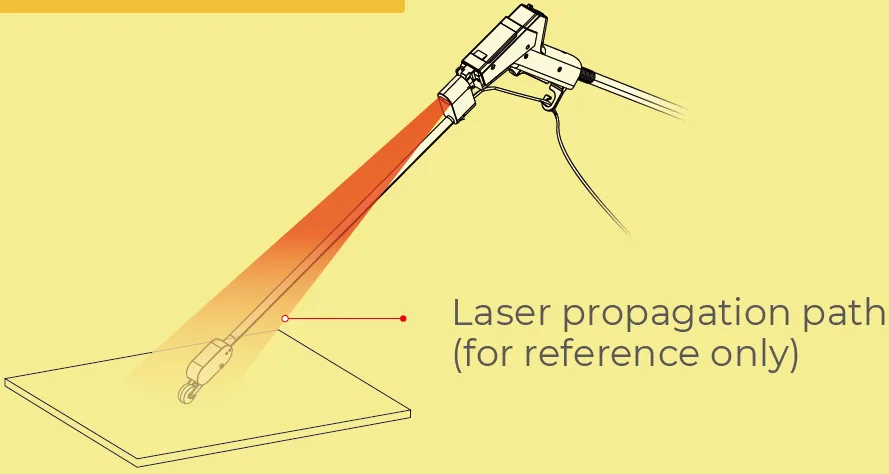
■ En la trayectoria de propagación del láser,
– No te sitúes ni introduzcas nada en la trayectoria, ya que podría causar lesiones;
– Mantén los objetos inflamables alejados para evitar riesgos de incendio;
– No coloques obstáculos, ya que podrían afectar al proceso de limpieza.
■ En la zona de reflexión del láser, no te sitúes, no observes el proceso de limpieza ni introduzcas nada en ella.
■ Tras la limpieza, las superficies de metal y algunas partes del accesorio xTool MetalFab MaxClean (como el rodillo) permanecerán calientes durante un tiempo. No toques las zonas calientes sin protección.
■ Tras la limpieza, desactiva Activar el láser en la pantalla táctil para evitar la emisión accidental del láser.
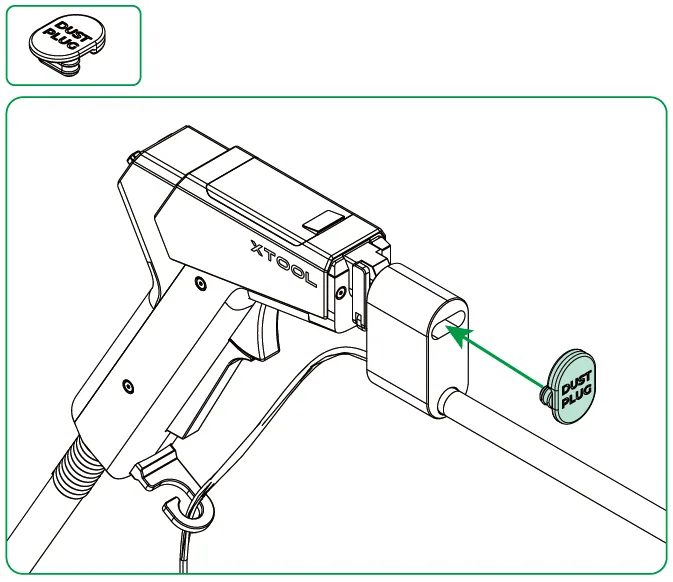
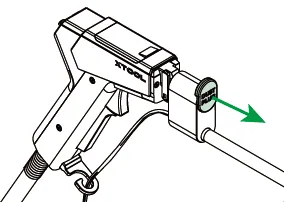
(4) Tras la limpieza, coloca de inmediato el tapón antipolvo para evitar que el polvo contamine la lente de limpieza.
Nota:
Antes de limpiar, retira siempre el tapón antipolvo para evitar dañar el dispositivo.
Para más instrucciones sobre cómo desembalar y usar el accesorio xTool MetalFab MaxClean con el láser de soldadura, visita esta página.
Restablece el cabezal de soldadura tras la limpieza
■ Este capítulo ofrece guías breves sobre los pasos clave de restablecimiento. Para más detalles, consulta los pasos similares anteriores.
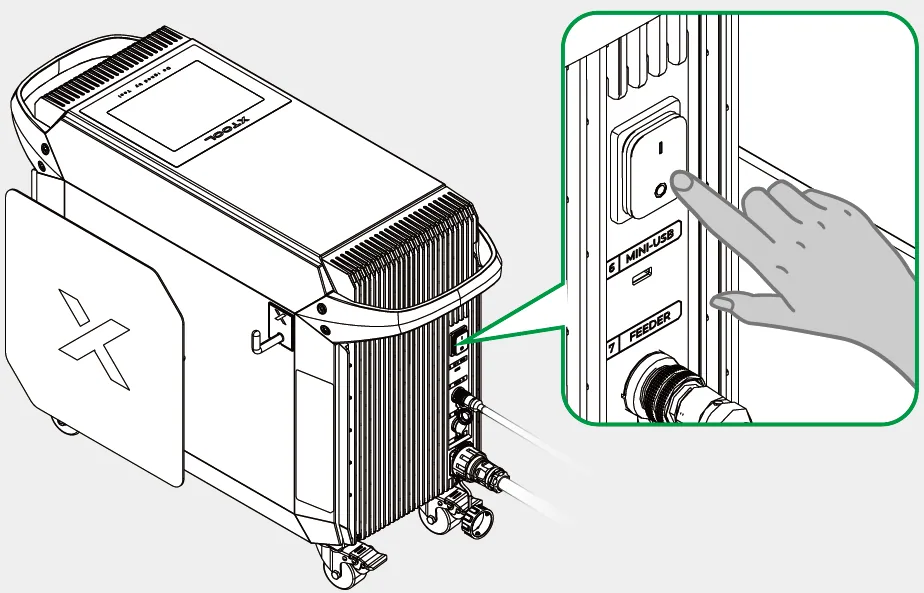
■ Antes de restablecer el cabezal de soldadura, apaga el xTool MetalFab Laser Welder.
Retira el accesorio xTool MetalFab MaxClean
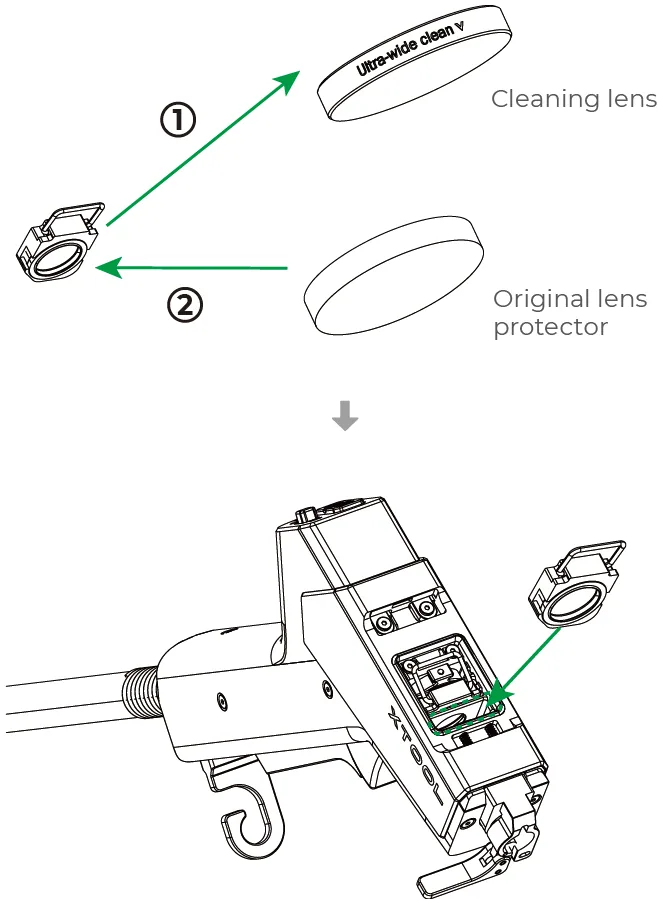
Sustituye la lente
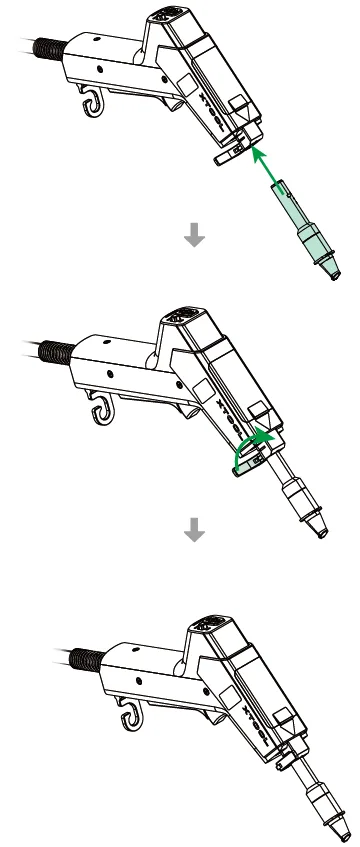
Instala la boquilla necesaria
¿Dudas con este proceso en tu xTool MetalFab?
Te ayuda un técnico de MDPI por WhatsApp, en español.
