
Resolver el error “Task Request Failed” en la xTool Apparel Printer
— Guía · xTool Apparel Printer
Resolver el error “Task Request Failed” en la xTool Apparel Printer
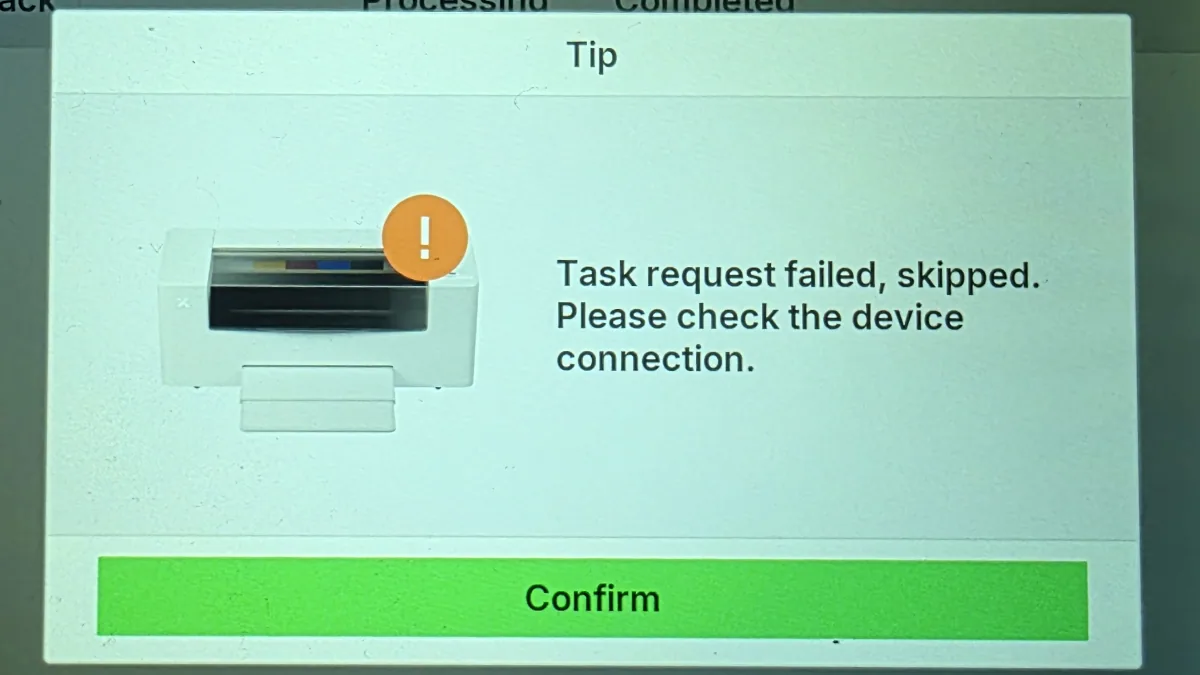
Durante el proceso de subida de una tarea, aparece una ventana emergente en el software (xTool Creative Space o xTool Studio) o en la pantalla LCD de la impresora con el siguiente mensaje de error: “Task request failed, skipped. Please check the device connection.” (La solicitud de la tarea ha fallado y se ha omitido. Comprueba la conexión del dispositivo.)
Posibles causas
- La calidad de la señal Wi-Fi es deficiente o inestable (alta probabilidad).
- La conexión USB está suelta, o el cable falla.
- Se han eliminado datos del software.
Lógica de diagnóstico
En la mayoría de los casos, este error se debe a problemas de la red Wi-Fi. El enfoque de diagnóstico recomendado es:
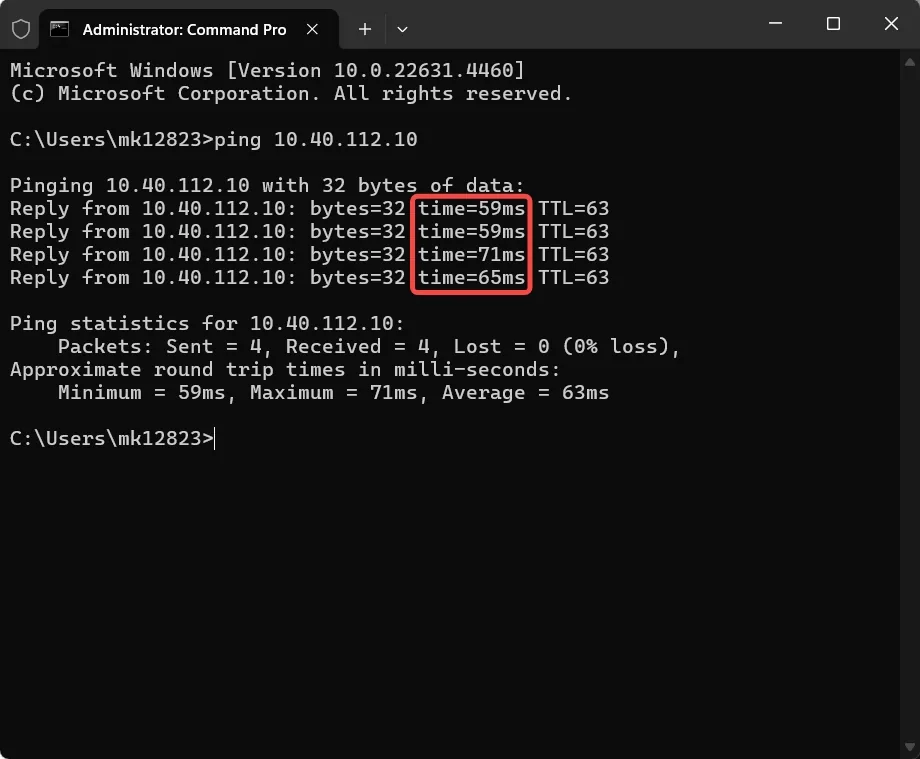
- Prueba la calidad de tu red con un test de ping.
- Cambia a la conexión USB para hacer una prueba comparativa.
- Si el problema persiste con ambos métodos de conexión, facilita los archivos de registro (logs) y el archivo de proyecto de xTool Creative Space/Studio al soporte técnico de MDPI para un diagnóstico más profundo.
Resolución de problemas
Paso 1: Comprueba la calidad de la red (test de ping)
Una señal de red débil puede provocar fallos de conexión o interrupciones en la transferencia de datos. Puedes comprobar la calidad de tu red con el comando “ping”.
Obtén la dirección IP de tu impresora
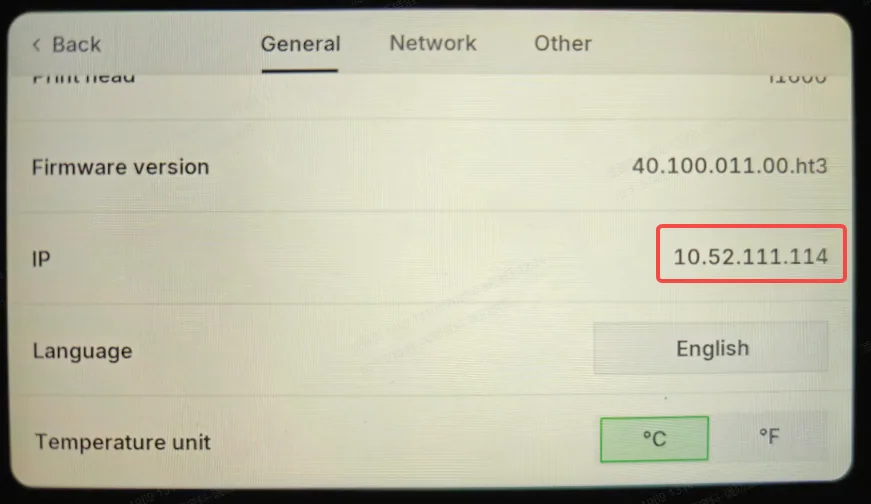
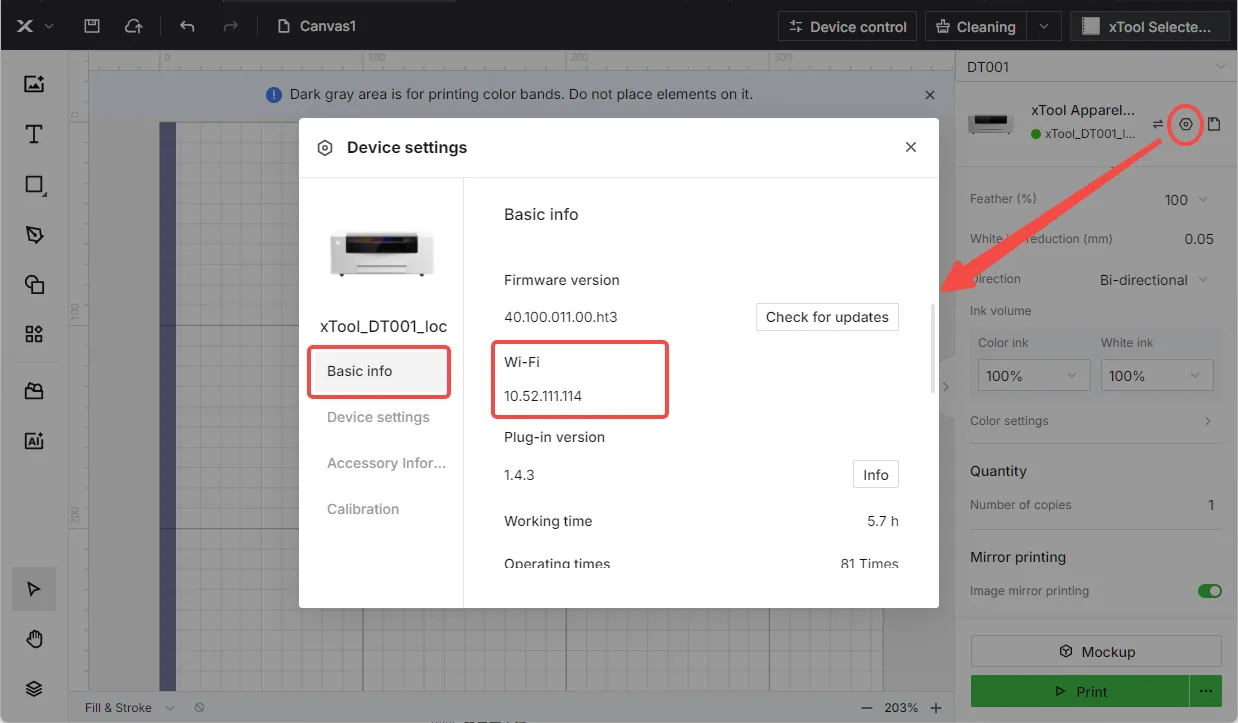
Localiza la dirección IP de tu impresora en una de estas fuentes:
- La pantalla LCD de la impresora
- El software xTool Creative Space (XCS) o xTool Studio (en los ajustes del dispositivo)
Ejecuta el comando ping
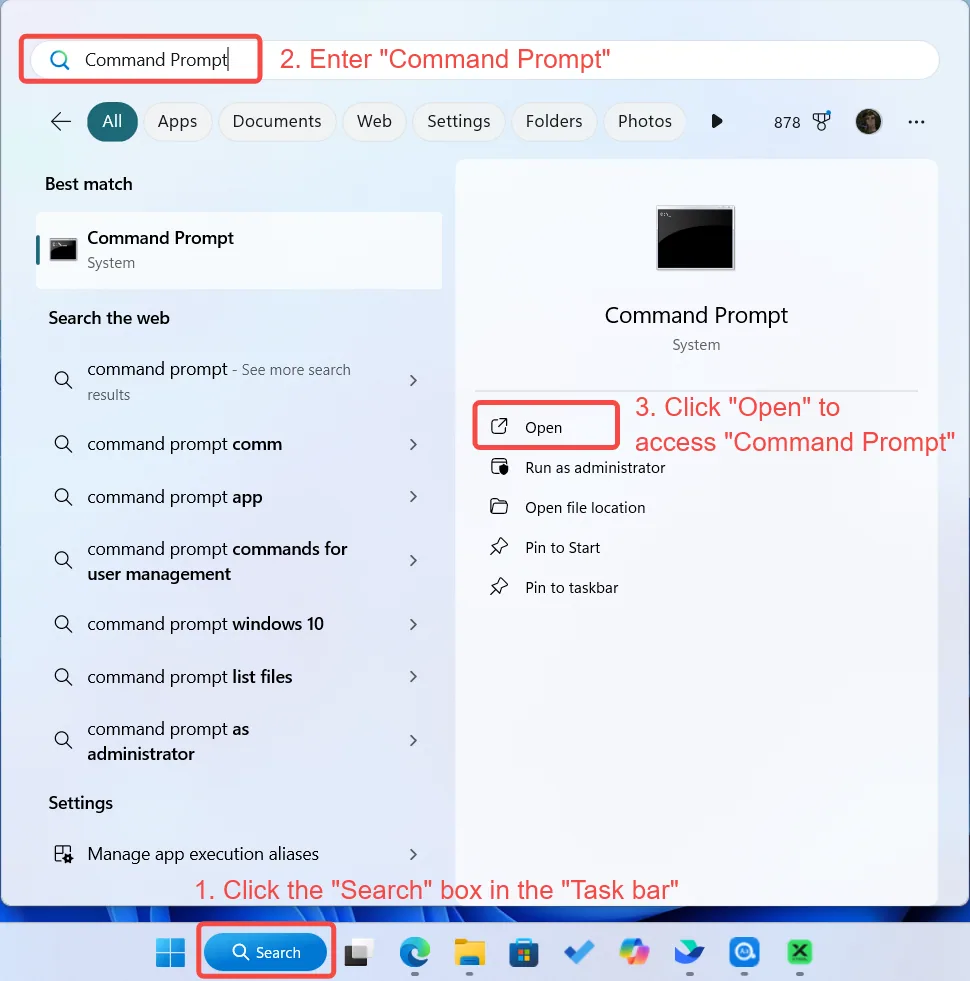
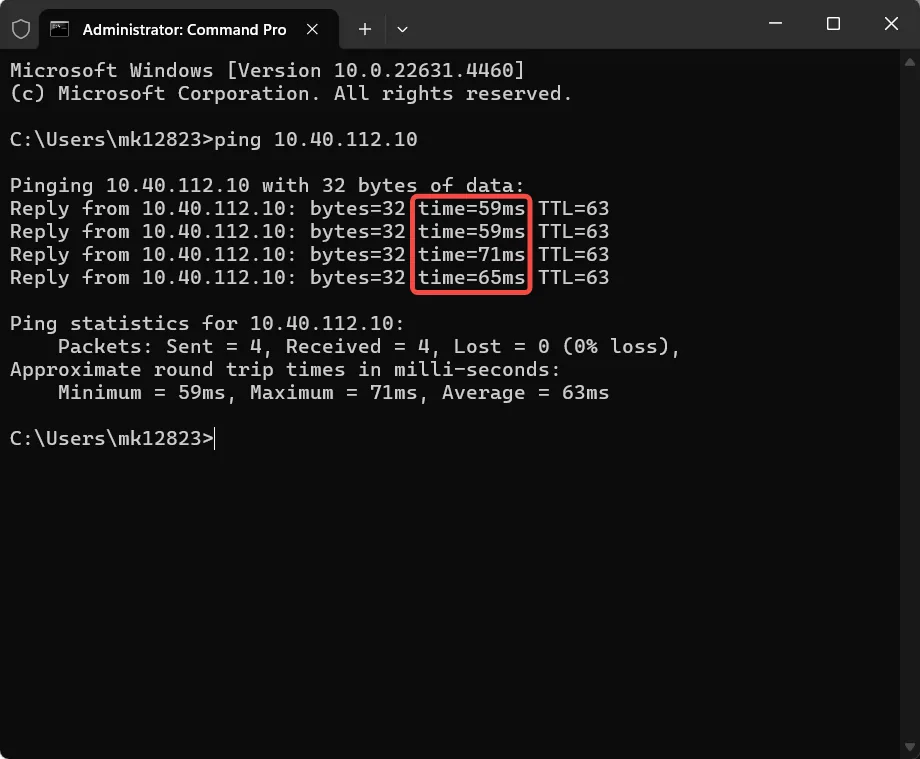
- En Windows:
- Abre el Símbolo del sistema.
- Escribe ping [dirección IP] (por ejemplo, ping 192.168.1.100) y pulsa Enter.
- Indicador de mala conexión: Tiempo de respuesta > 150 milisegundos.
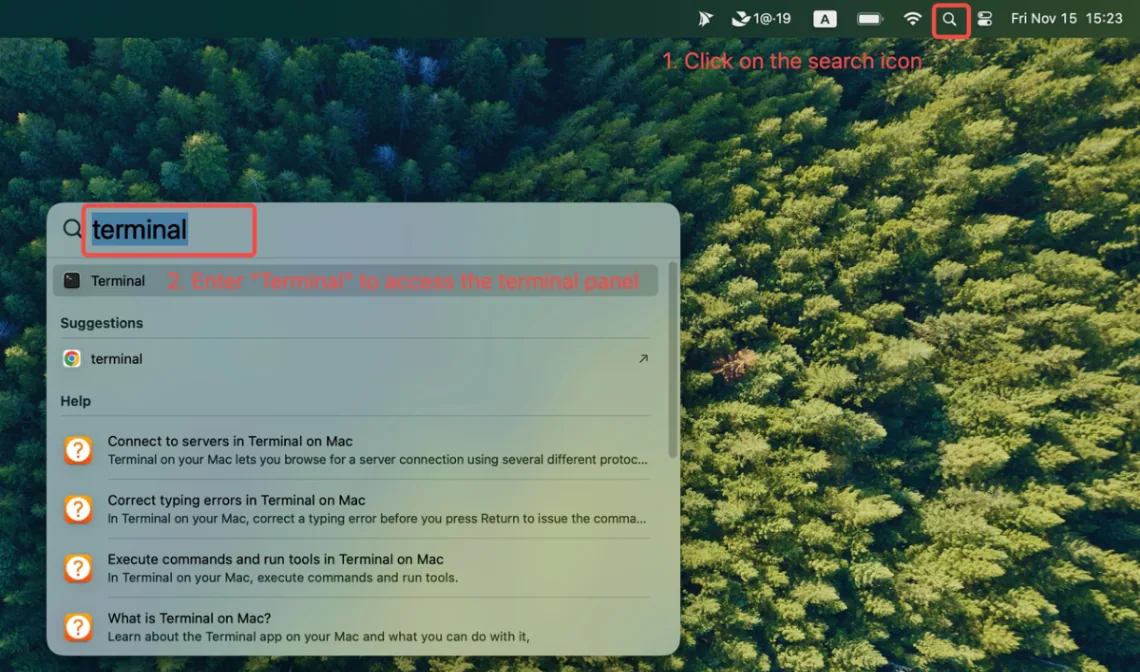
- En macOS:
- Abre la aplicación Terminal.
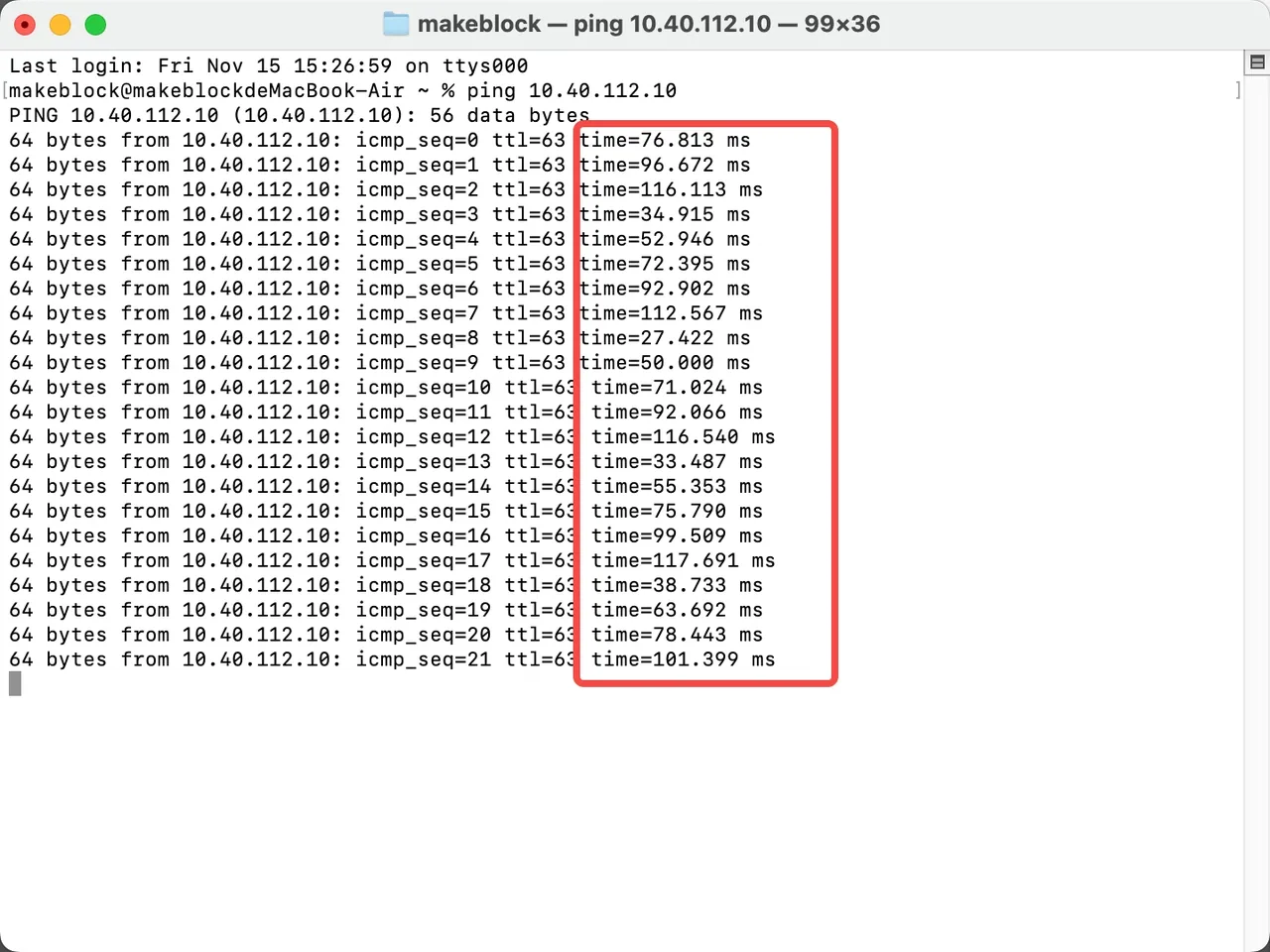
- Escribe ping [dirección IP] (por ejemplo, ping 192.168.1.100) y pulsa Enter.
- Indicador de mala conexión: Tiempo de respuesta > 150 milisegundos.
Resultados y acciones
- Mala conexión: El tiempo de respuesta es > 150 milisegundos o las solicitudes aparecen como “Timed Out” (Tiempo de espera agotado).
- Prueba a cambiar a una red Wi-Fi más potente o a acercar la impresora al router.
- Buena conexión: El tiempo de respuesta es sistemáticamente bajo (por ejemplo, < 50 ms).
- Si la calidad de la red es aceptable pero el error persiste, continúa con el Paso 2.
Paso 2: Prueba cruzada con conexión USB
Para descartar por completo los problemas de Wi-Fi, cambia a una conexión USB por cable.
- Conecta la impresora a tu ordenador con el cable USB.
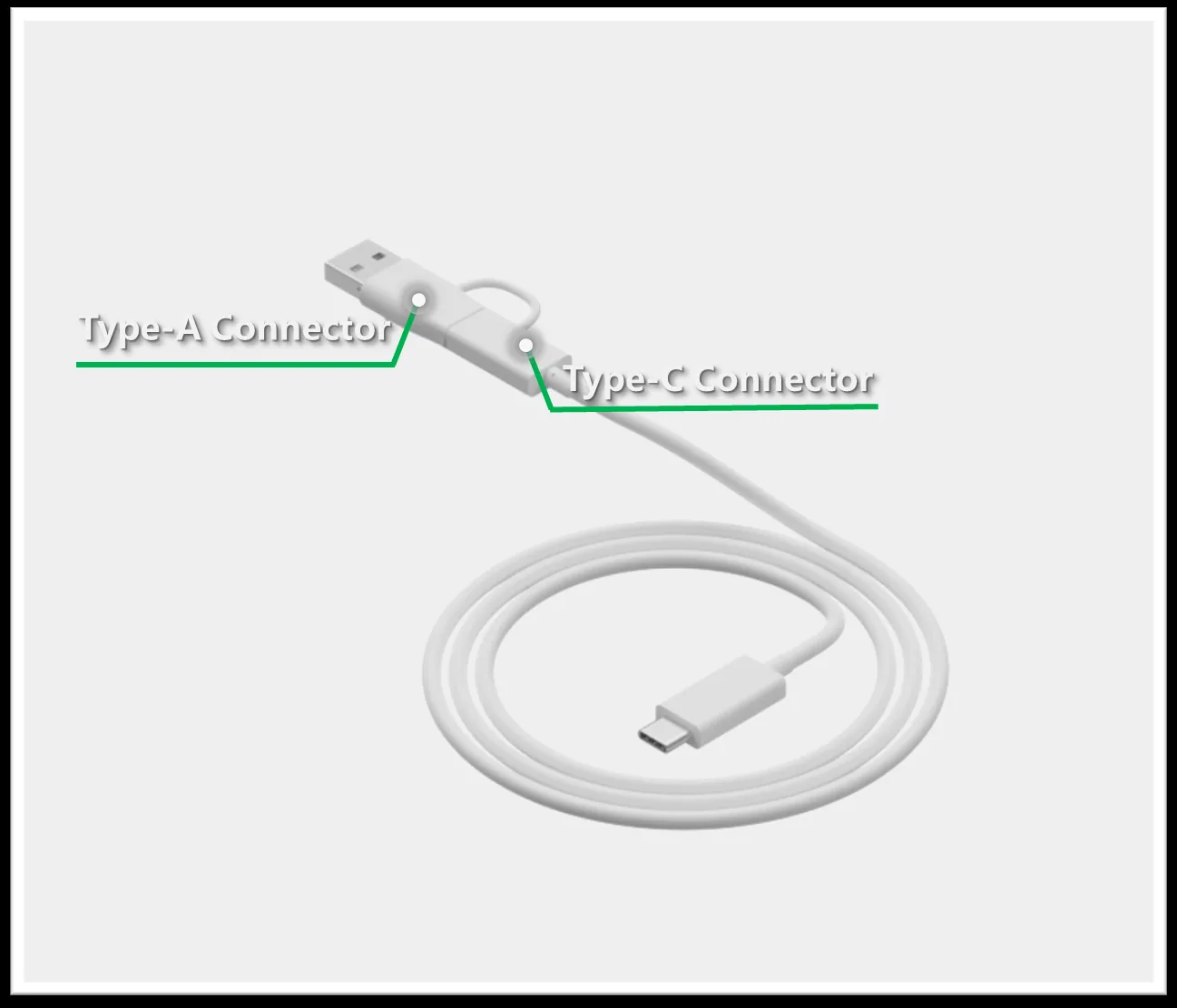
Consejo sobre el cable: El cable USB incluido tiene un conector 2 en 1 (USB-A y USB-C). Prueba ambas interfaces de tu ordenador para asegurar un ajuste firme. - Vuelve a subir el archivo de proyecto para comprobar si el error se repite.
- Si el problema persiste con el cable original, prueba a usar otro cable USB de terceros de buena calidad.
Si el error se resuelve con USB:
- Se confirma que el problema está relacionado con la red Wi-Fi.
- Plantéate usar la conexión USB para una mayor fiabilidad, o mejora la calidad de tu red Wi-Fi.
Si el error persiste con USB:
- Continúa con el Paso 3.
Paso 3: Elimina archivos específicos
- Sigue las instrucciones en vídeo de abajo para localizar la carpeta “IndexedDB” y eliminarla: Instrucciones para eliminar el archivo
- Reinicia el software e intenta procesar de nuevo.
Nota: Esta operación provocará la pérdida de datos locales, como el historial de conexiones (que solo requiere volver a conectar con el dispositivo), las tareas históricas y otra información local. No obstante, si las soluciones anteriores fallan o no muestran anomalías, lo más probable es que esta sea la causa; prueba esta solución.
Si el problema persiste
Si la incidencia continúa tras completar los pasos anteriores, ponte en contacto con el soporte técnico de MDPI.
Incluye los siguientes datos para ayudar a diagnosticar mejor el problema:
- Archivos de registro (logs)
Exporta los logs según el software que estés utilizando.
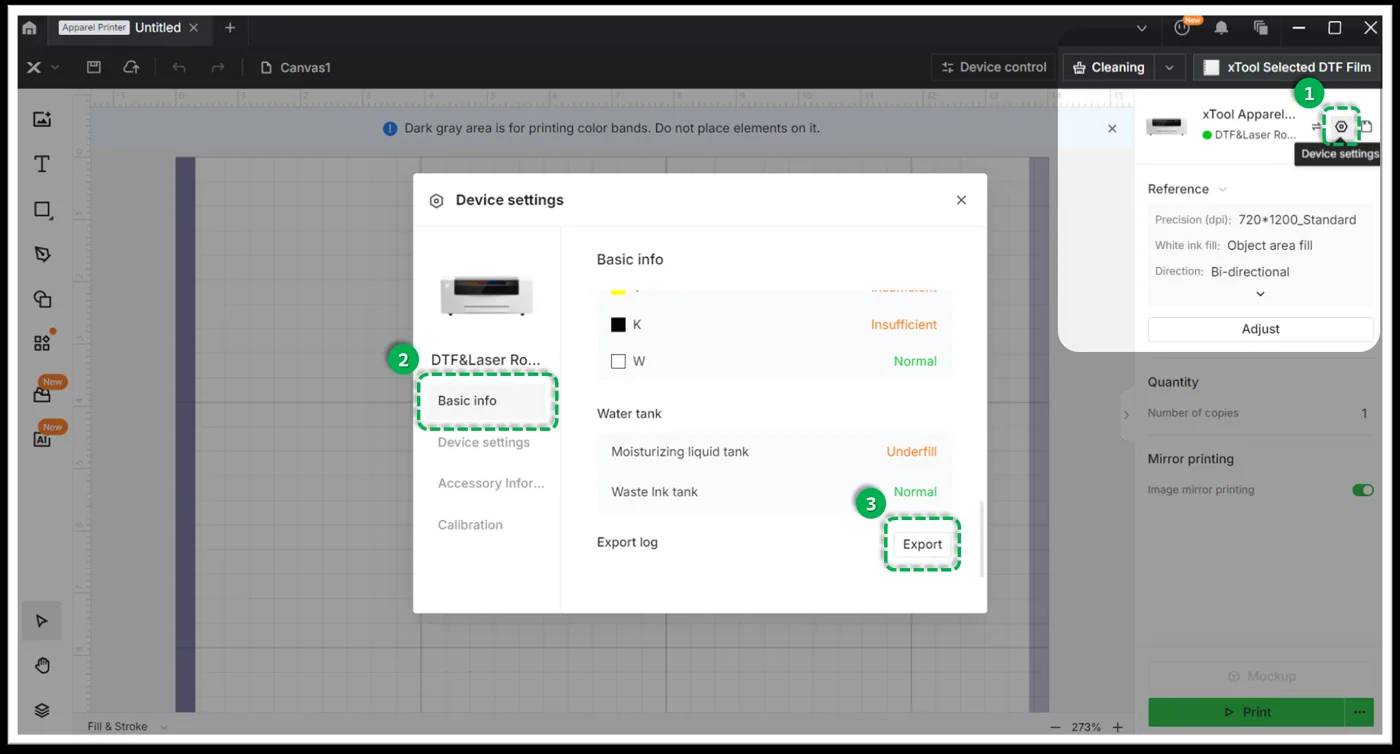
Método A: Desde xTool Creative Space (XCS)
- Haz clic en el icono de Ajustes del dispositivo (símbolo del engranaje) en la esquina superior derecha.
- Selecciona la pestaña Basic info (Información básica).
- Baja hasta Export log (Exportar registro) y haz clic en Export.
- Se generará una carpeta. Comprime (Zip) toda esa carpeta en un único archivo y adjúntalo a tu solicitud.
Método B: Desde xTool Studio
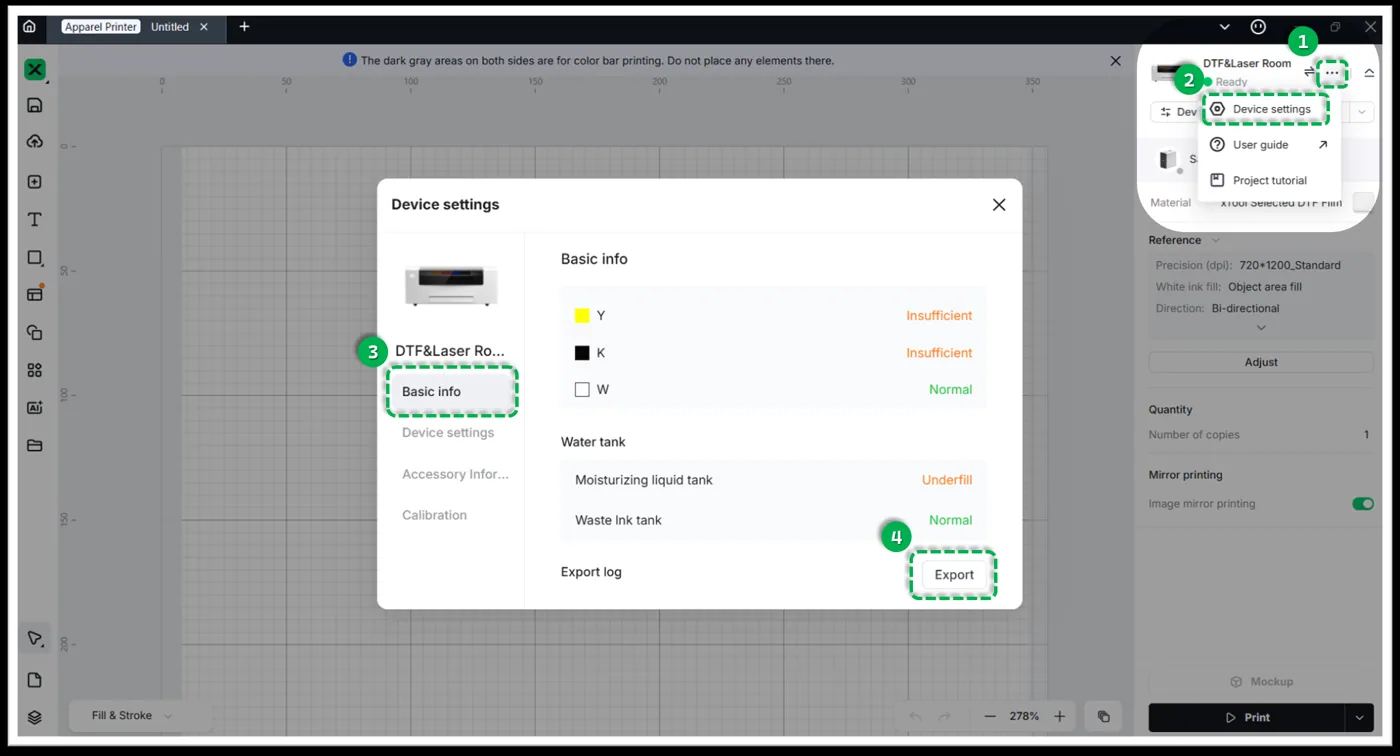
- Haz clic en el icono de tres puntos junto a la imagen del dispositivo.
- Selecciona Device Settings (Ajustes del dispositivo, icono de engranaje).
- Selecciona la pestaña Basic info a la izquierda.
- Baja hasta Export log y haz clic en Export.
- Se generará una carpeta. Comprime (Zip) toda esa carpeta en un único archivo y adjúntalo a tu solicitud.
- Archivo de proyecto
Adjunta también el archivo de proyecto usado cuando se produjo el error:
Archivo de proyecto de XCS, o bien
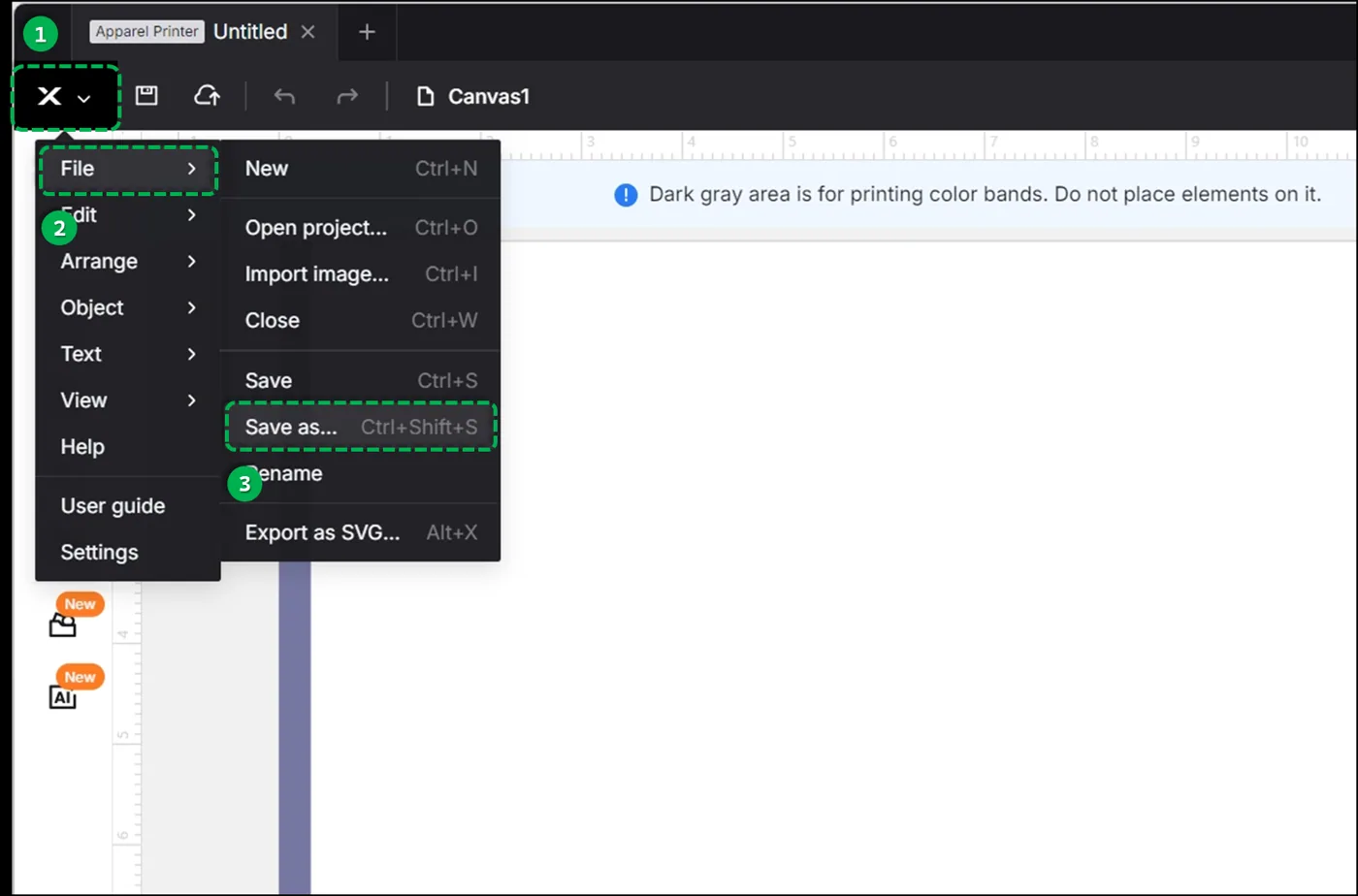
- En XCS, haz clic en el icono X de la esquina superior izquierda.
- Selecciona File → Save as… (Archivo → Guardar como…)
- Elige tu carpeta de destino.
- Introduce un nombre de archivo y haz clic en Save (Guardar).
Archivo de proyecto de xTool Studio
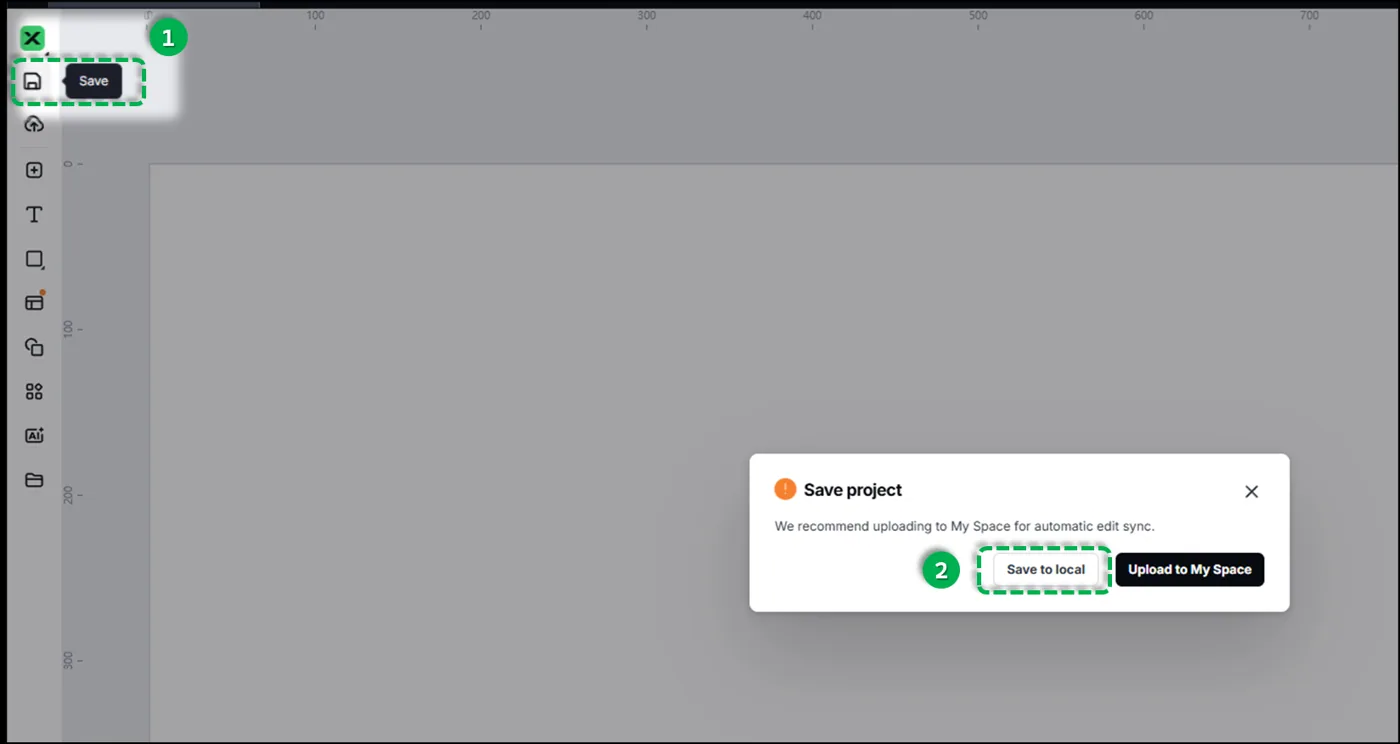
- En xTool Studio, haz clic en el icono Save (Guardar) de la esquina superior izquierda.
- Haz clic en Save to local (Guardar en local).
- Elige tu carpeta de destino.
- Introduce un nombre de archivo y haz clic en Save.
- Test de ping
- Número de serie
Comentarios sobre la documentación
Ayuda a mejorar este contenido enviando tus comentarios. Si este contenido no cumple tus necesidades, selecciona “No” en la sección “¿Te ha resultado útil esta página?” de abajo. Incluye detalles concretos sobre lo que no quedó claro o faltaba en el cuadro de sugerencias emergente. Los comentarios enviados son revisados por los redactores técnicos de xTool para mejorar la documentación futura.
¿Dudas con este proceso en tu xTool Apparel Printer?
Te ayuda un técnico de MDPI por WhatsApp, en español.
