
Diagnostica y soluciona el «Board communication failure» (código de error: heat_gd427) de la xTool Apparel Printer
— Guía · xTool Apparel Printer
Diagnostica y soluciona el «Board communication failure» (código de error: heat_gd427) de la xTool Apparel Printer
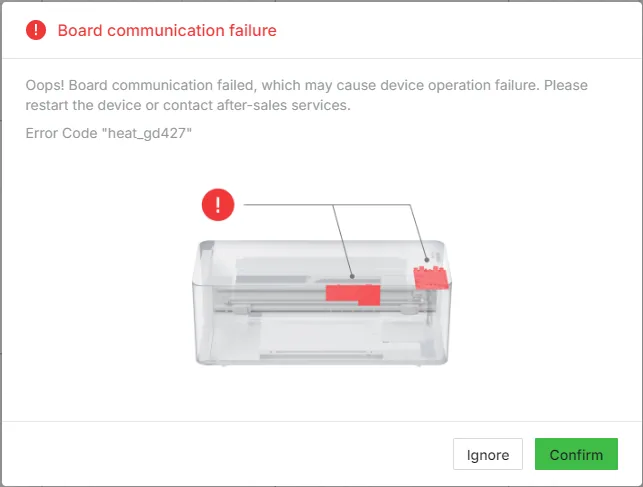
Mientras utilizas tu xTool Apparel Printer con el horno automático xTool OS1 Automatic Shaker Oven, puede aparecer un mensaje de error que indica «Board communication failure» (fallo de comunicación de la placa) en xTool Creative Space (XCS), en el software xTool Studio o en el panel de control LCD de la impresora. El código de error asociado suele ser heat_gd427.
Este código de error indica un problema de comunicación entre la placa del controlador de movimiento (Motion Controller Board) de la xTool Apparel Printer y la placa de control principal (Main Control Board) del horno xTool OS1 Automatic Shaker Oven.
- Consulta este contenido para obtener consejos de resolución de problemas.
Posibles causas
Relacionadas con el horno
- Interferencias eléctricas del entorno que afectan al horno.
- Cable de datos defectuoso que conecta el horno y la impresora.
- Fallo del adaptador RJ11 interno o del puerto de la Main Control Board del horno.
Relacionadas con la impresora
- Interferencias eléctricas del entorno que afectan a la impresora.
- Conexión suelta o fallo de conexión entre la placa Lower CAN y la Motion Controller Board.
- Fallo de la placa Lower CAN, la placa Upper CAN o la Motion Controller Board.
Diagnóstico preliminar: localiza el origenAntes de realizar un desmontaje avanzado, haz estas dos comprobaciones para determinar si el problema procede de la impresora o del horno.
- Apaga la impresora.
- Desconecta el cable de datos que une el horno con la impresora.
- Vuelve a encender la impresora.
Analiza el resultado:
- El error desaparece: el problema procede del horno. Continúa con la Parte A.
- El error persiste: el problema procede de la impresora. Continúa con la Parte B.
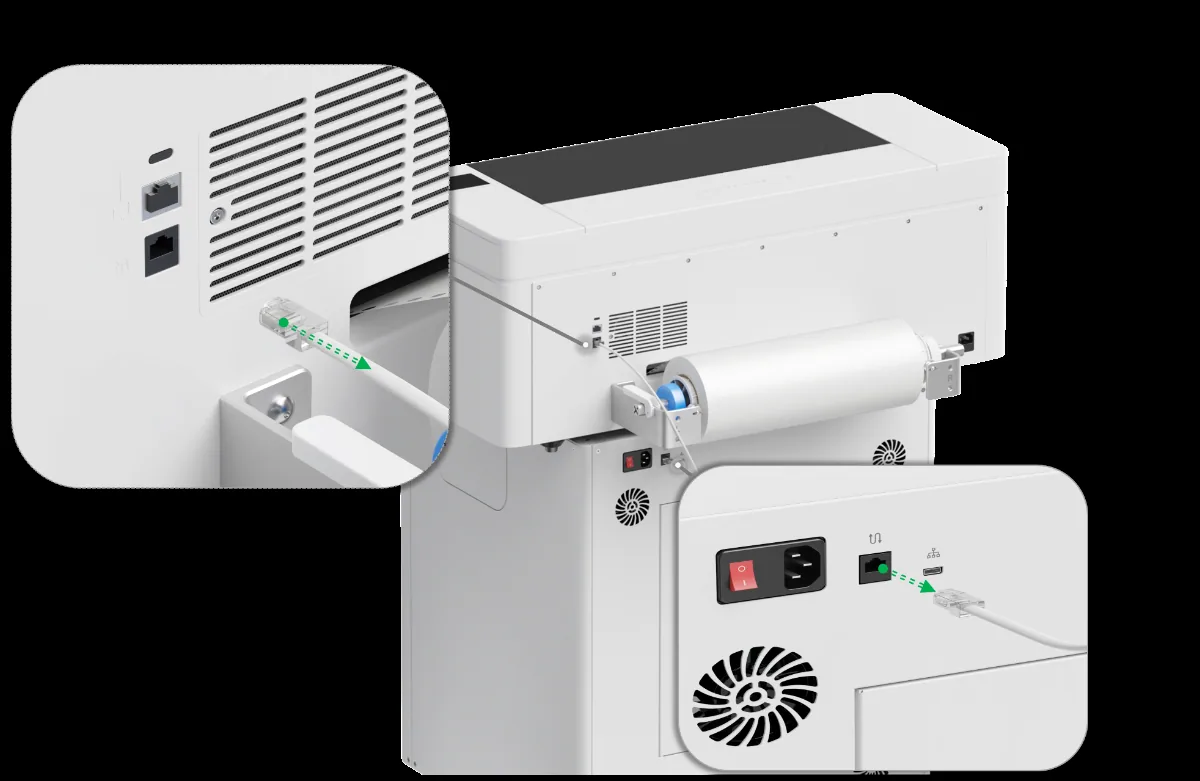
Parte A: resolución de problemas del hornoSigue estos pasos si al desconectar el horno se resolvió el error en el diagnóstico preliminar.
Paso 1: reinicia la impresora
Los factores ambientales pueden provocar a veces fallos temporales de comunicación. Un apagado y encendido completo suele resolver estos problemas.
- Apaga y enciende la impresora:
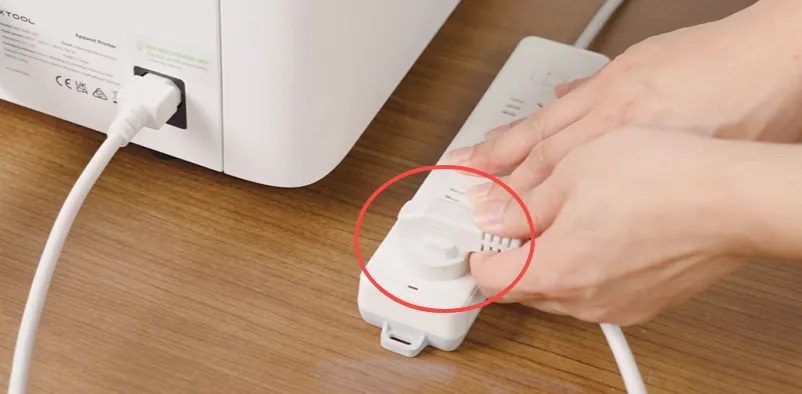
- Desenchufa el cable de alimentación de la toma de corriente (no de la máquina).
- Espera 10 minutos antes de volver a conectarlo.
- Vuelve a enchufar el cable de alimentación a la toma y enciende la máquina.
- Comprueba la conexión:
- Si el error persiste, continúa con el Paso 2.

- Si el error persiste, continúa con el Paso 2.
Paso 2: prueba cruzada con otro cable de datos (opcional)
Este paso comprueba si el cable de datos entre la impresora y el horno está fallando.
Especificaciones del cable:
La conexión entre el horno y la impresora utiliza un cable RJ11 de 6 conductores. Puedes usar otro cable con la misma especificación para la prueba.
Longitud de cable recomendada: al menos 1,5 m para tener flexibilidad durante la prueba (Paso 3).
Procedimiento:
- Desconecta el cable de datos original entre la impresora y el horno.
- Conecta un cable RJ11 de 6 conductores distinto entre la impresora y el horno.
- Enciende ambos dispositivos y prueba el funcionamiento.
Diagnóstico:
- El error NO aparece con el cable nuevo. → El cable original está fallando. → Ponte en contacto con el soporte técnico de MDPI para conseguir un cable de repuesto.
- El error sigue apareciendo con el cable nuevo. → El cable no es el problema → Continúa con el Paso 3.
Paso 3: puentea el cableado interno del horno (conexión directa)
Este paso examina las conexiones internas del horno OS1 mediante una conexión directa.
Procedimiento:
- Accede a los componentes internos del horno
- Usa el destornillador Hex de M2,5 mm para retirar los tornillos que fijan el panel lateral izquierdo del horno.
- Aparta el panel con cuidado.
- Consulta: «Sustituir la Main Control Board del horno xTool OS1 Shaker Oven» para ver las instrucciones detalladas
- Conecta el cable de datos directamente
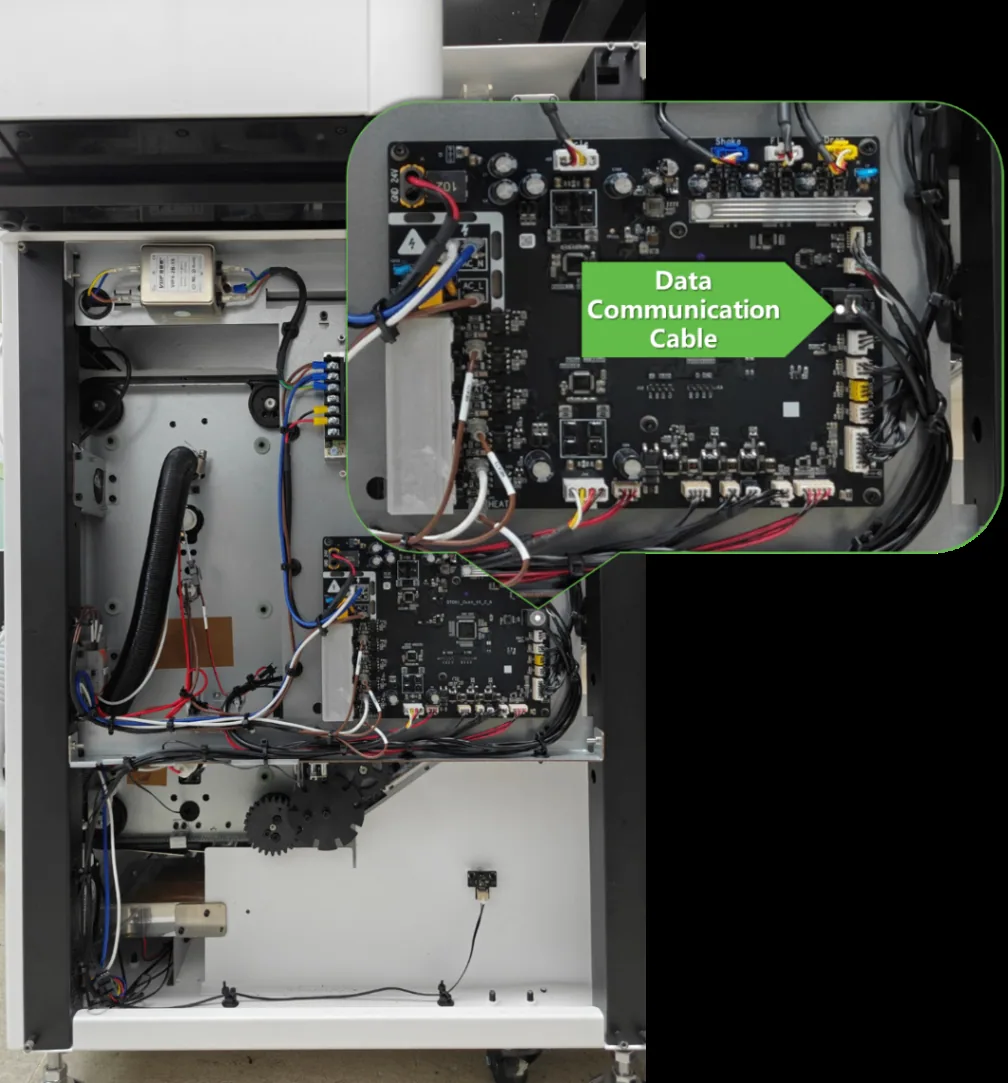
- Localiza el puerto RJ11 en el extremo de la placa de control principal del horno (dentro del panel izquierdo).
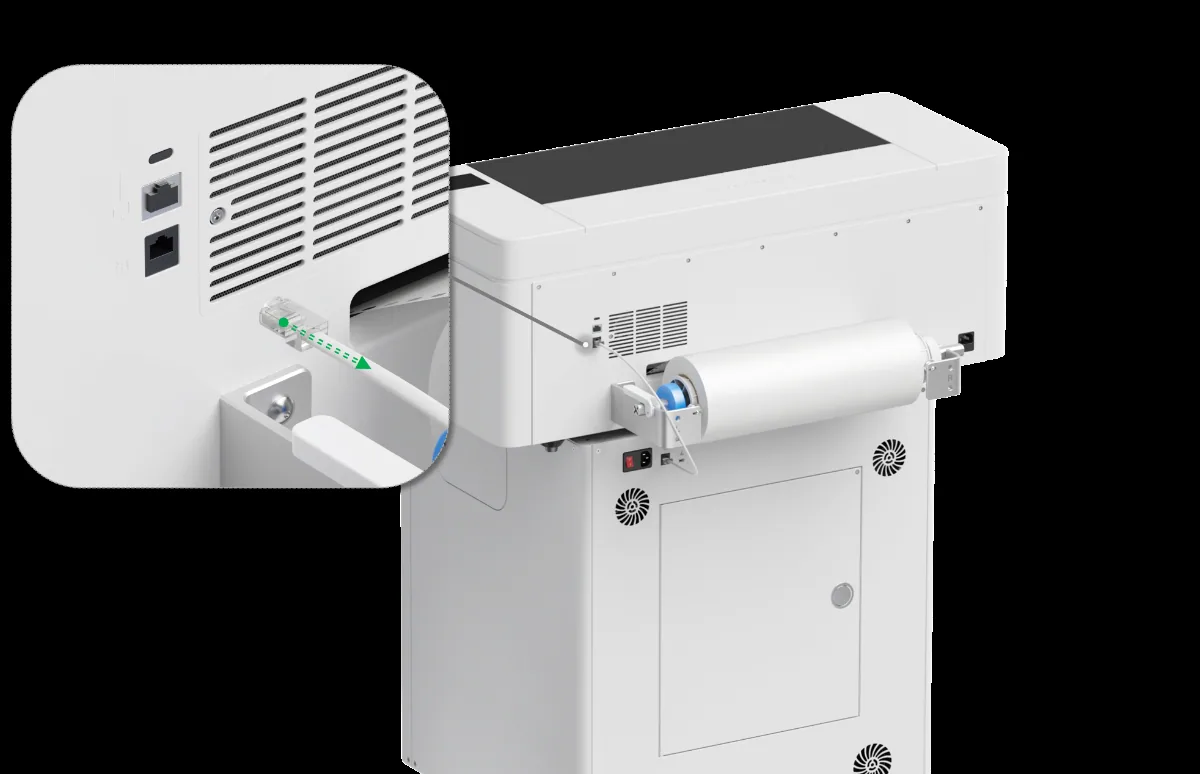
- Conecta el cable de datos directamente desde la impresora a la placa de control principal del horno, puenteando el adaptador RJ11 interno
💡 Nota: Coloca la impresora y el horno sobre la misma superficie a nivel y lo más cerca posible. El cable puede no ser lo bastante largo si están demasiado separados.
- Comprueba la conexión
- Enciende ambos dispositivos
- Comprueba si el error sigue apareciendo
- Diagnóstico:
- El error NO aparece → El adaptador RJ11 interno o el cable RJ11 interno del horno han fallado. → Ponte en contacto con el soporte técnico de MDPI para conseguir piezas de repuesto.
- El error sigue apareciendo → El puerto de la placa de control principal del horno puede estar fallando. → Ponte en contacto con el soporte técnico de MDPI para un diagnóstico más profundo, aportando los resultados obtenidos.
Parte B: resolución de problemas de la impresoraSigue estos pasos si has determinado que el problema procede de la impresora.
Paso 1: reinicia la impresora
Los factores ambientales pueden provocar a veces fallos temporales de comunicación. Un apagado y encendido completo suele resolver estos problemas.
- Apaga y enciende la impresora:
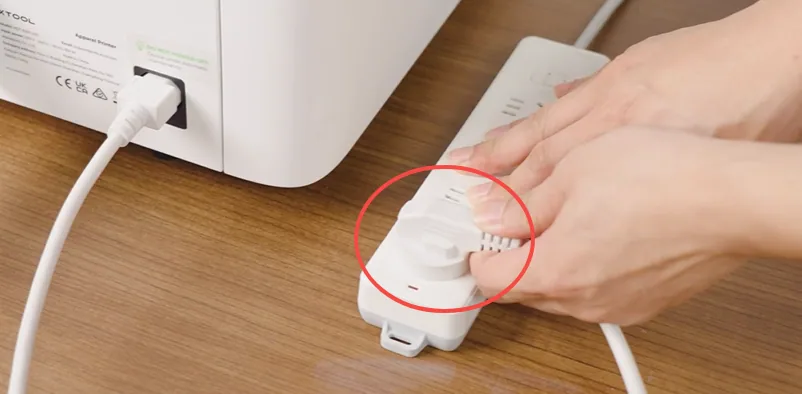
- Desenchufa el cable de alimentación de la toma de corriente (no de la máquina).
- Espera 10 minutos antes de volver a conectarlo.
- Vuelve a enchufar el cable de alimentación a la toma y enciende la máquina.
- Comprueba la conexión:
- Si el error persiste, continúa con el Paso 2.
Paso 2: inspecciona la luz de la placa Upper CAN
Esta comprobación determina si la comunicación interna de la impresora funciona.
- Abre la tapa de la impresora y observa la zona cercana al tanque de tinta blanca.
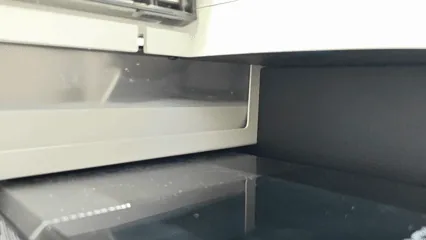
- Busca una luz azul parpadeante en la placa Upper CAN (consulta la imagen de abajo).
- Observa la luz azul:
- La luz azul NO parpadea → Reasienta el cable de la placa Upper CAN (consulta las instrucciones de abajo).
- La luz azul SÍ parpadea → Continúa con el siguiente paso.
Cómo reasentar el cable de la placa Upper CAN:
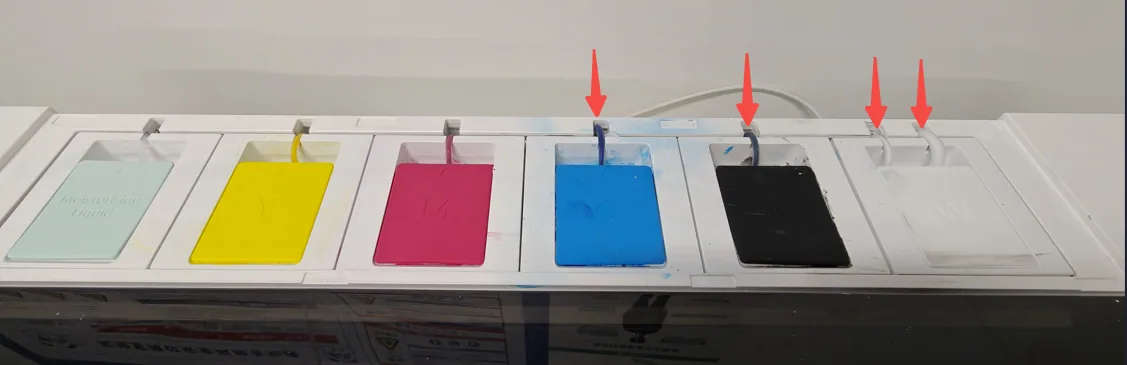
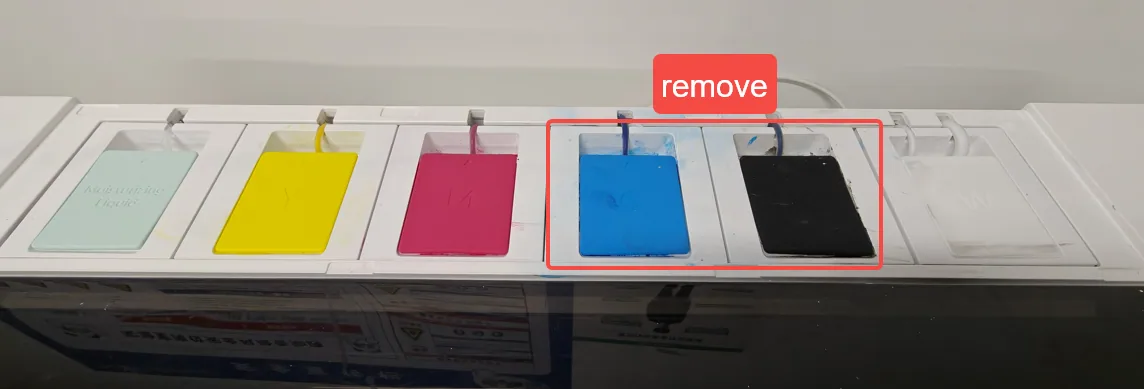
- Desconecta los tubos de tinta de los tanques de tinta azul, negra y blanca.
- Retira los tanques de tinta azul y negra para acceder mejor.
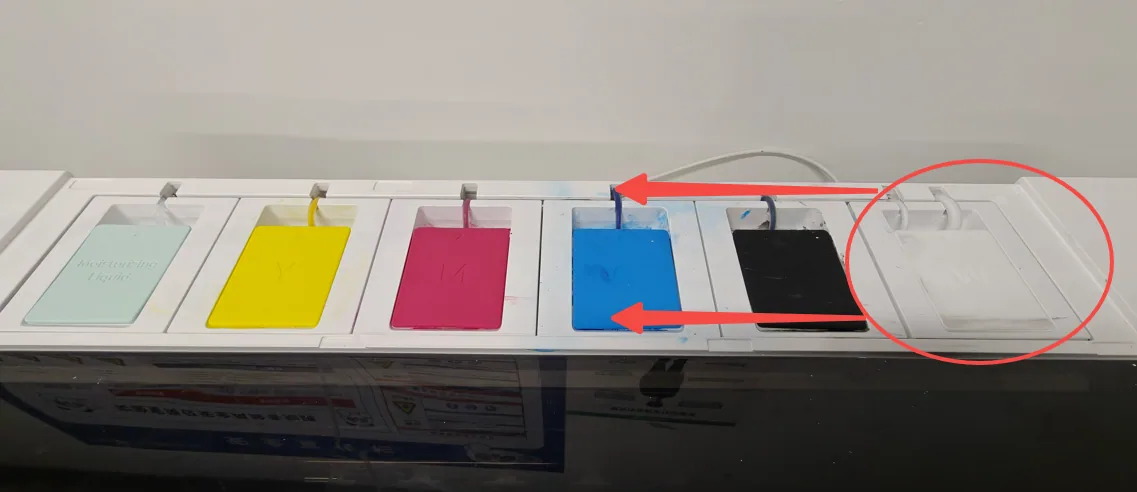
- Desliza con cuidado el tanque de tinta blanca hacia fuera.
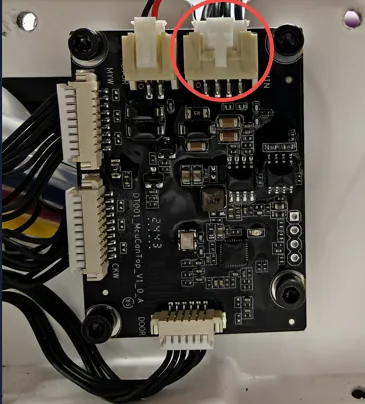
- Comprueba si el cable conectado a la placa Upper CAN está bien fijado.
Nota: Si el acceso resulta difícil, puede que necesites desmontar la carcasa exterior (consulta: Desmontar y montar las carcasas de la xTool Apparel Printer). - Diagnóstico:
- ¿La luz sigue sin parpadear tras volver a conectar? → Se identifica un posible fallo de la placa Upper CAN. → Ponte en contacto con el soporte técnico de MDPI para recibir más ayuda, aportando tus resultados.
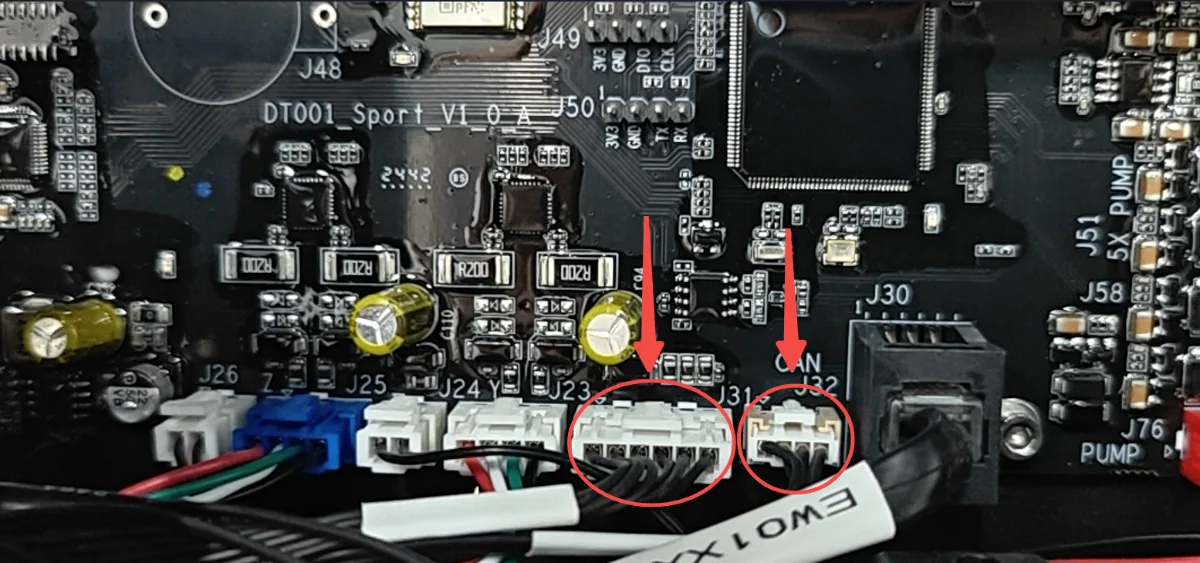
Paso 3: comprueba el cable de comunicación principal (J32/J31)
Este paso consiste en comprobar el cable de comunicación principal entre las dos placas internas.
Accede a las conexiones internas:
⚠️ Aviso de seguridad: Apaga y desenchufa la impresora antes de continuar.
- Sigue las instrucciones del vídeo para retirar el panel trasero (0:00~1:16): Desmontar y montar las carcasas de la xTool Apparel Printer
- Localiza y vuelve a conectar el cable etiquetado como «CAN J32» y «J31» en la Motion Controller Board. Consulta la imagen de abajo.
- Desconecta con cuidado y vuelve a conectar firmemente este cable para asegurarte de que queda bien asentado.
Prueba la impresora
- Enciende la impresora.
- Comprueba si el error sigue apareciendo.
Diagnóstico:
- La luz azul NO parpadeaba antes y sigue sin parpadear tras volver a conectar. → Es probable que la placa Upper CAN esté fallando. → Ponte en contacto con el soporte técnico de MDPI para conseguir un repuesto. → Sustituye la placa Upper CAN.
- La luz azul SÍ parpadeaba antes y el error sigue apareciendo tras volver a conectar. → Continúa con el Paso 4.
Paso 4: inspecciona la placa Lower CAN
⚠️ Aviso de seguridad: Asegúrate de que la impresora está desconectada de la fuente de alimentación antes de continuar.
- Prepara la impresora: Coloca con cuidado la impresora entre dos mesas estables de la misma altura para acceder con seguridad al panel inferior.
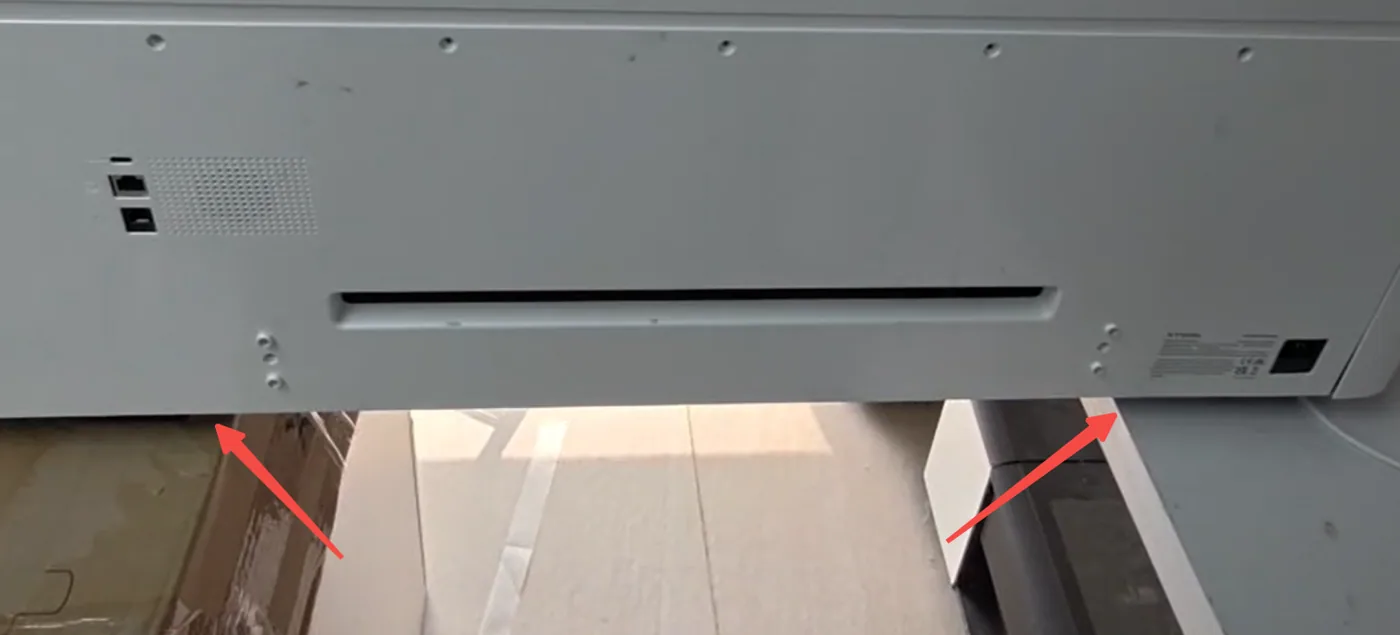
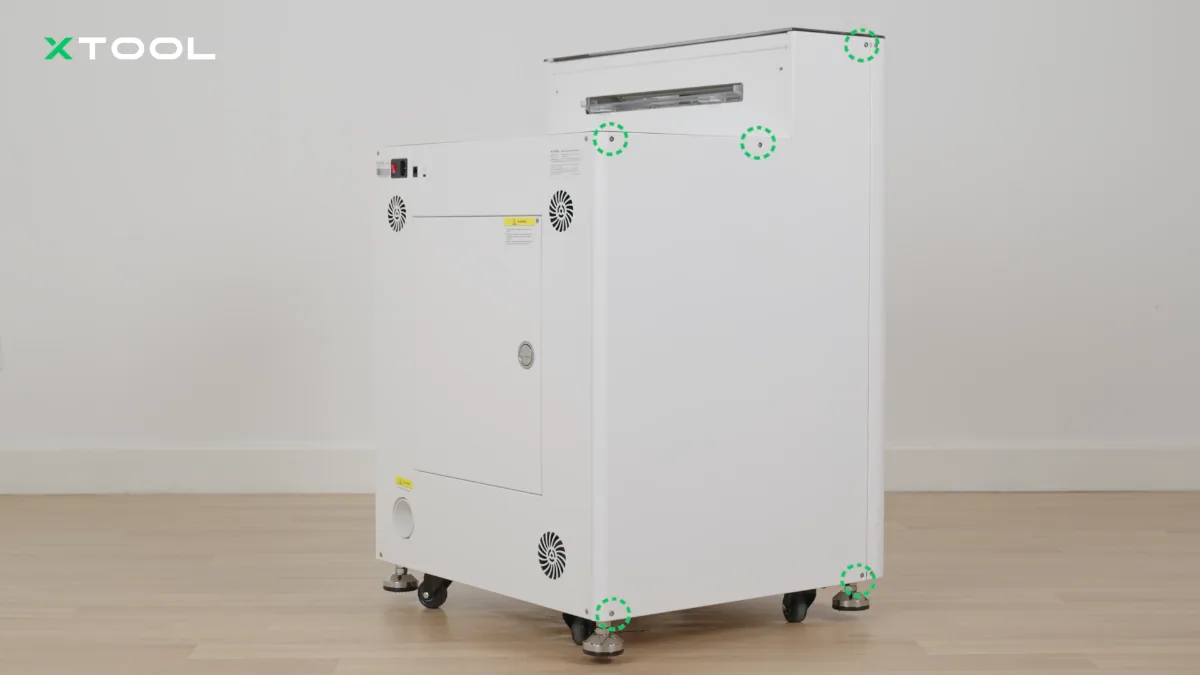
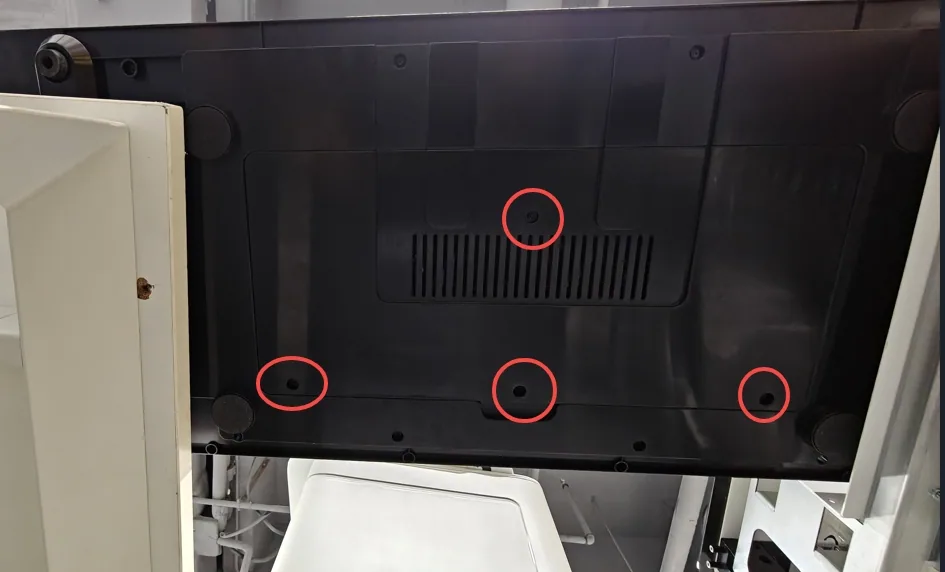
- Retira el panel inferior:
- Usa el destornillador Hex de M2,5 mm incluido.
- Retira los 4 tornillos hex que fijan el panel protector inferior.
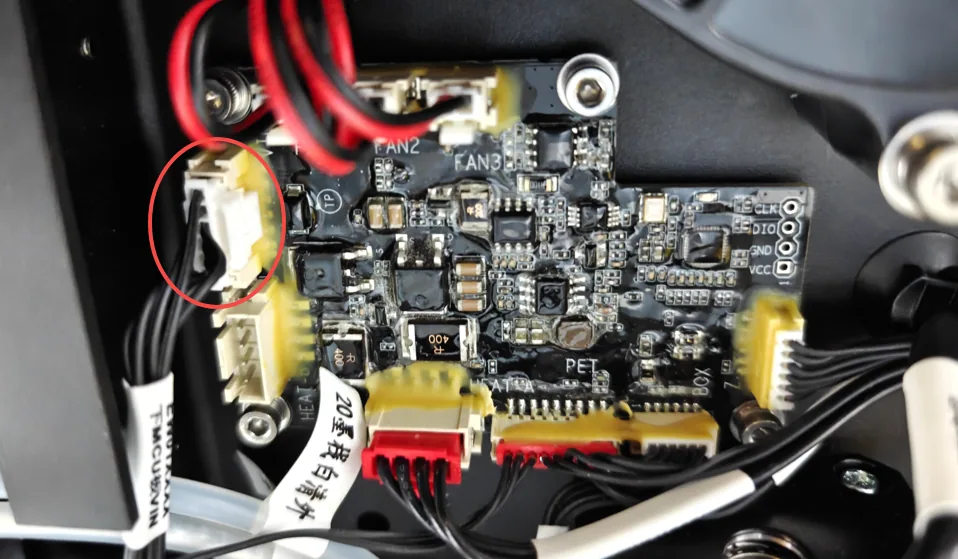
- Inspecciona la placa Lower CAN
- Localiza la placa Lower CAN y su conexión de cable. Consulta la imagen de abajo.
- Comprueba si el cable está suelto o desconectado.
- Observa la luz azul indicadora de la placa Lower CAN:
- Luz azul parpadeando = La alimentación es normal
- Sin luz azul = Problema de alimentación o de conexión
- Vuelve a conectar el cable firmemente si parece suelto.
- Vuelve a probar el sistema
- Vuelve a montar el panel inferior.
- Enciende la impresora.
- Comprueba si el error sigue apareciendo.
Diagnóstico:
- No se detectan anomalías → Vuelve a la sección «Diagnóstico preliminar: localiza el origen» para reconfirmar si al desconectar el cable del horno se elimina el error. Esto te ayudará a reidentificar el origen del problema.
- Problemas de conexión resueltos pero el error persiste → Ponte en contacto con el soporte técnico de MDPI aportando la información del diagnóstico.
Si el problema persiste
Si el problema continúa tras completar los pasos anteriores, ponte en contacto con el soporte técnico de MDPI. Incluye los siguientes datos para ayudar a diagnosticar mejor el problema:
1 Archivos de registro (logs)
Exporta los logs según el software que estés usando.
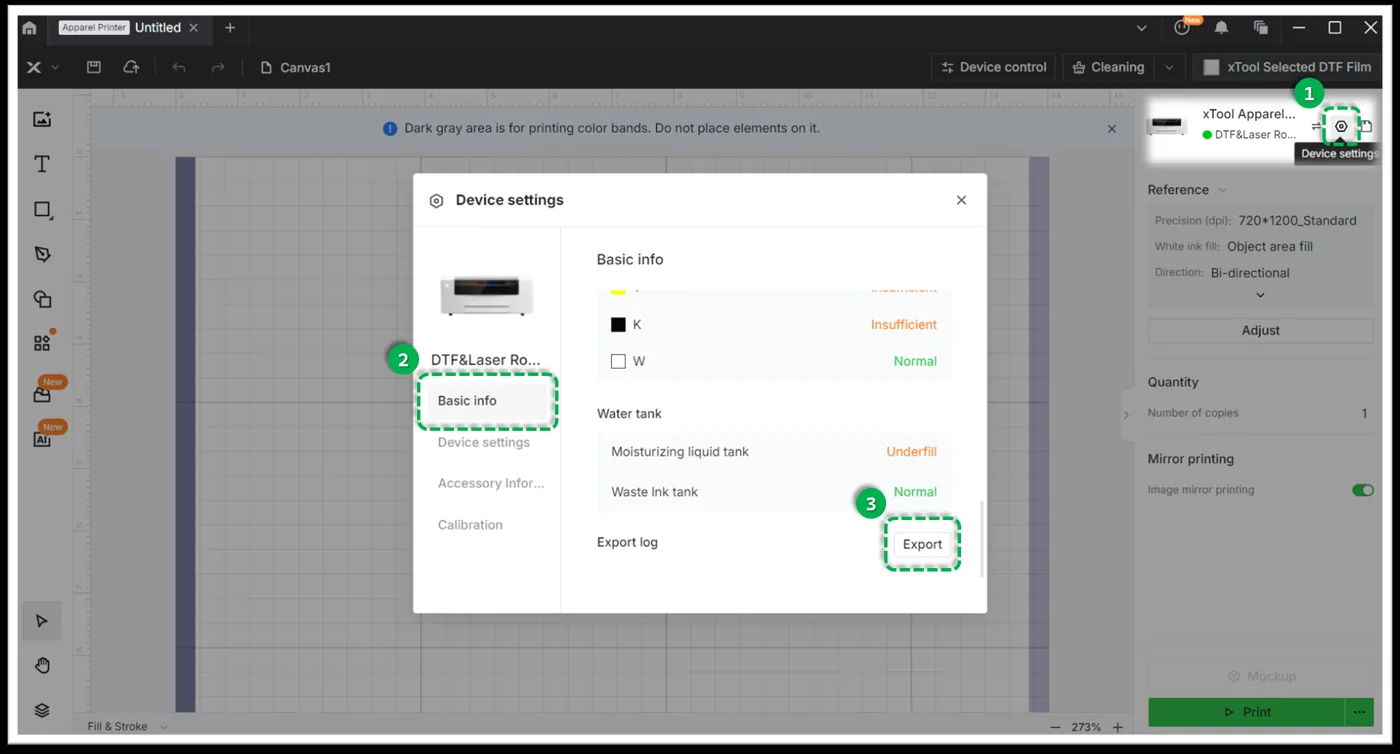
Método A: mediante xTool Creative Space (XCS)
- Haz clic en el icono de Ajustes del dispositivo (el símbolo de engranaje) en la esquina superior derecha.
- Selecciona la pestaña Información básica.
- Desplázate hacia abajo hasta Exportar registro y haz clic en Exportar.
- Se generará una carpeta. Comprime (Zip) toda esta carpeta en un único archivo y adjúntalo a tu consulta.
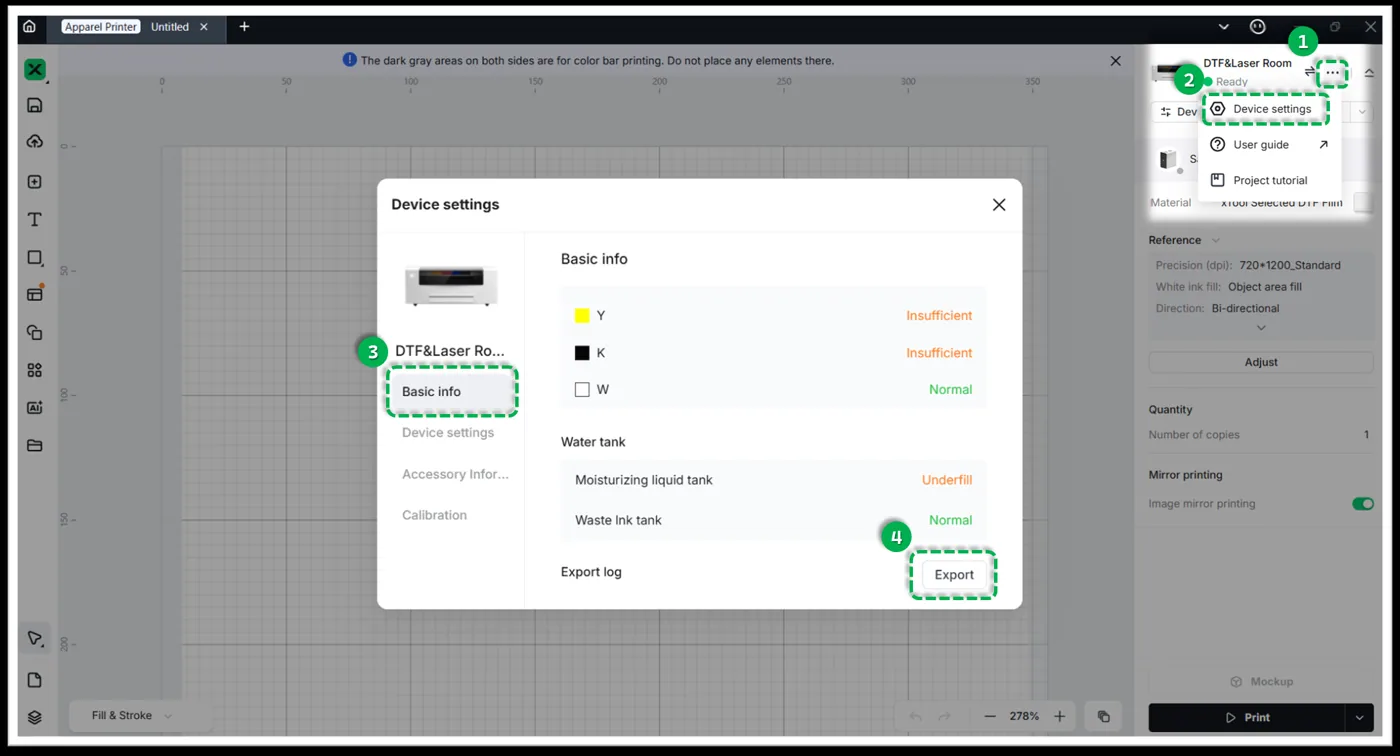
Método B: mediante xTool Studio
- Haz clic en el icono de tres puntos junto a la imagen del dispositivo.
- Selecciona Ajustes del dispositivo (icono de engranaje).
- Selecciona la pestaña Información básica a la izquierda.
- Desplázate hacia abajo hasta Exportar registro y haz clic en Exportar.
- Se generará una carpeta. Comprime (Zip) toda esta carpeta en un único archivo y adjúntalo a tu consulta.
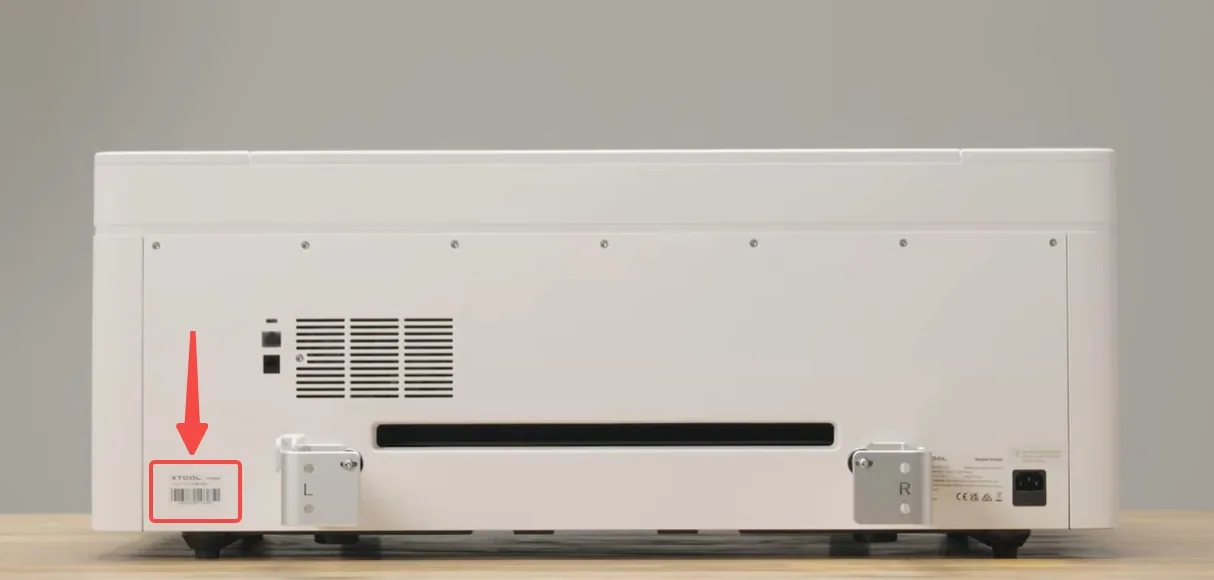
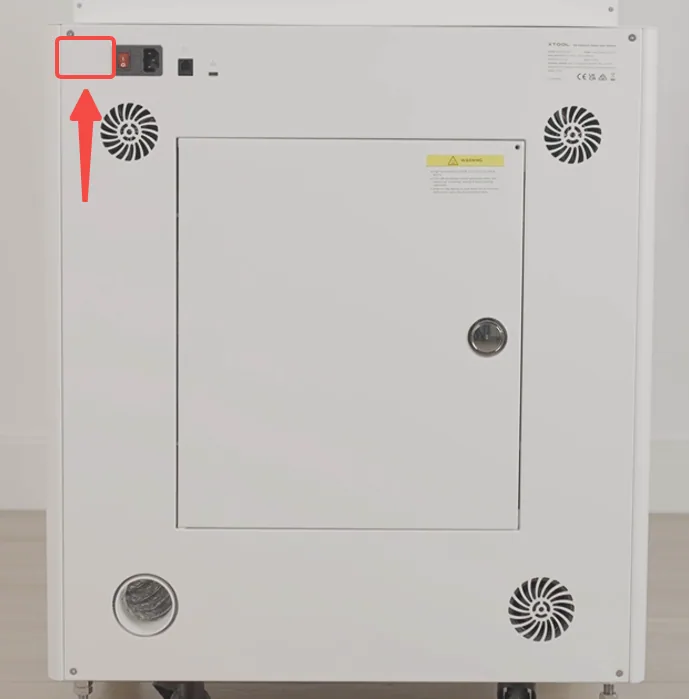
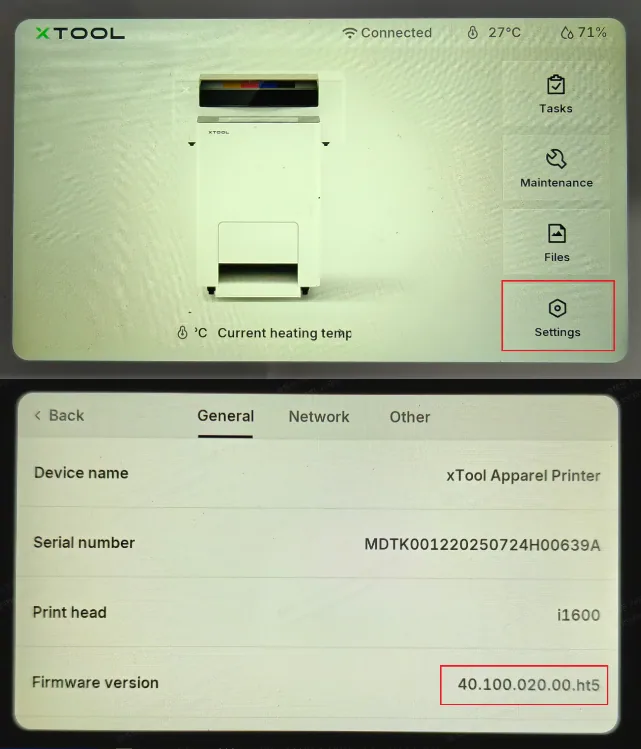
2 Número de serie (SN)
Facilita el SN tanto de tu xTool Apparel Printer como de tu horno xTool OS1.
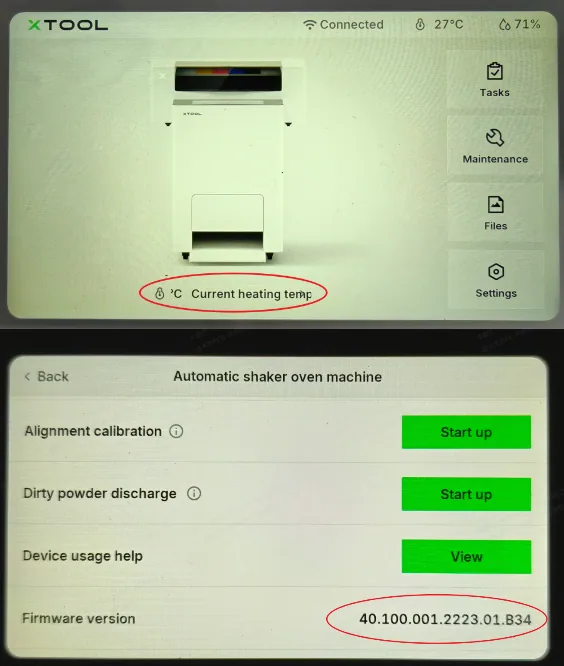
3 Consultar la versión del firmware
Facilita la versión de firmware instalada actualmente en ambos dispositivos.
4 Pruebas en vídeo (muy recomendable):
- Vídeo del comportamiento de la luz azul indicadora de la placa Upper CAN.
- Vídeo del arranque de la impresora y de la aparición del error.
- Cualquier otro vídeo que muestre los pasos de resolución que has realizado.
Comentarios sobre la documentación
Ayúdanos a mejorar este contenido dejando tu opinión. Si este contenido no cubrió tus necesidades, selecciona «No» en la sección «¿Te ha resultado útil esta página?» de abajo. Indica detalles concretos sobre lo que resultó confuso o lo que faltaba en el cuadro de sugerencias emergente. Los comentarios los revisan los redactores técnicos de xTool para mejorar la documentación futura.
¿Dudas con este proceso en tu xTool Apparel Printer?
Te ayuda un técnico de MDPI por WhatsApp, en español.
