
Solucionar la transferencia lenta de archivos a la xTool Apparel Printer
— Guía · xTool Apparel Printer
Solucionar la transferencia lenta de archivos a la xTool Apparel Printer
Al transferir archivos a tu xTool Apparel Printer por USB o Wi-Fi en xTool Creative Space (XCS), experimentas velocidades de transferencia inusualmente lentas. Esto puede manifestarse como:
- Pausas o interrupciones frecuentes durante la impresión;
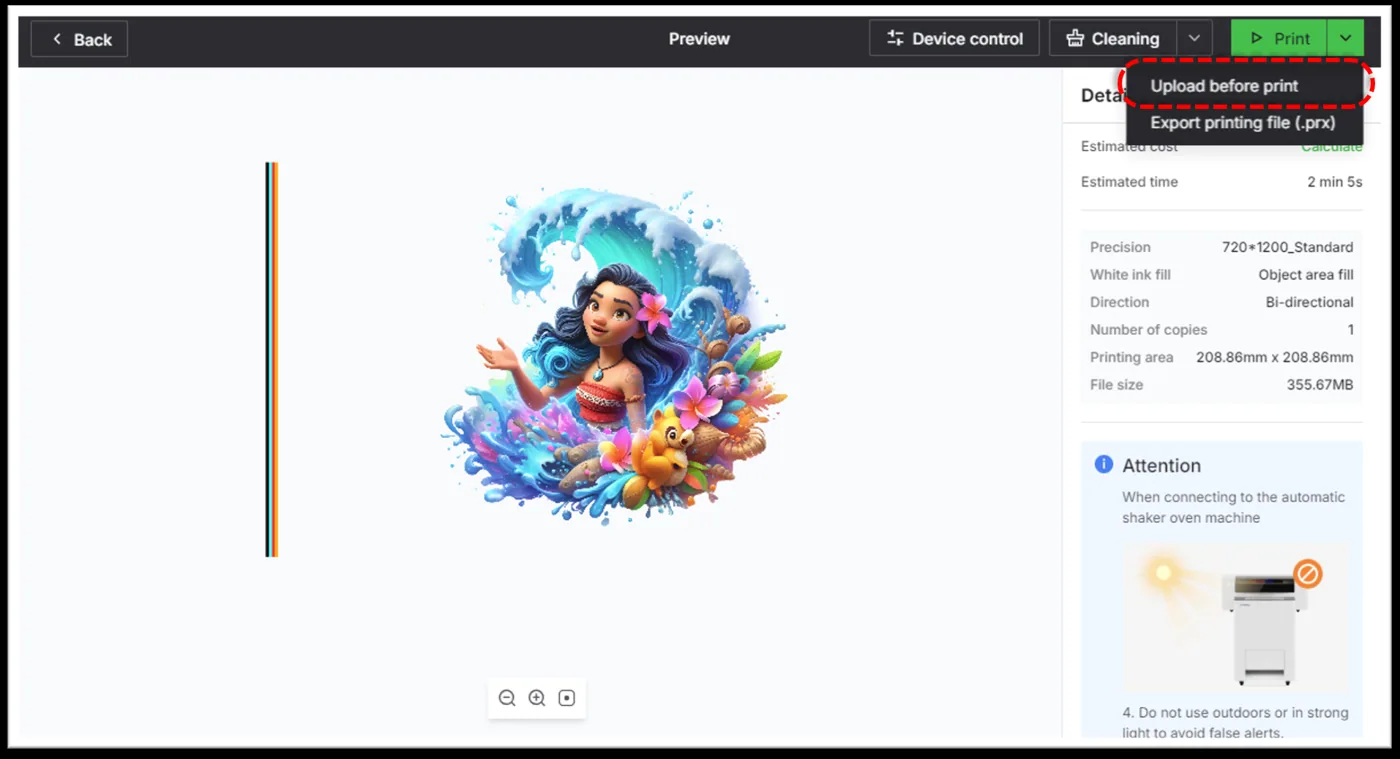
- Tiempos de espera prolongados (p. ej., 10 minutos o más) para archivos pequeños al usar la función «Cargar antes de imprimir»; o
- Interrupciones repentinas a mitad de la transferencia del archivo al usar la función «Cargar antes de imprimir».
Sigue esta guía para diagnosticar y resolver el problema.
Requisito previo
- Empieza probando un método de conexión alternativo (p. ej., si usas Wi-Fi, prueba USB) para determinar si el problema afecta a todos los tipos de conexión o solo a uno.
- Continúa con la sección correspondiente según tu situación.
Posibles causas
Problemas específicos de Wi-Fi
- Velocidad de transferencia intrínsecamente más lenta que la de USB
- Conexión de red débil o inestable
Problemas específicos de USB
- Puerto USB incompatible o de baja velocidad
- Cable de datos USB defectuoso
Problemas que afectan tanto a USB como a Wi-Fi
- Tamaños de archivo excesivamente grandes
- Almacenamiento interno de la impresora lleno
Escenario A: transferencia lenta por Wi-Fi
Si la transferencia de archivos es lenta por Wi-Fi pero funciona con normalidad con un cable USB, sigue estos pasos.
Paso 1: cambia a una conexión USB para los archivos grandes
- Una conexión USB por cable es intrínsecamente más rápida y estable que una conexión Wi-Fi.
- Para archivos de diseño grandes o complejos, recomendamos encarecidamente usar un cable USB para lograr la transferencia de archivos más eficiente y fiable.
- Si incluso los archivos muy pequeños se transfieren mucho más despacio de lo esperado por Wi-Fi, continúa con el siguiente paso.
Paso 2: comprueba la calidad de tu red
Una señal de red débil puede provocar velocidades de transferencia lentas. Puedes comprobarlo con un comando «ping».
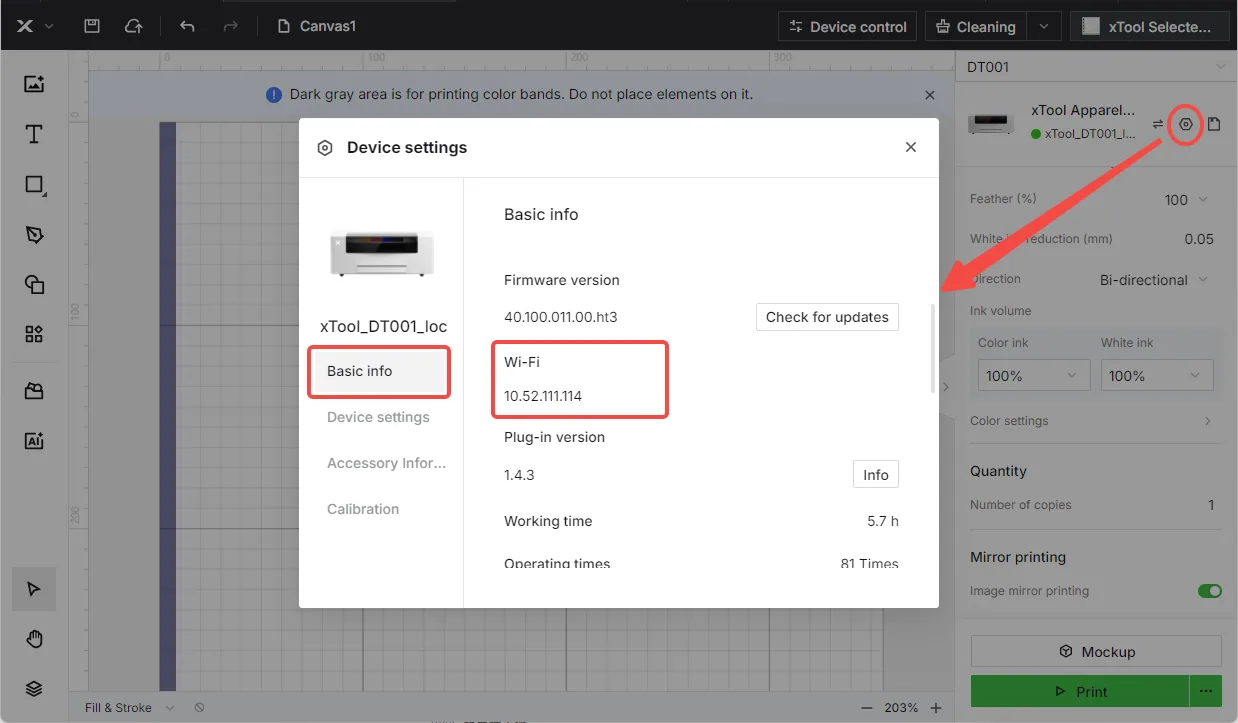
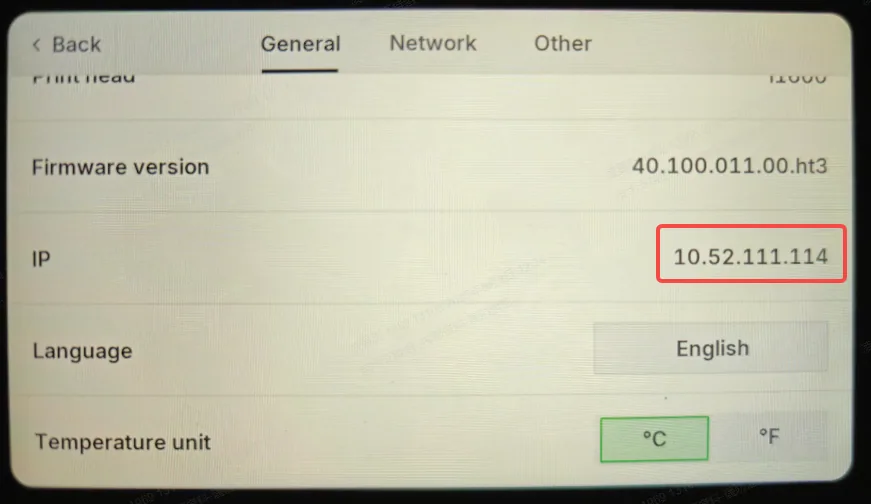
- Averigua la dirección IP de tu impresora:
- Consúltala en la pantalla LCD de tu impresora, o consulta la dirección IP en el software xTool Creative Space.
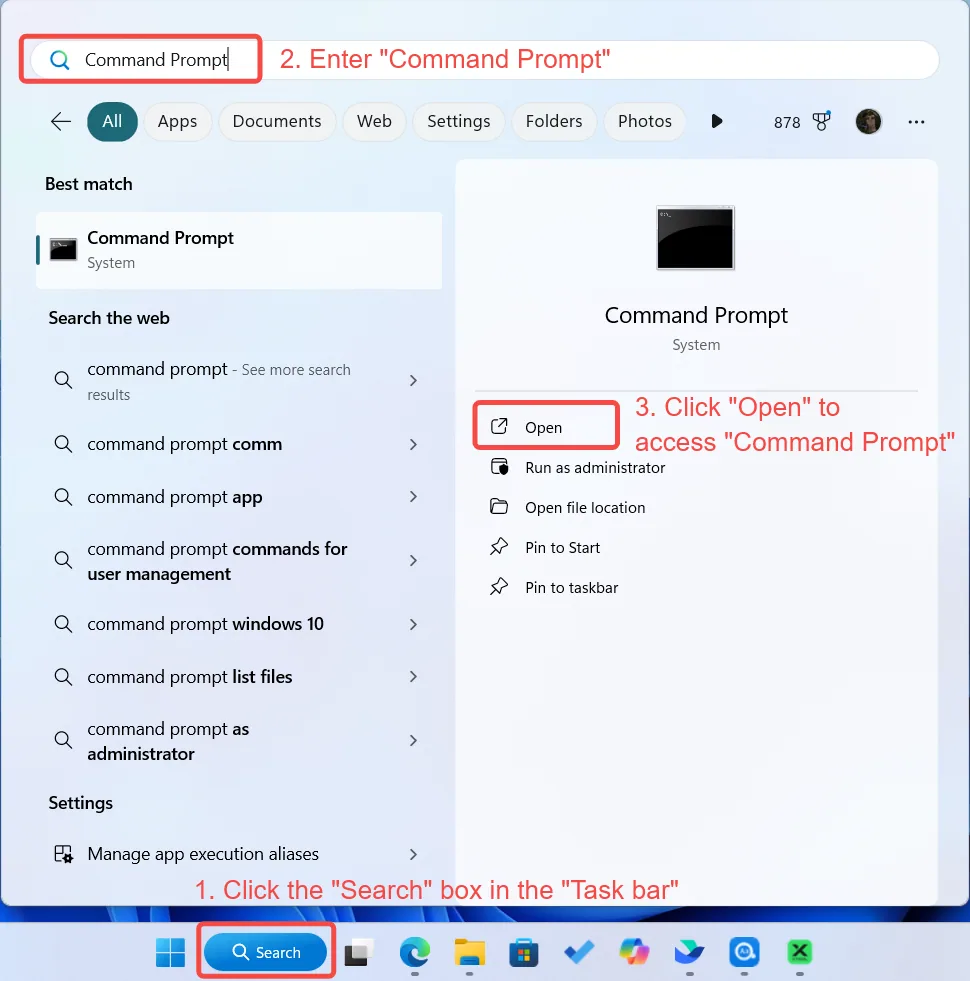
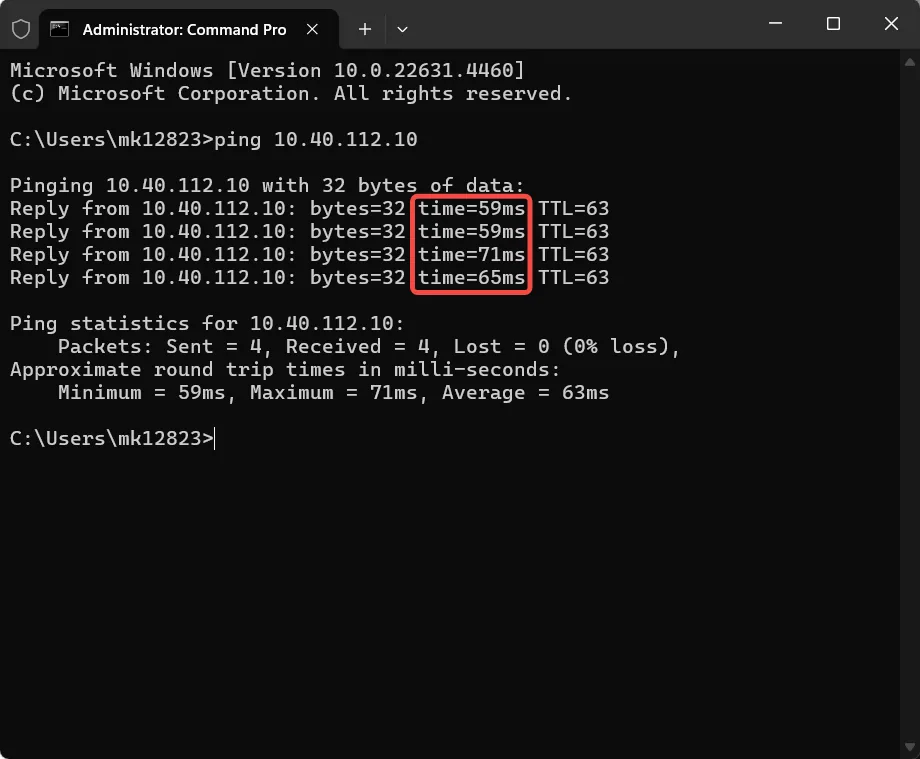
- Prueba la conexión de red (Windows):
- Abre el Símbolo del sistema.
- Escribe: ping [dirección IP] (sustitúyela por la IP de tu impresora).
- Pulsa Intro para ejecutar la prueba.
- Interpretación del resultado:
- Tiempo de respuesta superior a 150 ms = conexión débil.
- Si es débil: cambia a otra red Wi-Fi.
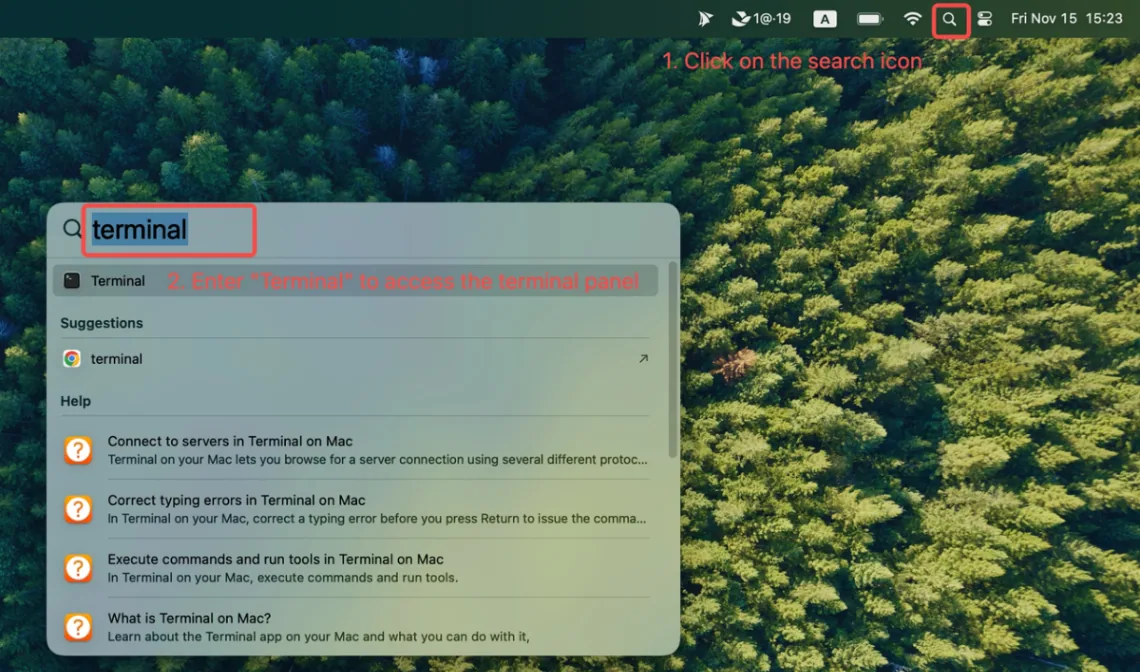
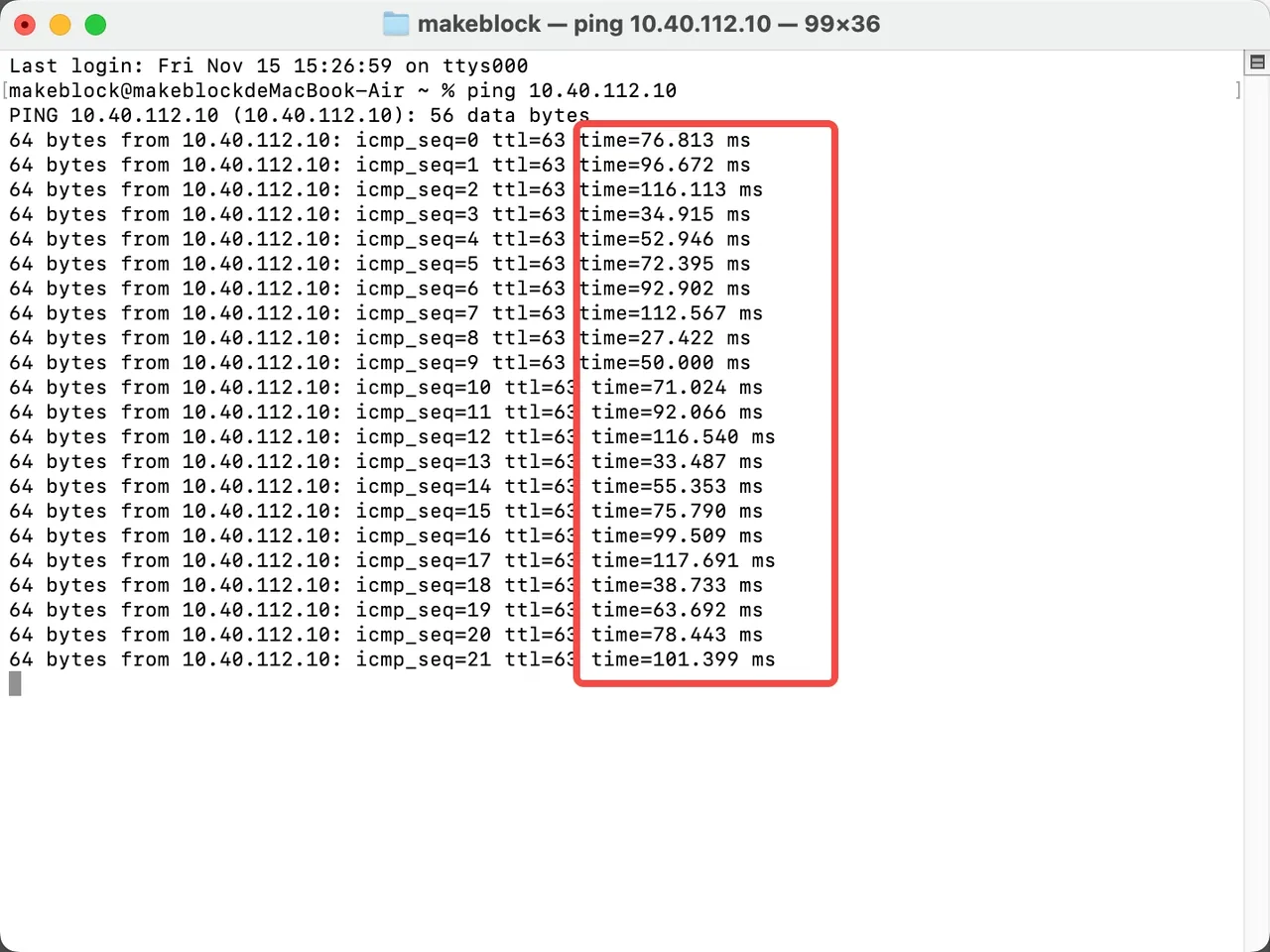
- Prueba la conexión de red (macOS):
- Abre el Terminal.
- Escribe: ping [dirección IP] (sustitúyela por la IP de tu impresora).
- Pulsa Intro para ejecutar la prueba.
- Interpretación del resultado:
- Tiempo de respuesta superior a 150 ms = conexión débil.
- Si es débil: cambia a otra red Wi-Fi.
- Si la prueba de red no resuelve el problema: continúa con otras soluciones.
Escenario B: transferencia lenta por USB
Si la transferencia de archivos es lenta por USB pero funciona con normalidad por Wi-Fi, sigue estos pasos.
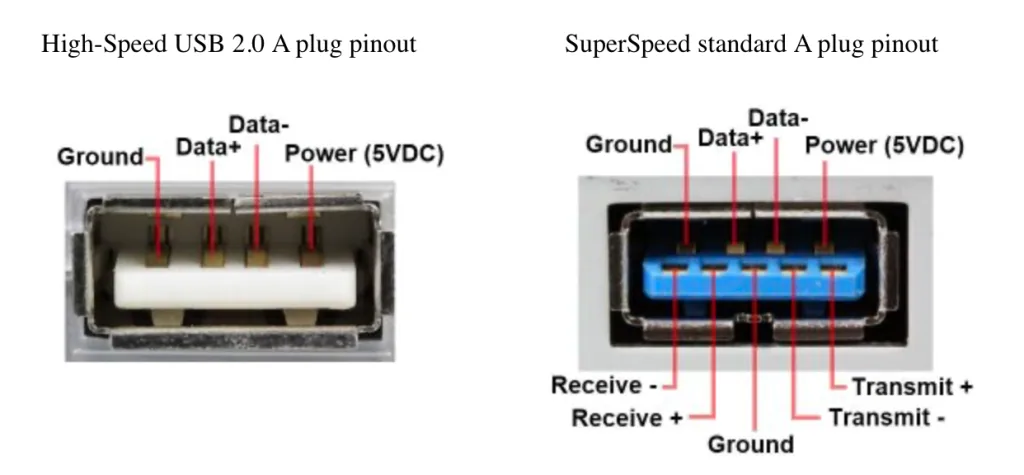
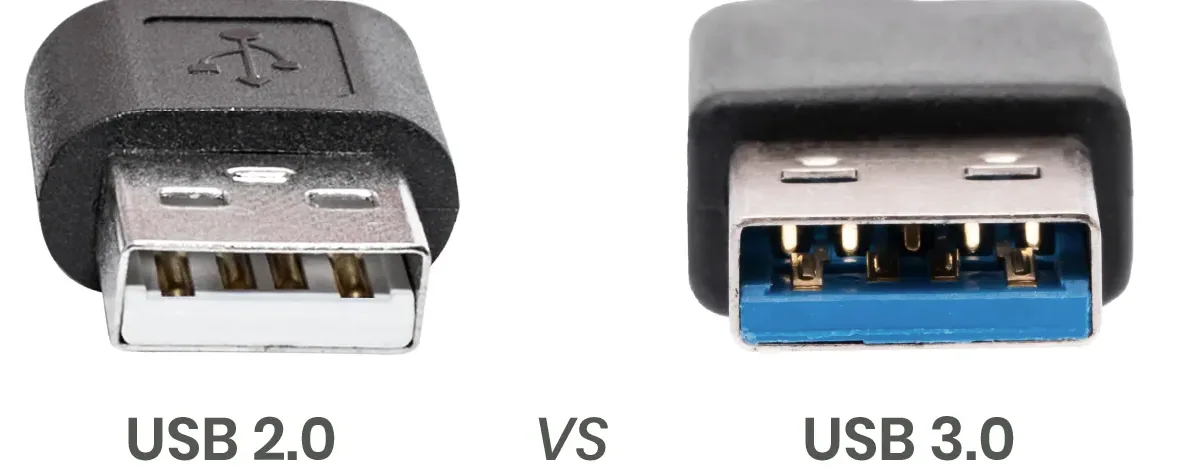
Paso 1: cambia a un puerto USB de alta velocidad (USB 3.0 o superior)
- Identifica los tipos de puerto USB por su color:
- Puertos azules: USB 3.0 o superior (alta velocidad)
- Puertos negros o blancos: USB 2.0 (más lentos)
- Cambia a un puerto USB 3.0+ si actualmente usas USB 2.0.
- Nota: algunos ordenadores antiguos solo tienen 1-2 puertos USB de alta velocidad.
- Si ya estás usando un puerto de alta velocidad: continúa con la siguiente solución.
Paso 2: prueba con un cable USB distinto
- xTool recomienda usar el cable de datos de xTool. Si ya lo estás usando, prueba con un cable USB de alta velocidad distinto para descartar un cable defectuoso.
- Los cables USB 3.0 de alta velocidad suelen tener conectores azules.
- Si con un cable distinto se resuelve el problema, es posible que el cable original esté defectuoso. Ponte en contacto con el soporte técnico de MDPI para conseguir un repuesto.
- Si esta no es la causa, valora las soluciones de las otras secciones.
Escenario C: transferencia lenta tanto por USB como por Wi-Fi
Si la transferencia de archivos es lenta independientemente del método de conexión, el problema puede estar relacionado con el propio archivo o con el almacenamiento interno de la impresora.
Paso 1: comprueba el tamaño del archivo
Los archivos grandes pueden provocar transferencias lentas.
- Transfiere un archivo de poca capacidad como prueba.
- Si los archivos pequeños se transfieren con normalidad, el problema se debe probablemente al tamaño del archivo. Optimiza o divide los archivos grandes si es posible.
- Si tanto los archivos pequeños como los grandes van lentos, continúa con el siguiente paso.
Paso 2: comprueba el espacio de disco interno de la impresora
El almacenamiento interno de la impresora puede estar lleno, lo que puede provocar un rendimiento lento.
- Conecta la impresora al ordenador por USB.
- Descarga la herramienta adecuada para comprobar el espacio de disco:
- Para Windows: DiskSpaceCheck Win.zip
- Descomprime el archivo y haz doble clic para ejecutar «RunDiskSpaceCheckByUsb».
- Espera a que la herramienta termine. Guardará automáticamente un archivo con los resultados.
- Envía este archivo de resultados al soporte técnico de MDPI para su análisis.
¿Sigues teniendo problemas?
Si el problema continúa tras completar los pasos anteriores, ponte en contacto con el soporte técnico de MDPI.
Para una resolución rápida, incluye los siguientes datos:
- Descripción del problema: una explicación detallada del problema observado.
- Pruebas en vídeo: adjunta un vídeo que muestre el problema, cuando proceda.
- Resolución realizada: cualquier paso de resolución que ya hayas intentado, junto con sus resultados.
Esta información es fundamental para que los técnicos de soporte puedan prestarte asistencia a tiempo.
Comentarios sobre la documentación
Ayúdanos a mejorar este contenido dejando tu opinión. Si este contenido no cubrió tus necesidades, selecciona «No» en la sección «¿Te ha resultado útil esta página?» de abajo. Indica detalles concretos sobre lo que resultó confuso o lo que faltaba en el cuadro de sugerencias emergente. Los comentarios los revisan los redactores técnicos de xTool para mejorar la documentación futura.
¿Dudas con este proceso en tu xTool Apparel Printer?
Te ayuda un técnico de MDPI por WhatsApp, en español.
