
Resolver la falta de salida de impresión en la xTool Apparel Printer
— Guía · xTool Apparel Printer
Resolver la falta de salida de impresión en la xTool Apparel Printer
Cuando inicias una tarea de impresión en tu xTool Apparel Printer, el carro de impresión se mueve de un lado a otro con normalidad, pero no se deposita tinta sobre el film. Tanto el diseño previsto como la prueba de impresión de imagen salen completamente en blanco.
Posibles causas
- Dampers de tinta vacíos (ink stack desalineada): Los dampers de tinta no tienen tinta, a menudo porque la ink stack no consigue sellar ni bombear la tinta correctamente.
- Tira del encoder desprendida: La tira transparente que rastrea la posición del carro se ha salido de su sensor. Sin datos de posición, el cabezal no dispara tinta.
- Error de la placa controladora del carro: Un problema de hardware o de alimentación en la placa.
- Cortocircuito del cabezal de impresión: Fallo eléctrico dentro del propio cabezal.
Pasos de resolución
Paso 1: Inspecciona los dampers de tinta
Si los dampers de tinta están vacíos, el cabezal no tiene tinta que expulsar.
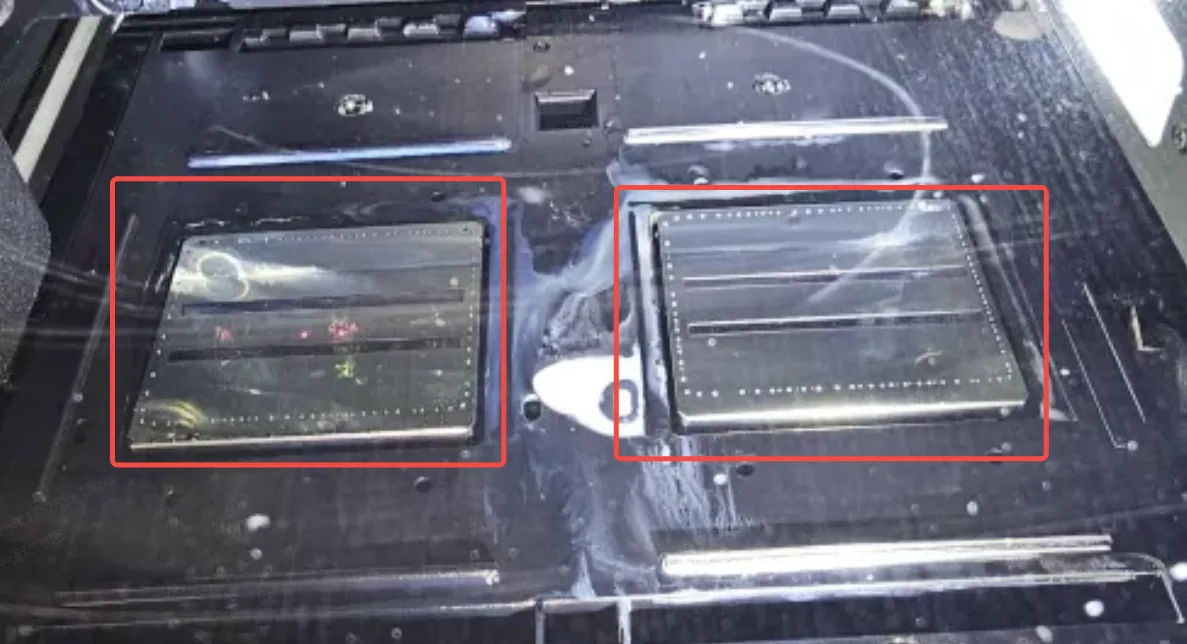
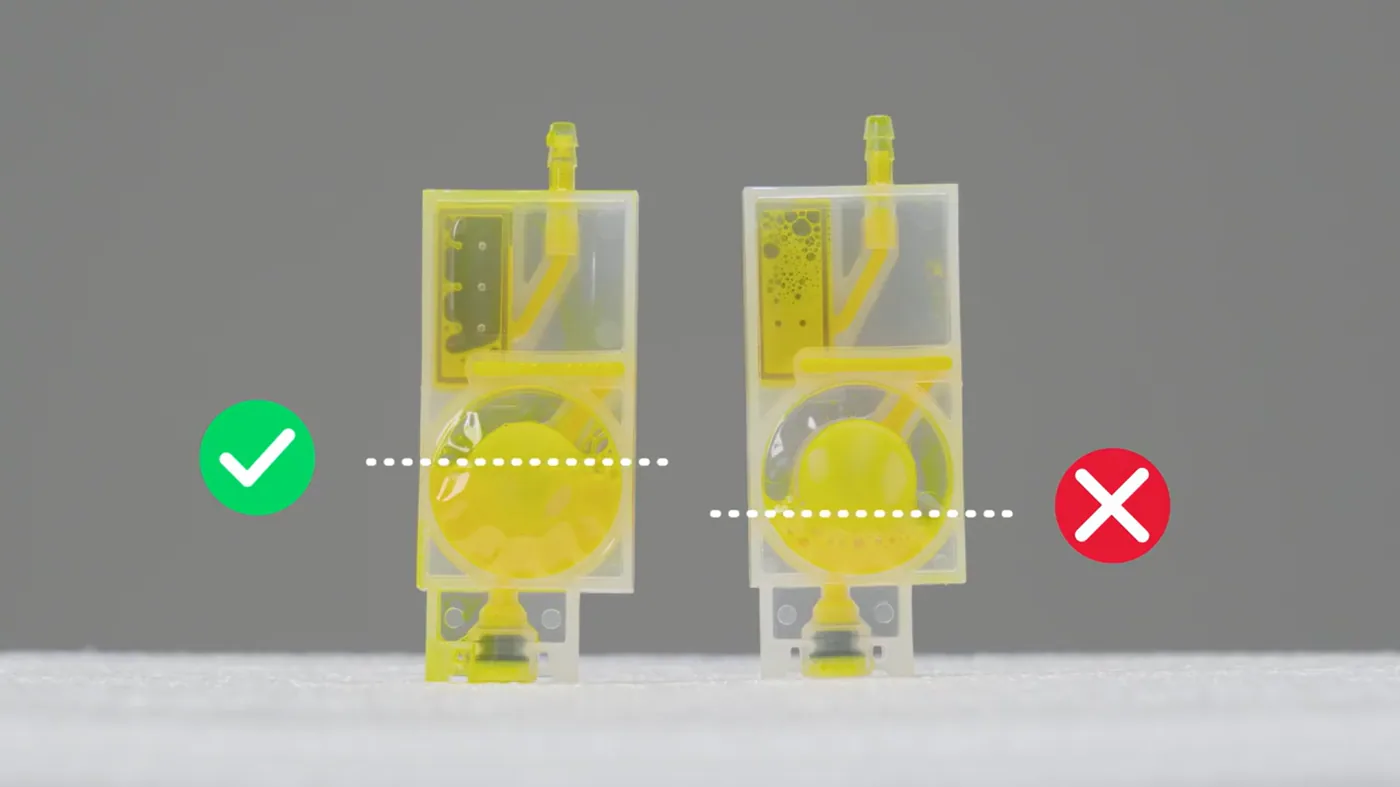
- Comprueba los dampers: Observa los dampers de tinta translúcidos dentro del carro de impresión.
- Evalúa el estado:
- Si tienen tinta: y no has usado recientemente una jeringa para cargar tinta manualmente desde ellos, el flujo de tinta probablemente está bien. Continúa con el Paso 2.
- Si están completamente vacíos: o si recientemente tuviste que usar una jeringa para cargar tinta manualmente por el sistema, es probable que la tapa de tu ink stack esté desalineada.
- Captura una foto de diagnóstico (si están vacíos): Haz una foto nítida de la parte inferior del cabezal (la placa de boquillas).
- Como no puedes verla directamente, coloca un espejo pequeño y limpio en plano sobre la placa base de la impresora, justo debajo del cabezal.
- Enciende la linterna de tu smartphone y haz una foto nítida del reflejo del cabezal en el espejo. (Referencia: Datos necesarios para la calibración manual de la ink stack de la xTool Apparel Printer).
- Guarda esta foto para enviarla al soporte técnico de MDPI.
Paso 2: Inspecciona la posición de la tira del encoder
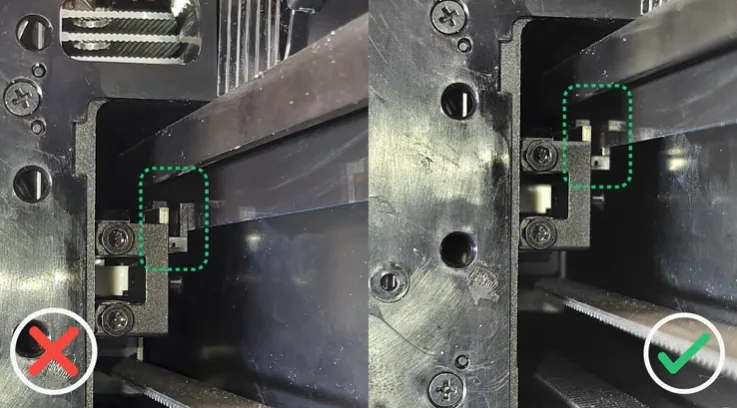
La tira del encoder es una fina tira de plástico semitransparente que discurre en horizontal por debajo del raíl guía del eje X. Debe pasar exactamente por el centro de un pequeño sensor óptico en forma de U situado en la parte trasera del carro de impresión.
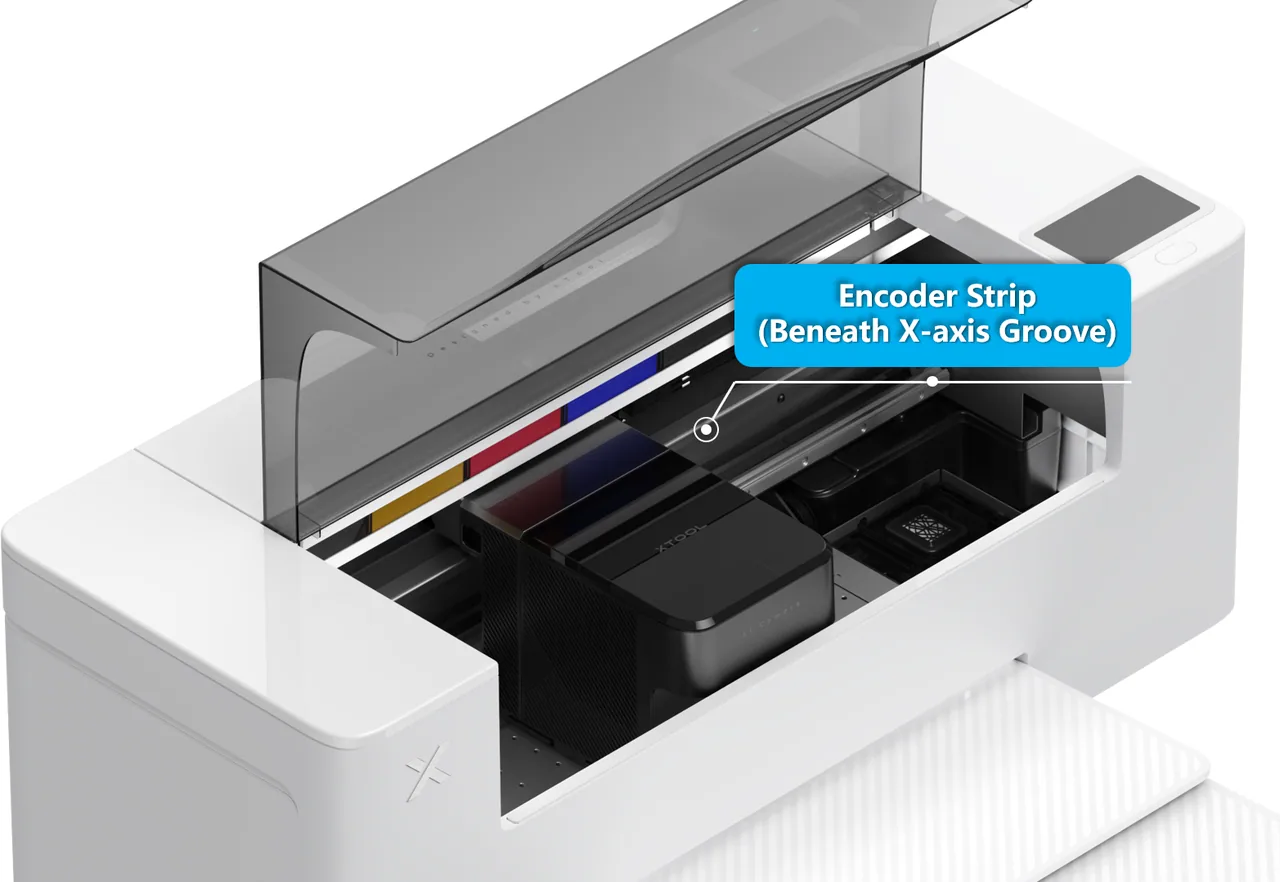
- Localiza el sensor: Mira detrás del carro de impresión para encontrar el punto por el que la tira del encoder pasa a través de la ranura del sensor. (Consulta el vídeo guía: Sustituir la tira del encoder de la xTool Apparel Printer para ver su ubicación exacta).
- Inspección visual: Enciende la linterna de tu móvil. No retires la tira. Simplemente mira de cerca para verificar que la tira está bien asentada dentro de la ranura estrecha del sensor. Si está por fuera o por encima de la ranura, la impresora no puede rastrear su posición.
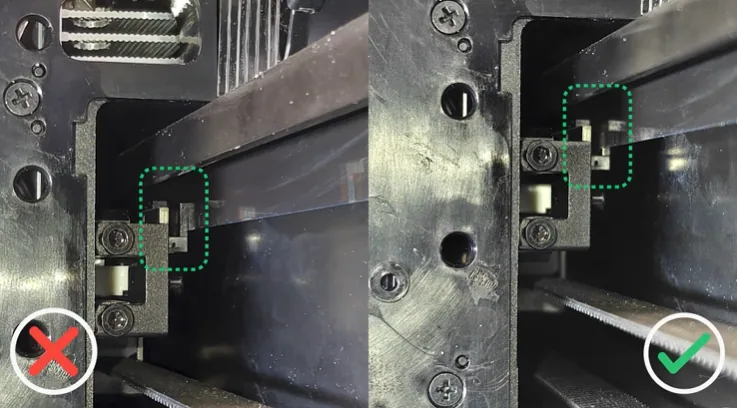
- Prueba todo el recorrido: Empuja manualmente el carro de impresión hasta el extremo izquierdo y luego hasta el extremo derecho. Comprueba la ranura del sensor en ambos extremos. A veces la tira está bien asentada en el centro, pero se sale en los extremos.
- Acción:
- Si la tira está desprendida, guíala con cuidado de nuevo hacia la ranura.
- Si la tira está perfectamente colocada a lo largo de todo el raíl, continúa con el Paso 3.
Paso 3: Realiza un intercambio de cables de diagnóstico y exporta los registros
Como algunas versiones de firmware ocultan los errores de alimentación de la placa controladora del carro, debes realizar un intercambio de cables de diagnóstico para forzar al sistema a generar un registro de errores.
- Sigue la guía especializada: Consulta el artículo de resolución independiente: Resolver “Excepciones de alimentación de la placa del carro del cabezal” en la xTool Apparel Printer
- Ejecuta el intercambio: Sigue esa guía estrictamente para intercambiar los cables del cabezal, reiniciar la máquina y generar nuevos estados de hardware.
- Exporta los registros: Tal como se indica en esa guía, debes exportar dos conjuntos de archivos de registro:
- Registro 1: Antes de intercambiar los cables.
- Registro 2: Después de intercambiar los cables.
Recursos relacionados
– Diagnóstico y solución de “Sin salida de color” / bloqueo del flujo de tinta CMYK en la xTool Apparel Printer
– Diagnóstico y solución de “Sin salida de blanco” o bloqueo del flujo de tinta blanca en la xTool Apparel Printer
– Diagnóstico y solución de la acumulación de tinta en la almohadilla de tinta de la xTool Apparel Printer
Si el problema persiste
Si has completado las comprobaciones físicas y recopilado los datos de diagnóstico, contacta con el soporte técnico de MDPI a través de https://maquinariadeimpresion.com/contacto/.
Incluye los siguientes datos para facilitar un diagnóstico rápido:
Imágenes necesarias
- Una foto de los dampers de tinta (mostrando si contienen tinta o no).
- Si tus dampers estaban vacíos: La foto del reflejo en el espejo de la parte inferior del cabezal.
- Confirmación en tu mensaje de si la tira del encoder estaba firmemente asentada dentro de la ranura del sensor.
Archivos de registro de trabajo
- Adjunta los dos archivos .zip de registro por separado generados en el Paso 3 (antes del intercambio de cables y después del intercambio de cables).
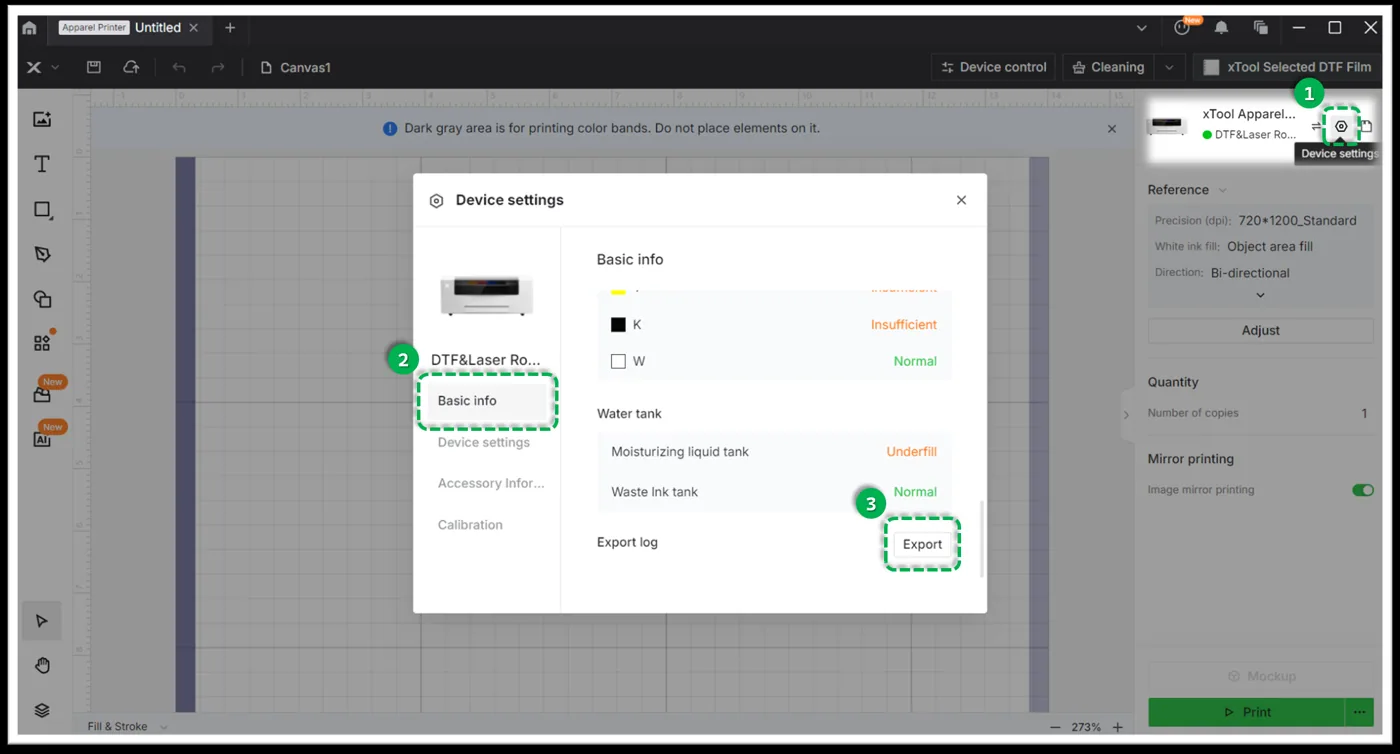
Método A: A través de xTool Creative Space (XCS)
- Ajustes (icono de engranaje) > Información básica > Exportar registro.
- Comprime la carpeta en un archivo .zip.
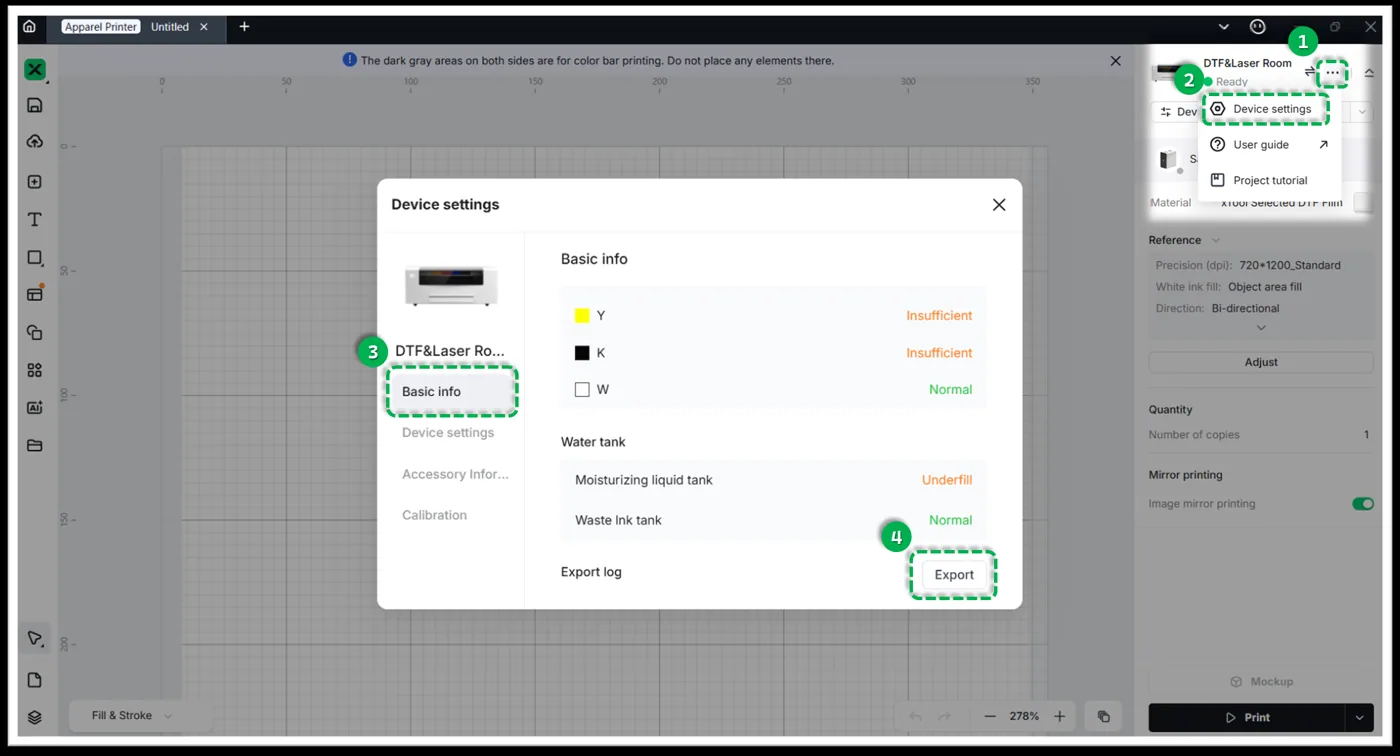
Método B: A través de xTool Studio
- Icono de tres puntos > Ajustes del dispositivo > Información básica > Exportar registro.
- Comprime la carpeta en un archivo .zip.
Comentarios sobre la documentación
Ayuda a mejorar este contenido dejando tu opinión. Si este contenido no ha cumplido tus necesidades, selecciona “No” en la sección “¿Te ha resultado útil esta página?” de abajo. Incluye detalles concretos sobre lo que no quedó claro o faltaba en el cuadro de sugerencias emergente. Los envíos de comentarios son revisados por los redactores técnicos de xTool para mejorar la documentación futura.
¿Dudas con este proceso en tu xTool Apparel Printer?
Te ayuda un técnico de MDPI por WhatsApp, en español.
