
Resolución de pantallazo azul del PC al conectar la xTool Apparel Printer por USB
— Guía · xTool Apparel Printer
Resolución de pantallazo azul del PC al conectar la xTool Apparel Printer por USB
Tu ordenador Windows se bloquea de forma inesperada y muestra una pantalla azul (a menudo llamada «pantallazo azul de la muerte» o BSOD, Blue Screen of Death) poco después de conectarlo a tu xTool Apparel Printer mediante un cable USB. Esta sección ofrece una resolución paso a paso para identificar y solucionar el problema.
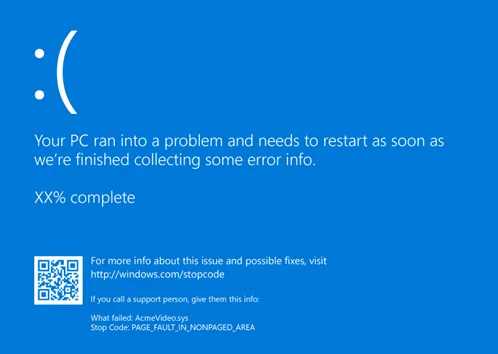 Sistema operativo Windows: pantallazo azul de la muerte (BSOD)
Posibles causas
- Controladores USB: los controladores USB de tu ordenador están desactualizados o son incompatibles.
- Versión del sistema operativo: la versión del sistema operativo de tu ordenador necesita una actualización o es incompatible.
- Cable USB: el cable USB que utilizas está fallando o tiene una conexión USB no conforme.
Resolución
Sigue estos pasos en orden.
PASO 1: usa el cable USB de xTool
- Usa solo el cable USB incluido con la impresora. Los cables de terceros pueden carecer de apantallamiento o de una entrega de energía adecuada.
- Inspecciona el cable en busca de dobleces, deshilachados o conectores sueltos.
- Si ya estás usando el cable de xTool, continúa con el siguiente paso.
PASO 2: actualiza los controladores USB
- Los controladores USB desactualizados o dañados son una causa habitual de los problemas de conexión que provocan pantallazos azules.
- Busca e instala las últimas actualizaciones de los controladores USB para tu modelo concreto de ordenador. Normalmente puedes hacerlo mediante:
- Windows Update (revisa las actualizaciones opcionales).
- Pulsa Win + I → Windows Update → Buscar actualizaciones → instala todas las actualizaciones de controladores pendientes.
- El Administrador de dispositivos de Windows.
- Pulsa Win + X → Administrador de dispositivos → despliega Controladoras de bus serie universal (USB).
- Haz clic derecho en cada concentrador USB → Actualizar controlador → Buscar automáticamente.
- Visita la sección de soporte o de descarga de controladores del sitio web del fabricante de tu ordenador.
- Windows Update (revisa las actualizaciones opcionales).
- Tras actualizar los controladores, reinicia el ordenador e intenta volver a conectar la xTool Apparel Printer.
- Si el problema persiste, continúa con el siguiente paso.
PASO 3: actualiza el sistema operativo
- Asegúrate de que tu sistema operativo Windows tiene instaladas todas las últimas actualizaciones. A veces, las incompatibilidades entre el hardware y versiones antiguas del sistema operativo pueden provocar inestabilidad.
- Ve a los ajustes de Windows Update en tu PC y busca cualquier actualización obligatoria u opcional pendiente. Instala todas las actualizaciones disponibles.
- Reinicia el ordenador cuando terminen las actualizaciones.
- Intenta volver a conectar la xTool Apparel Printer.
- Si el pantallazo azul sigue apareciendo, continúa con el siguiente paso.
PASO 4: prueba con otro cable USB de alta calidad
- Si has seguido los pasos 1-3 usando el cable oficial de xTool y el problema no se ha resuelto, es posible que el propio cable de xTool esté defectuoso.
- Como comprobación final, prueba a usar un cable de datos USB distinto y de alta calidad para conectar la impresora al ordenador.
- Si has completado todos los pasos de resolución anteriores y tu ordenador sigue mostrando un pantallazo azul al conectar tu xTool Apparel Printer, ponte en contacto con el soporte técnico de MDPI para obtener más ayuda.
¿Sigues teniendo problemas?
Si el problema persiste tras completar los pasos anteriores, ponte en contacto con el soporte técnico de MDPI. El tiempo de respuesta habitual es de un día laborable.
Para una resolución rápida, incluye los siguientes datos:
- Una descripción detallada del problema;
- La versión y el número de compilación de Windows;
- Vídeo/fotos del código de error del BSOD (por ejemplo, DRIVER_IRQL_NOT_LESS_OR_EQUAL) (si procede); y
- Cualquier paso de resolución que ya hayas probado, junto con los hallazgos relevantes.
Facilitar esta información ayudará a los técnicos a resolver tu solicitud con rapidez.
¿Dudas con este proceso en tu xTool Apparel Printer?
Te ayuda un técnico de MDPI por WhatsApp, en español.
