
Resolución de problemas de la xTool Apparel Printer: no se encuentra el dispositivo USB
— Guía · xTool Apparel Printer
Resolución de problemas de la xTool Apparel Printer: no se encuentra el dispositivo USB
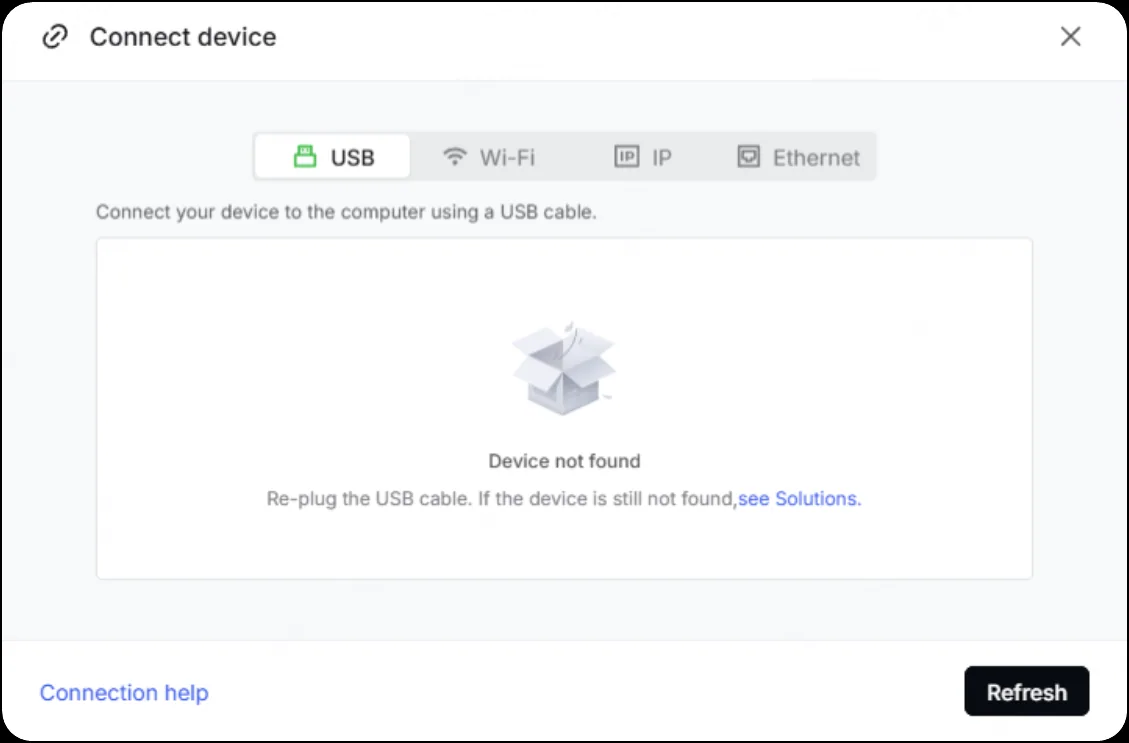
Después de conectar la xTool Apparel Printer al ordenador mediante el cable USB, el nombre del dispositivo no aparece en la lista de dispositivos dentro de la opción de conexión USB del software xTool Studio o xTool Creative Space (XCS). Incluso tras pulsar el botón Actualizar varias veces, la interfaz sigue mostrando “Dispositivo no encontrado”.
Causas posibles
Relacionadas con el hardware
- Cable USB defectuoso: el cable está dañado o es de baja calidad.
- Puerto USB inestable: la conexión del puerto está floja o es inestable.
- Fallo del puerto USB del ordenador: el puerto USB no funciona correctamente.
- Interferencia de un hub USB: uso de un hub/dock USB (habitual con macOS).
Relacionadas con el software
- Versión de software desactualizada: la versión de xTool Studio o XCS está obsoleta.
- Versión de firmware desactualizada: el firmware de la impresora necesita actualizarse.
- Interferencia de una VPN: hay una VPN activa que bloquea la conexión.
- Faltan los controladores USB: los controladores necesarios no están instalados.
- Falta la autorización USB: no se ha concedido el acceso USB (solo macOS).
- Conflicto de conexión de controladores: varias instancias de controlador (solo macOS).
- Protección de integridad del sistema activada: SIP bloquea el controlador (solo macOS).
- Dispositivo RNDIS/Ethernet no activado: el dispositivo de red no está configurado (solo macOS).
Parte 1: Resolución de problemas de hardware
Antes de ajustar la configuración del software, asegúrate de que la conexión física sea sólida.
Paso 1: Comprueba el cable y los puertos USB
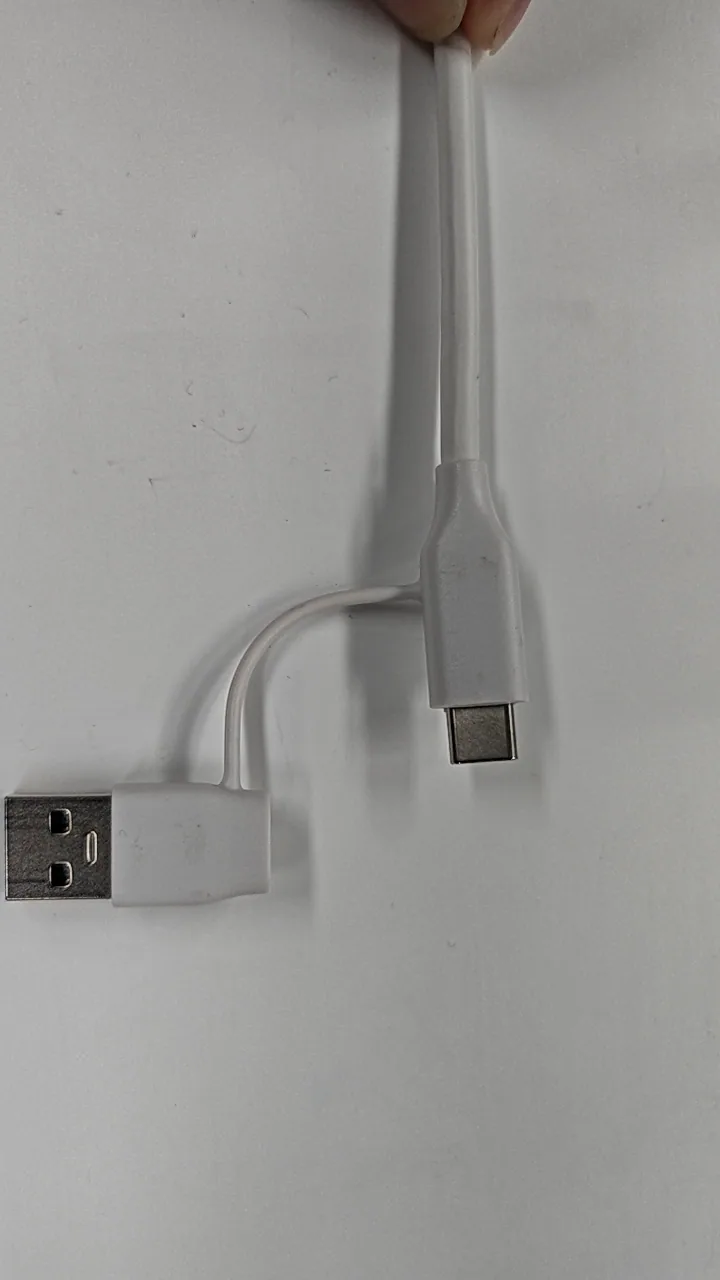
- Cambia al conector USB-C: el cable USB incluido tiene un conector 2 en 1 (Type-A y Type-C). El adaptador Type-A puede resultar a veces inestable.

- Retira la tapa del adaptador Type-A y conecta el extremo USB-C directamente al ordenador (si tu equipo lo admite).
- Prueba otro puerto del ordenador:
- Si usas un ordenador de sobremesa, conéctalo a un puerto USB del panel trasero (directamente en la placa base). Los puertos del panel frontal suelen tener alimentación o estabilidad de datos insuficientes.
- Si usas un portátil, prueba todos los puertos USB disponibles.
- Si usas un ordenador de sobremesa, conéctalo a un puerto USB del panel trasero (directamente en la placa base). Los puertos del panel frontal suelen tener alimentación o estabilidad de datos insuficientes.
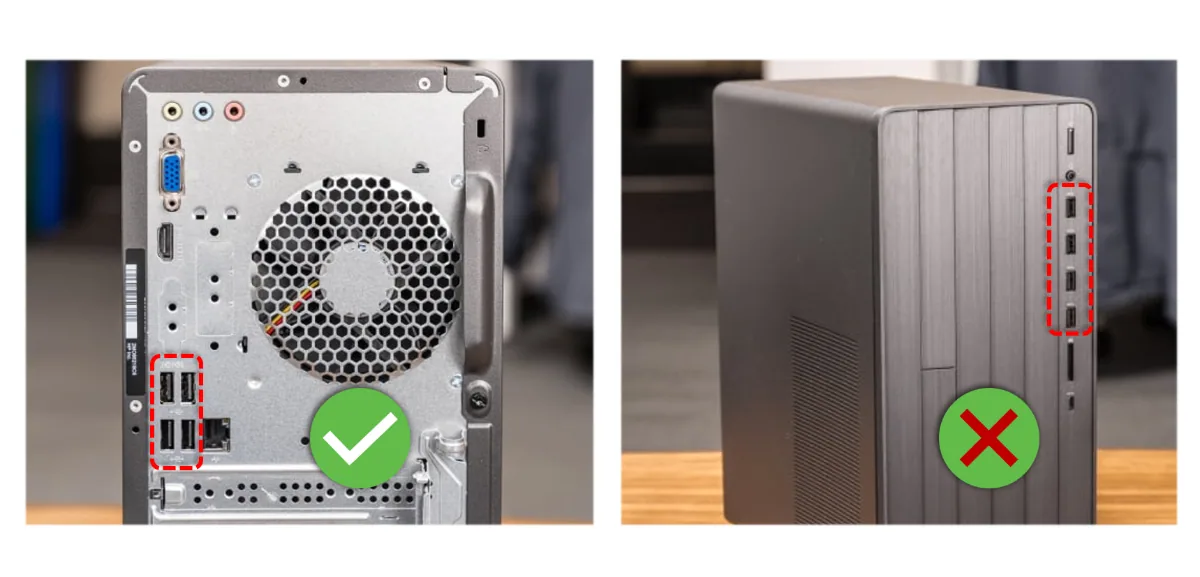
💡 Consejo: los puertos USB del panel frontal de los PC de sobremesa a menudo no están conectados directamente a la placa base y pueden provocar problemas de conexión.
- Sustituye el cable USB:
- Prueba a usar otro cable de datos USB de buena calidad (Type-A o Type-C) para descartar que el cable esté defectuoso.
- Si el problema persiste, pasa al Paso 2.
Paso 2: Evita las estaciones de acoplamiento (usuarios de macOS)
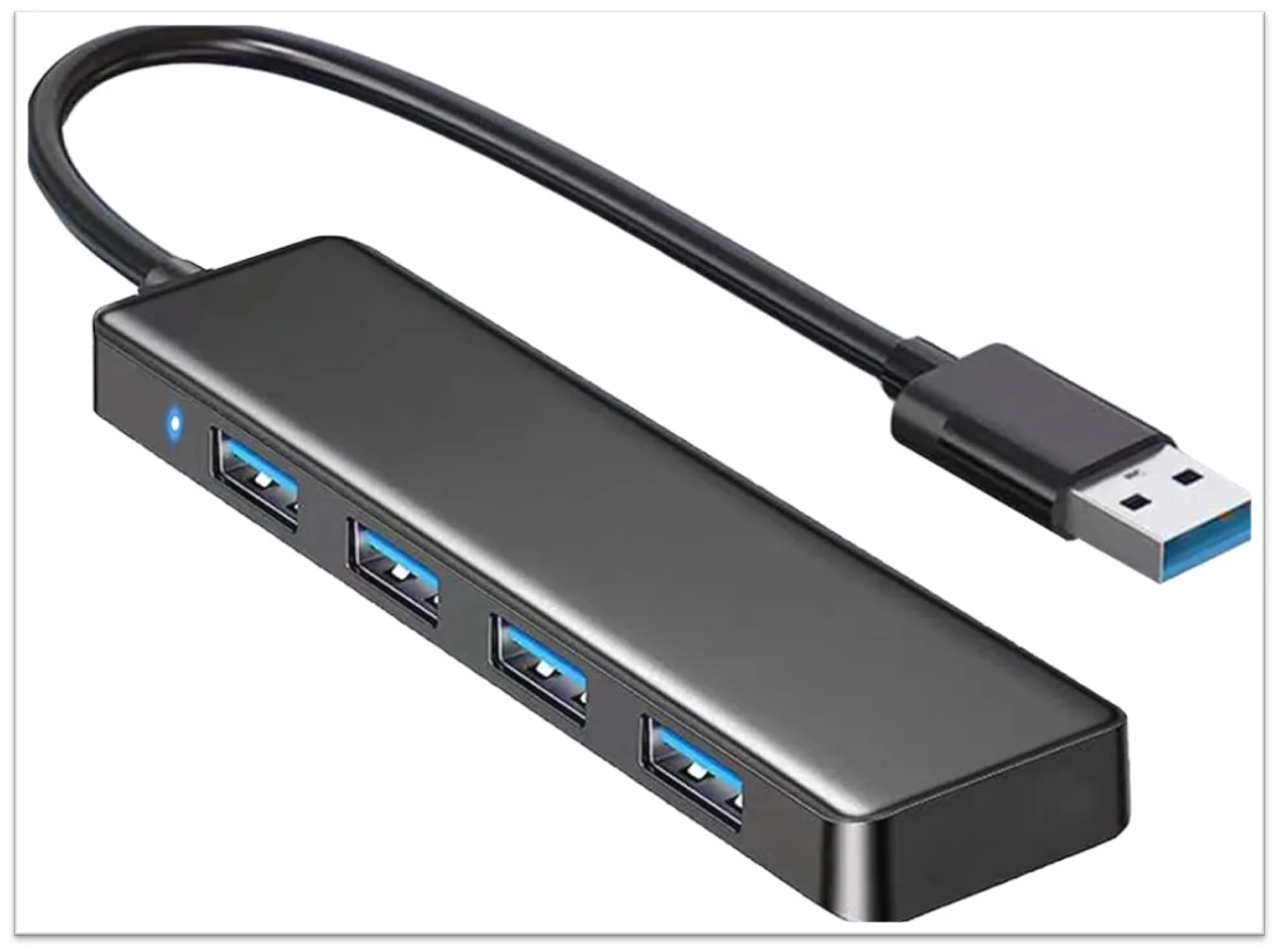
Si usas un hub USB o una estación de acoplamiento:
- Desconecta el hub.
- Conecta la impresora directamente al ordenador.
- Si la conexión directa funciona, el problema está en la estación de acoplamiento.
Parte 2: Resolución de problemas de software (general)
Paso 1: Actualiza el software
Un software desactualizado puede no reconocer el hardware nuevo.
- Visita la página de descargas de xTool: Descargas de software de xTool
- Actualiza a la última versión de xTool Studio o XCS.
Paso 2: Comprueba si hay actualizaciones de firmware
Si ya has configurado una red Wi-Fi para tu impresora y puedes conectarte por Wi-Fi (o si te conectaste anteriormente), comprueba si hay actualizaciones de firmware.
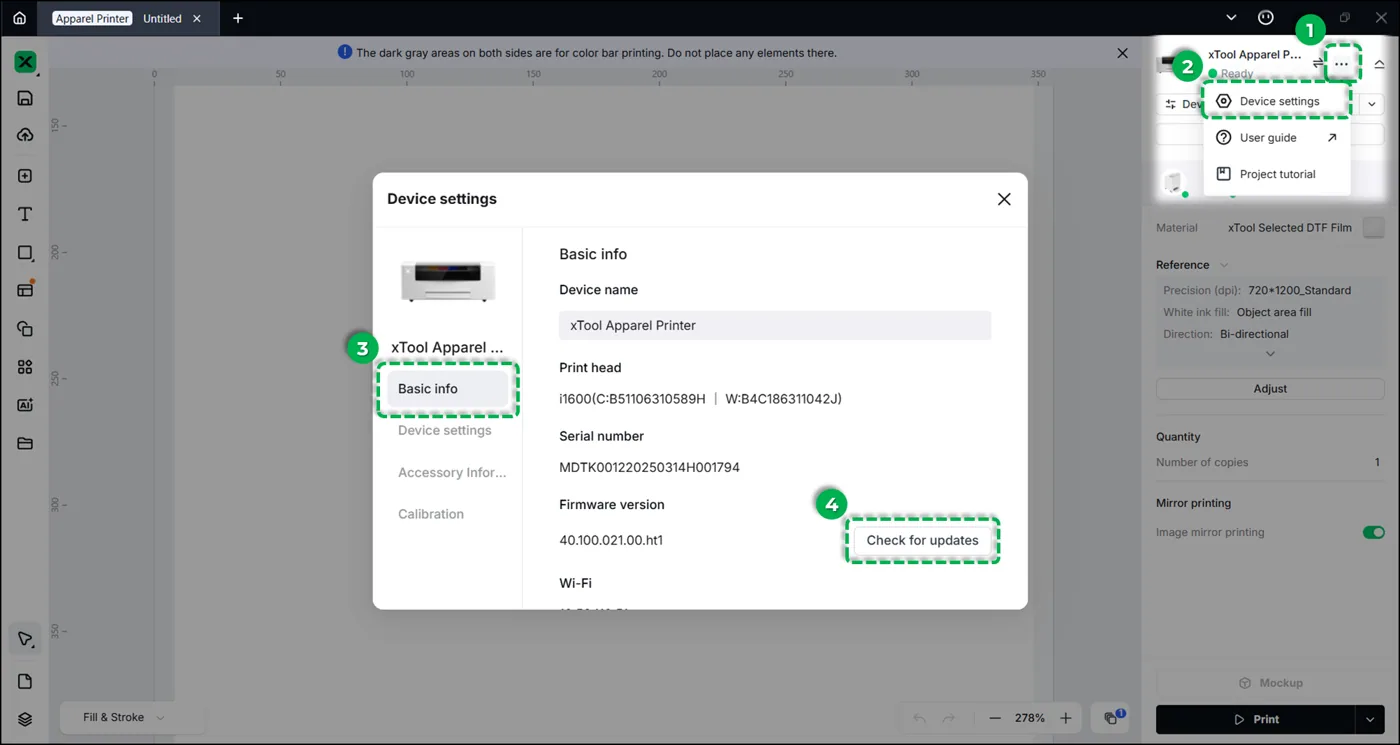
- xTool Studio: icono de tres puntos > Ajustes del dispositivo > Información básica > Buscar actualizaciones.
Paso 3: Desactiva la VPN
Una red privada virtual (VPN) puede interferir en la comunicación con los dispositivos locales.
- Comprueba si hay una VPN activada en la configuración del sistema o si hay software de VPN en ejecución.
- Desactiva la VPN e intenta actualizar la lista de dispositivos.
Parte 3: Específico del sistema operativo Windows
Comprueba el controlador RNDIS
La xTool Apparel Printer necesita el controlador RNDIS para comunicarse con el ordenador.
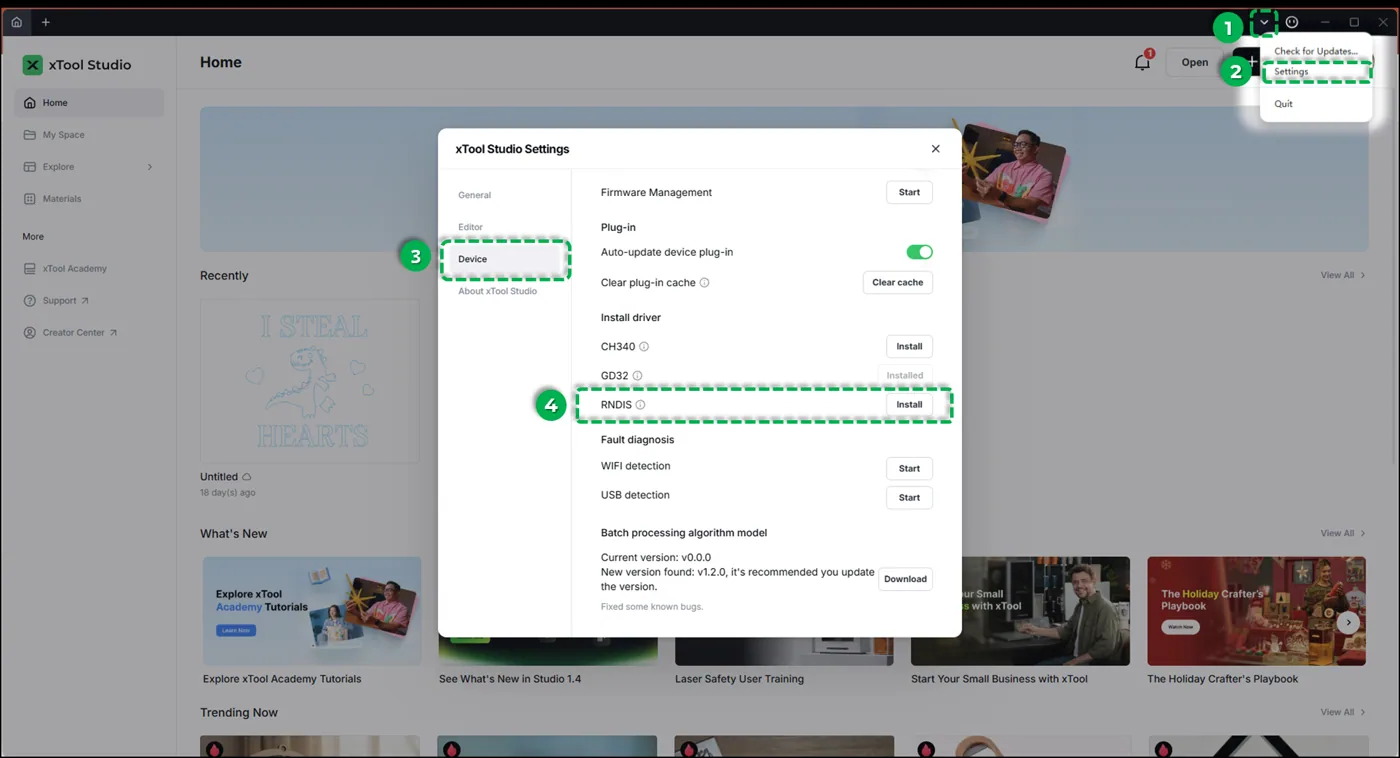
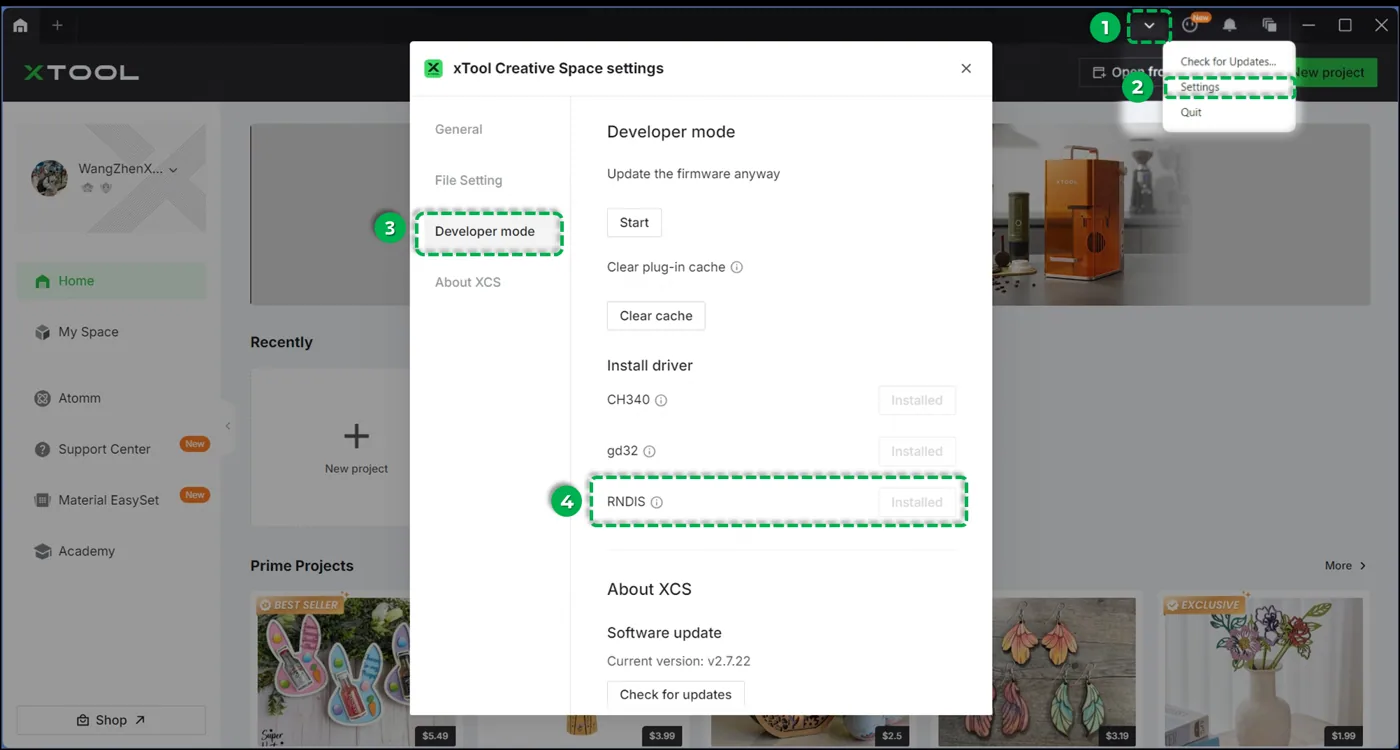
- Comprueba el estado de instalación en el software:
- xTool Studio: pulsa la flecha hacia abajo (arriba a la derecha) > Ajustes > Dispositivo.
- XCS: pulsa la flecha hacia abajo (arriba a la derecha) > Ajustes > Modo de desarrollador.
- Estado:
- “Instalado” en gris: el controlador está instalado correctamente.
- Botón “Instalar” activo: falta el controlador. Pulsa Instalar y sigue la guía emergente (es decir, la Guía de instalación del controlador RNDIS).
- xTool Studio: pulsa la flecha hacia abajo (arriba a la derecha) > Ajustes > Dispositivo.
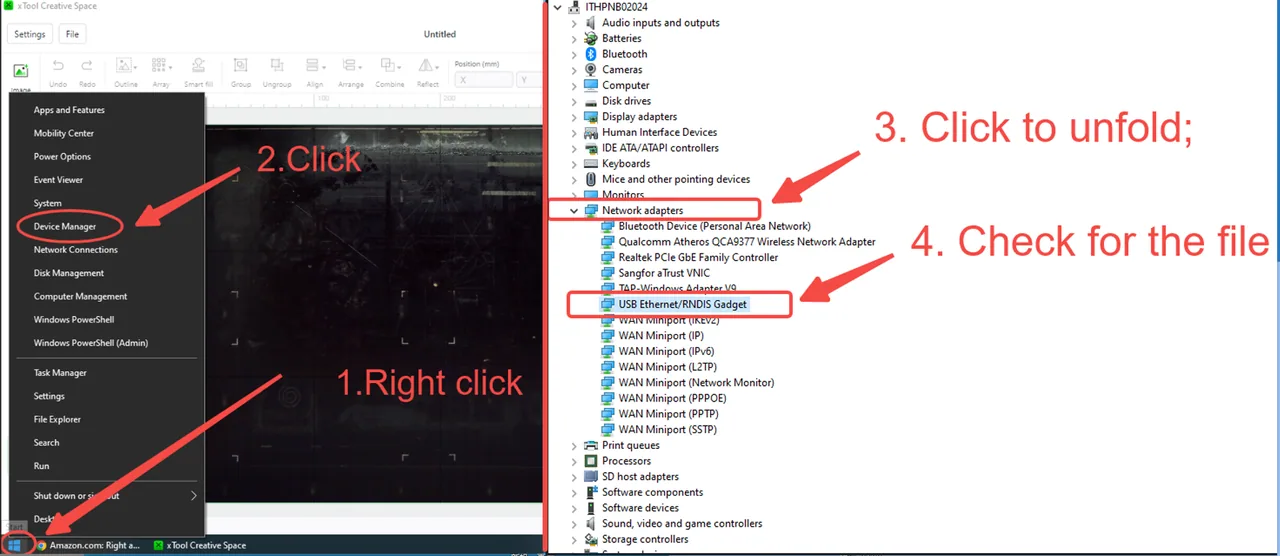
- Verifica el reconocimiento del dispositivo USB en el Administrador de dispositivos:
- Con el cable USB conectado a la impresora y al ordenador, haz clic derecho en el menú de inicio de Windows > Administrador de dispositivos.
- Despliega la sección Adaptadores de red.
- Comprueba si aparece “USB Ethernet/RNDIS Gadget”.
- Resultados:
- Dispositivo visible: el controlador RNDIS funciona
- Dispositivo no visible: el controlador no funciona correctamente
- Reinicia el ordenador e intenta reinstalar el controlador desde el software.
Parte 4: Específico de macOS
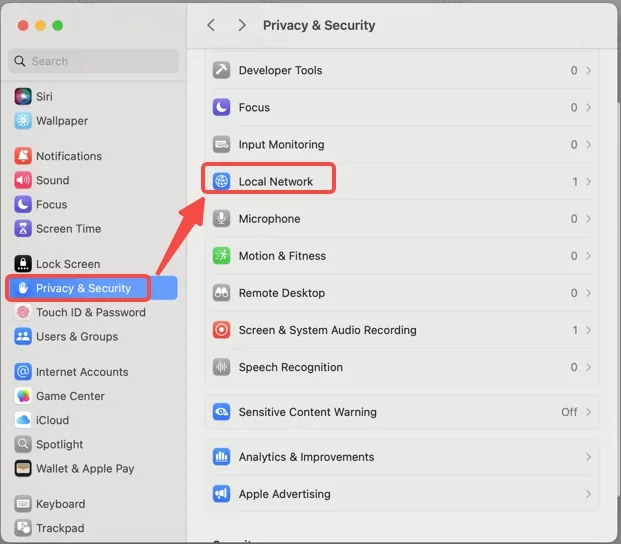
Paso 1: Comprueba el acceso a la red local (macOS 15+)
macOS 15 (Sequoia) y versiones más recientes requieren permiso explícito para el acceso a la red local.
- Ve a Ajustes del Sistema > Privacidad y seguridad > Red local.
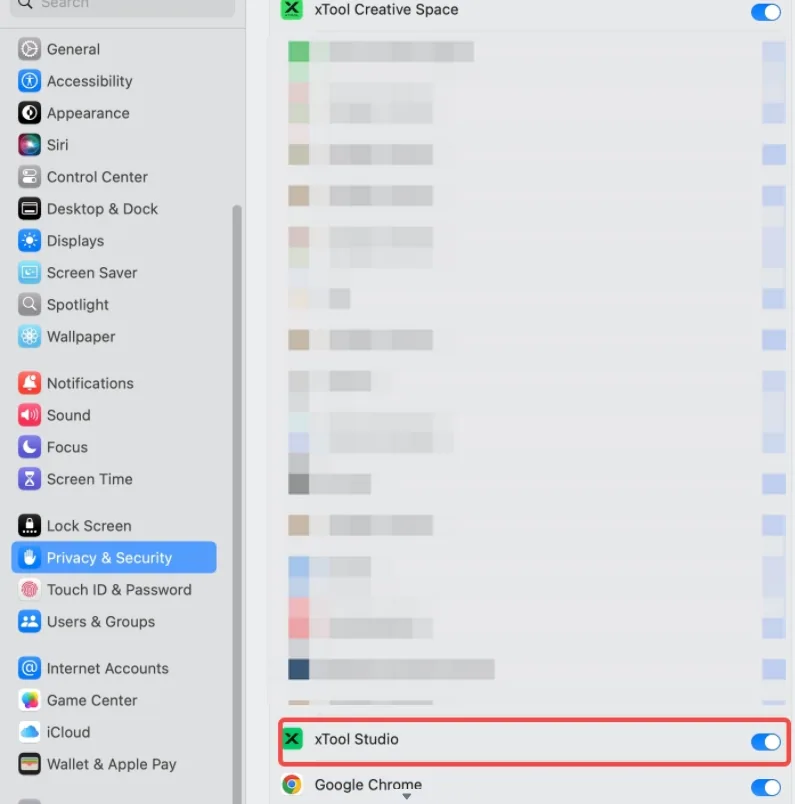
- Busca xTool Studio (o XCS) en la lista.
- Asegúrate de que el interruptor esté ACTIVADO.
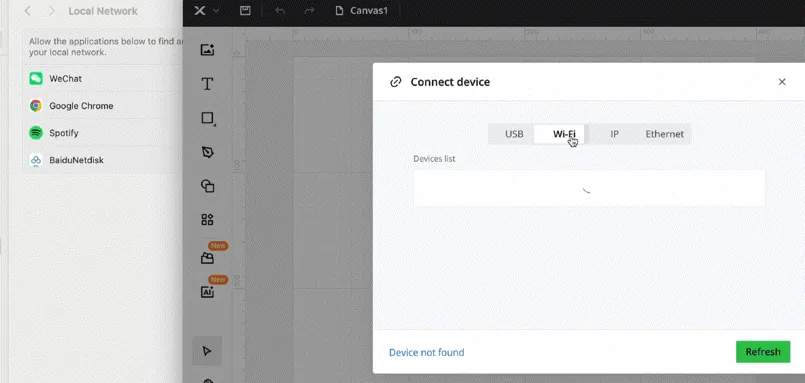
- Si aparece una ventana emergente pidiendo permiso para encontrar dispositivos en la red local, pulsa Permitir.
Paso 2: Comprueba el controlador RNDIS
La xTool Apparel Printer necesita el controlador RNDIS para comunicarse con tu Mac.
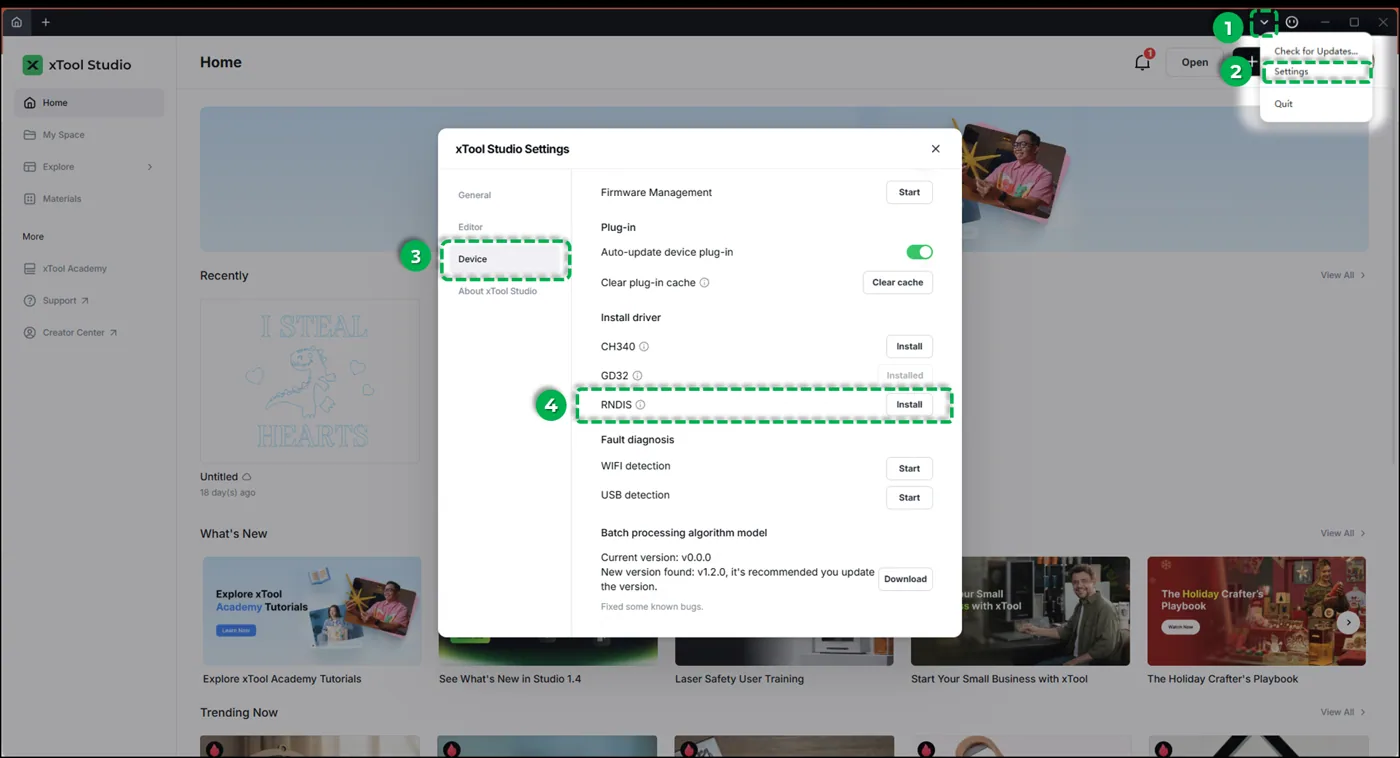
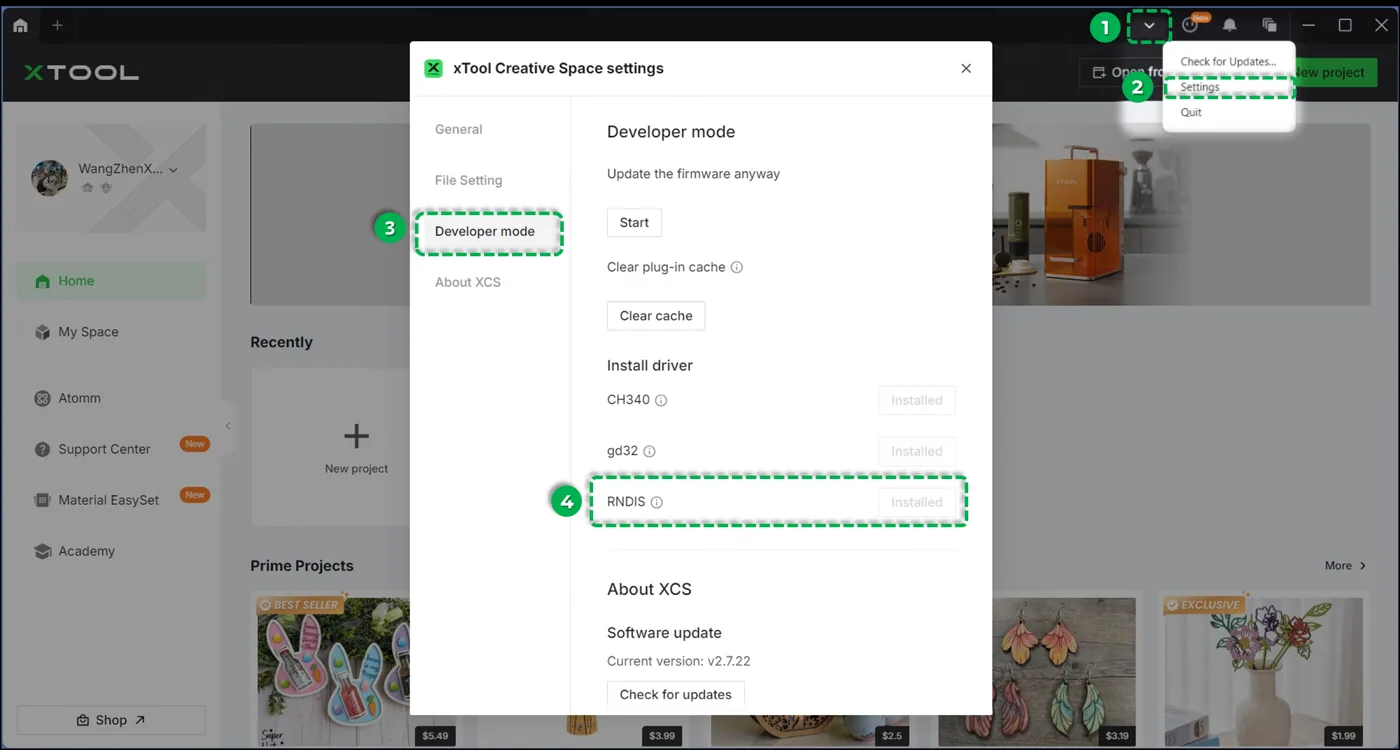
- Comprueba el estado de instalación en el software:
- xTool Studio: pulsa la flecha hacia abajo (arriba a la derecha) > Ajustes > Dispositivo.
- XCS: pulsa la flecha hacia abajo (arriba a la derecha) > Ajustes > Modo de desarrollador.
- Estado:
- “Instalado” en gris: el controlador está instalado correctamente.
- Botón “Instalar” activo: falta el controlador.
- xTool Studio: pulsa la flecha hacia abajo (arriba a la derecha) > Ajustes > Dispositivo.
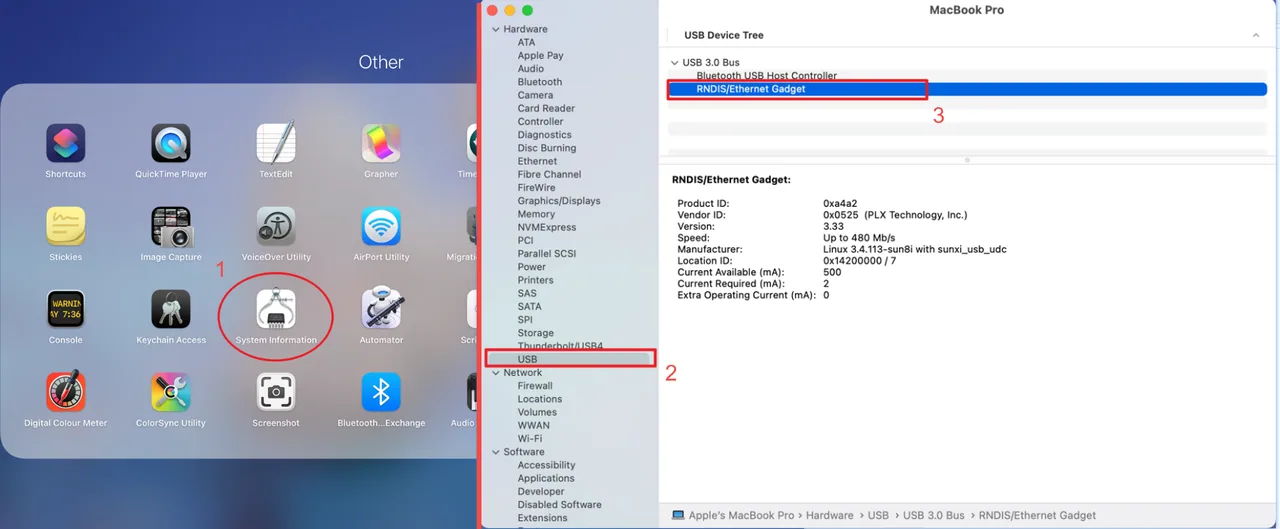
- Verifica el reconocimiento del dispositivo USB:
- Asegúrate de que el cable USB esté conectado tanto a la impresora como a tu Mac.
- Ve a Información del sistema > Hardware > USB.
- Comprueba si aparece “RNDIS/Ethernet Gadget” (o similar) en el árbol de dispositivos.
- Si falta: el ordenador no detecta físicamente la impresora.
- Prueba a reinstalar el controlador: HoRNDIS-9.2_catalina.rar (Nota: verifica la compatibilidad con tu versión de sistema operativo).
Paso 3: Activa “RNDIS/Ethernet Gadget”
Aunque el controlador esté instalado, la interfaz de red puede estar inactiva porque el dispositivo de red RNDIS debe estar configurado y activado correctamente.
Comprueba el estado de la red
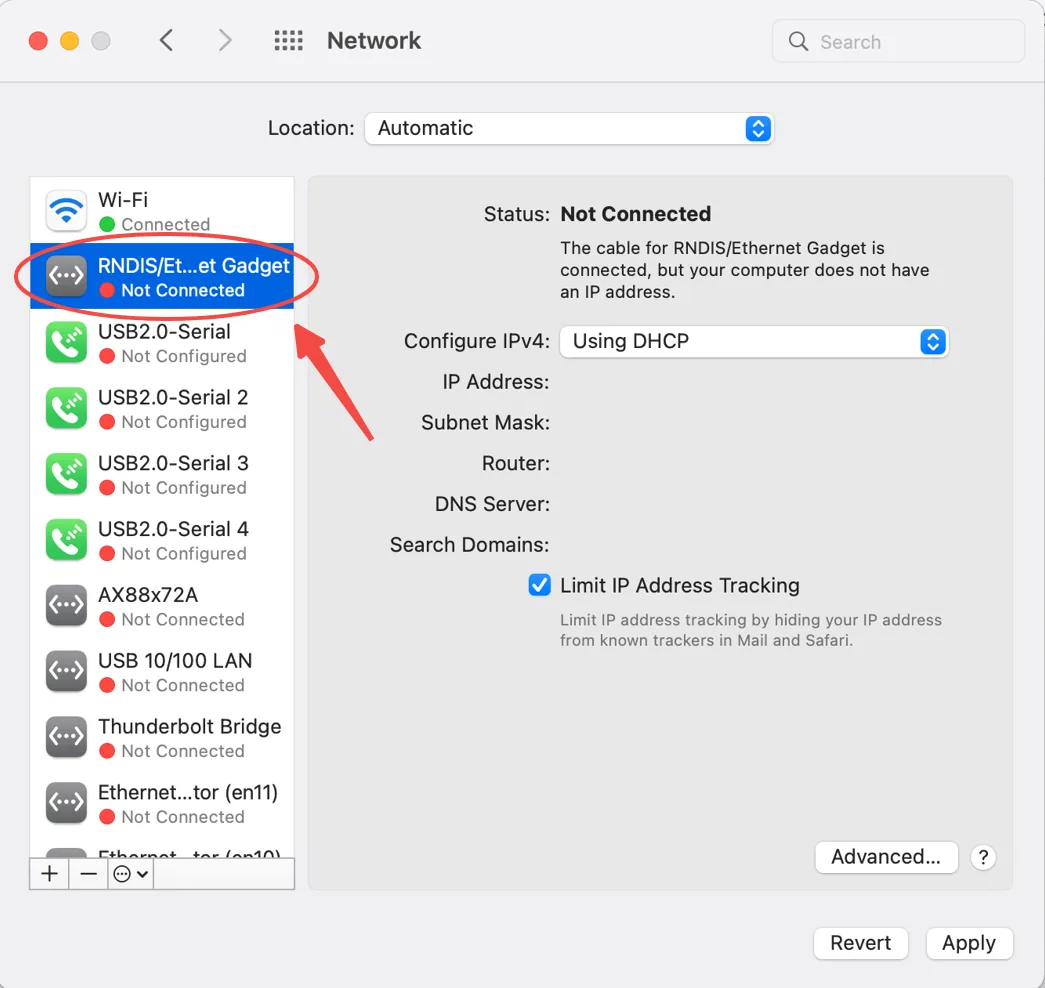
- Ve a: Ajustes del Sistema > Red
- Comprueba en la lista de conexiones de la izquierda si aparece “RNDIS/Ethernet Gadget”
- Verifica el estado:
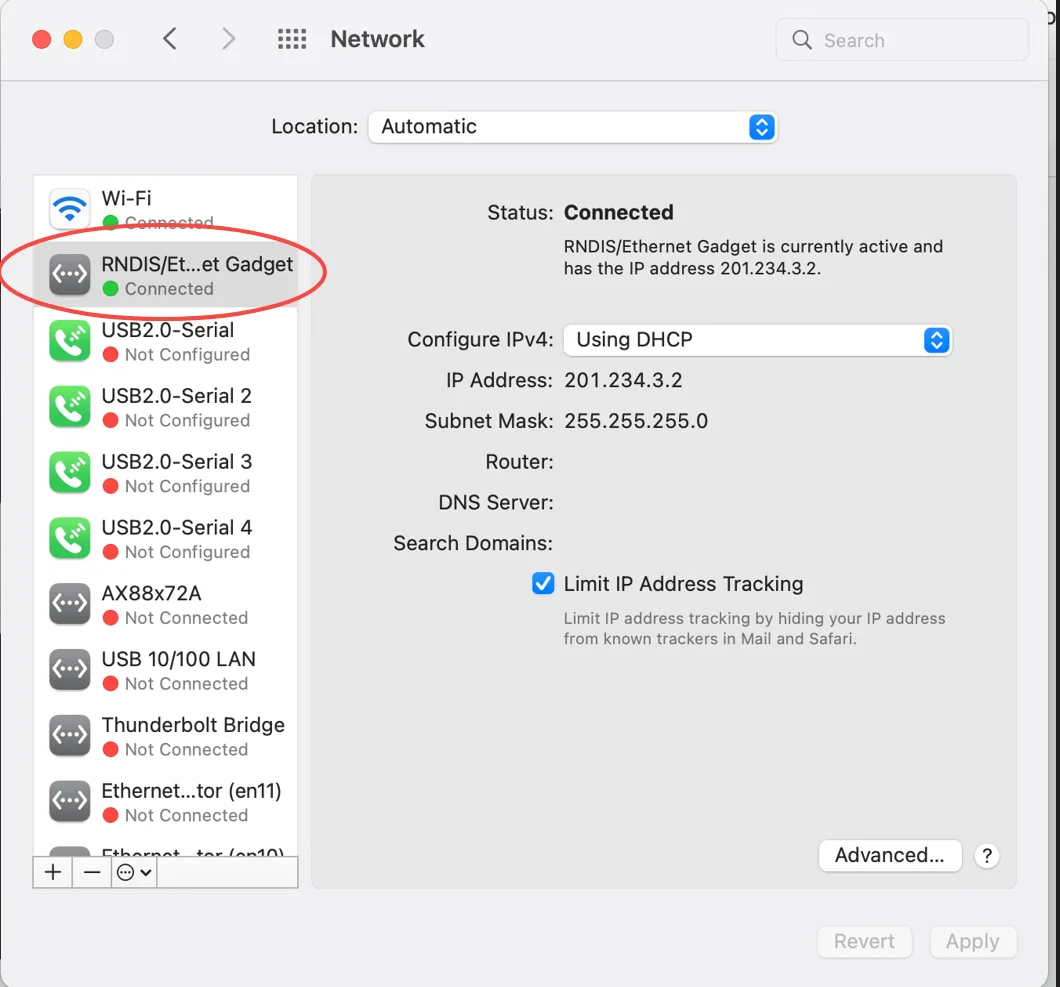
- “Conectado”: la conexión USB funciona correctamente
- “No conectado”: se requiere activación manual
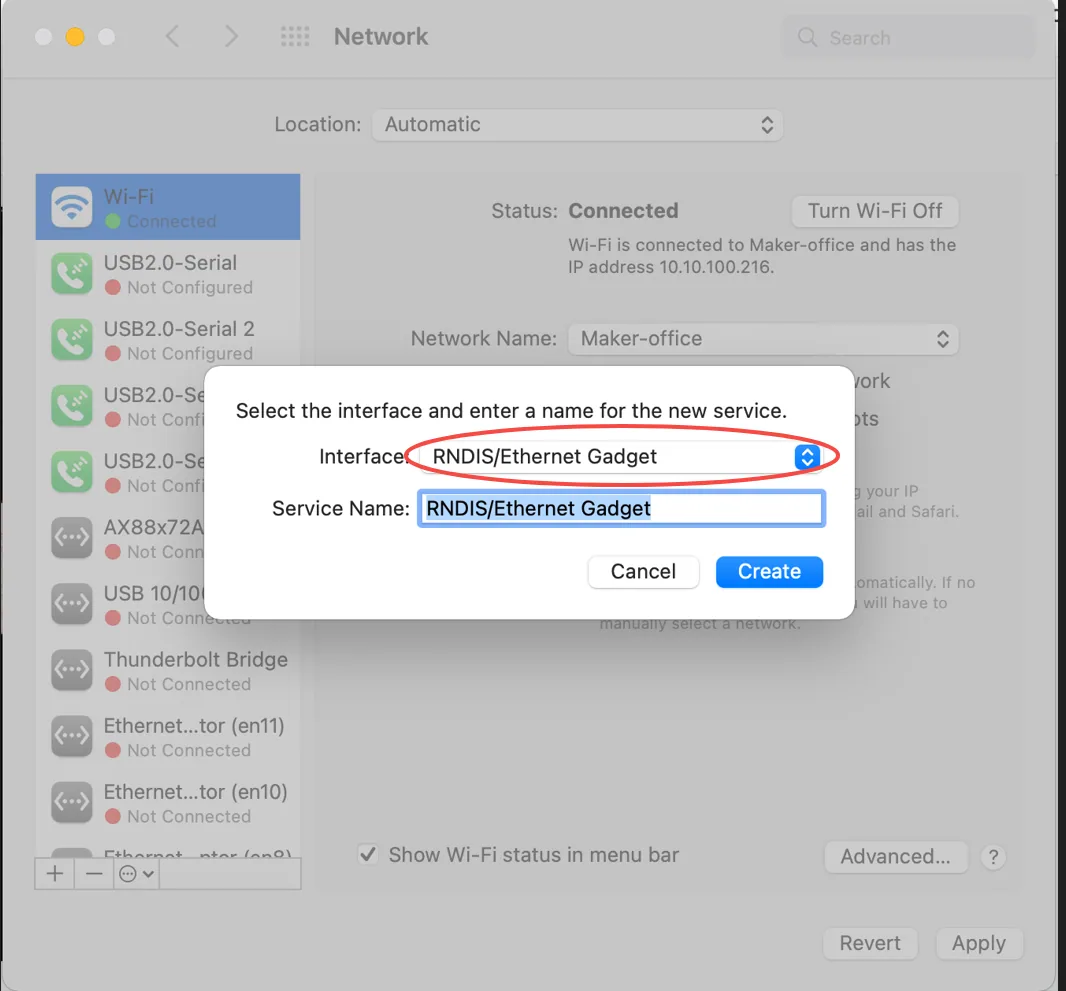
Crea una conexión manual (si aparece No conectado)
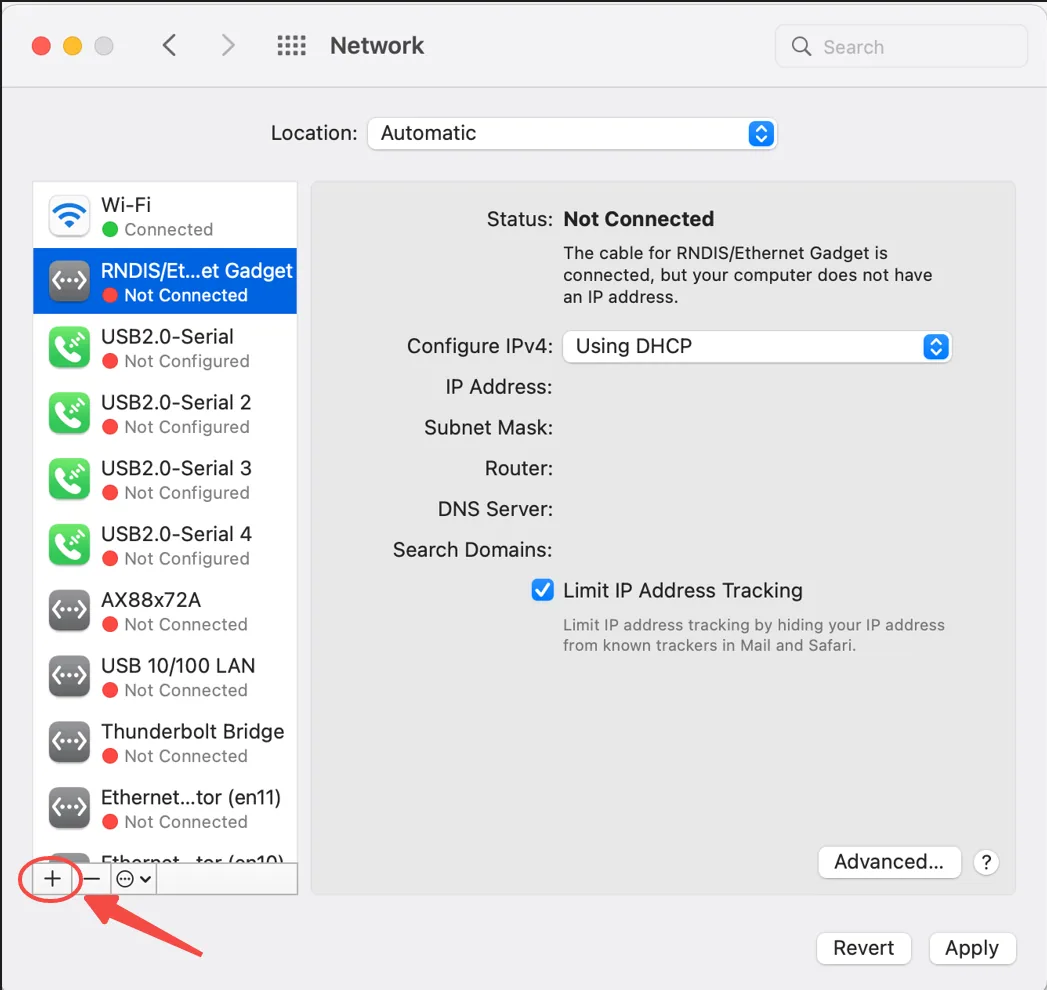
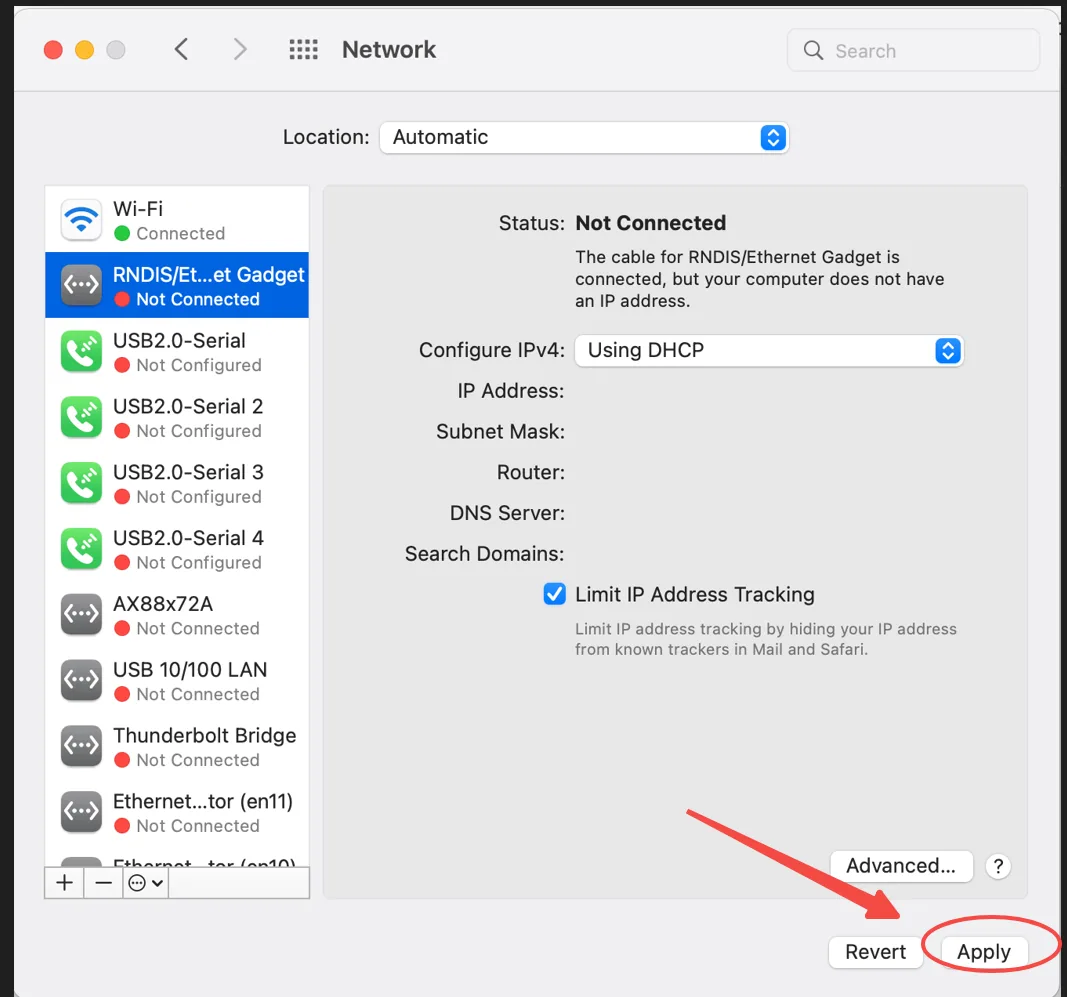
- Conecta tu dispositivo por USB y pulsa el icono “+“.
- En la lista desplegable, selecciona “RNDIS/Ethernet Gadget“. Esta opción solo aparece cuando el dispositivo está conectado al ordenador.
- Mantén los ajustes por defecto y pulsa “Aplicar“.
- Una vez creado el controlador “RNDIS/Ethernet Gadget“, conectará automáticamente el ordenador con tu dispositivo. El estado del controlador cambiará a “Conectado” (punto verde).
Paso 4: Comprueba si hay conflictos de controladores
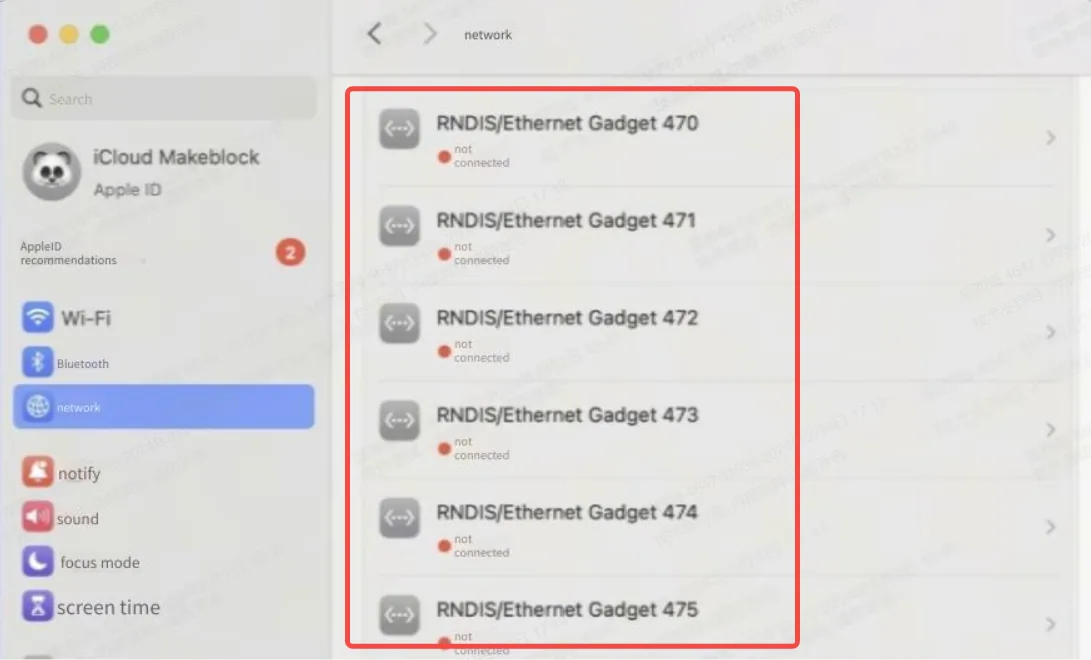
Varias instancias del controlador RNDIS pueden provocar conflictos.
- En Ajustes del Sistema > Red, comprueba si hay varias instancias de “RNDIS/Ethernet Gadget”.
- Si hay duplicados, elimínalos y deja solo una conexión activa.
- Vuelve a probar la conexión USB después de eliminarlos.
Paso 5: Desactiva la Protección de integridad del sistema (SIP) – Avanzado
La Protección de integridad del sistema (SIP) puede bloquear los controladores necesarios.
⚠️ Advertencia: desactivar SIP reduce la seguridad del sistema. Hazlo solo si los demás pasos fallan. Procede con precaución.
Entra en modo de recuperación:
- Apaga tu Mac.
- Entra en modo de recuperación: mantén pulsado Command + R (Intel) o el botón de encendido (Apple Silicon) durante el arranque.
Desactiva SIP:
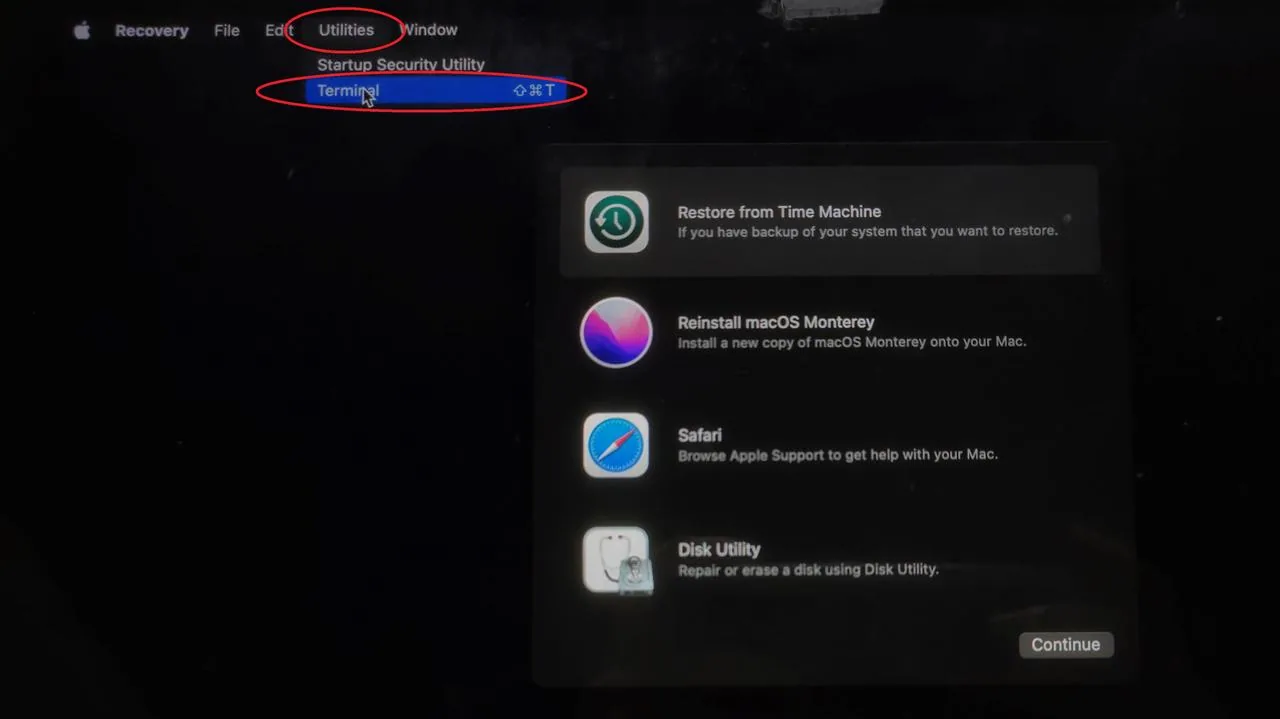
- Pulsa Utilidades > Terminal.
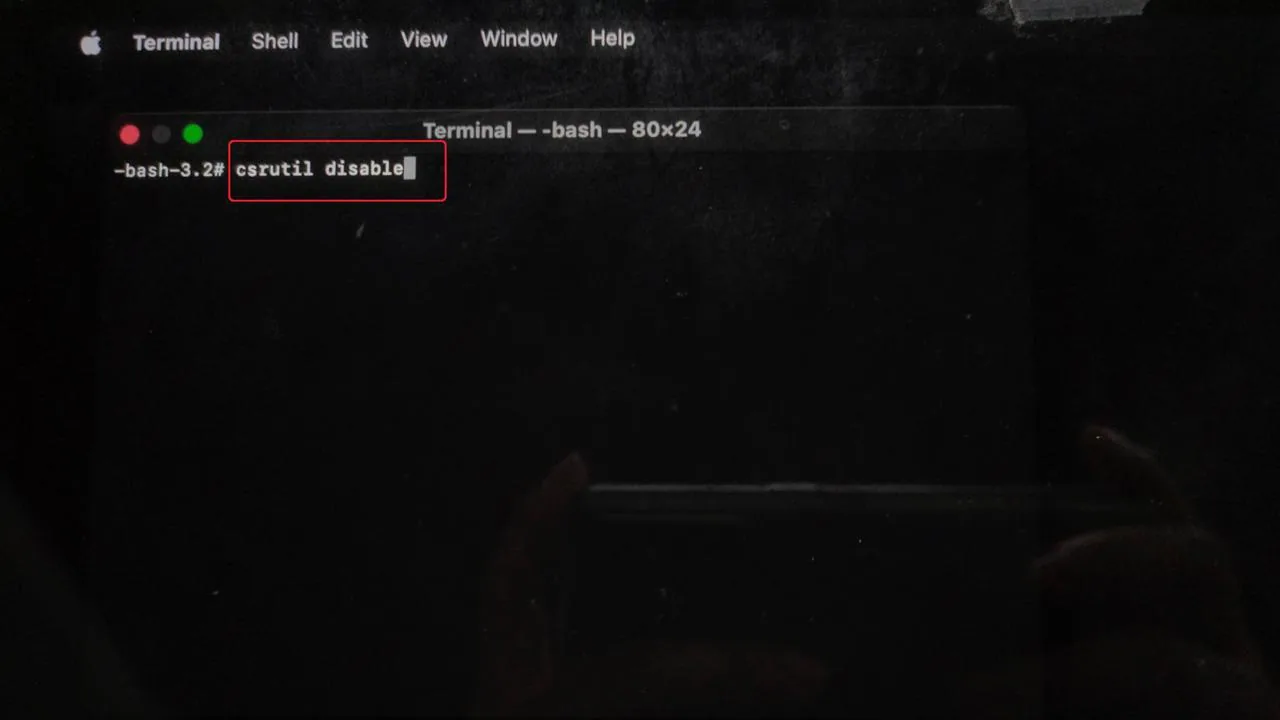
- Escribe csrutil disable y pulsa Intro.
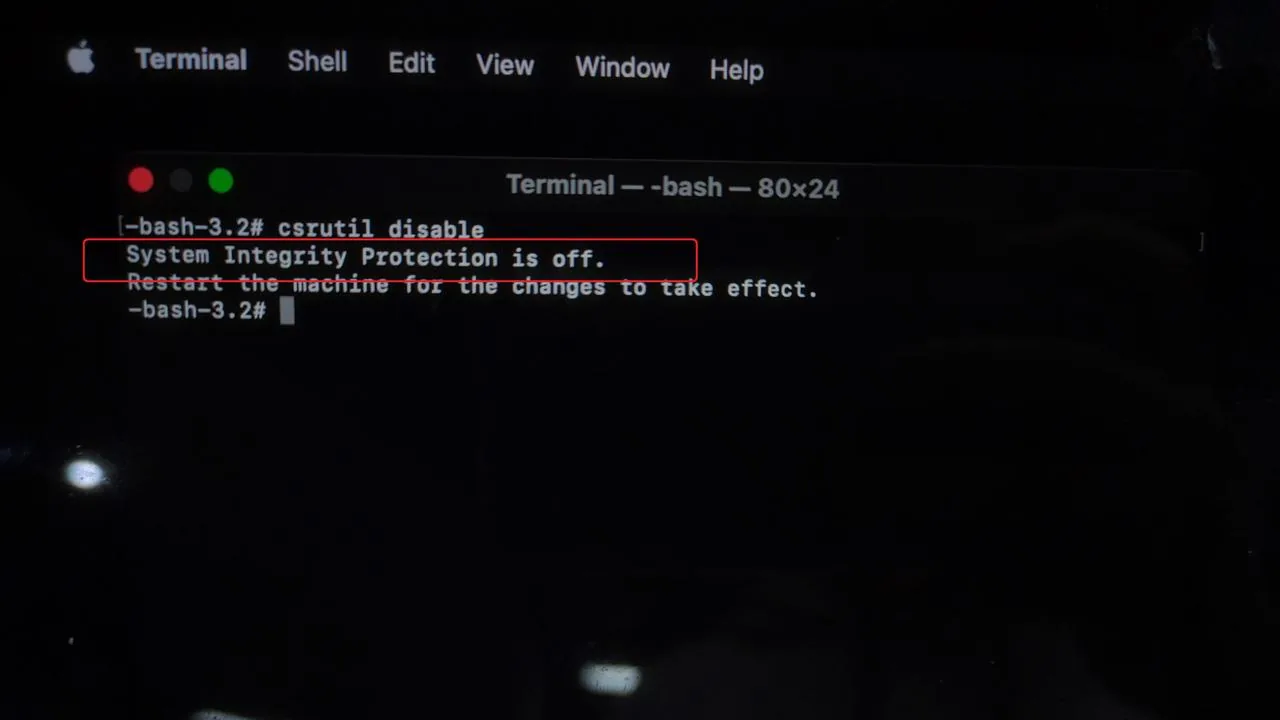
- Después de pulsar la tecla “Intro”, si la pantalla muestra “System Integrity Protection is off“, el cambio se ha realizado correctamente.
- Reinicia el ordenador y vuelve a probar la conexión USB.
Parte 5: Diagnóstico avanzado (prueba de conexión directa)
Realiza este paso únicamente cuando hayas completado la resolución de problemas anterior (es decir, las Partes 1-4).
Esta prueba evita el cable de extensión USB interno para determinar si es el origen del problema.
Procedimiento:
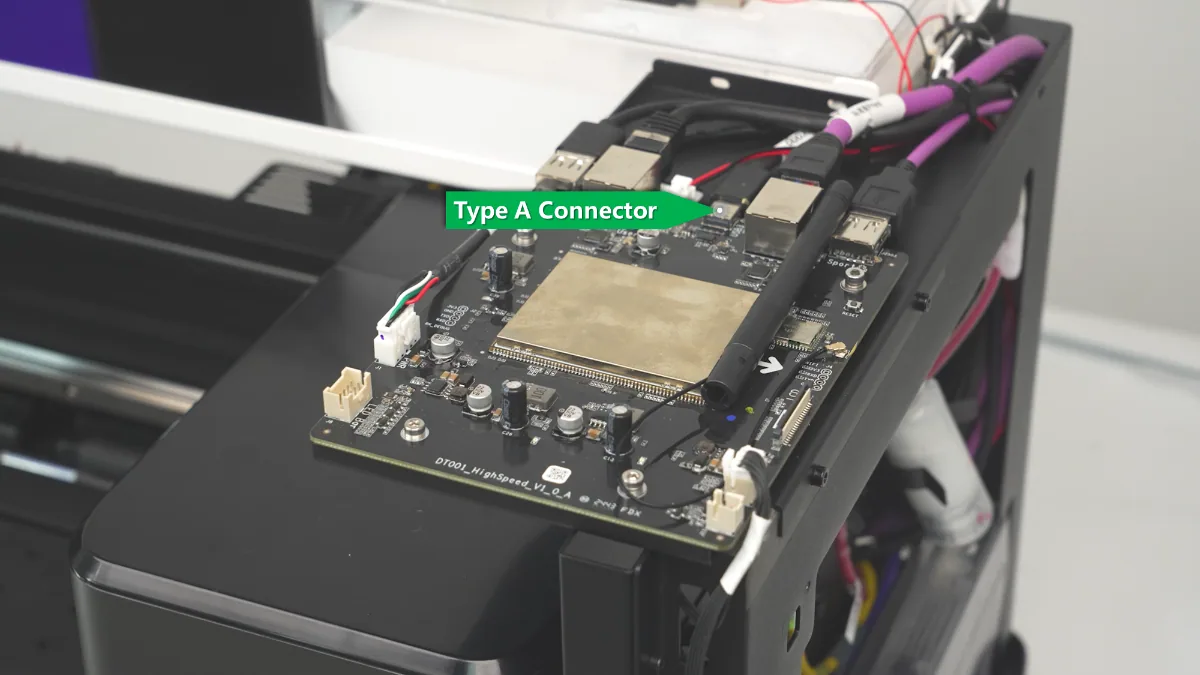
- Desmonta: retira la carcasa de la impresora para acceder a su PCB de alta velocidad.
- Guía: Sustituir la PCB de alta velocidad de la xTool Apparel Printer
- Conecta directamente:
- Localiza el puerto Type-C directamente en la PCB de alta velocidad.
- Conecta el ordenador directamente a este puerto con un cable USB-C (evitando el puerto externo de la impresora).
- Prueba: comprueba si el software reconoce el dispositivo.
Diagnóstico:
- Dispositivo reconocido: el cable de extensión USB interno o el puerto externo de la impresora está fallando. Ponte en contacto con el soporte técnico de MDPI para conseguir un cable de repuesto.
- Dispositivo NO reconocido: es probable que la PCB de alta velocidad esté fallando. Ponte en contacto con el soporte técnico de MDPI para conseguir un repuesto.
Si el problema persiste
Si el problema continúa tras completar los pasos anteriores, ponte en contacto con el soporte técnico de MDPI.
Incluye los siguientes datos para facilitar un diagnóstico rápido:
1 Archivos de registro de trabajo
Exporta los registros dos veces (antes y después del cambio de cable del Paso 3).
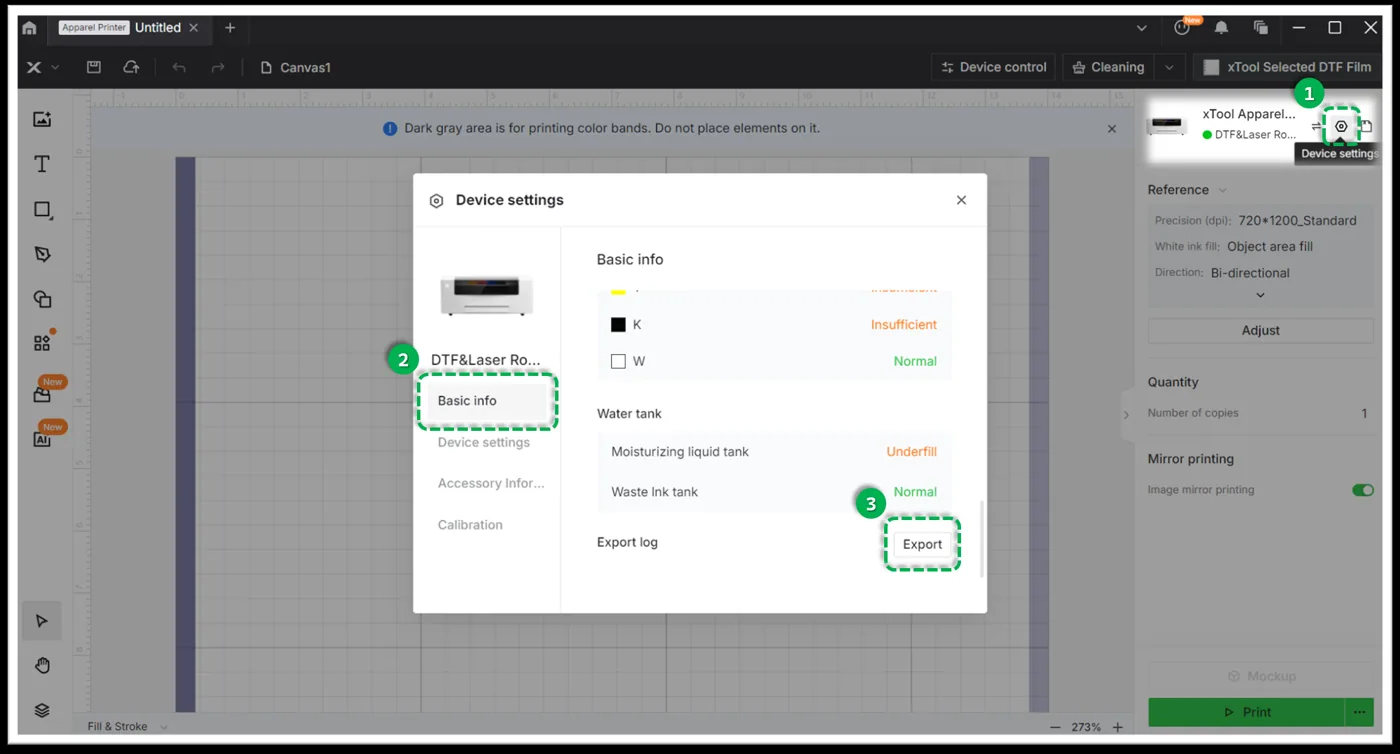
- Método A: mediante xTool Creative Space (XCS)
- Ajustes (icono de engranaje) > Información básica > Exportar registro.
- Comprime la carpeta en un archivo .zip.
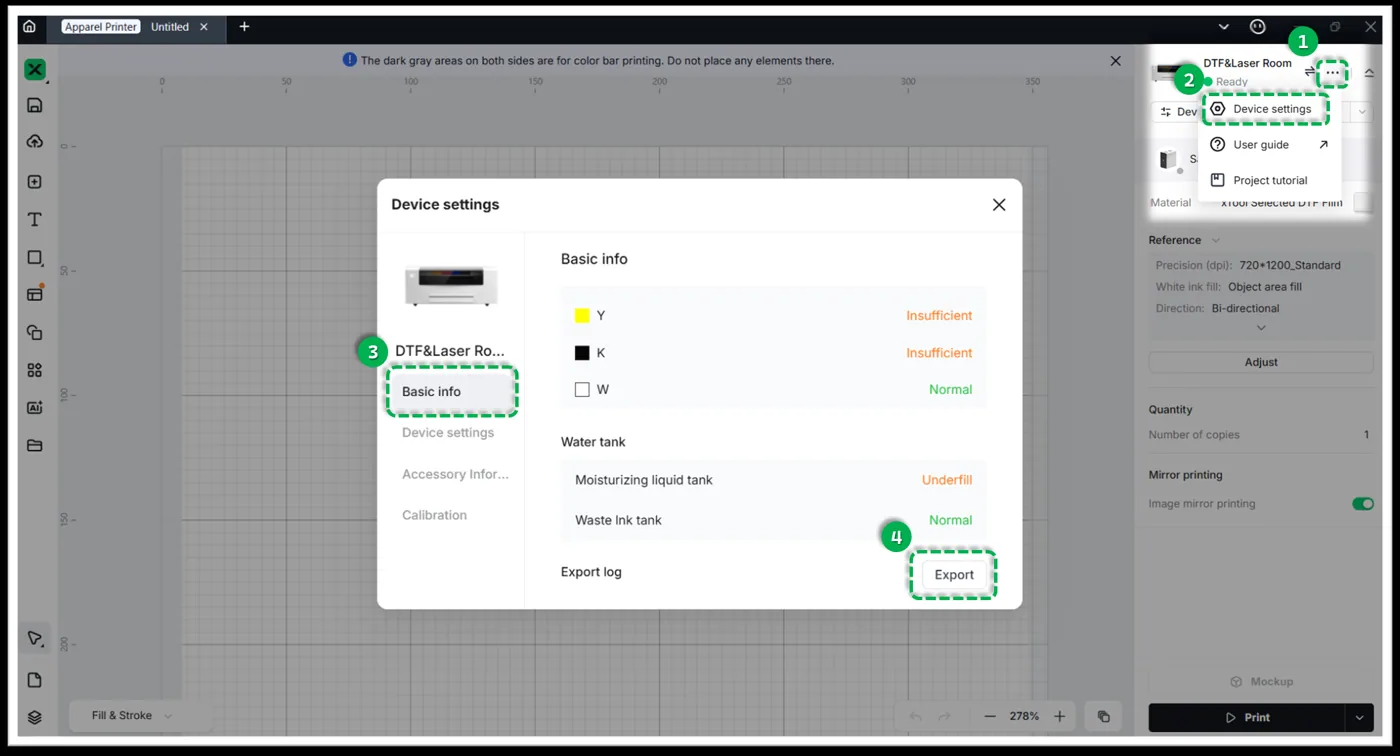
- Método B: mediante xTool Studio
- Icono de tres puntos > Ajustes del dispositivo > Información básica > Exportar registro.
- Comprime la carpeta en un archivo .zip.
-
2 Información del dispositivo
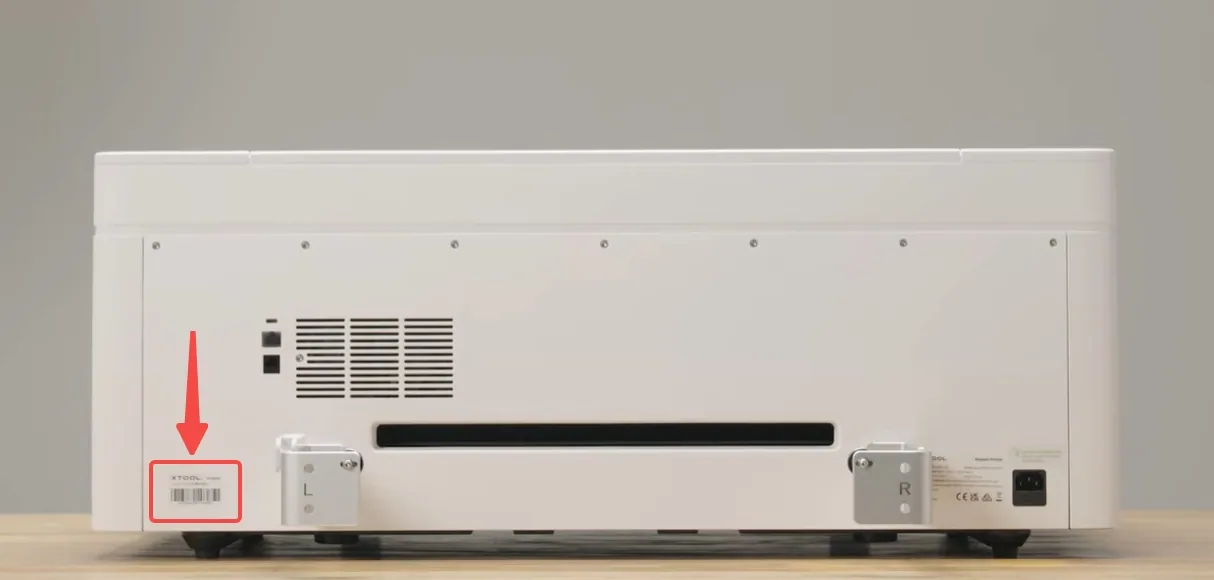
- Número de serie (SN): se encuentra en la etiqueta del panel trasero.
3 Evidencia visual
- Las fotos o vídeos de los pasos de resolución de problemas (por ejemplo, la prueba de conexión directa o las capturas del Administrador de dispositivos) son muy útiles para un diagnóstico más rápido.
- Informa de los resultados de cada paso que hayas intentado.
Comentarios sobre la documentación
Ayuda a mejorar este contenido enviando tus comentarios. Si este contenido no ha cumplido tus expectativas, selecciona “No” en la sección “¿Te ha resultado útil esta página?” que aparece más abajo. Incluye detalles concretos sobre qué resultó poco claro o qué faltaba en el cuadro de sugerencias emergente. Los comentarios enviados son revisados por los redactores técnicos de xTool para mejorar la documentación futura.
¿Dudas con este proceso en tu xTool Apparel Printer?
Te ayuda un técnico de MDPI por WhatsApp, en español.
