
Resolución de problemas: problemas de conexión Wi-Fi con xTool P2/P2S
— Guía · xTool P2S
Resolución de problemas: problemas de conexión Wi-Fi con xTool P2/P2S
Problema 1: no se encuentra la Wi-Fi
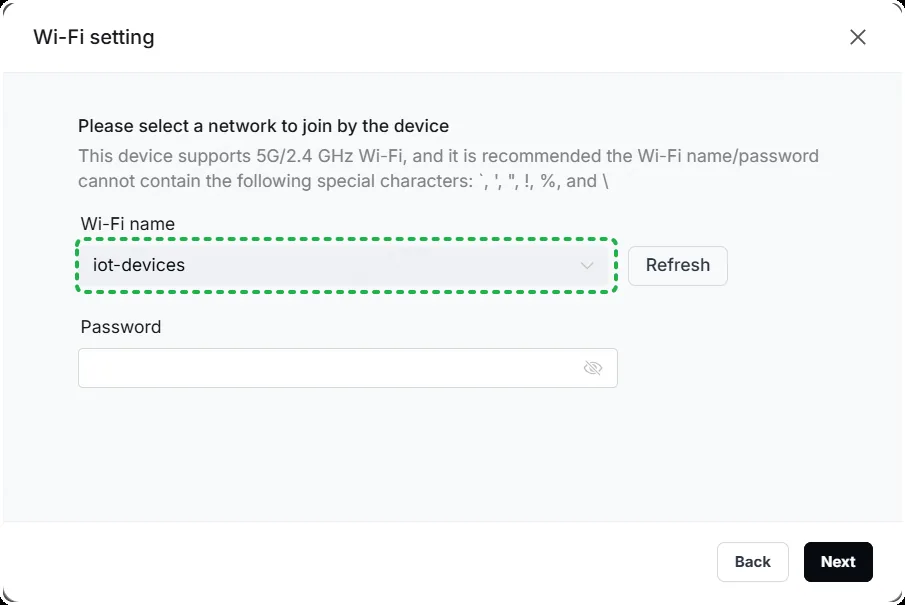
Después de conectar el dispositivo P2/P2S al ordenador por Wi-Fi, el nombre del dispositivo no aparece en la lista de dispositivos, bajo la opción Wi-Fi en xTool Studio, como se muestra a continuación.
Problema 2: error en la configuración de la red
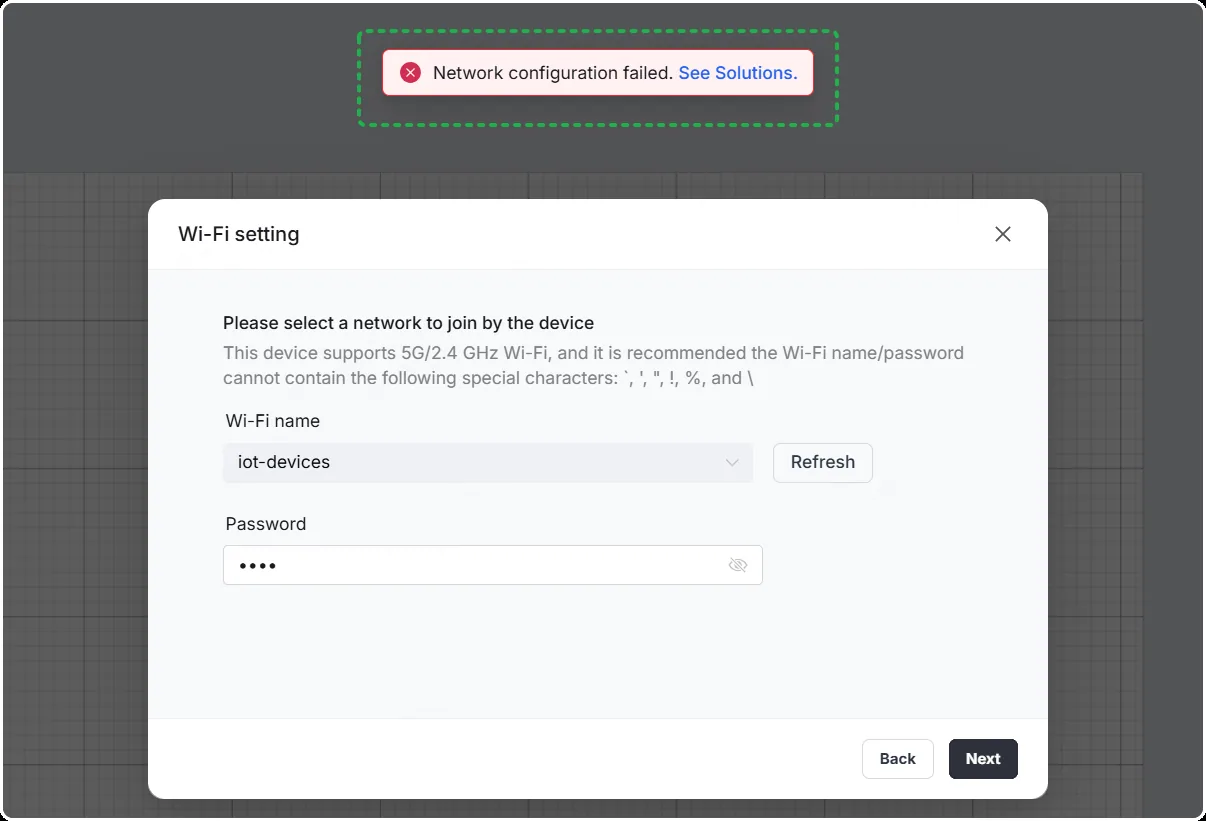
El dispositivo detectó la red Wi-Fi, pero el proceso de configuración falló.
Posibles causas
- Problema de software
- Señal Wi-Fi débil
- Función Wi-Fi del ordenador anómala
- La red Wi-Fi está oculta
- Problema con el nombre o la contraseña de la Wi-Fi
Comprobaciones preliminares
1. Realiza la autocomprobación de conexión
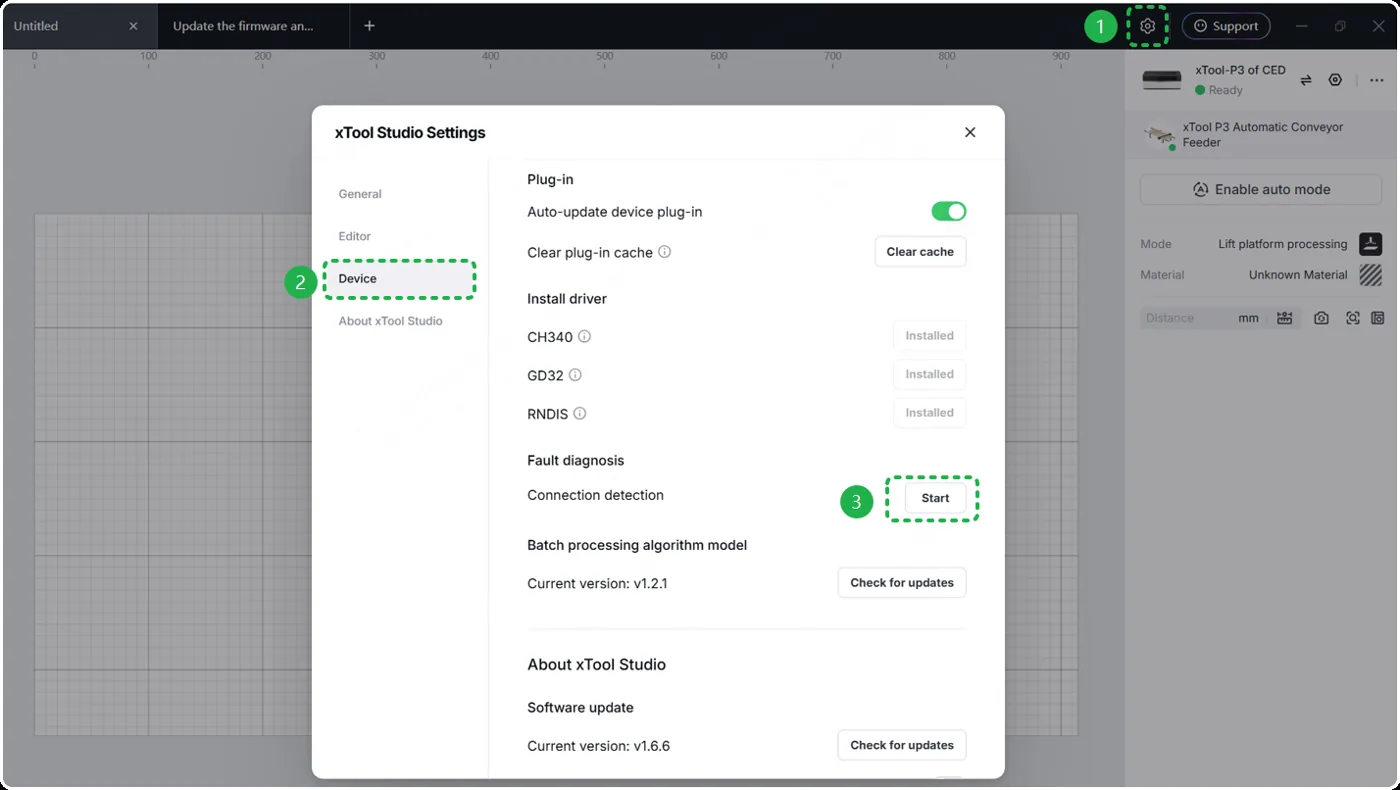
Mantén el USB conectado y ve a los ajustes del software. Sigue las instrucciones en pantalla del software para completar la autocomprobación de conexión.
Nota: Durante el proceso de autocomprobación, pueden aparecer algunas ventanas emergentes de autorización de Studio. Concede la autorización.
2. Comprueba la banda de frecuencia de la Wi-Fi
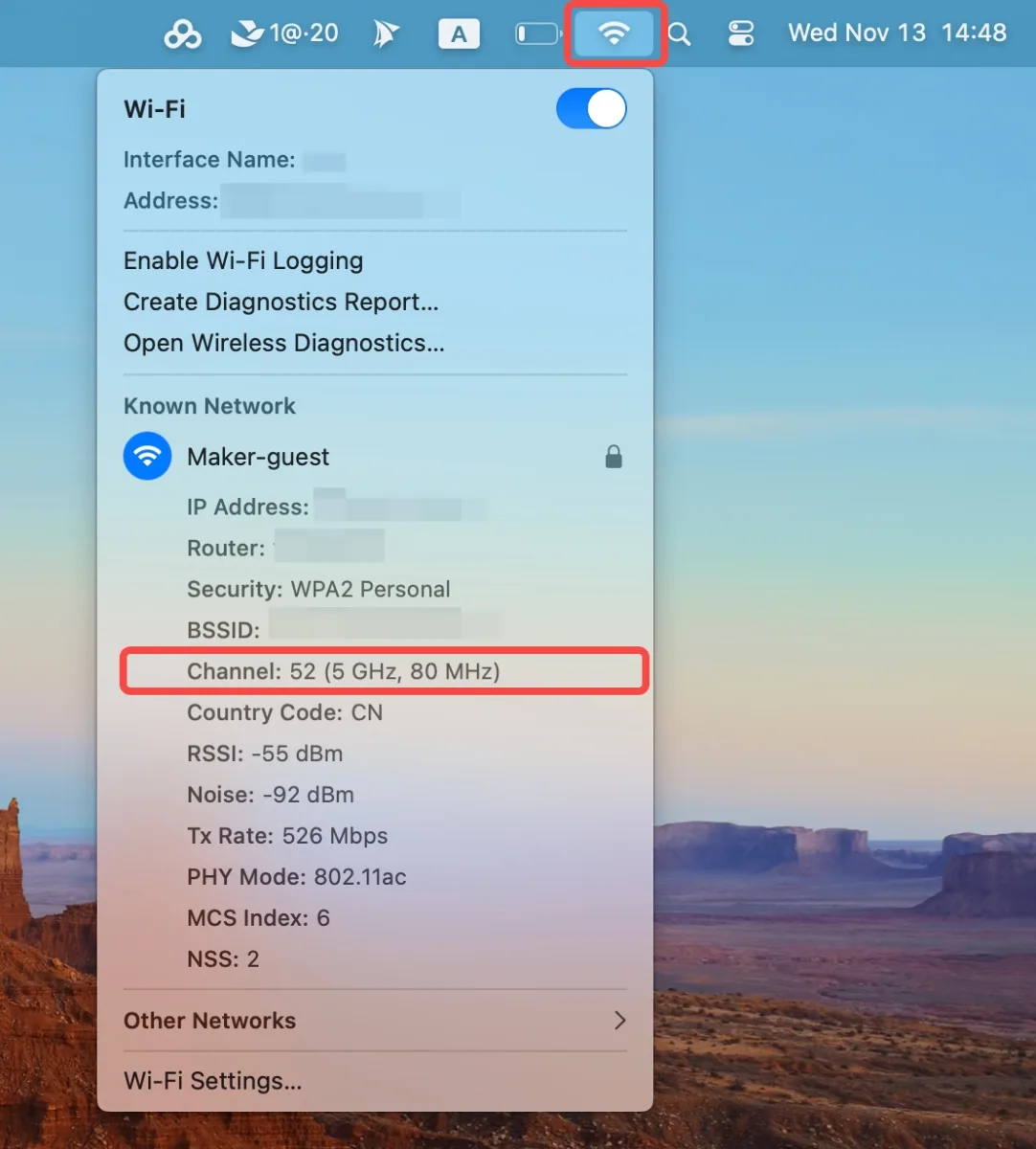
xTool P2/P2S solo admite Wi‑Fi de 2,4 GHz. Si es Wi‑Fi de 5 GHz, cambia la banda de frecuencia.
Procedimientos de resolución de problemas para el problema 1
1. Comprueba si la red Wi-Fi está oculta
- Inicia sesión en la página de administración del router y comprueba si la Wi-Fi está configurada como «oculta» o «no visible». Si es así, cámbiala a visible.
- Como alternativa, prueba a usar un dispositivo que nunca se haya conectado a esta Wi-Fi para ver si se detecta la red. Si sigue sin encontrarse, es probable que la Wi-Fi esté oculta.
2. Comprueba el nombre y la contraseña de la Wi-Fi
- Comprueba si el nombre o la contraseña de la Wi-Fi contienen caracteres especiales o son demasiado largos (más de 32 caracteres). Esto puede impedir que la red se detecte o se muestre.
- Si es así, modifica el nombre o la contraseña de la Wi-Fi e inténtalo de nuevo.
3. Comprueba el funcionamiento de la Wi-Fi
- Asegúrate de que la función Wi-Fi del ordenador está activada. Si no lo está, actívala.
- Confirma que el ordenador admite Wi-Fi. Algunos ordenadores de sobremesa antiguos pueden no tener Wi-Fi integrada. Si es así, cambia a un dispositivo con capacidad Wi-Fi.
Procedimientos de resolución de problemas para el problema 2
1. Comprueba la coherencia de la Wi-Fi
- Asegúrate de que la red Wi-Fi a la que debe conectarse el dispositivo es la misma que la que está conectada actualmente en el ordenador.
- Si no lo es, cambia el dispositivo para que coincida con la Wi-Fi conectada del ordenador.
2. Comprueba el nombre de la Wi-Fi
- Comprueba si el nombre de la Wi-Fi contiene caracteres especiales o es demasiado largo (más de 32 caracteres).
- Si es así, modifica el nombre de la Wi-Fi e inténtalo de nuevo.
3. Comprueba la contraseña de la Wi-Fi
- Si la contraseña es incorrecta, vuelve a introducir la correcta.
- Si la contraseña contiene caracteres especiales o es demasiado larga (más de 32 caracteres), modifícala e inténtalo de nuevo.
Si todo lo anterior es correcto, continúa con la resolución de otros posibles problemas.
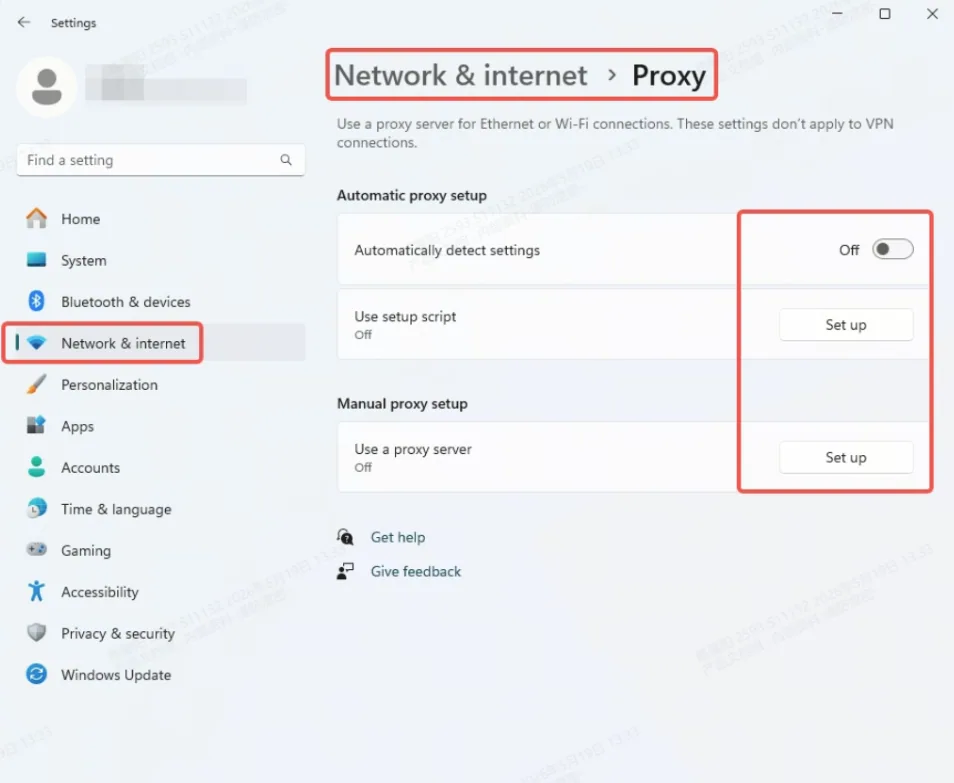
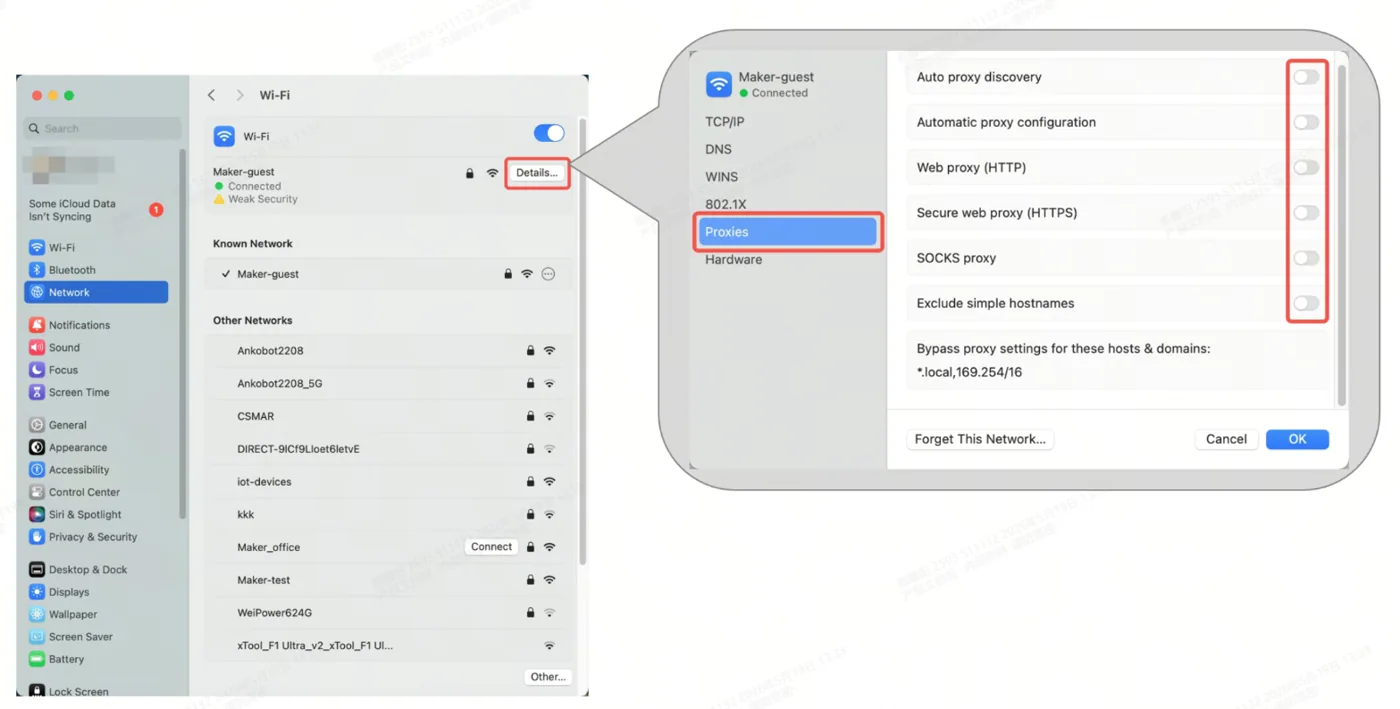
4. Comprueba la configuración del proxy
Si hay un proxy de red activado, puede impedir que el dispositivo acceda a la dirección IP correcta. Desactiva el proxy e inténtalo de nuevo.
Para Windows:
Para macOS:
5. Prueba una conexión por IP
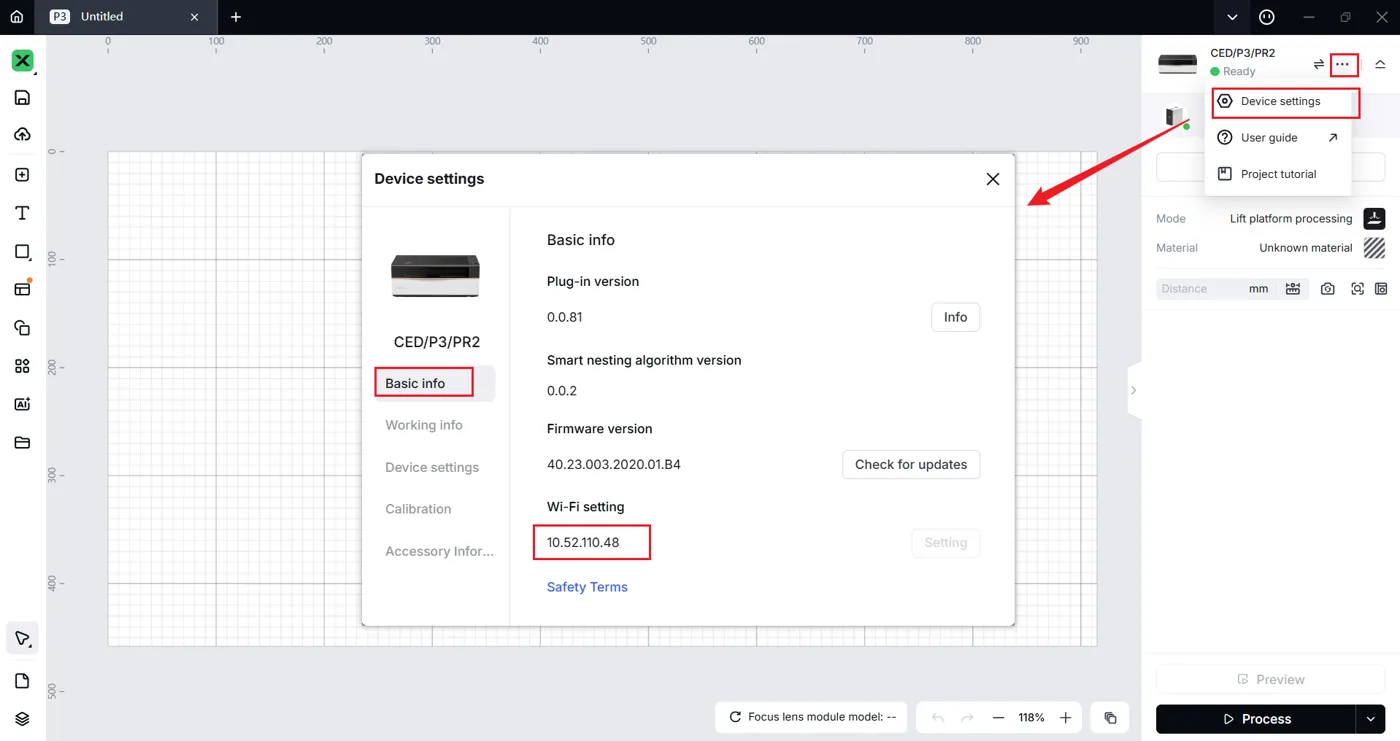
Paso 1: Comprueba la dirección IP del dispositivo
Ve a los ajustes del dispositivo y comprueba si hay una dirección IP disponible:
- Si se muestra una dirección IP, anótala.
- Si no se muestra ninguna dirección IP, vuelve a configurar la red.
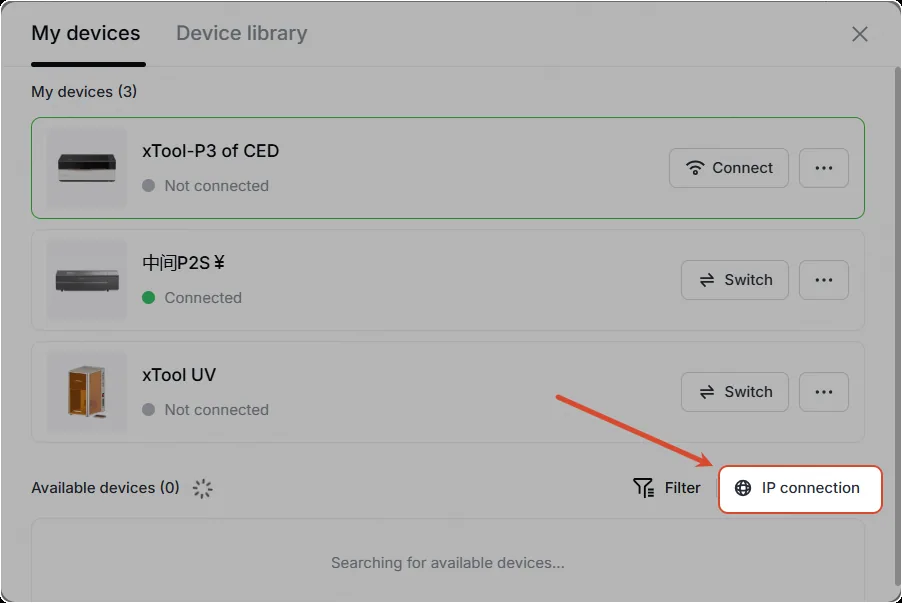
Paso 2: Establece una conexión por IP
(1) Ve a la pestaña Conexión IP en la ventana Mis dispositivos.
(2) Pega la dirección IP y haz clic en Conexión.
6. Comprueba el router
Puedes usar tu smartphone para crear un punto de acceso Wi-Fi de 2,4 GHz (si no estás seguro de cómo hacerlo, puedes consultar a tu operador de telefonía). Después de conectar el ordenador a este punto de acceso, vuelve a configurar la Wi-Fi de la xTool P2/P2S.
- Si la conexión se realiza correctamente, indica que no hay ningún problema con las funciones de la xTool P2/P2S ni de xTool Studio. El problema puede estar en la configuración de la red Wi-Fi, por lo que puedes comprobar los ajustes de la Wi-Fi en el panel de administración de tu router.
- Si sigues sin poder conectar, ponte en contacto con el soporte técnico de MDPI y facilita los registros de trabajo del dispositivo.
¿Dudas con este proceso en tu xTool P2S?
Te ayuda un técnico de MDPI por WhatsApp, en español.
