
Solucionar el error «No se encuentra ningún dispositivo conectado por USB» en xTool S1
— Guía · xTool S1
Solucionar el error «No se encuentra ningún dispositivo conectado por USB» en xTool S1
Este artículo se aplica a:
xTool S1 con todos los módulos láser.
Descripción del problema
Al conectar xTool S1 al ordenador por USB, xTool Creative Space (XCS) puede mostrar un mensaje de error indicando que «no encuentra ningún dispositivo conectado por USB», o la conexión puede ser inestable con desconexiones ocasionales.
Sigue los pasos siguientes para diagnosticar y resolver el problema.
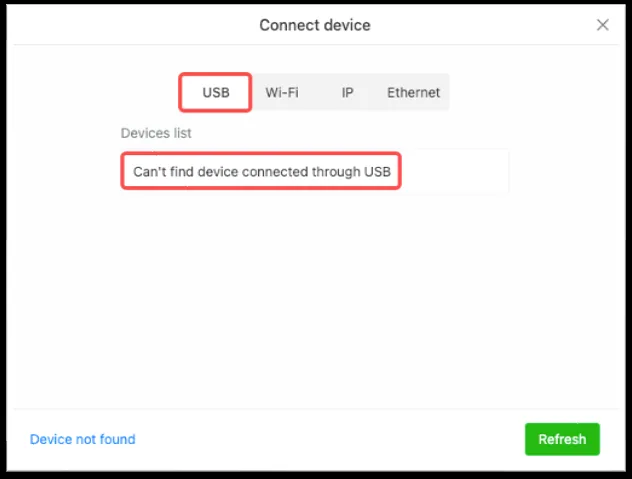
Solución de problemas
Paso 1: Verifica la integridad del firmware
- Comprobación de problemas de firmware
- Si el problema empezó tras un intento de actualización de firmware —especialmente si el indicador de la máquina parpadea en morado—, puede indicar un fallo de firmware.
 Indicador anular de xTool S1 parpadeando en morado
- Actualizar el firmware
- Conecta tu S1 por USB y usa el Modo desarrollador de XCS para forzar la actualización del firmware.
- Si la actualización forzada falla, prueba con otro ordenador para completarla.
- Consulta la guía de actualización de firmware: Actualización de firmware mediante el Modo desarrollador. O sigue el videotutorial de abajo.
Paso 2: Comprueba el cable USB y la conexión
- Asegúrate de usar el cable correctamente:
- Asegúrate de que el cable está bien insertado y a fondo tanto en tu S1 como en el ordenador.
- Inspecciona el cable:
- Examina si hay daños visibles (cortes, cableado deshilachado, conectores doblados) y sustitúyelo si es necesario contactando con el soporte técnico de MDPI.
- Prueba con otro cable:
- Si dispones de uno, prueba con otro cable de datos USB de buena calidad (NO uses un cable solo de carga).
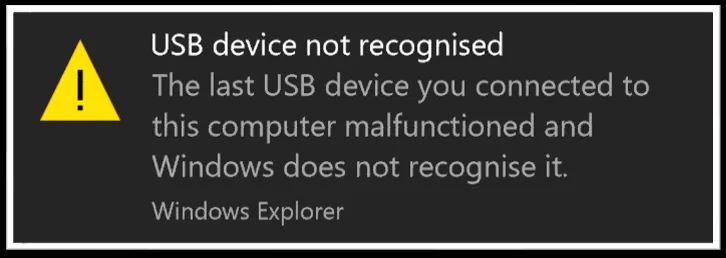
Paso 3: Prueba el puerto USB del ordenador
- Verifica el funcionamiento del puerto USB:
- Conecta un smartphone al mismo puerto USB y comprueba si funciona la transferencia de archivos.
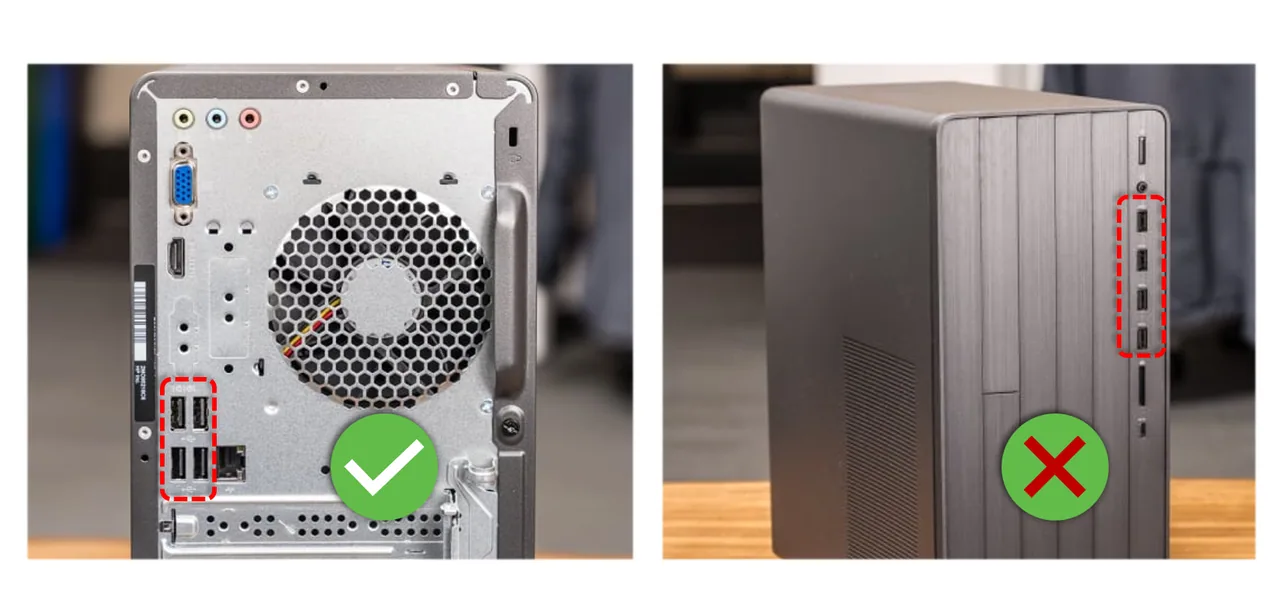
- Para ordenadores de sobremesa:
- Evita los puertos del panel frontal. En su lugar, usa los puertos USB de la parte trasera del ordenador que están conectados directamente a la placa base.
Paso 4: Verifica los requisitos del sistema
- Asegúrate de que tu ordenador cumple las especificaciones mínimas siguientes.
- Si tu ordenador no cumple estos requisitos, actualízalo o usa un ordenador compatible.
| Componente | Mínimo | Recomendado |
| Procesador | Intel Core i5-6200U | Intel Core i5-11600 o más reciente |
| Sistema operativo | Win 10 (64 bits) / macOS 10.15 | Última versión del sistema operativo |
| RAM | 8 GB | 16 GB |
| Resolución de pantalla | 1280 × 720 | 1920 × 1080 o superior |
| Almacenamiento | 8 GB | 12 GB |
Requisitos de especificaciones de hardware de XCS
Paso 5: Instala/verifica los controladores
Los problemas con los controladores pueden interrumpir la comunicación entre el dispositivo y el ordenador por USB.
Para usuarios de Windows 7:
- Descarga el paquete de instalación del controlador y ejecuta el instalador haciendo clic en Instalar.
- Enlace de descarga: Paquete de instalación del controlador para Windows 7
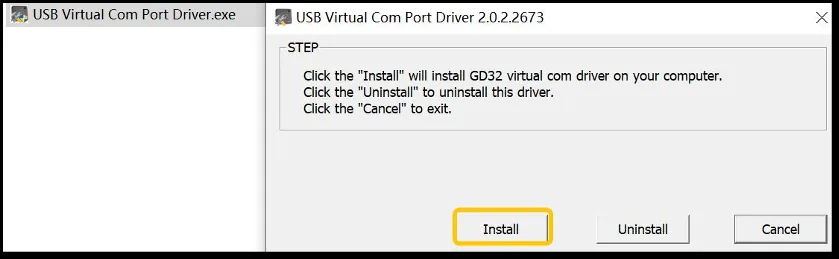 Instalar el controlador del puerto COM
Para usuarios de Windows 8:
- La conexión USB no es compatible con xTool S1. Actualiza tu sistema Windows.
Para usuarios de Windows 10 (y superior) y macOS:
- No se requieren controladores adicionales.
Confirmar el estado de la conexión:
En Windows:
- Abre el Administrador de dispositivos → expande Puertos (COM y LPT).
- Busca una entrada de puerto COM etiquetada como Dispositivo serie USB. Su presencia indica que la conexión física es normal.
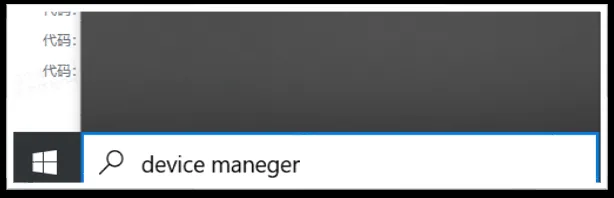 Escribe «administrador de dispositivos» en la barra de búsqueda Escribe «administrador de dispositivos» en la barra de búsqueda | 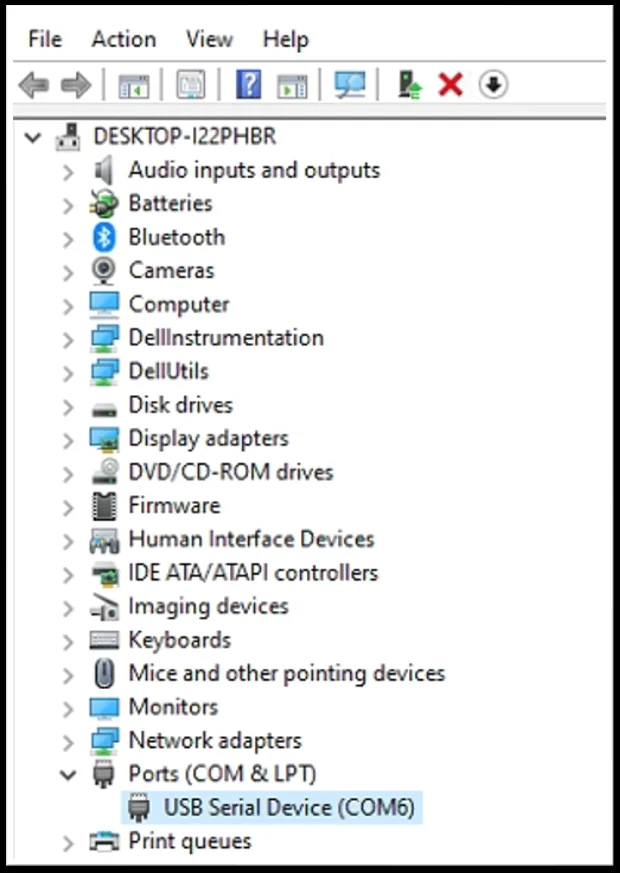 Localiza el puerto COM Localiza el puerto COM |
En macOS:
- Abre el Terminal y ejecuta: system_profiler SPUSBDataType
- Esto debería mostrar los dispositivos USB conectados.
- También puedes ejecutar: ls /dev/tty.*
- Si aparecen dispositivos serie (normalmente empiezan por /dev/tty. como /dev/tty.usbserial), la conexión USB es normal.
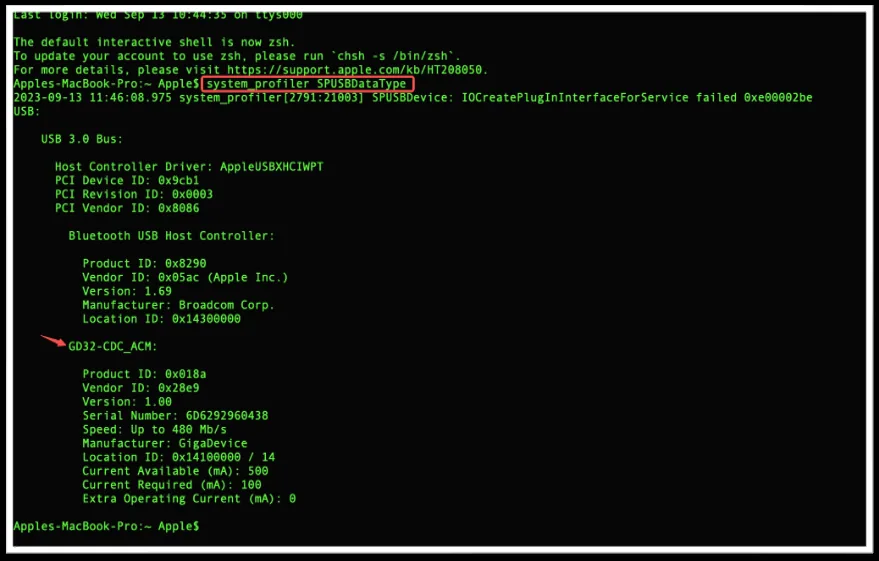
Paso 6: Comprueba el concentrador USB (si procede)
Usar un concentrador (HUB) USB, especialmente con ordenadores Mac, puede provocar conflictos de comunicación entre xTool S1 y el ordenador.
- Conexión directa: Prueba a prescindir por completo del concentrador USB. Conecta tu xTool S1 directamente a un puerto USB del ordenador usando un cable original.
- Problemas de alimentación: Algunos concentradores USB tienen un suministro de energía inestable, sobre todo si hay otros dispositivos conectados. Asegúrate de que no haya otros dispositivos conectados al concentrador USB mientras solucionas el problema.
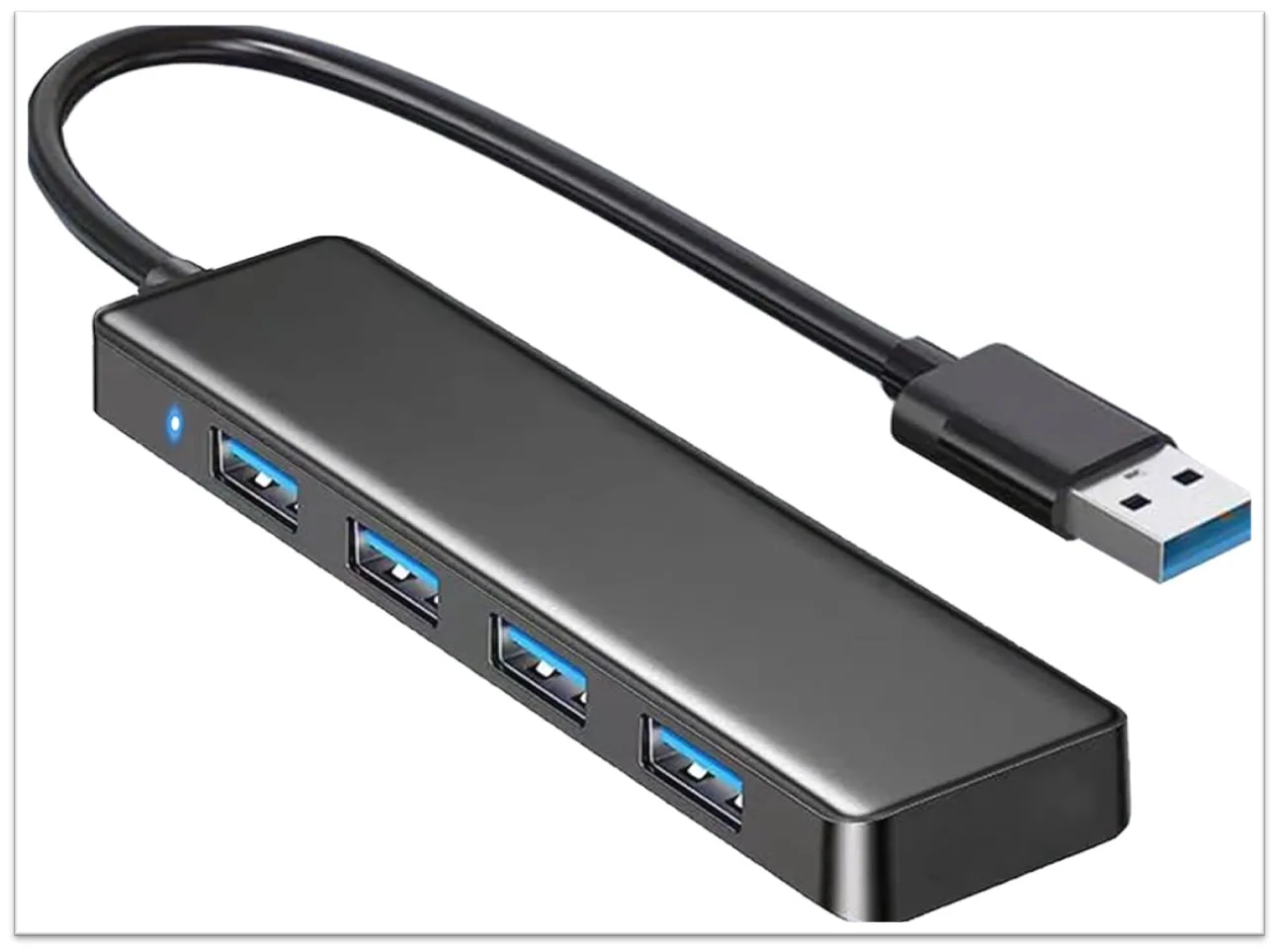 Concentrador USB de terceros
Paso 7: Solución de problemas del sistema macOS
Este paso describe los procedimientos de solución de problemas de macOS más habituales según las pruebas del laboratorio de xTool y se aplica ÚNICAMENTE al sistema operativo macOS.
a. Permitir la conexión de accesorios
- En plataformas macOS con chips de Apple, es posible que tengas que aprobar los nuevos dispositivos USB, Thunderbolt o tarjetas SD después de conectarlos.
- Tras conectar tu dispositivo xTool al ordenador macOS, haz clic en «Permitir» en la notificación emergente «¿Permitir que el accesorio se conecte?» para conceder acceso a datos a tu dispositivo xTool.
- Para mayor comodidad en el futuro, ve a Ajustes del sistema > Privacidad y seguridad > Permitir la conexión de accesorios y selecciona Siempre o Automáticamente tras desbloquear para evitar tener que aprobarlo manualmente cada vez.
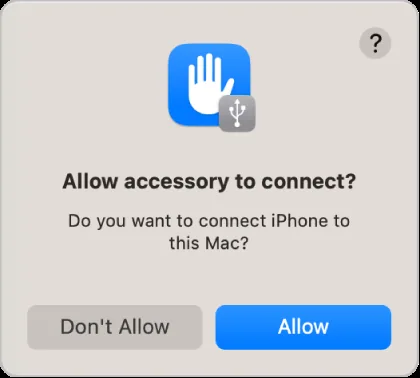
⚠️ Nota importante
- En macOS 13.3 y posteriores, es posible que también recibas un aviso independiente para aprobar el acceso a la tarjeta SD.
- Por motivos de seguridad, al conectarte a dispositivos públicos (como estaciones de carga en un aeropuerto), por lo general deberías elegir «No permitir».
b. Permitir el acceso de XCS a la red local
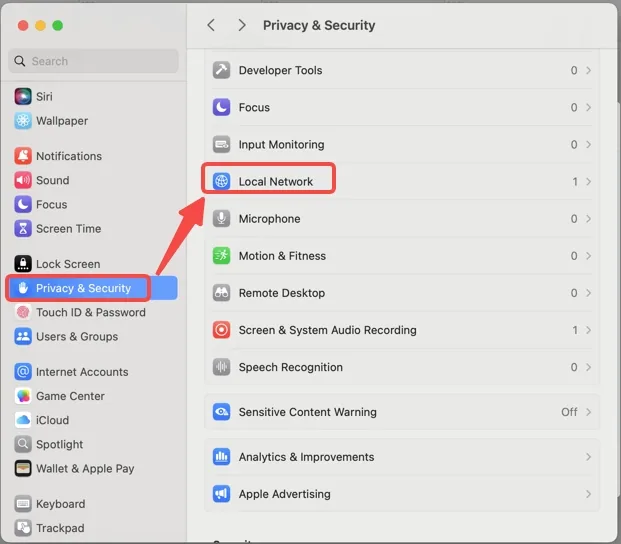
- Para habilitar el acceso a la red local de XCS, ve al menú Apple > Ajustes del sistema > Privacidad y seguridad > Red local.
- Localiza xTool Creative Space en la lista de aplicaciones y asegúrate de que el interruptor está ACTIVADO para permitir el acceso a la red local.
 |  |
Paso 8: Solución de problemas del sistema Windows
Este paso describe los procedimientos de solución de problemas de Windows más habituales según las pruebas del laboratorio de xTool y se aplica ÚNICAMENTE al sistema operativo Windows.
a. Comprueba si hay problemas de DNS o de configuración de red:
Los problemas de configuración de red o de DNS pueden impedir a veces que XCS se conecte.
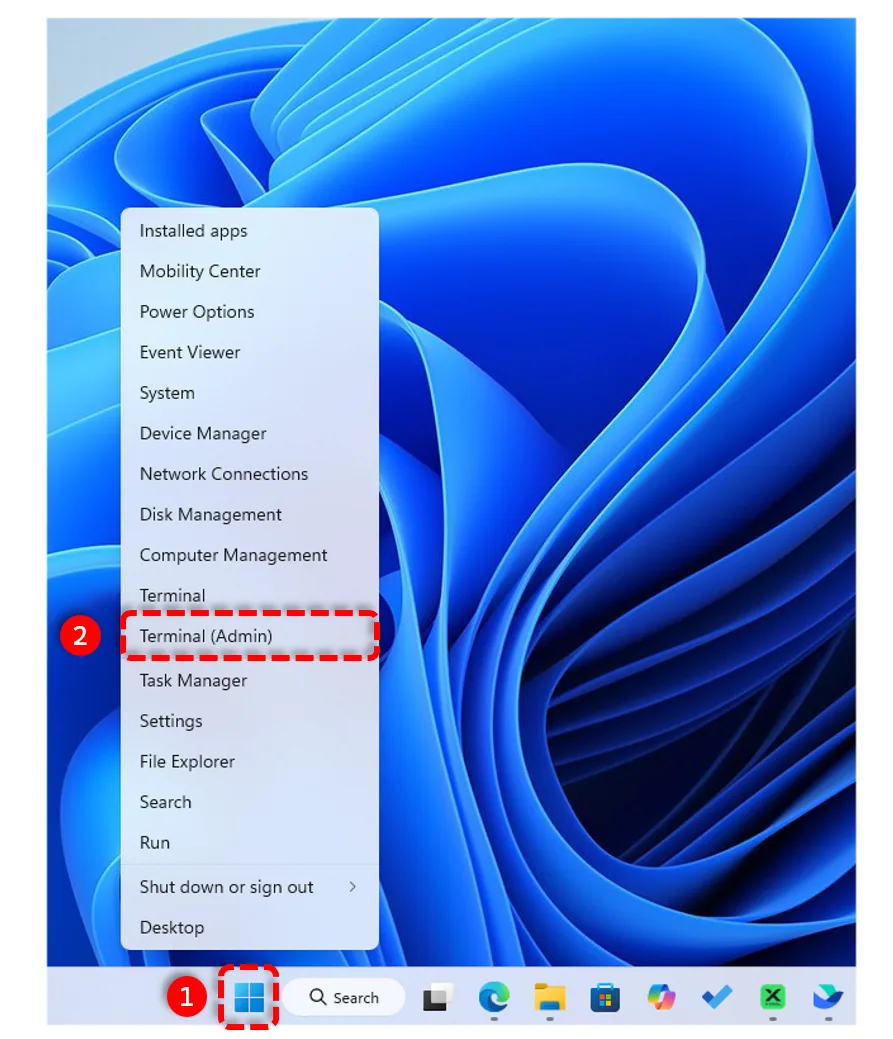
- Abre el Símbolo del sistema (Administrador):
- Haz clic derecho en el botón Inicio de Windows.
- Selecciona «Terminal (Administrador)» en Win 11 o «Windows PowerShell (Administrador)» en Win 10.
 Terminal (Administrador) en Win 11 Terminal (Administrador) en Win 11 | 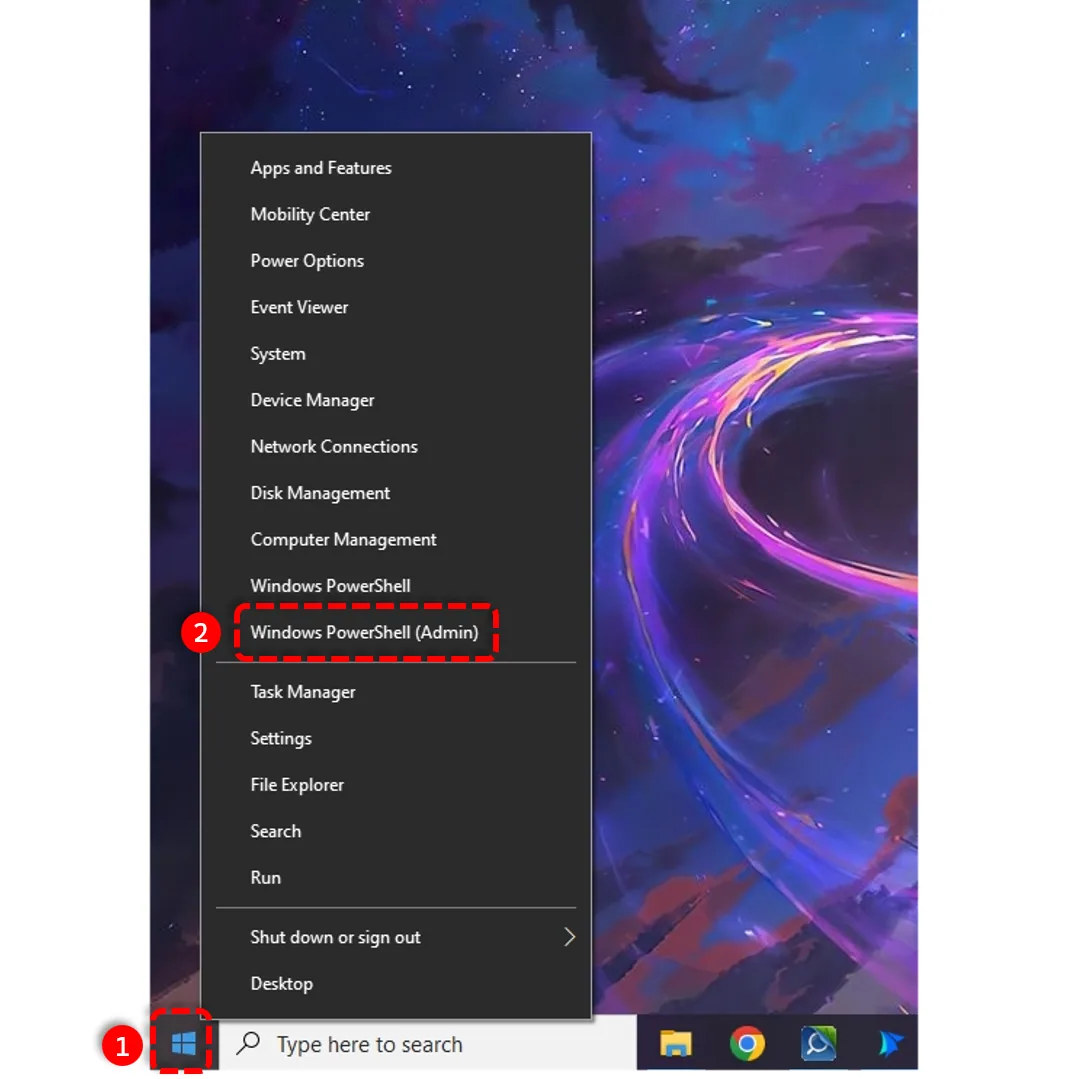 Windows PowerShell (Administrador) en Win 10 Windows PowerShell (Administrador) en Win 10 |
- Ejecuta el comando: En la ventana del símbolo del sistema, escribe exactamente el siguiente comando: netsh winsock reset
- Pulsa Intro: Pulsa la tecla Intro.
- Reinicia el ordenador: Cuando el comando termine, reinicia el ordenador.

b. Permite XCS a través del firewall de Windows:
El Firewall de Windows podría estar bloqueando la comunicación de XCS.
- Desactiva temporalmente el antivirus de terceros: Si usas un antivirus de terceros (por ejemplo, Norton, McAfee, etc.), desactívalo temporalmente antes de ajustar la configuración del firewall. Esto se debe a que los programas antivirus suelen gestionar las reglas del firewall.
- Abre el Panel de control: Accede al Panel de control (búscalo en el menú Inicio de Windows).
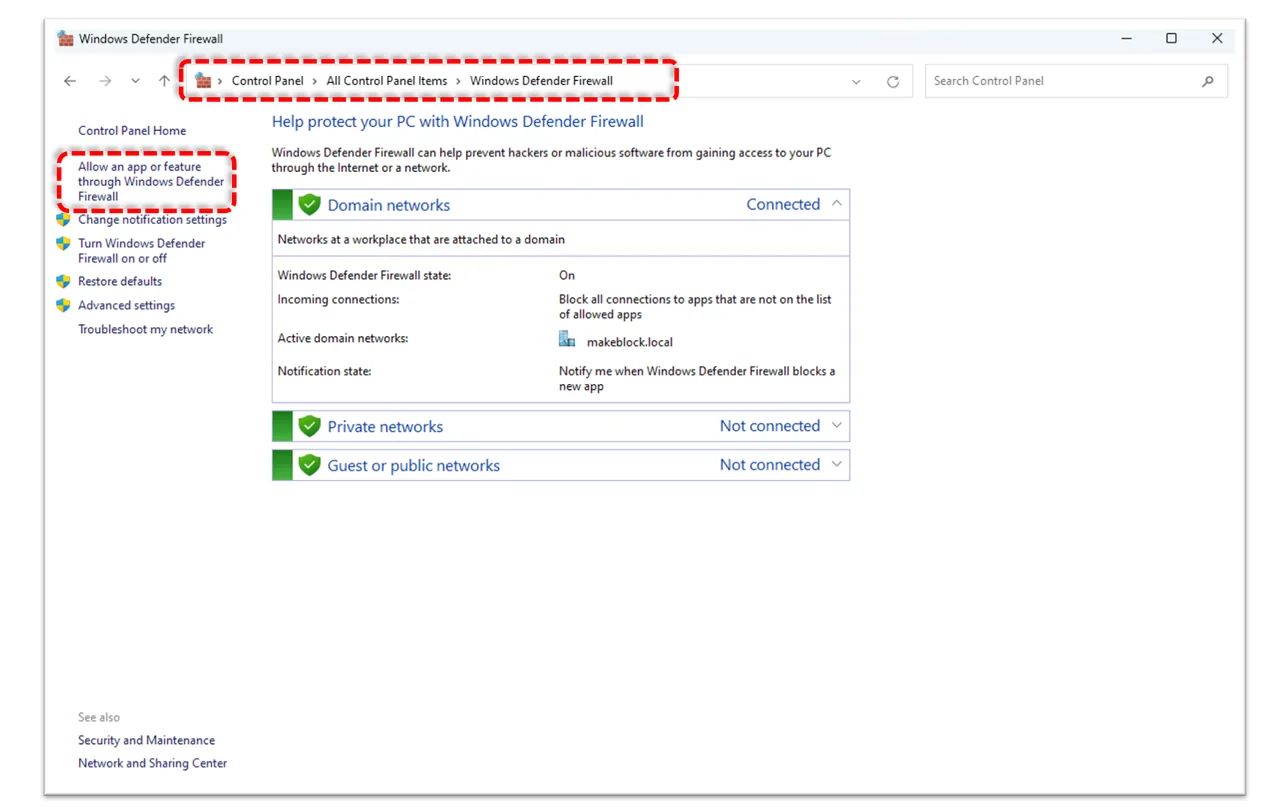
- Firewall de Windows Defender: Sigue estos pasos
- Win 11: «Panel de control» > «Firewall de Windows Defender»
- Win 10: «Panel de control» > «Sistema y seguridad» > «Firewall de Windows Defender»
 Win 11 Win 11 | 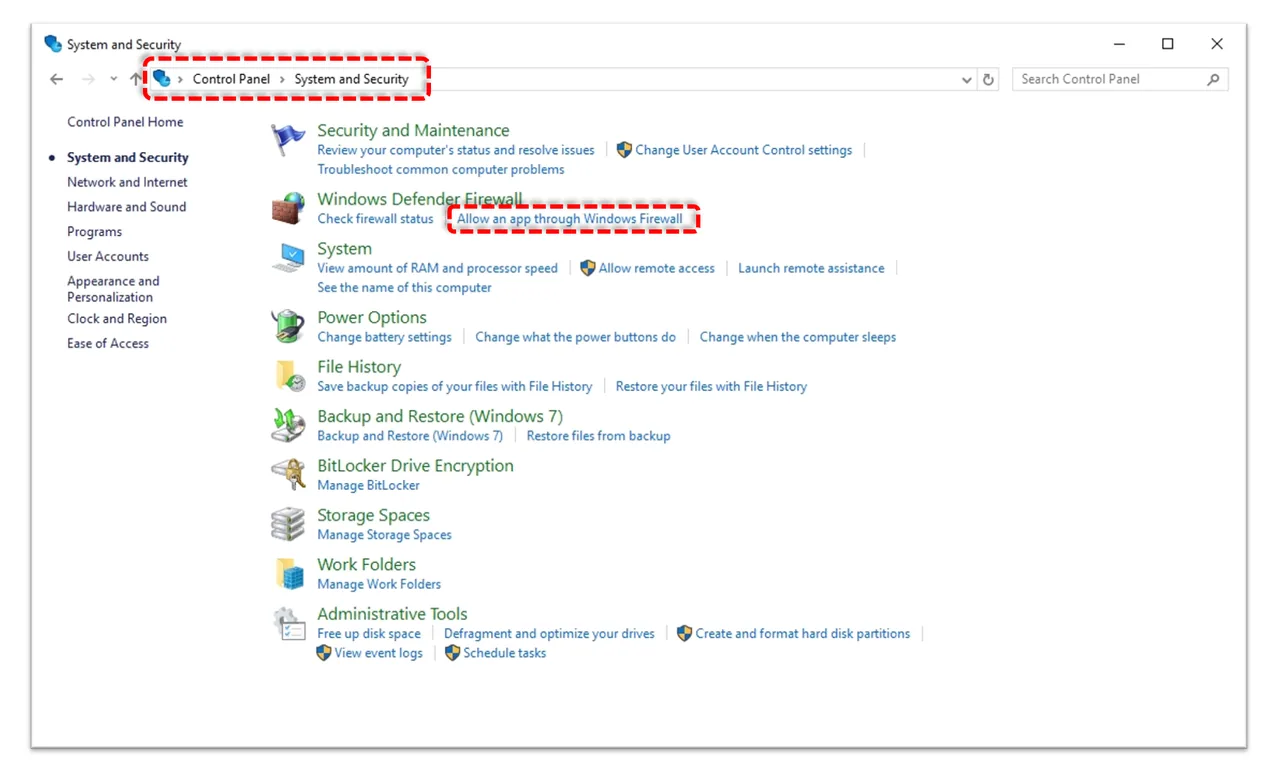 Win 10 Win 10 |
- Permitir una aplicación…: Haz clic en «Permitir una aplicación o una característica a través del Firewall de Windows Defender» (o una opción con un texto similar).
- Localiza y permite XCS:
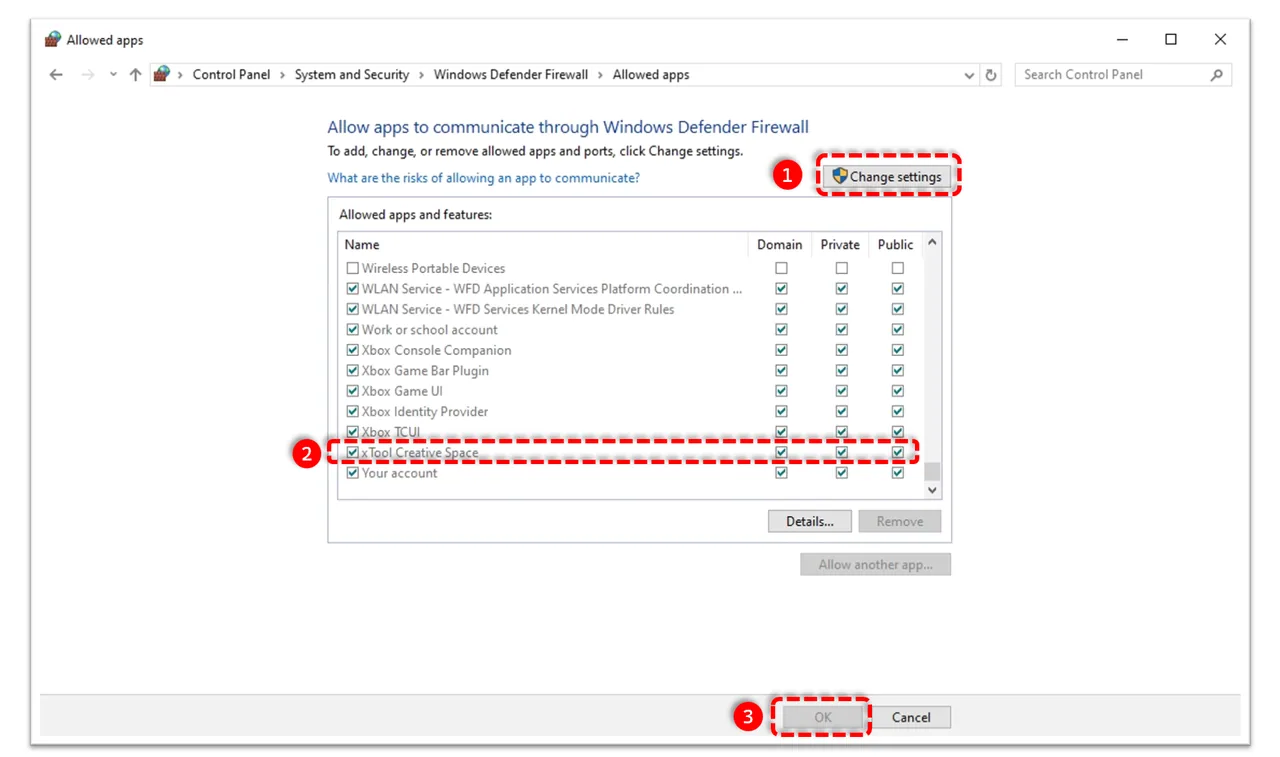
- Es posible que primero tengas que hacer clic en «Cambiar la configuración».
- Desplázate por la lista de aplicaciones y localiza «xTool Creative Space» (o una entrada similar).
- Asegúrate de que la casilla junto a «xTool Creative Space» está marcada para las redes «Dominio», «Privada» y «Pública» (a menos que tengas un motivo concreto para no permitir el acceso a la red pública).
- Haz clic en Aceptar: Haz clic en el botón «Aceptar» para guardar los cambios.
Paso 9: Comprueba si hay conflictos de VPN/proxy
El software de VPN o proxy puede alterar tu entorno de red (cambiando direcciones IP o el enrutamiento), interfiriendo así con el mecanismo de detección de red local de XCS.
- Desactiva todo el software de VPN/proxy (por ejemplo, V2ray, Clash).
- Reinicia el ordenador e intenta conectar el dispositivo de nuevo.
Paso 10: Elimina el almacenamiento local
Si los problemas de conexión empiezan después de actualizar XCS o instalar un plugin, es posible que tengas que borrar la caché del software.
- Cierra XCS: Cierra por completo el software xTool Creative Space.
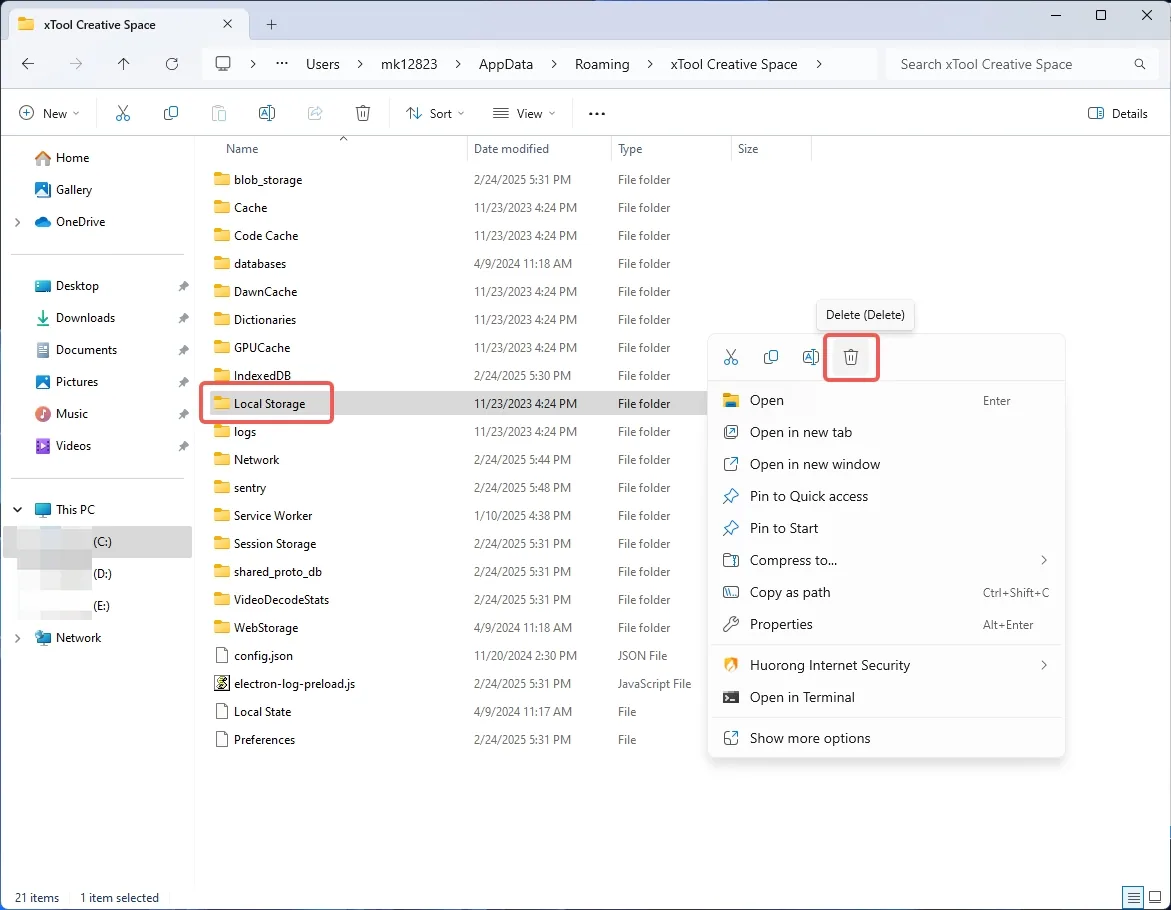
- Accede a la carpeta Local Storage:
- Windows: Abre el Explorador de archivos y ve a: C:UsersXXXXAppDataRoamingxTool Creative SpaceLocal Storage (sustituye «XXXX» por tu nombre de usuario de Windows).
- También puedes escribir %appdata% en la barra de direcciones del Explorador de archivos y luego navegar hasta la carpeta xTool Creative SpaceLocal Storage.
- macOS: Abre el Finder y ve a: /Users/XXXX/Library/Application Support/xTool Creative Space/Local Storage (sustituye «XXXX» por tu nombre de usuario de macOS). Es posible que tengas que activar la visualización de carpetas ocultas para ver la carpeta «Library».
- Windows: Abre el Explorador de archivos y ve a: C:UsersXXXXAppDataRoamingxTool Creative SpaceLocal Storage (sustituye «XXXX» por tu nombre de usuario de Windows).
- Elimina los archivos de caché: Elimina todos los archivos y carpetas dentro de la carpeta Local Storage.
- Reinicia XCS: Vuelve a abrir xTool Creative Space.
Recursos relacionados
Guía para borrar la caché de xTool Creative Space (XCS)
 Win 11 Win 11 | 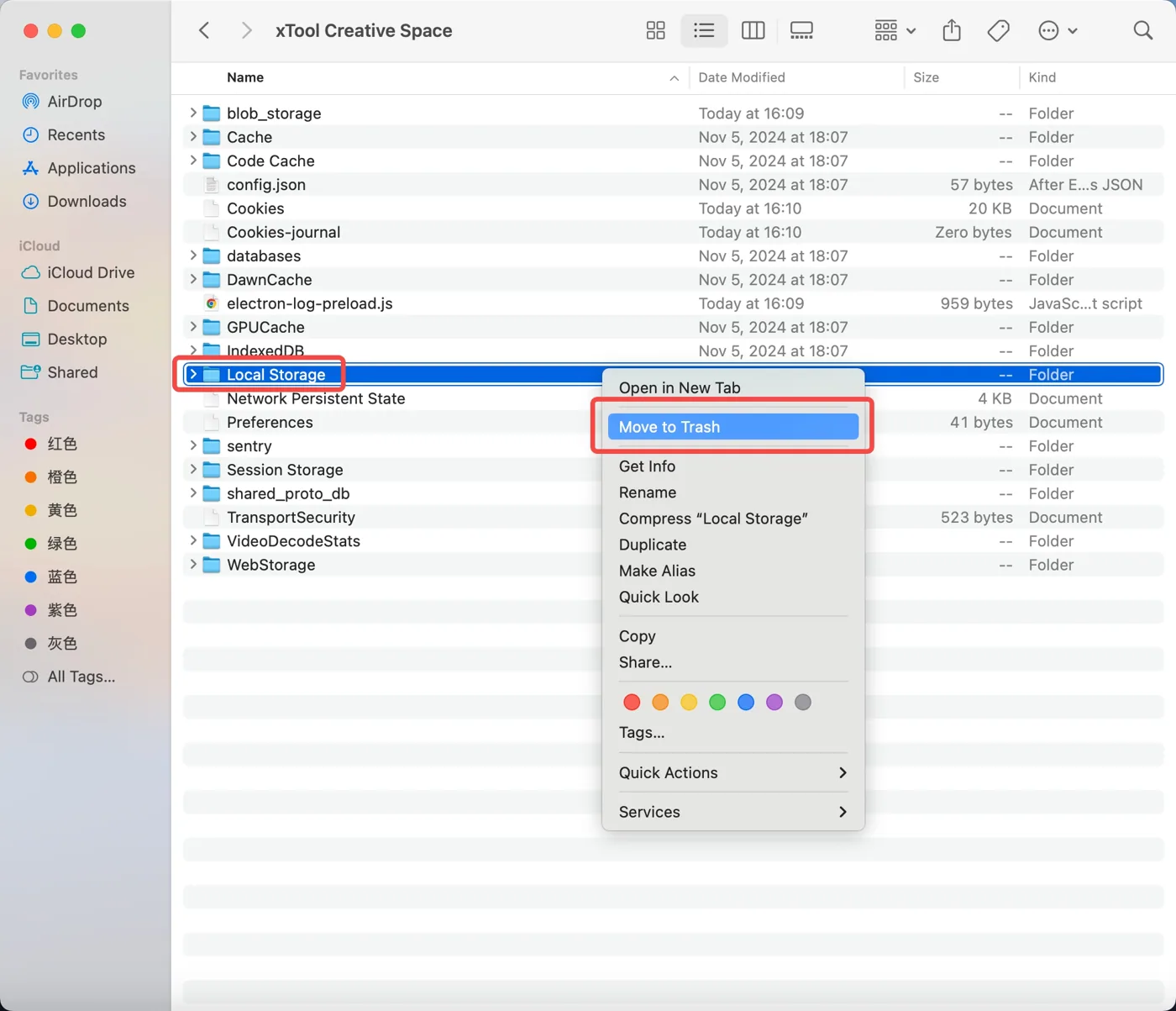 macOS 15 macOS 15 |
Paso 11: Evita la ocupación del puerto
Ejecutar varias aplicaciones que usan puertos USB (por ejemplo, Lightburn) puede provocar que XCS no reconozca xTool S1.
- Reinicia el ordenador para forzar el cierre de todas las aplicaciones.
- Después, abre XCS e intenta reconectar el dispositivo.
¿Sigues teniendo problemas?
Si ninguna de las soluciones anteriores resuelve el problema, reúne la siguiente información y contacta con el soporte técnico de MDPI.
Para asegurar una resolución eficiente, incluye:
- Estado del puerto COM (para usuarios de Windows): Una captura de pantalla del Administrador de dispositivos mostrando la sección «Puertos (COM y LPT)» cuando xTool S1 está conectado (similar a la captura de verificación del Paso 5).
- Estado de la luz indicadora de la máquina: Describe el color y el comportamiento (fija, parpadeante, pulsante) de la luz indicadora del propio xTool S1 cuando falla la conexión.
- Pasos ya probados: Menciona brevemente qué pasos de solución de problemas de esta guía ya has intentado.
Facilitar esta información ayudará a los técnicos de soporte a resolver tu solicitud con rapidez.
¿Dudas con este proceso en tu xTool S1?
Te ayuda un técnico de MDPI por WhatsApp, en español.
