
Mejora el éxito en la segunda calibración de los puntos azul y rojo de la F1 Ultra
— Guía · xTool F1 Ultra
Mejora el éxito en la segunda calibración de los puntos azul y rojo de la F1 Ultra
- Si has fallado en tu primer intento de calibrar los puntos azul y rojo de la F1 Ultra para el enfoque, ¡no te preocupes! Esta guía te acompañará paso a paso en cómo calibrar los puntos azul y rojo de tu F1 Ultra. Sigue estos pasos con atención para garantizar una calibración precisa.
📌 Notas importantes
– Herramientas necesarias
- Una hoja de papel de rascar de 100 x 100 mm (incluida en el paquete de la F1 Ultra);
- Un rollo de cinta adhesiva.
- xTool Creative Space (XCS | versión 2.0 o superior)
– Antes de la calibración
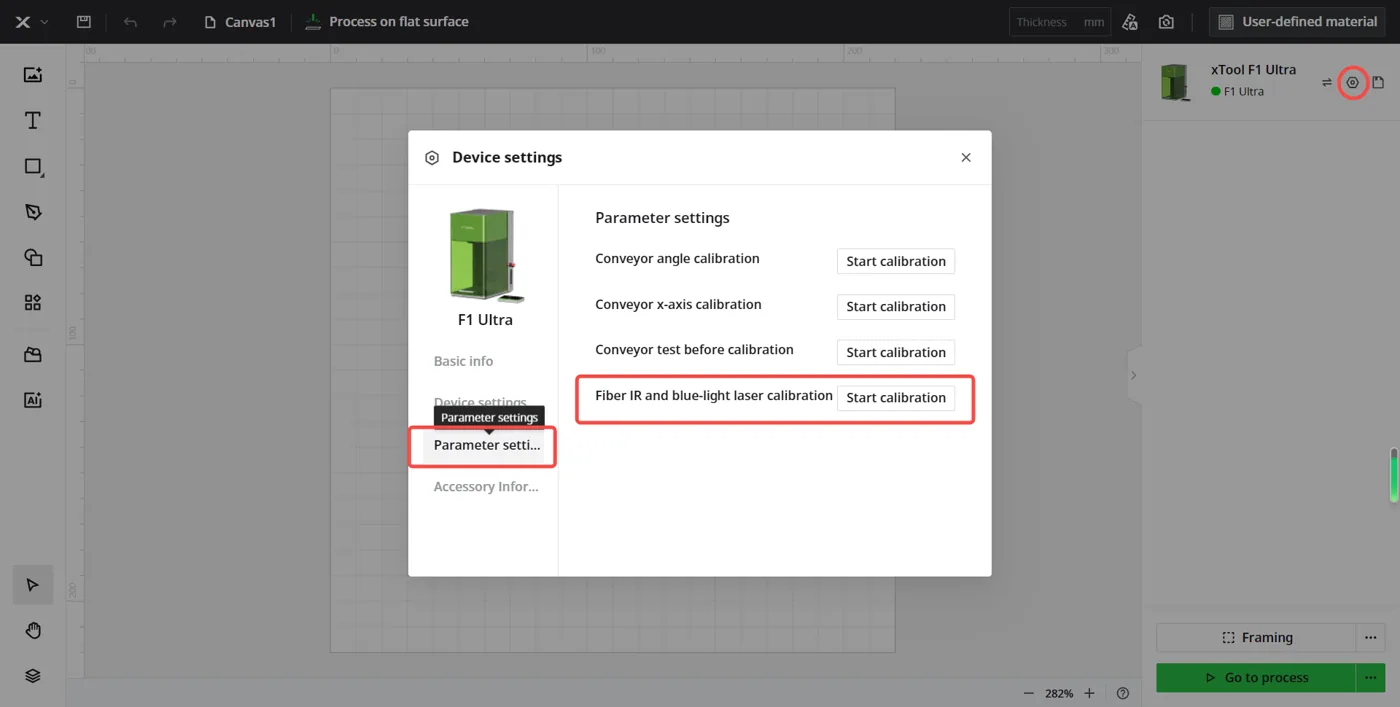
- Haz clic en el icono de engranaje de la parte superior derecha para acceder a la Configuración del dispositivo.
- Localiza “Configuración de parámetros” -> “Calibración del láser de fibra IR y de luz azul” y haz clic en “Iniciar calibración”.
– Videotutorial
Para ver un videotutorial sobre la calibración del punto rojo, consulta Calibrar el punto rojo de la F1 Ultra para el enfoque.
🛠️Procedimiento de calibración
#1 Colocación del material
- Coloca el papel de rascar plano: Alisa el papel y fíjalo a la placa base con dos trozos de cinta adhesiva para una adhesión completa.
- Centra el papel: Colócalo lo más centrado posible en la placa base para minimizar posibles errores.
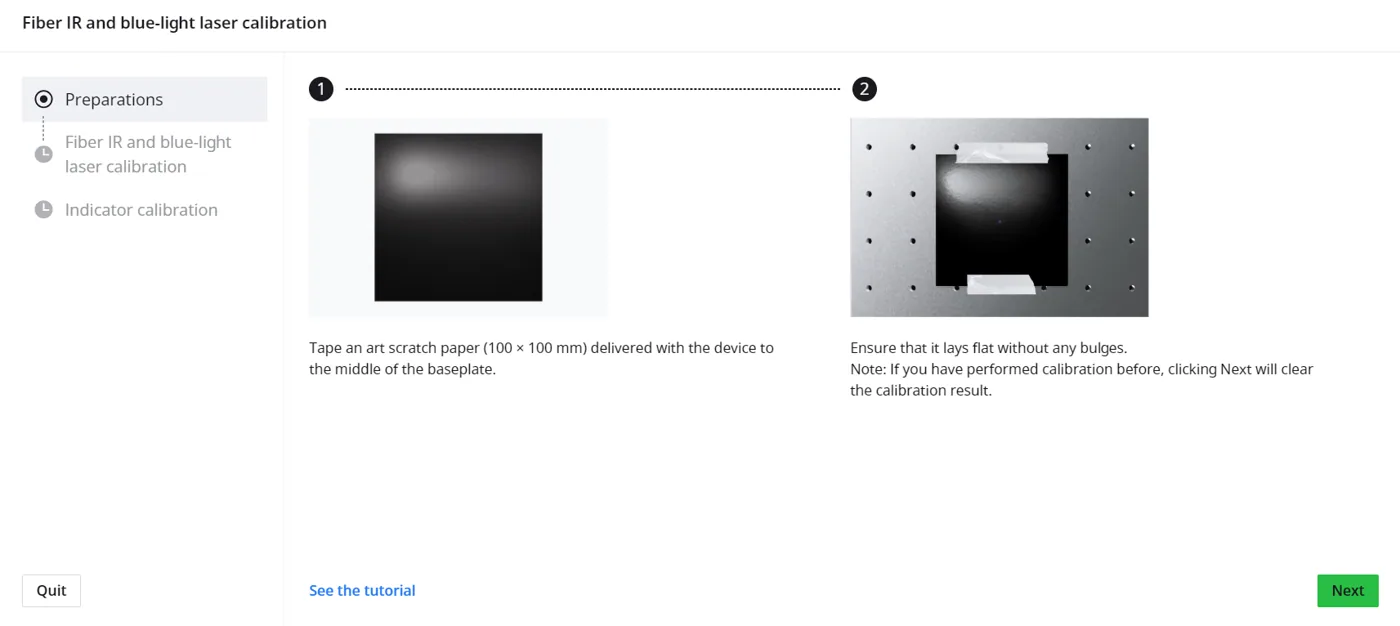 Imagen de ejemplo 1
#2 Observa tu imagen para ver si es lo bastante nítida.
– Si la imagen no se ve clara en xTool Creative Space (XCS), prueba los siguientes consejos para obtener una imagen nítida:
1. Haz clic en el botón de actualizar (consulta la imagen de ejemplo de abajo) para capturar una imagen nueva hasta que la imagen sea nítida.
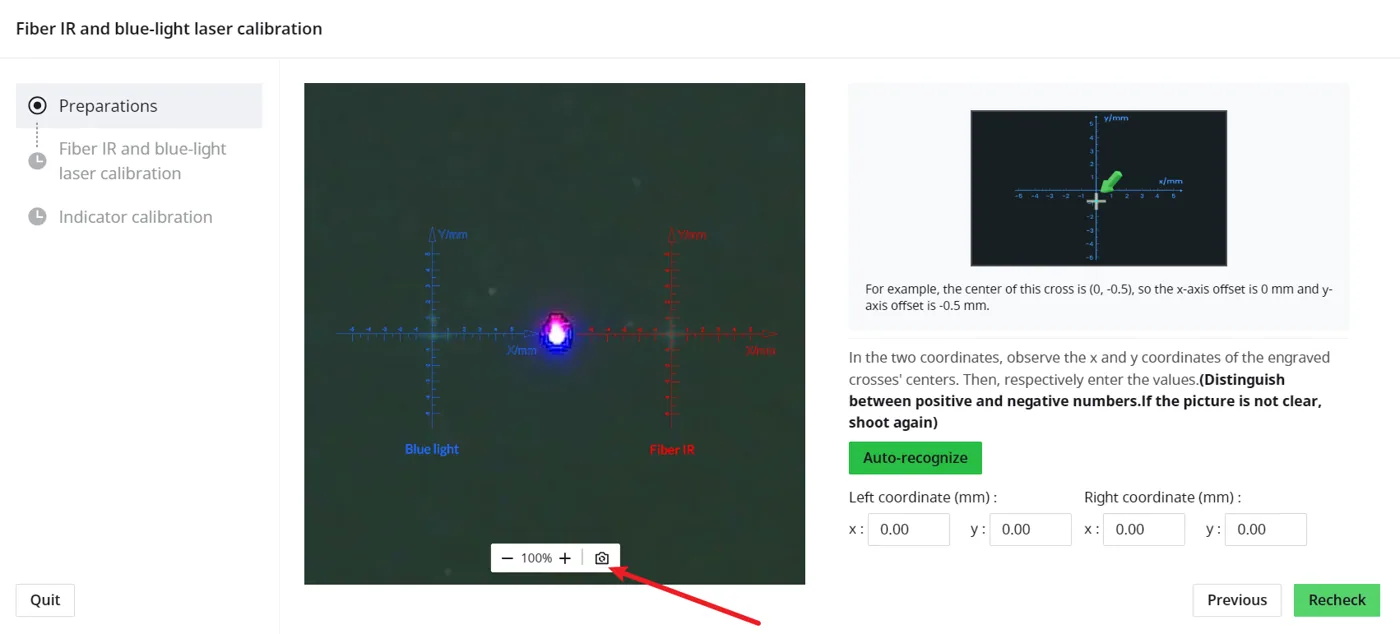 Imagen de ejemplo 2 (V2.1 o posterior)
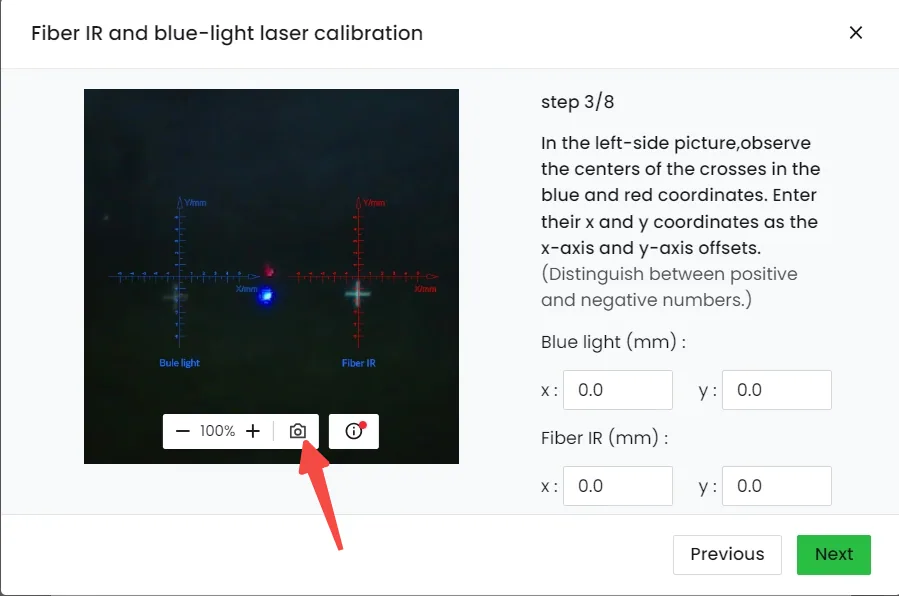 Imagen de ejemplo 2 (V2.0) Imagen de ejemplo 2 (V2.0) |
2. Cierra la carcasa protectora antes de tomar una imagen nueva.
3. Aumenta el brillo de la luz de relleno en la configuración del dispositivo.
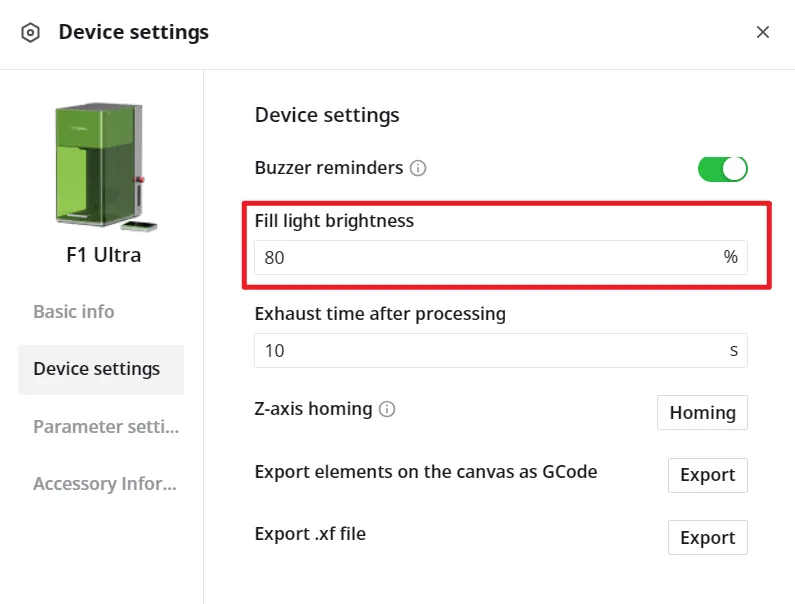 Imagen de ejemplo 3
– Coordenadas de la luz azul y del infrarrojo de fibra (IR)
- Reconocimiento automático: Haz clic en “Reconocimiento automático” para permitir que XCS calcule automáticamente las coordenadas de desplazamiento de los puntos azul y de IR de fibra.
⚠️ Nota: Esta función solo está disponible con el firmware más reciente de la F1 Ultra. Si tu calibración difiere de esto, actualiza el firmware en consecuencia. Para más información, consulta Actualizar el firmware de la xTool F1 Ultra.
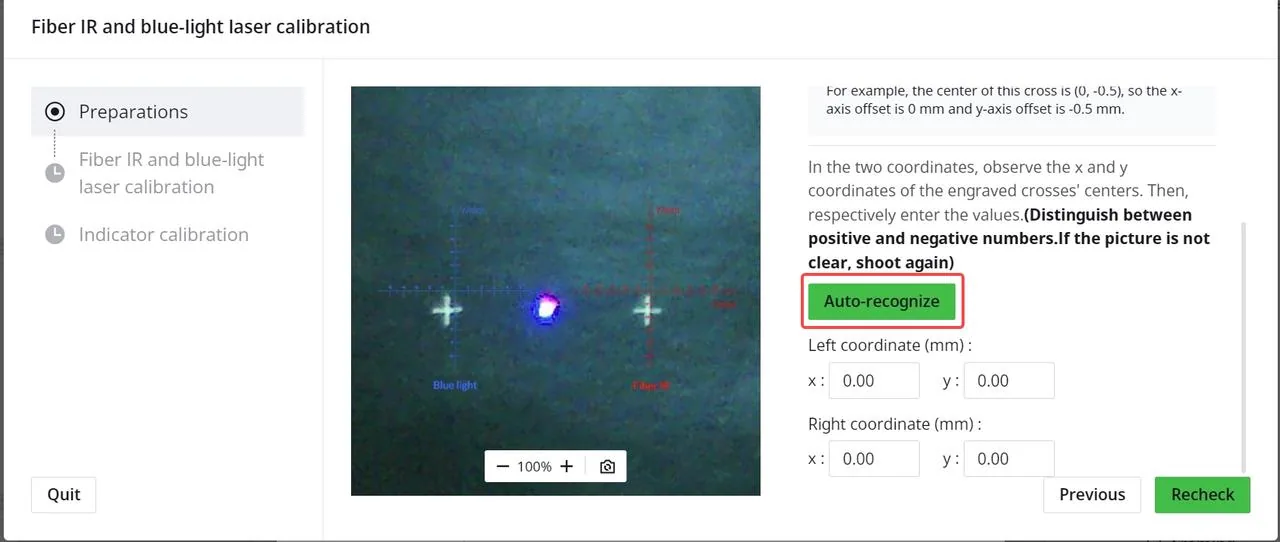 Imagen de ejemplo 4 Imagen de ejemplo 4 |
💡Consejos para la calibración manual:
1. Identificación correcta de los ejes: No confundas el eje X con el eje Y. El eje horizontal es el X y el eje vertical es el Y.
2. Precisión del signo: Asegúrate de aplicar el signo positivo o negativo correcto según el cuadrante de la cruz.
3. Precisión de 0,1 mm: Asegúrate de que la precisión esté dentro de 0,1 mm. Por ejemplo, introducir -0,4 o -0,3 en el eje X tendrá un efecto insignificante en el procesado (consulta la imagen de ejemplo 4).
4. Solo coordenadas de la cruz: Lee las coordenadas desde el centro de la cruz, no desde los puntos rojo y azul.
- Haz clic en “Volver a comprobar” para verificar si los parámetros introducidos son correctos. Una vez confirmado, haz clic en “Confirmar” para pasar al siguiente paso.
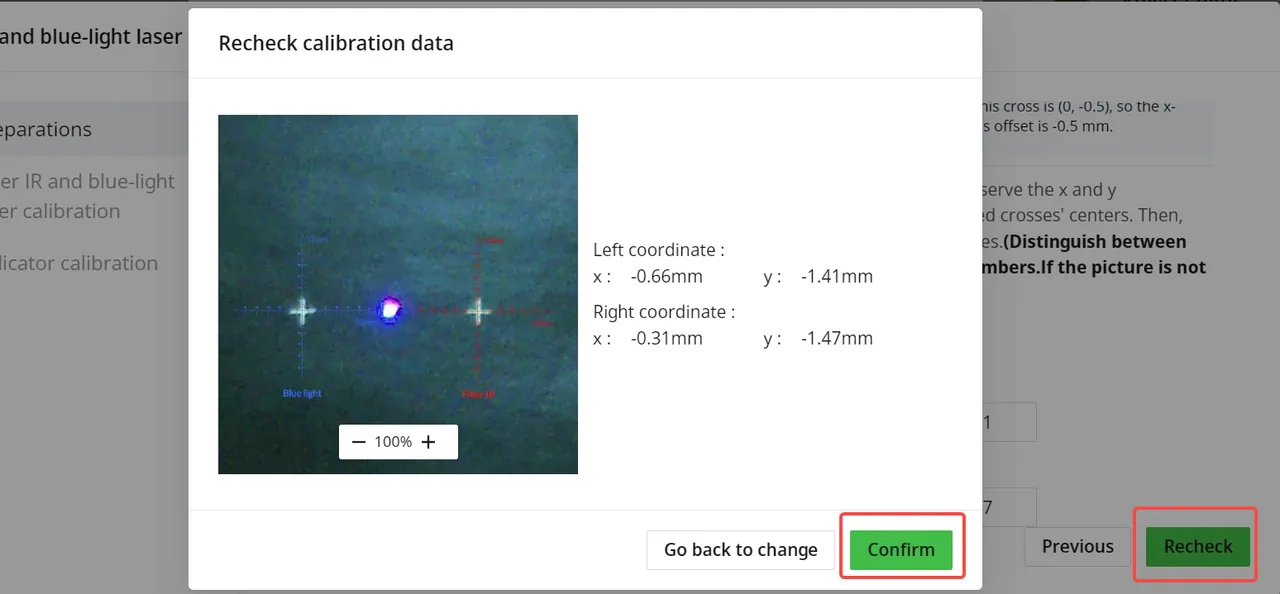 Imagen de ejemplo 5 Imagen de ejemplo 5 |
#3 Ajusta la rótula
- Apriete suave del tornillo: Tras ajustar la posición del punto rojo, aprieta con suavidad el tornillo de la derecha de la rótula. Evita apretar en exceso para no desplazar el punto rojo.
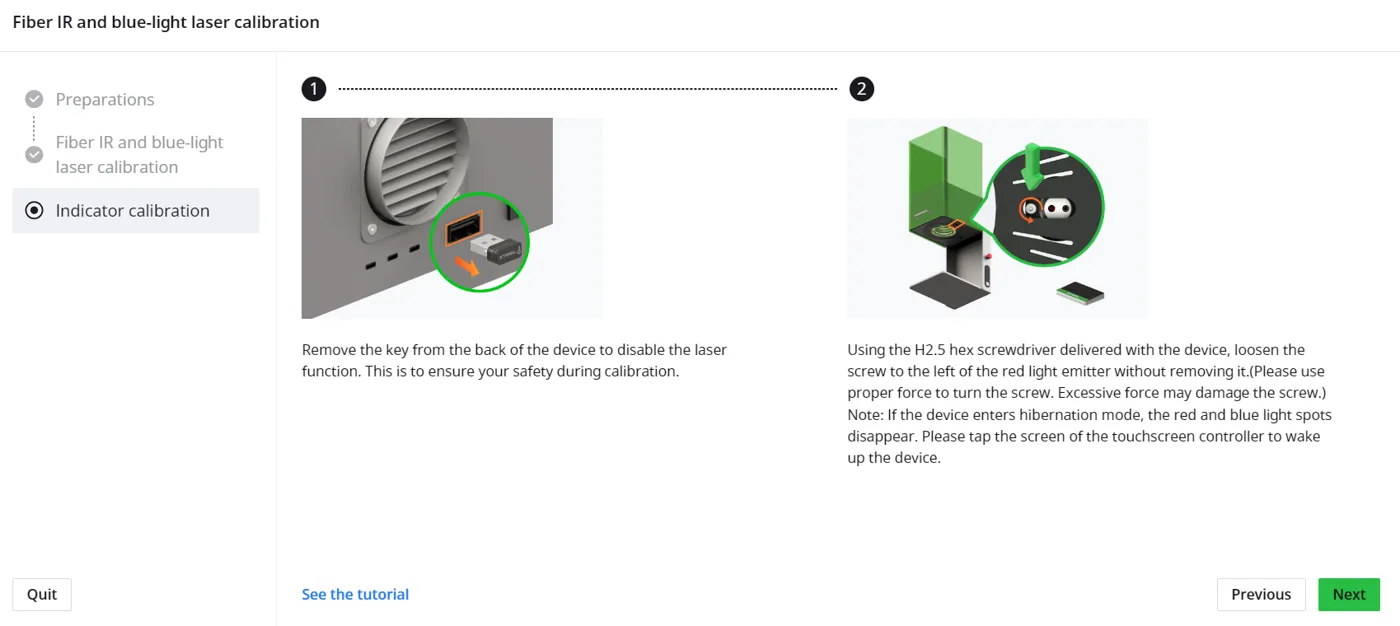 Imagen de ejemplo 6 (V2.1 o posterior)
 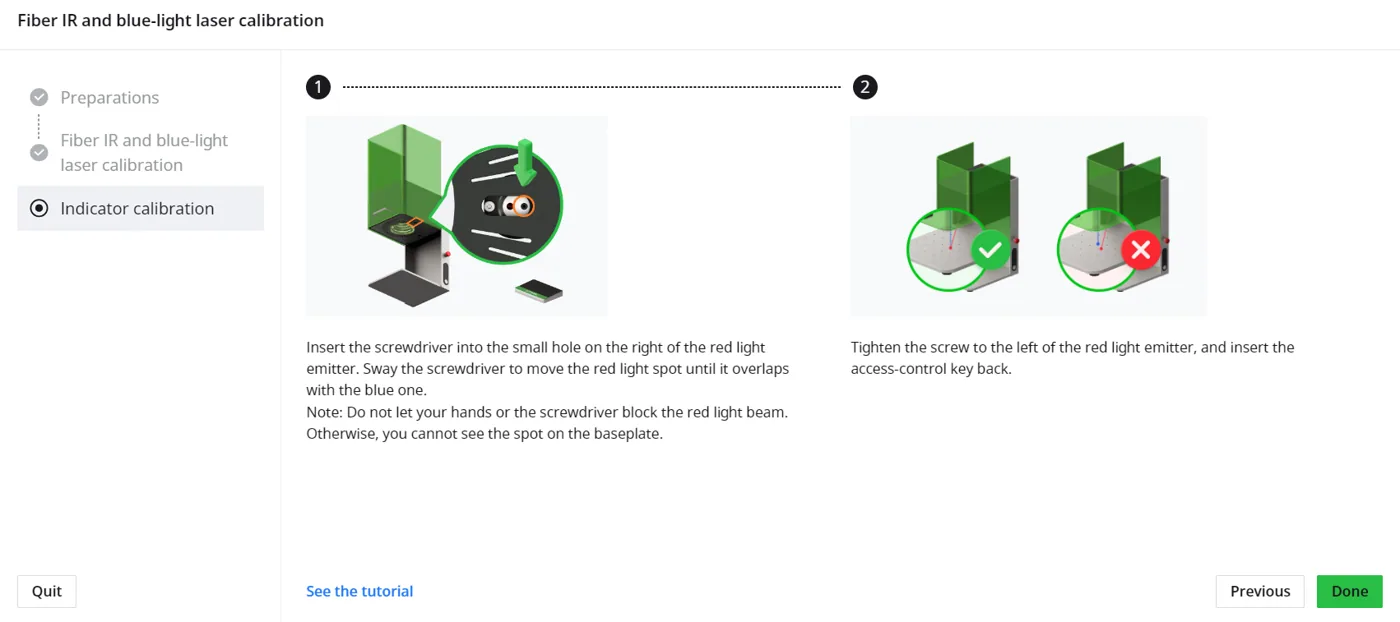 Imagen de ejemplo 7 (V2.1 o posterior)
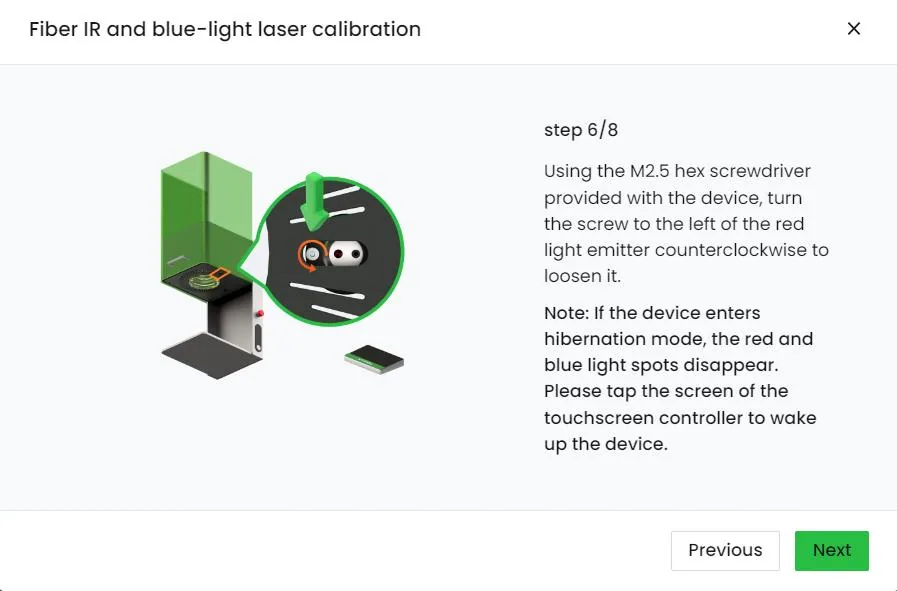 Imagen de ejemplo 6 (V2.0) Imagen de ejemplo 6 (V2.0) | 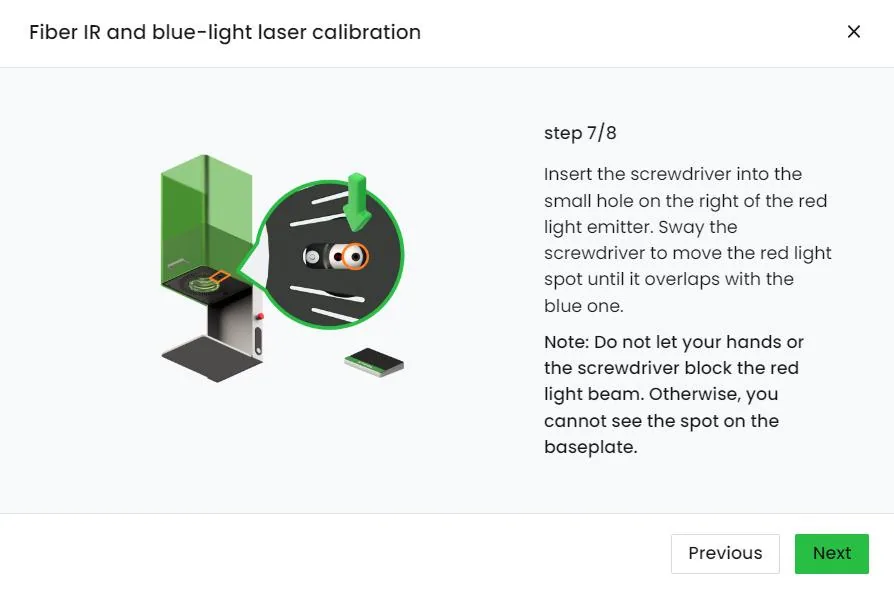 Imagen de ejemplo 7 (V2.0) Imagen de ejemplo 7 (V2.0) |
#4 Ajuste fino de los parámetros
- Guarda una captura de pantalla como referencia: Es aconsejable hacer una captura de pantalla de los datos de esta pantalla para facilitar futuros ajustes finos.
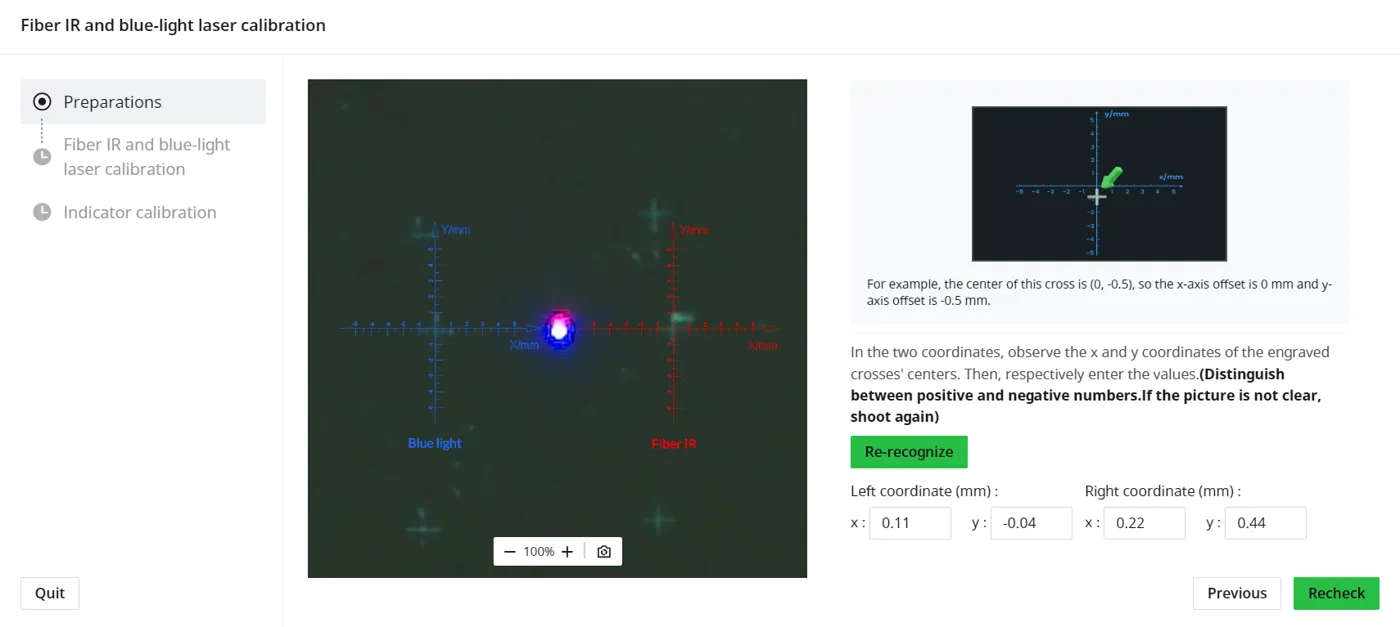 Imagen de ejemplo 8 (V2.1 o posterior)
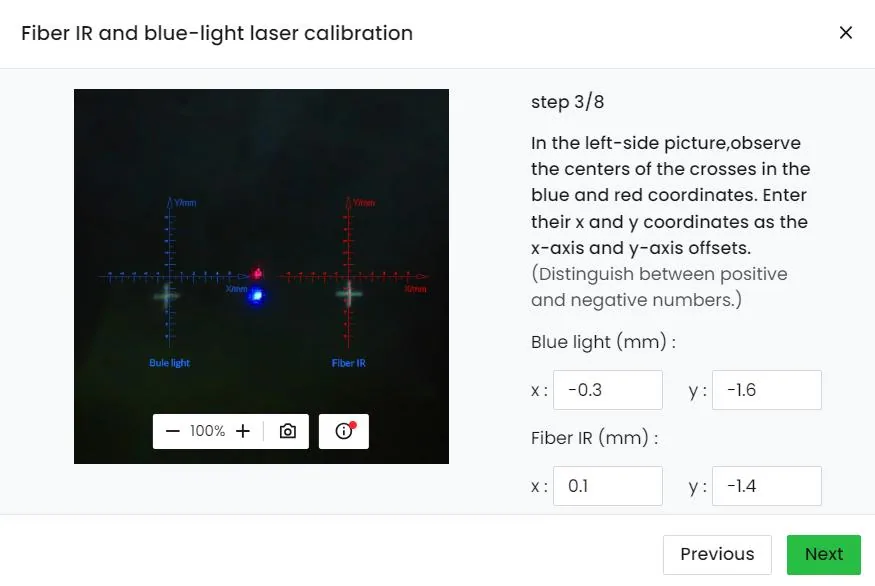 Imagen de ejemplo 8 (V2.0) Imagen de ejemplo 8 (V2.0) |
#5 Modo de suspensión del dispositivo
- Despierta el dispositivo tocando su controlador de pantalla táctil: Si la máquina entra en modo de suspensión durante la calibración, simplemente toca el controlador de pantalla táctil para despertarla.
❗ NO pulses ningún botón del controlador para despertarla, ya que esto podría invalidar tu trabajo de calibración.
#6 Introduce valores de coordenadas más pequeños
- Introduce desviaciones pequeñas: Si las coordenadas de la cruz grabada están dentro de 0,5 mm, introduce igualmente los valores. Se recomienda garantizar una precisión dentro de 0,1 mm.
Ayúdanos a mejorar
Si este artículo o vídeo no te ha ayudado a resolver el problema, ponte en contacto con el soporte técnico de MDPI para que podamos mejorarlo en futuras actualizaciones.
¿Aún necesitas ayuda?
Si necesitas asistencia personalizada, ponte en contacto con el soporte técnico de MDPI. Nuestro equipo te responderá lo antes posible.
¿Dudas con este proceso en tu xTool F1 Ultra?
Te ayuda un técnico de MDPI por WhatsApp, en español.
