


 20 cm
 A3 · 33 cm
 35 cm
 60 cm





 Impresoras UV-DTF
 Impresoras UV Plana
 Consumibles UV y UV-DTF
 Consumibles UV Procolored
 Accesorios láser
 Accesorios xTool
 Láser de diodo
 Soldadura láser
 Láser CO2
 Láser de fibra y MOPA
 Láser UV


 Impresoras 3D
 Filamentos 3D
 Escáner 3D


 Planchas térmicas
 Calandras
 Serigrafía



 Kits de sublimación
 Impresoras de sublimación
 Tinta de sublimación
 Papel de sublimación
 Sublimación sobre algodón
 Consumibles y recambios

 Plotter de corte de vinilo
 Cortadoras y mesas de corte DTF



 Tintas DTF
 Film DTF
 Polvos DTF
 Limpieza y mantenimiento DTF
 DTF Apparel xTool
 Consumibles DTF Procolored
 Consumibles DTI Innuro
 Hornos y shakers DTF

 Navidad
 Invierno





 Ropa laboral








— Guía · xTool F1 Ultra
(XCS V2.1) Uso del accesorio rotatorio 2 (RA2) con la xTool F1 Ultra
Puedes usar la xTool F1 Ultra con el accesorio rotatorio para procesar materiales cilíndricos. Con el accesorio rotatorio 2 Pro, también puedes procesar materiales esféricos e irregulares.
*El uso del RA2 y del RA2 Pro es el mismo.
Esta página describe cómo usar la xTool F1 Ultra con el accesorio rotatorio para procesar.
Nota: El accesorio rotatorio no viene incluido en el pack de la xTool F1 Ultra.
Configura el accesorio rotatorio
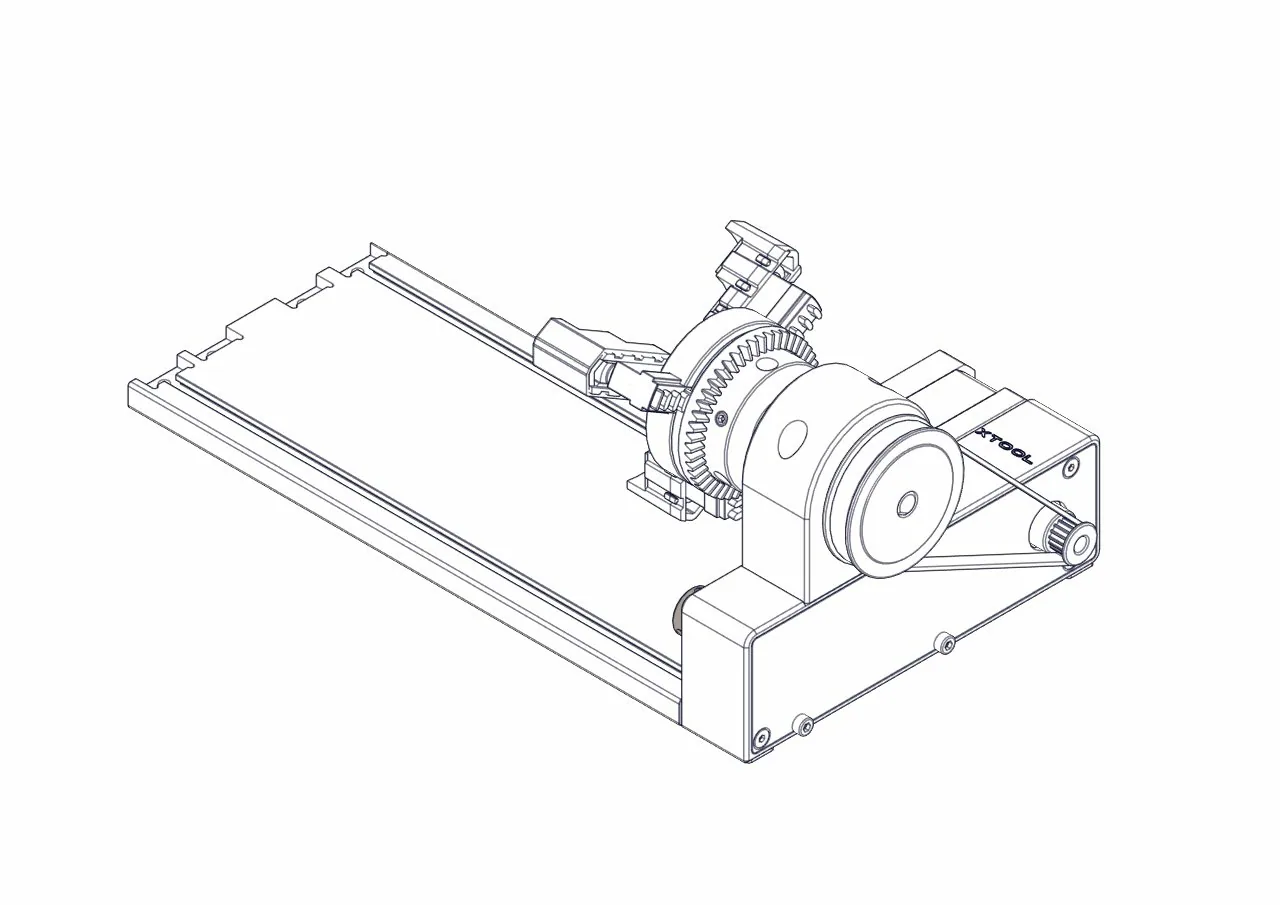
El accesorio rotatorio 2 Pro admite dos modos de trabajo: modo Rodillo y modo Mandril. Si dispones del kit de accesorios xTool para el RA2 Pro, puedes instalar el módulo en forma de L en el accesorio rotatorio 2 Pro para adaptarte a más escenarios.
Monta y configura el accesorio rotatorio según tus necesidades.
Nota: El accesorio rotatorio 1 y el accesorio rotatorio 2 solo admiten el modo Rodillo.
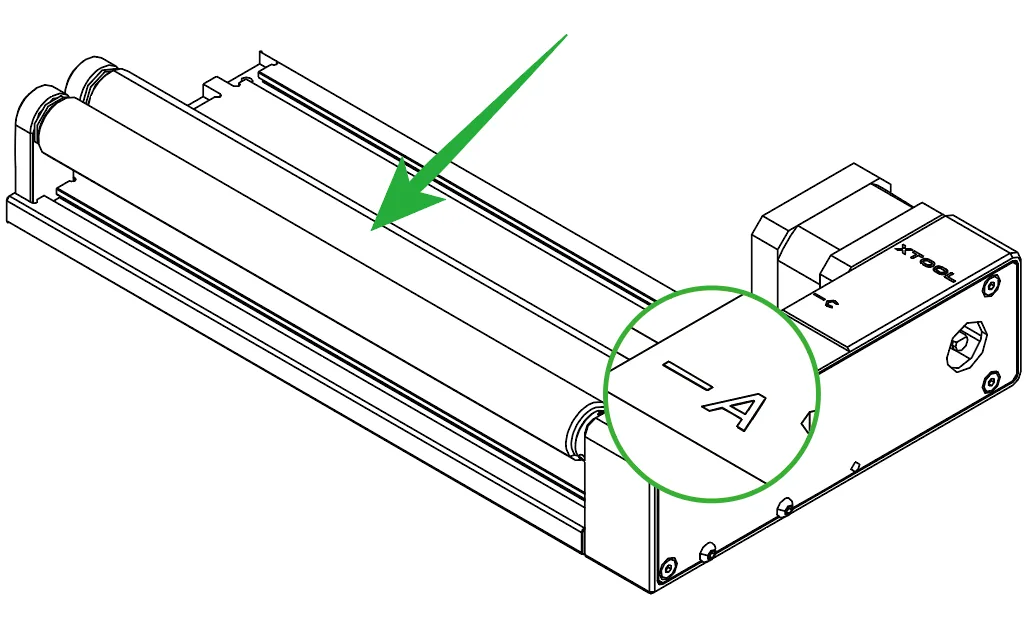
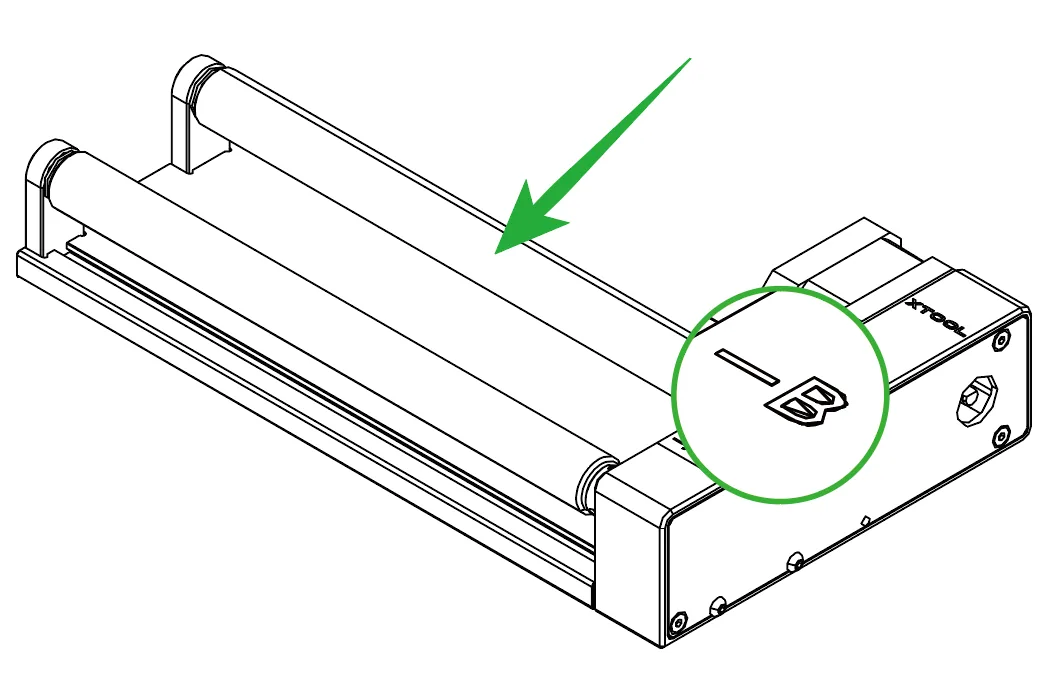
- Si usas el modo Rodillo, puedes ajustar el accesorio rotatorio al nivel A, B o C.
Nivel A | Nivel B | Nivel C |
| | |
Diámetro del material: 3 mm≤d≤50 mm | Diámetro del material: 45 mm≤d≤60 mm | Diámetro del material: d>60 mm |

- Si usas el modo Mandril, puedes instalar los componentes del portamandril y de las mordazas según tus necesidades.
- Si instalas el módulo en forma de L en el accesorio rotatorio 2 Pro, puedes ajustar el ángulo del mandril.

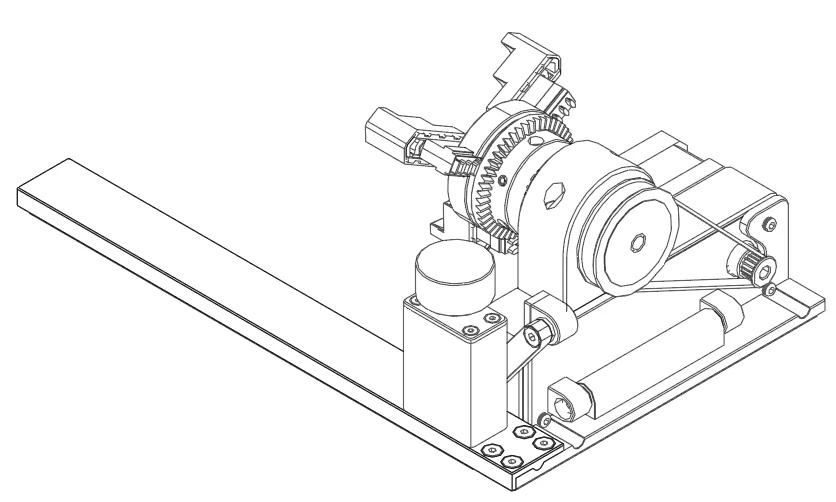
Nota: Para más información sobre cómo montar y configurar el accesorio rotatorio, consulta la Guía de usuario del accesorio rotatorio 2 (RA2) de xTool y los Consejos para usar el módulo en forma de L del RA2 Pro.
Conecta el accesorio rotatorio a la xTool F1 Ultra
- Usa el cable de conexión para conectar el accesorio rotatorio con la xTool F1 Ultra.
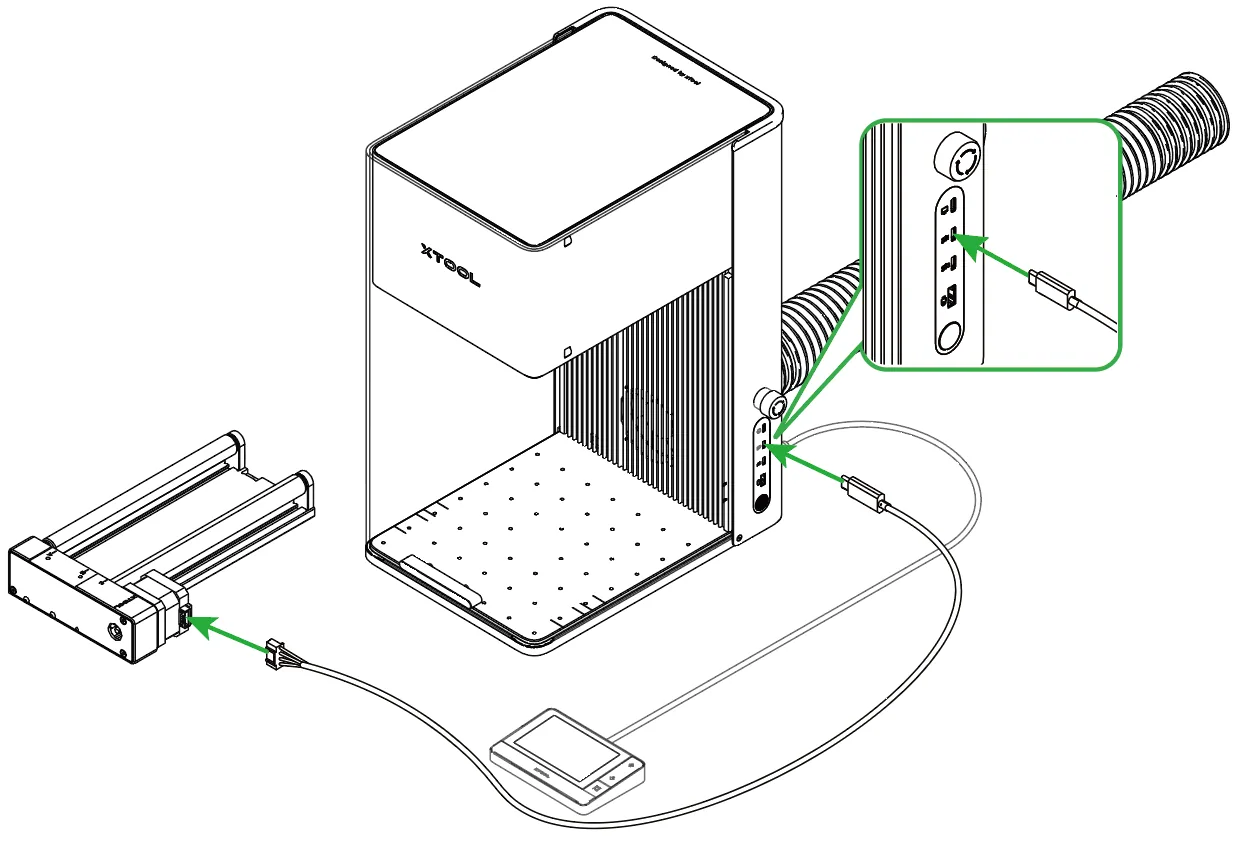
Nota:
– Si el cable de conexión incluido en el pack del accesorio rotatorio no es compatible con la xTool F1 Ultra, deberás comprar uno compatible.
– Puedes conectar el accesorio rotatorio a cualquier puerto de extensión.

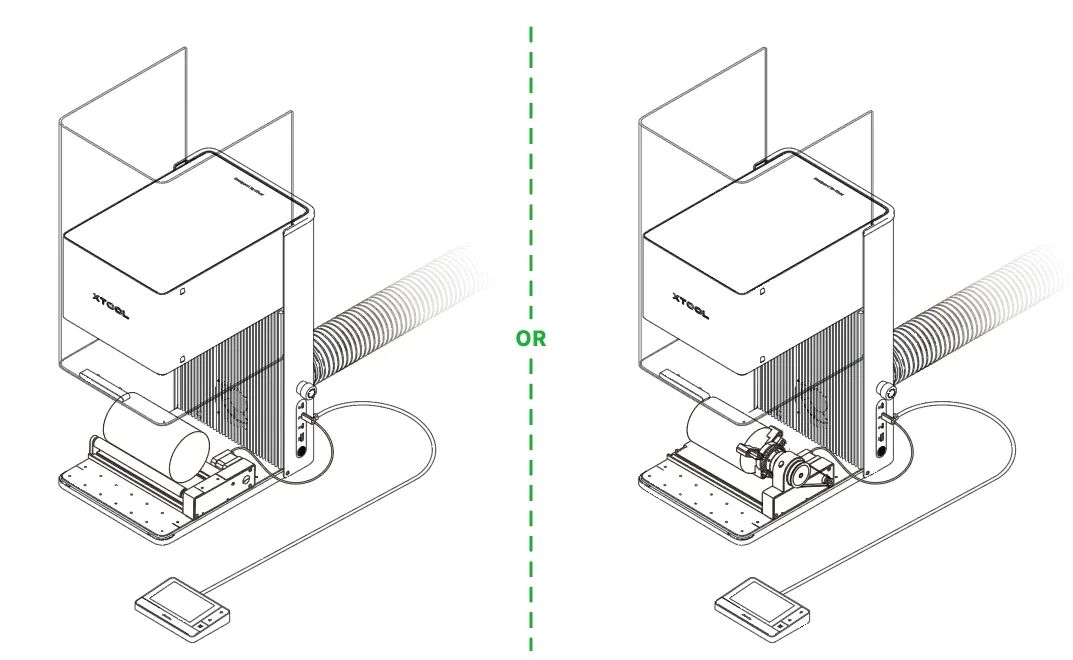
- Abre la carcasa protectora de la xTool F1 Ultra y coloca el accesorio rotatorio sobre la placa base de la xTool F1 Ultra.
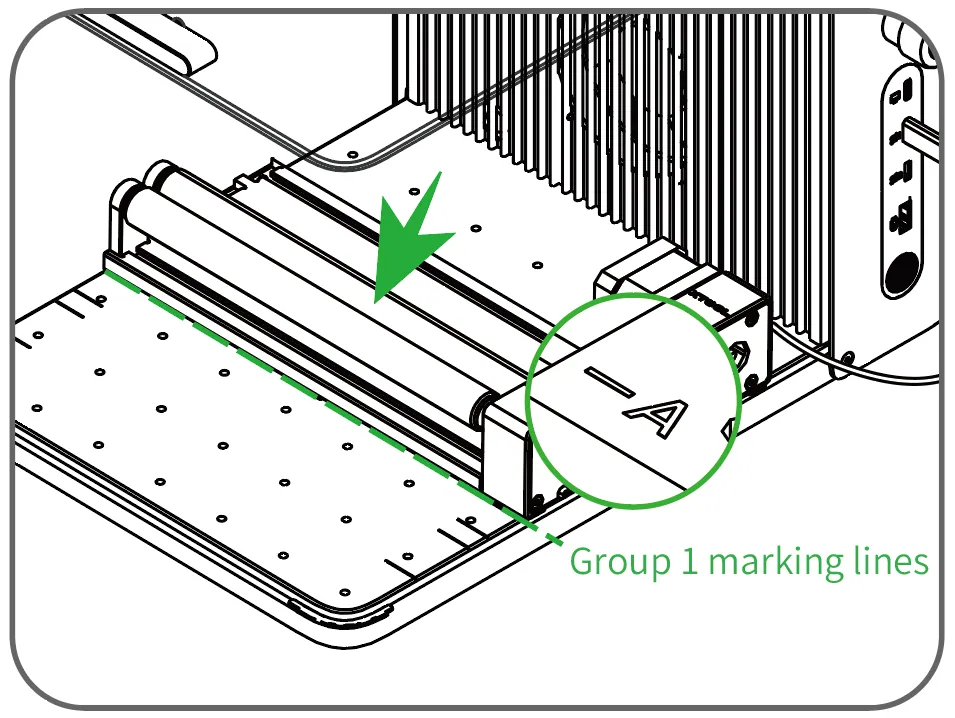
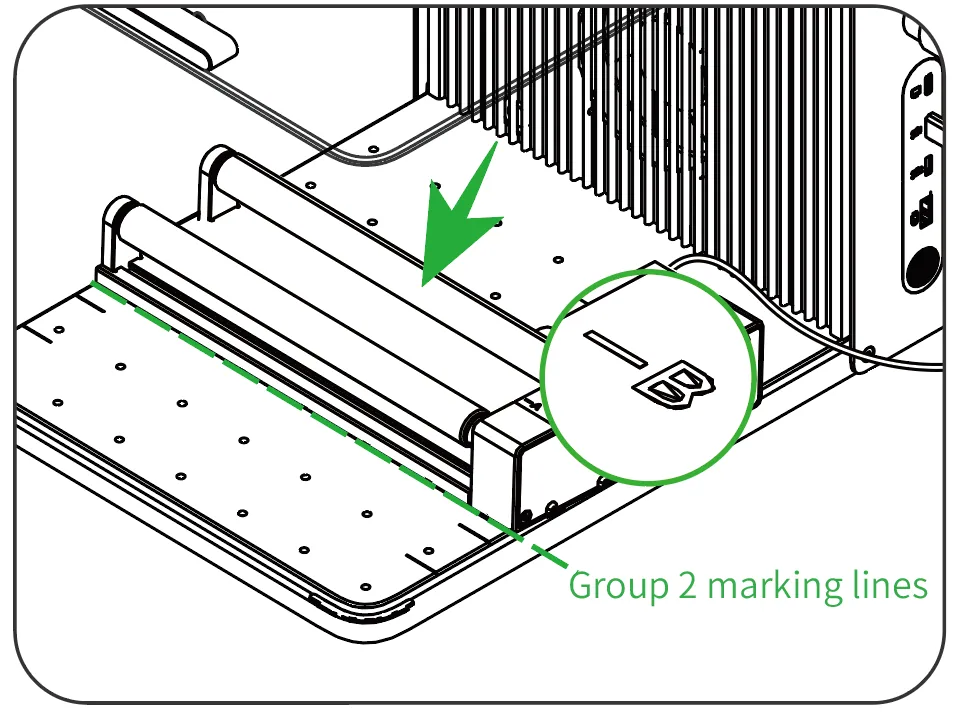
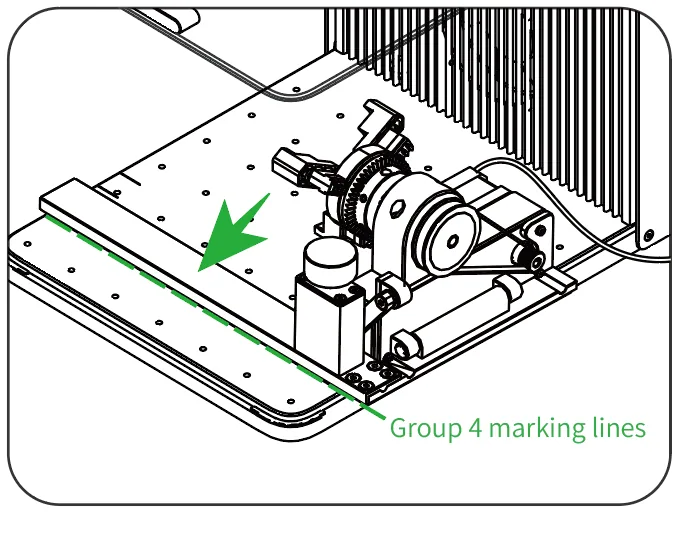
Según el modo de trabajo y el nivel ajustados en el accesorio rotatorio, alinea su borde inferior frontal con las líneas de marca correspondientes en la placa base de la xTool F1 Ultra.

Hay cuatro grupos de líneas de marca en la placa base de la xTool F1 Ultra.

- Si usas el accesorio rotatorio en modo Rodillo y lo ajustas al Nivel A, alinea su borde inferior frontal con las líneas de marca del Grupo 1.
- Si usas el accesorio rotatorio en modo Rodillo y lo ajustas al Nivel B, alinea su borde inferior frontal con las líneas de marca del Grupo 2.
- Si usas el accesorio rotatorio en modo Rodillo y lo ajustas al Nivel C o usas el modo Mandril, alinea su borde inferior frontal con las líneas de marca del Grupo 3.
- Si usas el accesorio rotatorio en modo Mandril e instalas en él el módulo en forma de L, alinea su borde inferior frontal con las líneas de marca del Grupo 4.

Procesa un material
1. Conecta la xTool F1 Ultra a XCS
(1) Usa el cable USB para conectar la xTool F1 Ultra a tu ordenador.

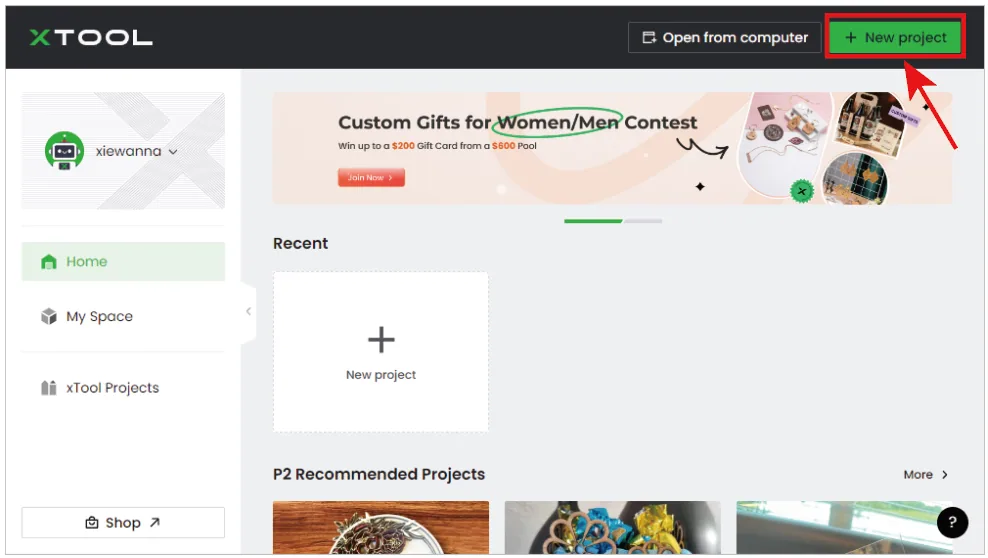
(2) Abre XCS en tu ordenador. En la esquina superior derecha de XCS, haz clic en el botón + Nuevo proyecto.
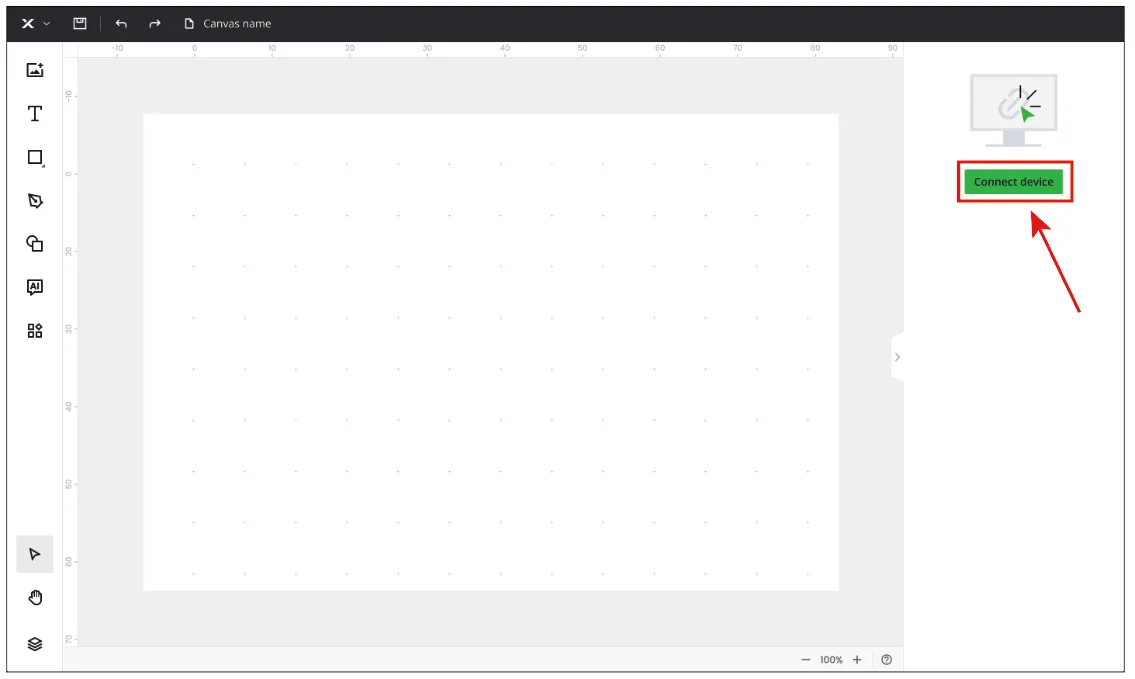
(3) En el lado derecho de la página de edición del proyecto, haz clic en Conectar dispositivo.
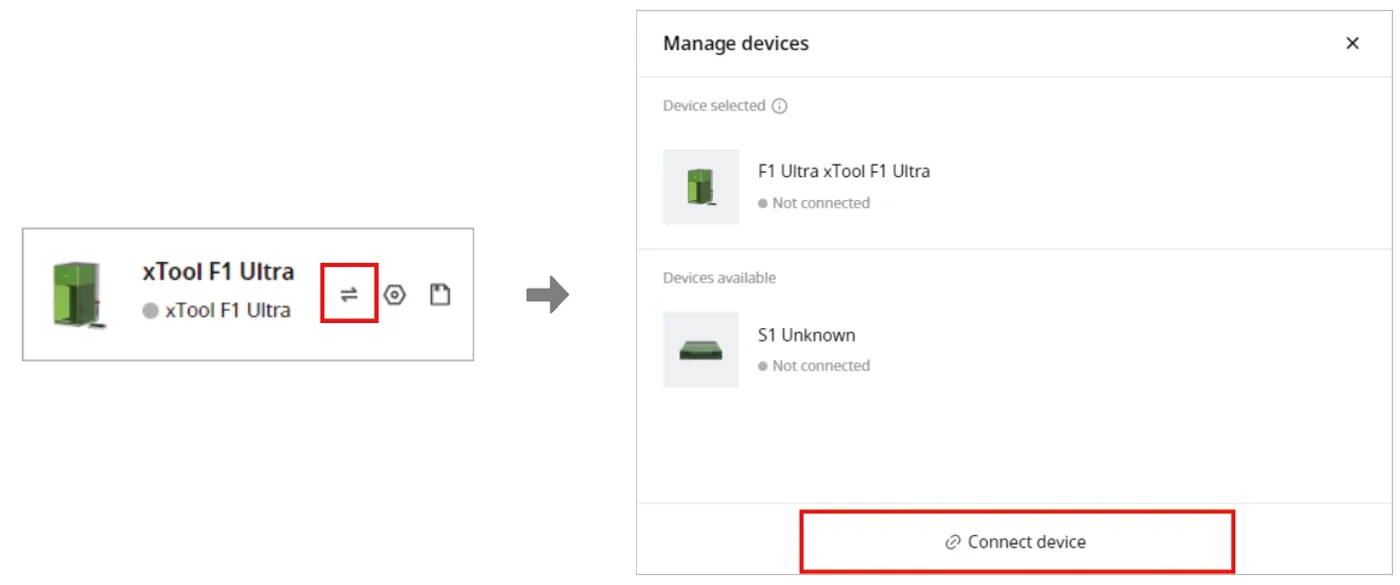
Nota: Si ya has conectado antes un dispositivo xTool en XCS, haz clic en  Conectar dispositivo.
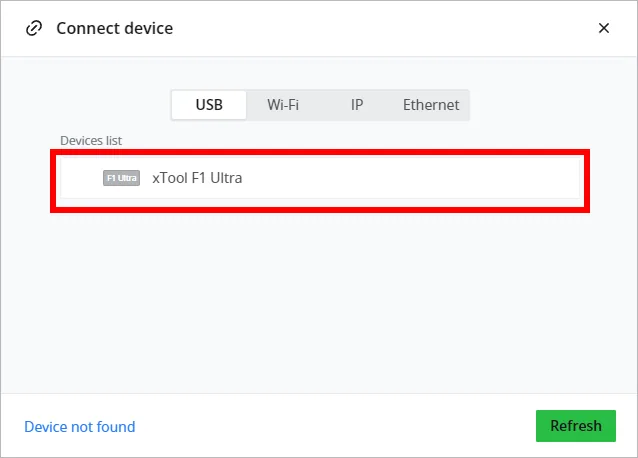
(4) En la ventana emergente, haz clic en el nombre de tu dispositivo para conectarte a él.
Nota: Para más información sobre otros métodos de conexión, consulta Conectar la xTool F1 Ultra a XCS.
2. Coloca el material
Si usas el accesorio rotatorio en modo Rodillo, coloca el material entre los dos rodillos.
Si usas el accesorio rotatorio en modo Mandril, fija el material en las mordazas.
3. Selecciona el modo de procesado y el nombre del material
(1) En la parte superior de XCS, haz clic en el nombre del modo de procesado actual y, a continuación, selecciona el modo de procesado que usas para el accesorio rotatorio. 
- Rodillo – Usar accesorio rotatorio
Si usas el accesorio rotatorio en modo Rodillo, selecciona Rodillo – Usar accesorio rotatorio.
- Mandril – Usar accesorio rotatorio
Si usas el accesorio rotatorio en modo Mandril, selecciona Mandril – Usar accesorio rotatorio.
Nota: Si seleccionas Mandril – Usar accesorio rotatorio, debes introducir el Perímetro o el Diámetro del material en la parte superior de XCS.
(2) En la esquina superior derecha, haz clic en Material definido por el usuario, selecciona el nombre de tu material y haz clic en Confirmar.

Nota:
– Si no encuentras tu material en la lista, puedes hacer clic en Más materiales de xTool para buscar entre más materiales en la Biblioteca Material EasySet.
– Si aún así no encuentras el nombre de tu material, puedes seleccionar Material definido por el usuario.Nota: Después de seleccionar un material de la lista de materiales o de la Biblioteca Material EasySet, el software configurará automáticamente los parámetros para el procesado láser. Los ajustes predeterminados corresponden a los materiales de xTool. Puedes ajustar la configuración según tus necesidades.
4. Realiza el enfoque láser
(1) Comprueba si los puntos de luz rojo y azul están ambos en la parte superior del material. Si no es así, sigue los pasos de “Conecta el accesorio rotatorio a la xTool F1 Ultra” para reajustar la posición del accesorio rotatorio.

(2) Haz clic en el icono de Medición automática  junto a Grosor para iniciar el enfoque automático. Cuando el enfoque automático finaliza, XCS muestra el grosor del material y los puntos de luz rojo y azul se superponen.


5. Captura el fondo y diseña los objetos de procesado
(1) En la esquina superior derecha de XCS, haz clic en el icono Actualizar fondo  .

Nota: XCS toma una foto del área de procesado de la xTool F1 Ultra y la usa como fondo del lienzo. Puedes posicionar los objetos de procesado en función del fondo.Nota: Para garantizar la precisión del posicionamiento, ajusta el enfoque láser antes de capturar el fondo.
(2) Arrastra la línea verde sobre el lienzo para que se superponga con los puntos azul y rojo.
Nota: La línea verde indica dónde empieza el procesado láser.

(3) Diseña los objetos de procesado en el lienzo, por debajo de la línea verde. Puedes usar las herramientas situadas a la izquierda del lienzo para importar imágenes, insertar formas, introducir texto, dibujar gráficos vectoriales, etc.
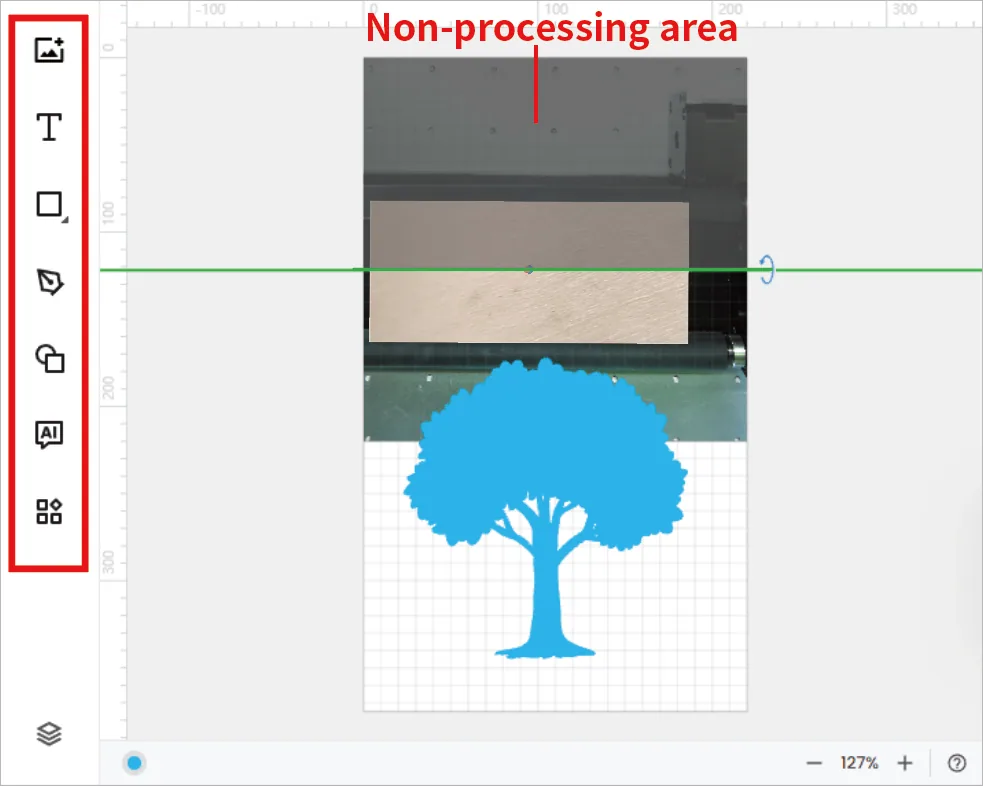
Nota: El área gris por encima de la línea verde es una zona de no procesado. No coloques objetos de procesado en esta área, o los objetos no podrán procesarse.
(4) Selecciona los objetos para editarlos con las herramientas de la barra superior.
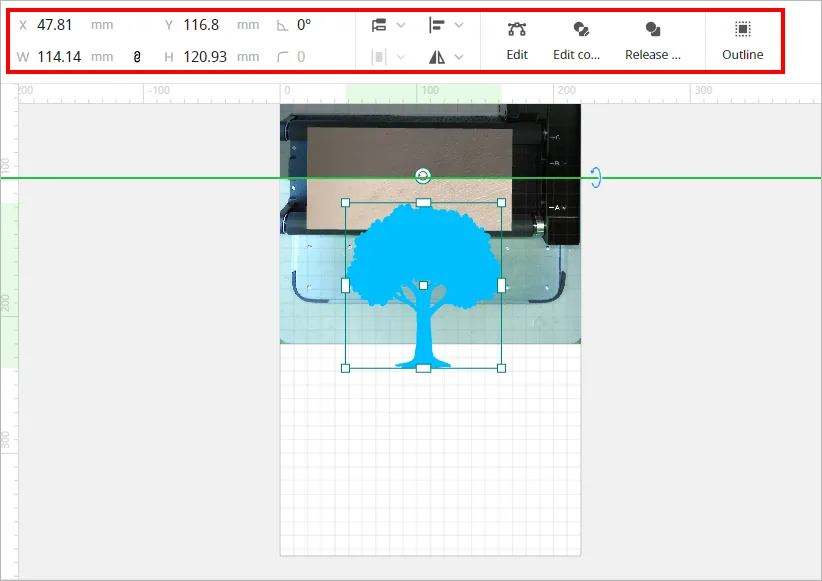
Nota: Para más información sobre cómo usar XCS para diseñar objetos, consulta el Centro de Aprendizaje del Software.
6. Configura los parámetros de procesado y la trayectoria de procesado
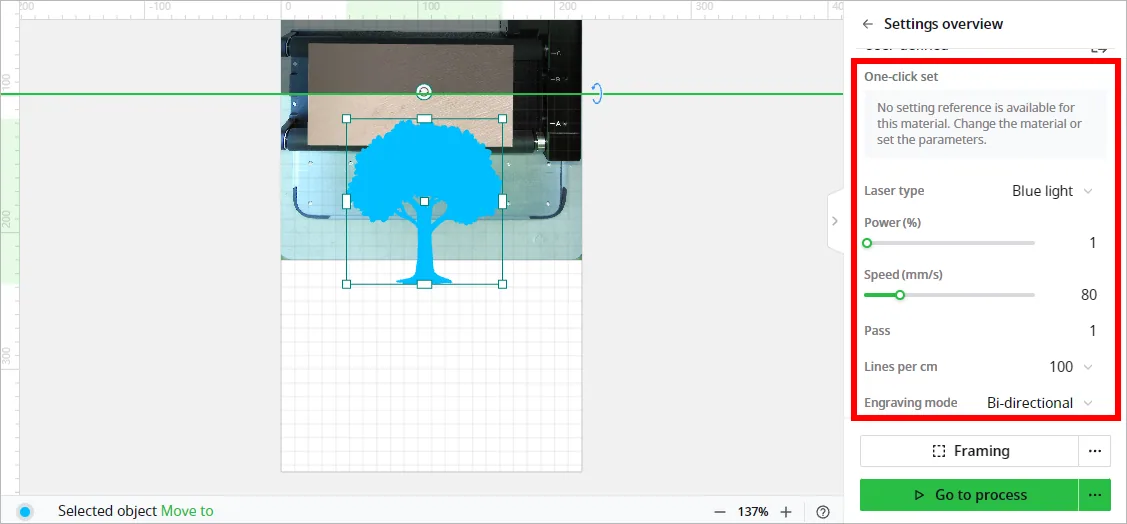
(1) Selecciona objetos en el lienzo. En el lado derecho de XCS, configura los parámetros de los objetos seleccionados.
Nota:
Debes configurar los parámetros de cada objeto. Un objeto omitido podría no procesarse.
Los parámetros que se pueden configurar para los objetos de mapa de bits y los objetos vectoriales son diferentes. Puedes seleccionar varios objetos del mismo tipo y configurar sus parámetros a la vez.Nota: Para más información sobre los parámetros de procesado, consulta Los parámetros de procesado de la xTool F1 Ultra.
(2) En la esquina inferior derecha de XCS, haz clic en el icono  para configurar la trayectoria de procesado.

Evitar el humo: Cuando esta función está activada, el dispositivo sigue una trayectoria menos afectada por el humo para procesar el material.
Nota: Se recomienda activar esta función para el marcado en materiales como la madera y el cartón ondulado que producen mucho humo. De lo contrario, el humo denso puede bloquear los haces láser e interferir en el procesado láser.
Trayectoria de procesado:
- Planificación automática: XCS planifica automáticamente la trayectoria de procesado basándose en algoritmos inteligentes.
- Definición por el usuario: Configura manualmente las trayectorias de procesado de algunos objetos.
7. Previsualiza el área de procesado
Puedes previsualizar el área de procesado sobre el material mediante el encuadre. El encuadre significa que los puntos láser recorren el borde de los objetos de procesado sobre el material. Sigue estos pasos para iniciar el encuadre:
(1) En la esquina inferior derecha del software, haz clic en el icono situado junto al botón Encuadre para configurar la potencia láser usada para el encuadre.
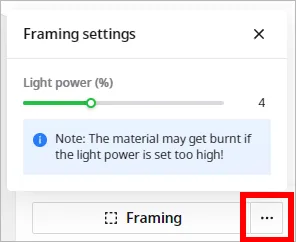
(2) Haz clic en Encuadre en el software. Los puntos láser se moverán a lo largo del límite de los objetos de procesado sobre el material para que puedas previsualizar el área de procesado.

Nota: Si el área de procesado no es la ideal, ajusta las posiciones de los objetos en el software y el límite mostrado sobre el material cambiará en consecuencia en tiempo real.
Para detener el encuadre, haz clic en el botón Detener encuadre en la esquina inferior derecha de XCS.

8. Inicia el procesado
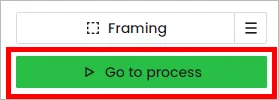
(1) En la esquina inferior derecha del software, haz clic en Ir a procesar.
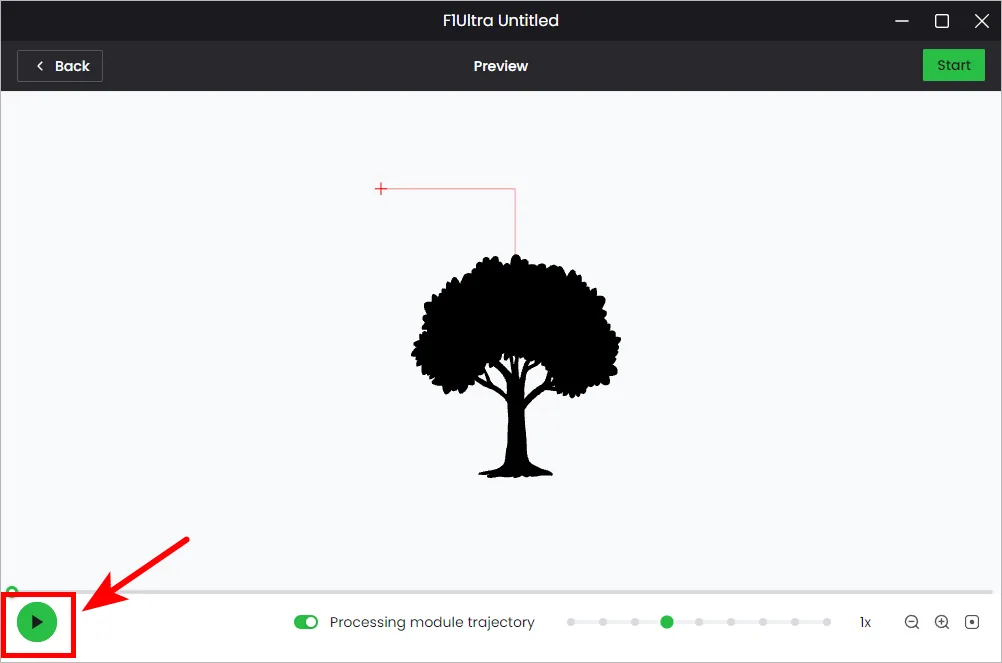
(2) Previsualiza el patrón y la trayectoria de procesado.
En la esquina inferior izquierda, haz clic en el botón  y XCS te mostrará la trayectoria de procesado.
(3) Ponte unas gafas de protección que puedan bloquear los haces láser de 455 nm y 1064 nm de longitud de onda.

Nota:
– Cuando la xTool F1 Ultra se usa con el accesorio rotatorio, su carcasa protectora no puede cerrarse por completo. Por tu seguridad, se recomienda que uses gafas de protección durante el procesado.
– Las gafas de protección no vienen incluidas con la xTool F1 Ultra ni con el accesorio rotatorio. Cómpralas por separado.
(4) En la esquina superior derecha del software, haz clic en Iniciar. Cuando el software muestre “Listo”, pulsa el botón Iniciar/Detener de XTOOL en el controlador de pantalla táctil para iniciar el procesado.


Productos de esta guía
Lo que se nombra aquí arriba, con su precio. Cada uno se compra por separado.
 xTool F1 Ultra Grabadora Láser Dual Fibra + Diodo 20W
 Rotativo 4 en 1 xTool RA2 Pro — cilindros, esferas y anillos
¿Dudas con este proceso en tu xTool F1 Ultra?
Te ayuda un técnico de MDPI por WhatsApp, en español.

