









































































— Guía · xTool F1 Ultra
Conectar la xTool F1 Ultra a XCS en el ordenador
xTool Creative Space (XCS) es un software todo en uno para el diseño y la edición de gráficos, la configuración del proceso láser y el control de la máquina.
Descargar XCS
Requisitos mínimos y recomendados del PC
Elemento | Configuración mínima | Configuración recomendada |
Procesador | Intel Core i5-6200U | Intel Core i5-11600 |
Sistema operativo | Win 10 (64 bits) macOS 10.14 o posterior | |
RAM | 8 GB | 16 GB |
Resolución de pantalla | 1280 × 720 (píxeles) | 1920 × 1080 (píxeles) o superior |
Disco duro | 8 GB | 12 GB |
- Con las configuraciones mínimas, todas las funciones de XCS se pueden usar correctamente. No obstante, al importar una imagen compleja, como una imagen de más de 50.000.000 de píxeles o una imagen SVG de más de 1 MB, es posible que XCS no funcione con fluidez.
- Con las configuraciones recomendadas, XCS puede funcionar con mayor fluidez al importar y editar una imagen compleja, el retardo del software puede ser menor y el rendimiento es mejor.
Descargar e instalar XCS
(1) Descarga el software xTool Creative Space correspondiente al sistema operativo que se ejecuta en tu PC desde .

(2) Haz doble clic en el software que has descargado para instalarlo.
Nota: Haz clic en Sí si se te pregunta “¿Quieres permitir que esta aplicación realice cambios en tu dispositivo?” y después continúa la instalación siguiendo las indicaciones.
(3) Abre XCS. En la esquina superior derecha, haz clic en el icono  > Ajustes, y establece el idioma de visualización de XCS.

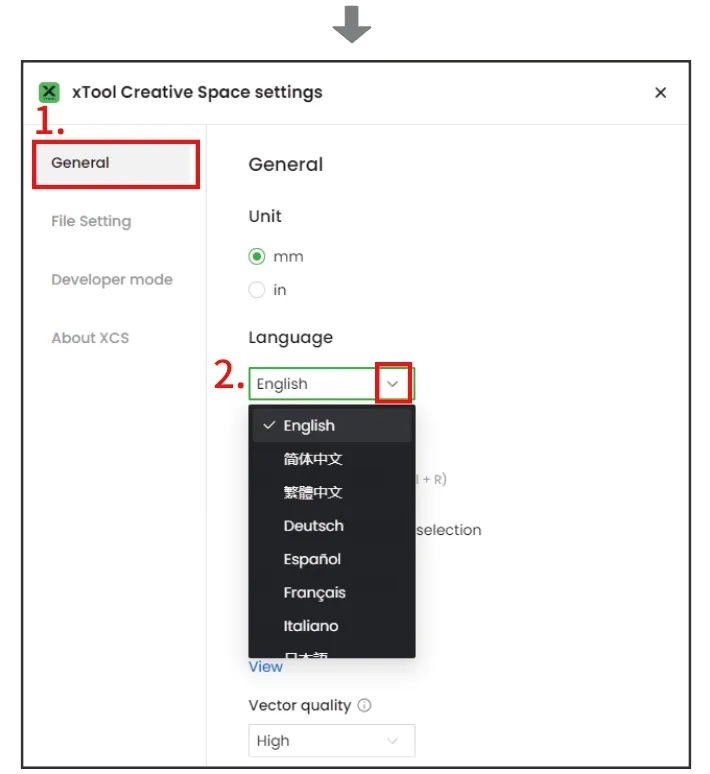
Conectar a XCS mediante cable USB
(1) Usa el cable USB para conectar la xTool F1 Ultra a tu ordenador.
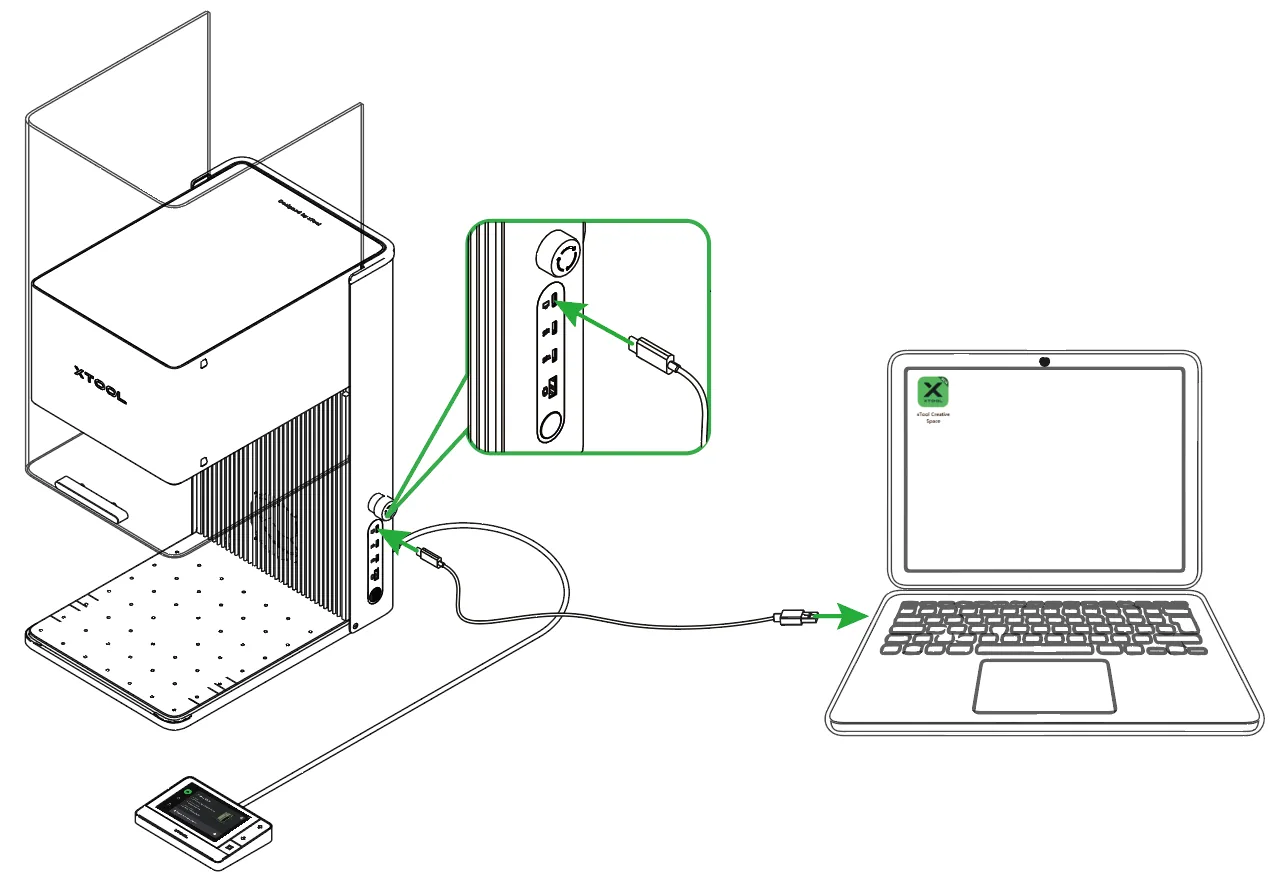
(2) Abre XCS en tu ordenador. En la esquina superior derecha de XCS, haz clic en el botón + Nuevo proyecto.
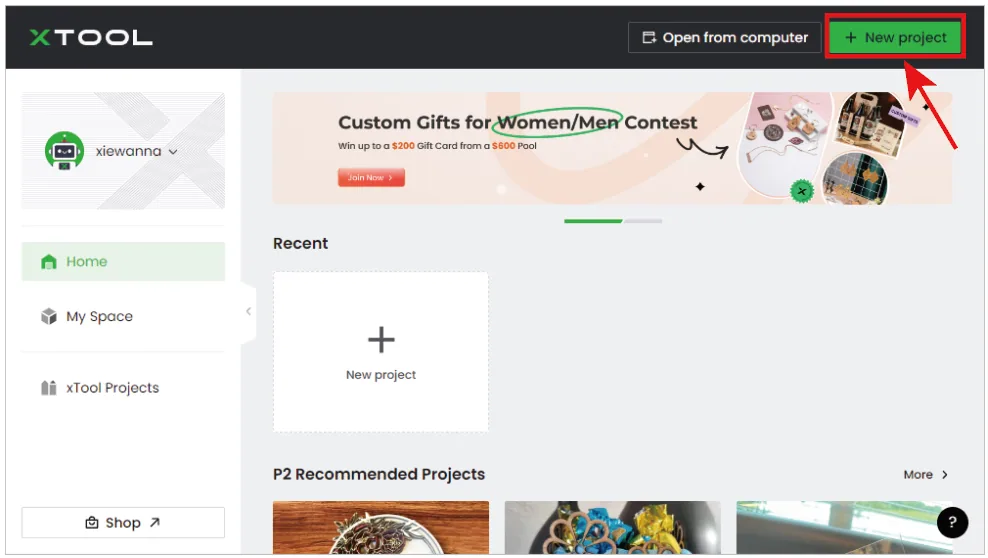
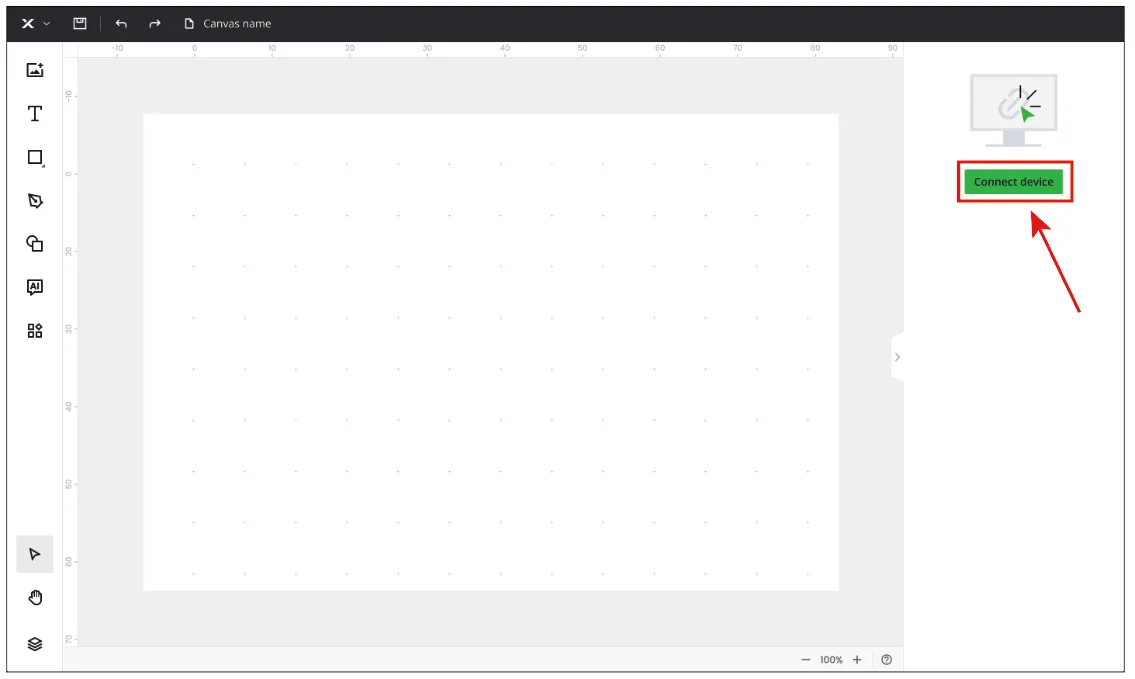
(3) En el lado derecho de la página de edición del proyecto, haz clic en Conectar dispositivo.
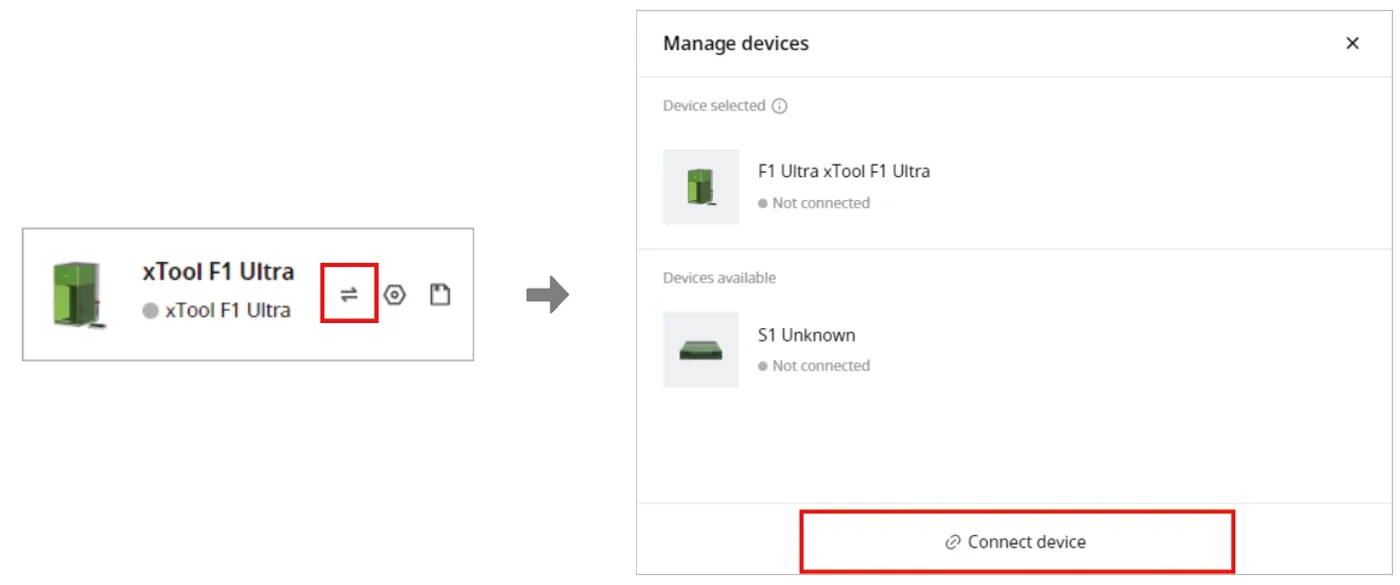
Nota: Si ya has conectado un dispositivo xTool en XCS anteriormente, haz clic en el icono  > Conectar dispositivo.
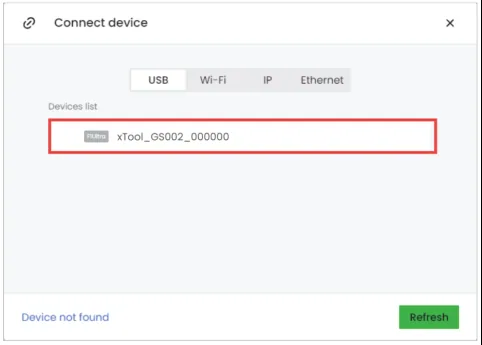
(4) En la ventana emergente, haz clic en el nombre de tu dispositivo para conectarte a él.
Conectar a XCS mediante Wi-Fi/dirección IP
1. Conectar la xTool F1 Ultra a una red Wi-Fi
(1) Sigue las instrucciones de Conectar a XCS mediante cable USB para conectar la xTool F1 Ultra a XCS usando el cable USB.
(2) En la esquina superior derecha de XCS, haz clic en el icono de engranaje junto a la imagen de la xTool F1 Ultra.
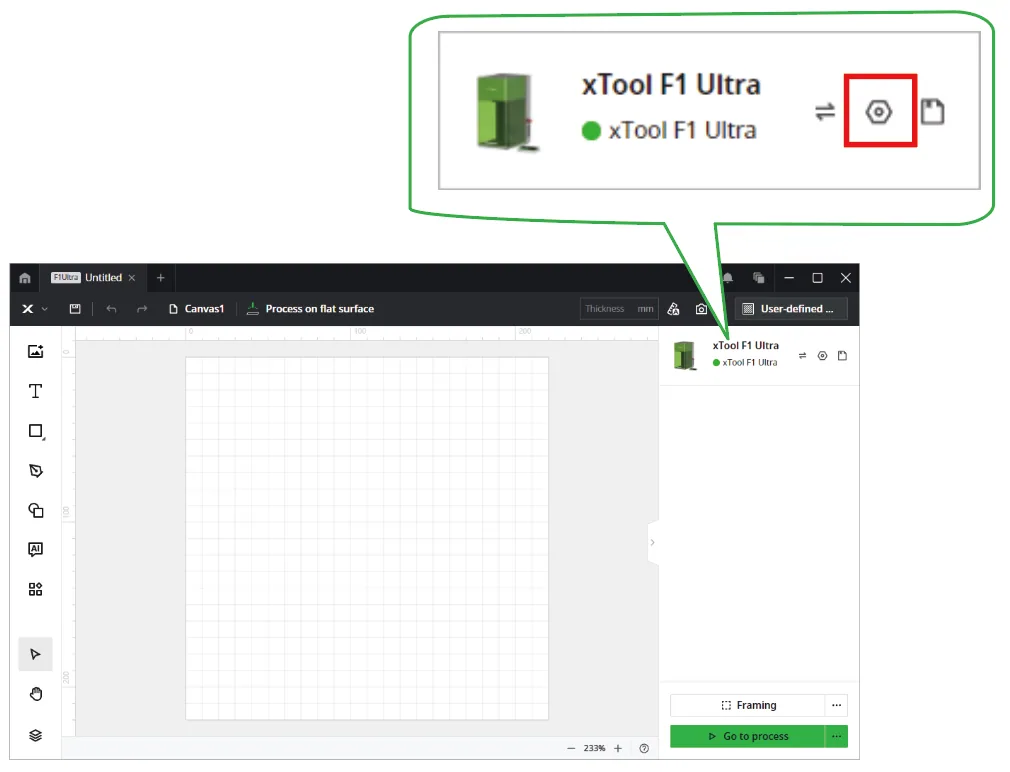
(3) En la ventana Ajustes del dispositivo, busca Configuración Wi-Fi en Información básica. Haz clic en Configurar, selecciona una red Wi-Fi e introduce su contraseña, y haz clic en Siguiente.
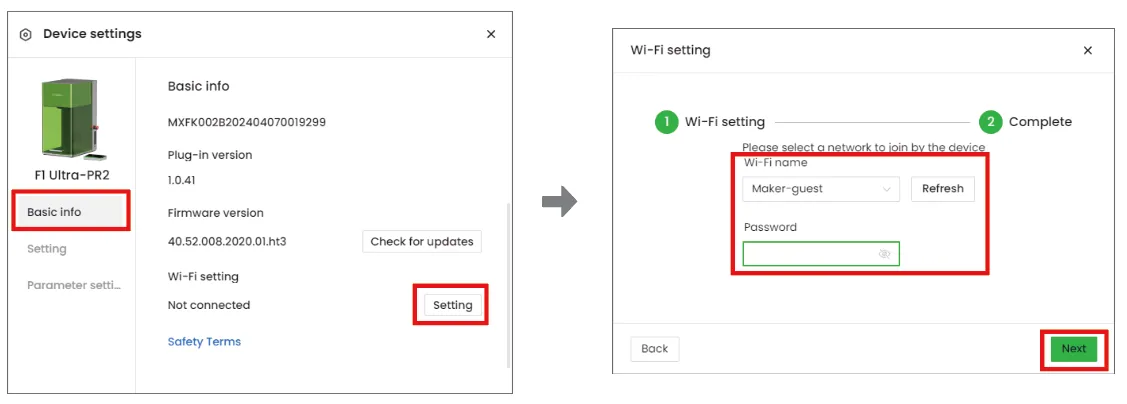
(4) Haz clic en Completar y, a continuación, podrás ver la dirección IP de la xTool F1 Ultra en Configuración Wi-Fi. Si cambias la configuración Wi-Fi, la dirección IP cambia en consecuencia.
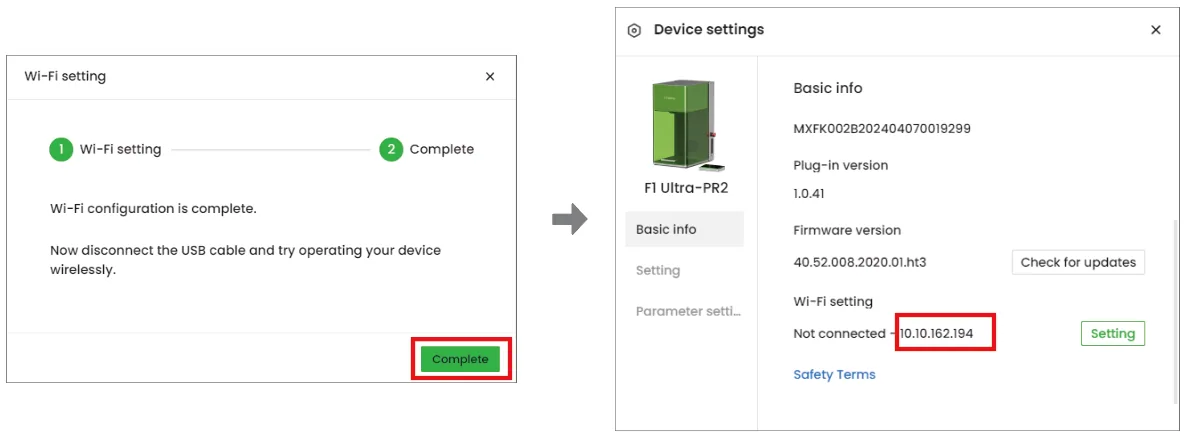
Nota: Si quieres conectar la xTool F1 Ultra a XCS mediante dirección IP, anota la dirección IP.
2. Conectar la xTool F1 Ultra a XCS mediante Wi-Fi/dirección IP
(1) Asegúrate de que tu ordenador se conecta a la misma red Wi-Fi que la xTool F1 Ultra. En el lado derecho de la página de edición del proyecto, haz clic en el icono > Conectar dispositivo.
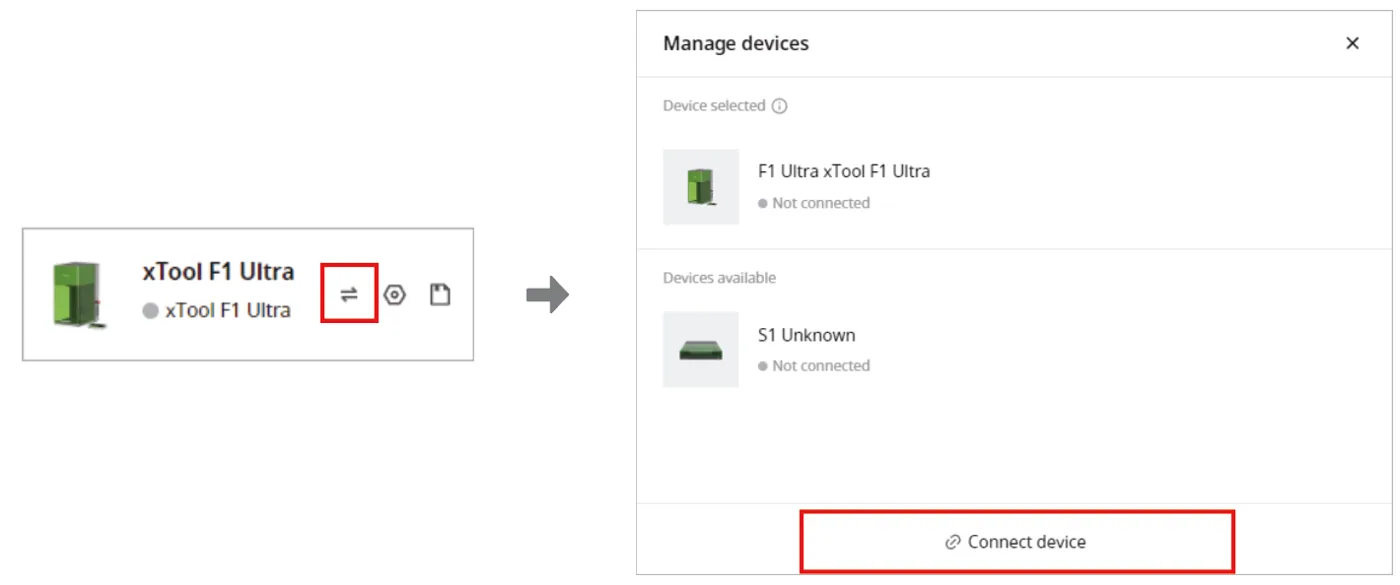
(2) En la ventana emergente, selecciona Wi-Fi y haz clic en el nombre de tu dispositivo en la lista para conectarlo. O selecciona IP y, a continuación, introduce la dirección IP de tu dispositivo para conectarlo.
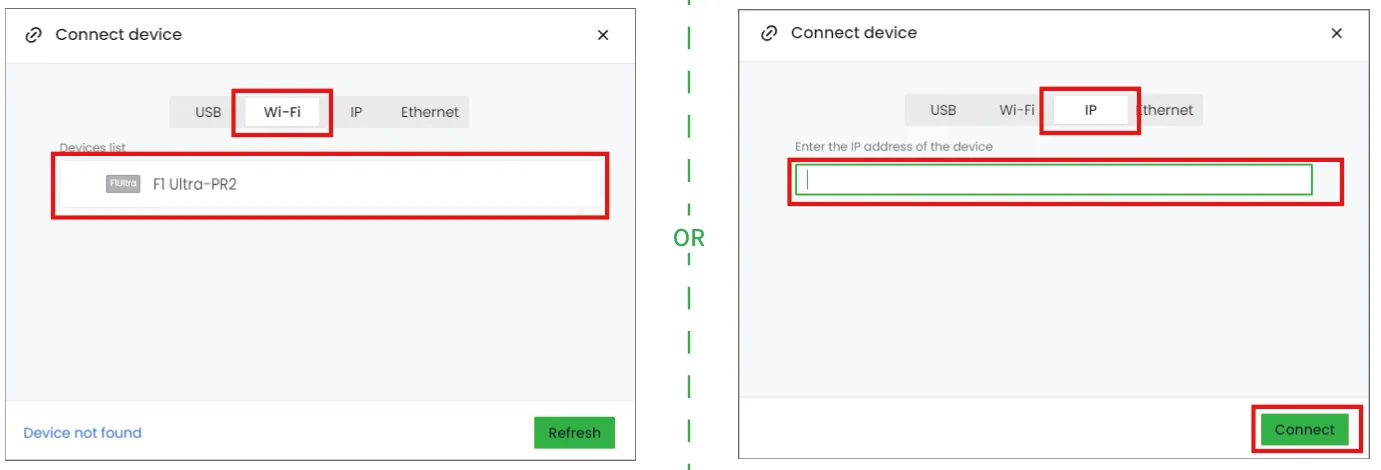
Nota: Si no puedes encontrar tu dispositivo por Wi-Fi, prueba la conexión por IP en su lugar.
Productos de esta guía
Lo que se nombra aquí arriba, con su precio. Cada uno se compra por separado.
 xTool F1 Ultra Grabadora Láser Dual Fibra + Diodo 20W
¿Dudas con este proceso en tu xTool F1 Ultra?
Te ayuda un técnico de MDPI por WhatsApp, en español.
