
Guía de usuario de la xTool F1 Ultra (UE y Reino Unido)
— Guía · xTool F1 Ultra
Guía de usuario de la xTool F1 Ultra (UE y Reino Unido)
Nota: Guarda el material de embalaje, incluida la caja exterior, las cajas de accesorios y la espuma, para trasladar o enviar la xTool F1 Ultra en el futuro.
Asegúrate de que el espacio interior de la xTool F1 Ultra esté relleno con las cajas de espuma de los accesorios durante el traslado o el envío. De lo contrario, el módulo láser podría desplazarse o desviarse de su posición original y afectar así a sus capacidades de procesado.
Lista de artículos
Desembala la xTool F1 Ultra y comprueba los artículos del interior del paquete. Si encuentras artículos que falten o estén rotos, ponte en contacto con el soporte técnico de MDPI.
| xTool F1 Ultra |
| Mando con pantalla táctil |
| Tubo |
| Adaptador de corriente |
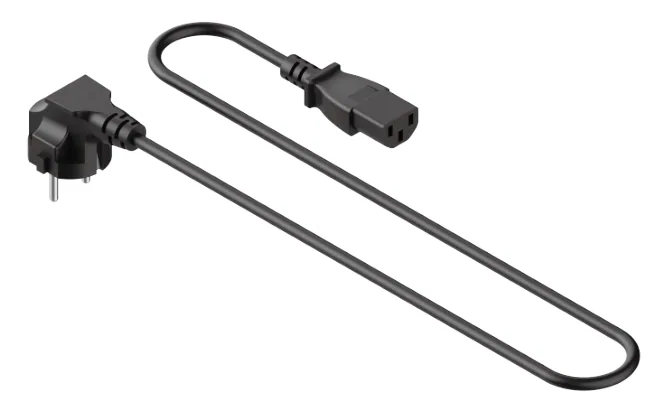
| Cable de alimentación |
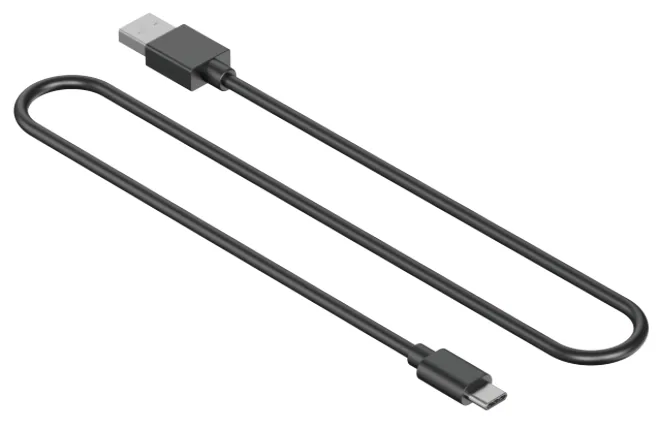
| Cable USB |
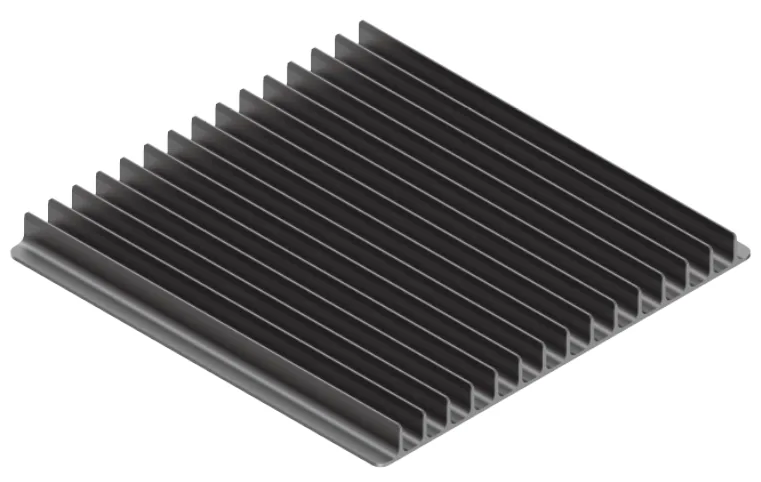
| Panel de rejilla |
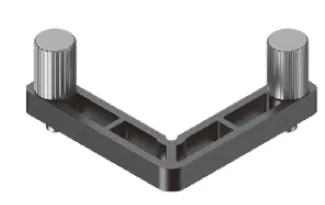
| Pieza de posicionamiento en forma de L |
| Llave |
| Paño sin pelusa |
| Destornillador |
| Material de proyecto de ejemplo |
| Guía de inicio rápido |
| Instrucciones de seguridad |
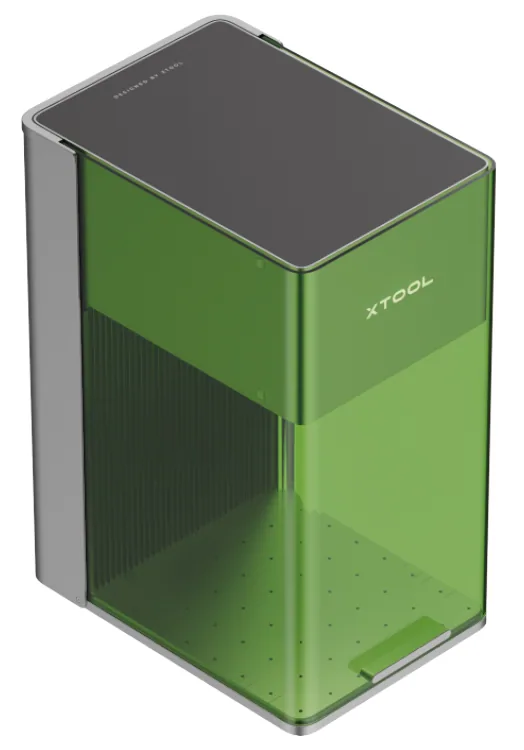
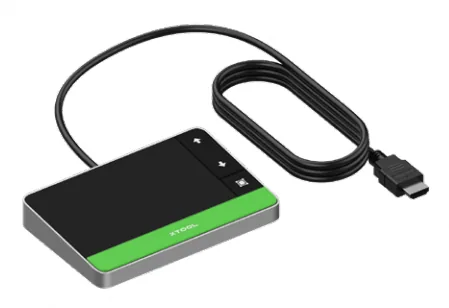
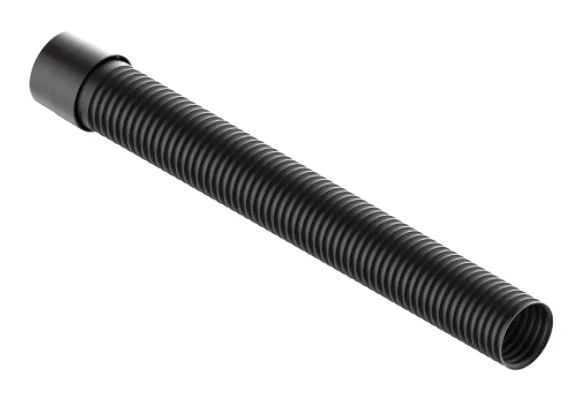
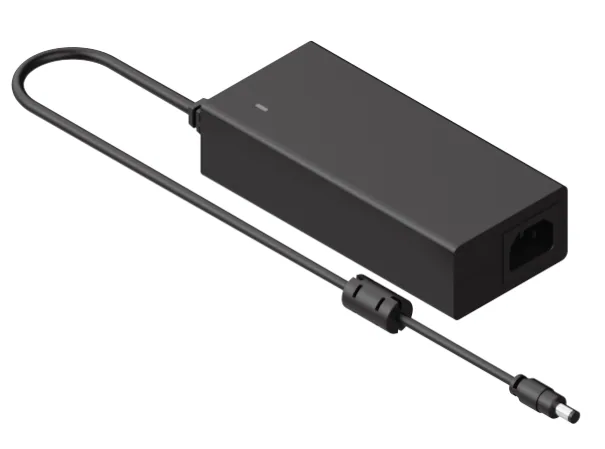
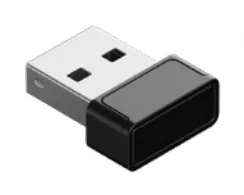

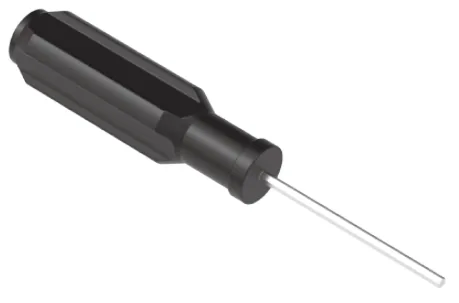

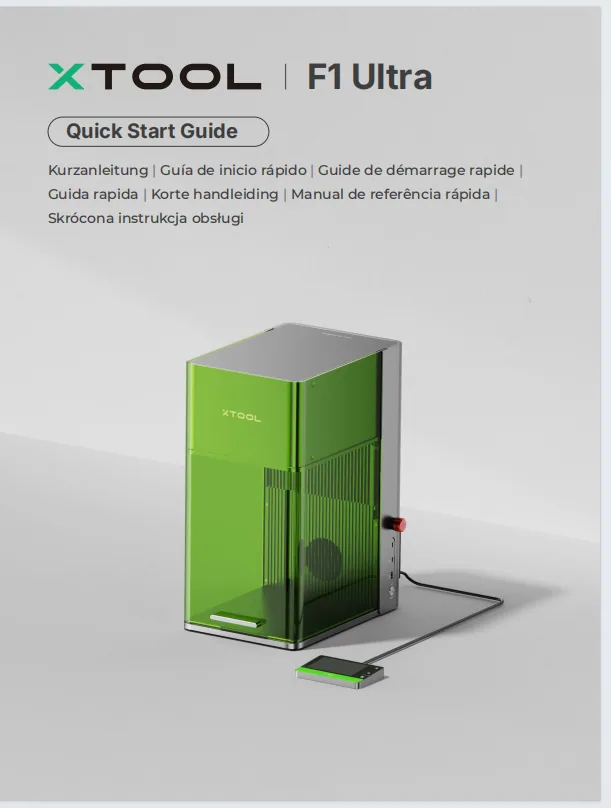

Nota: Algunos paquetes pueden incluir solo un Manual de usuario, que es una combinación de la Guía de inicio rápido y las Instrucciones de seguridad.
Conoce tu xTool F1 Ultra
Estructura del producto
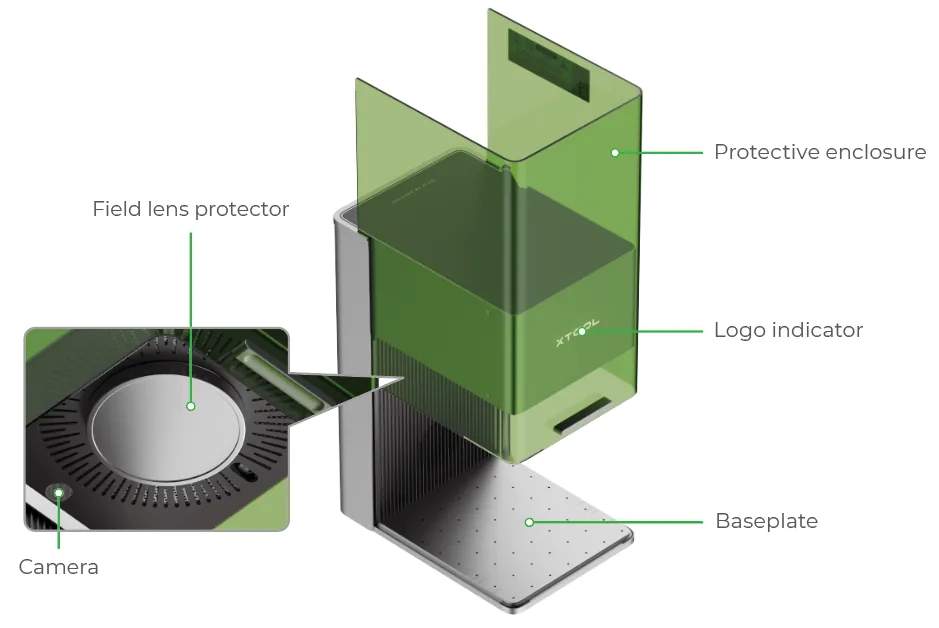
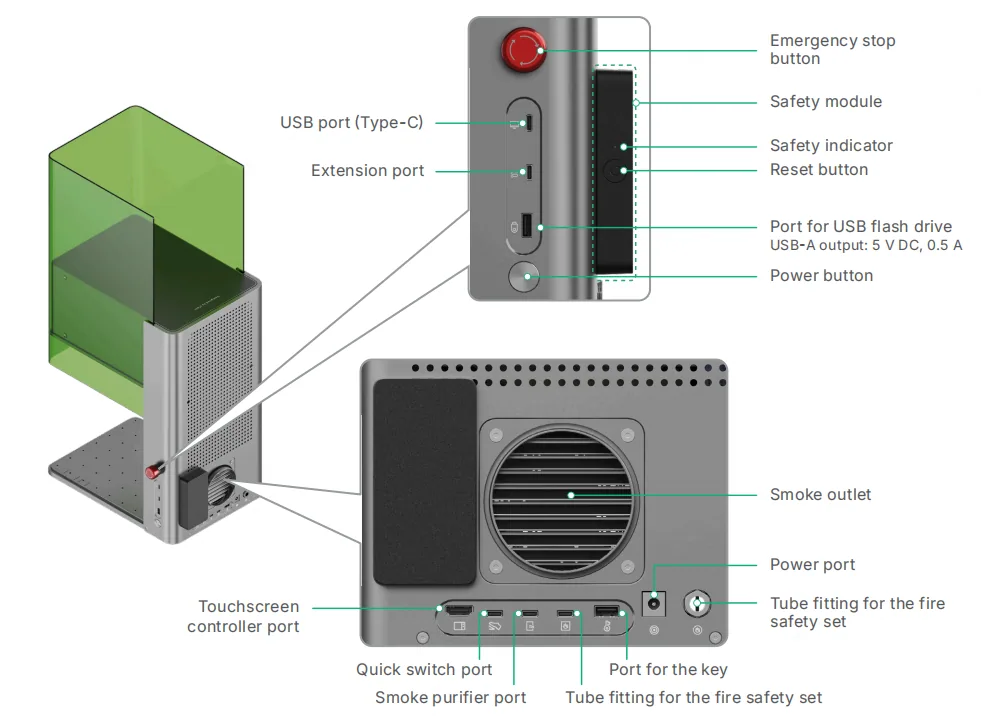
Mando con pantalla táctil
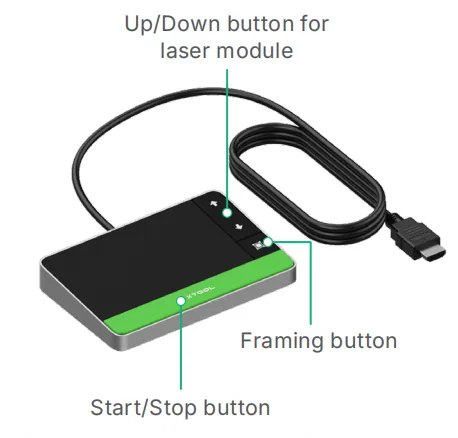
■ Botón Arriba/Abajo del módulo láser: Sube o baja el módulo láser durante el enfoque manual.
■ Botón de encuadre: Inicia o detiene el encuadre.
■ Botón Start/Stop: Inicia o detiene el procesado del material.
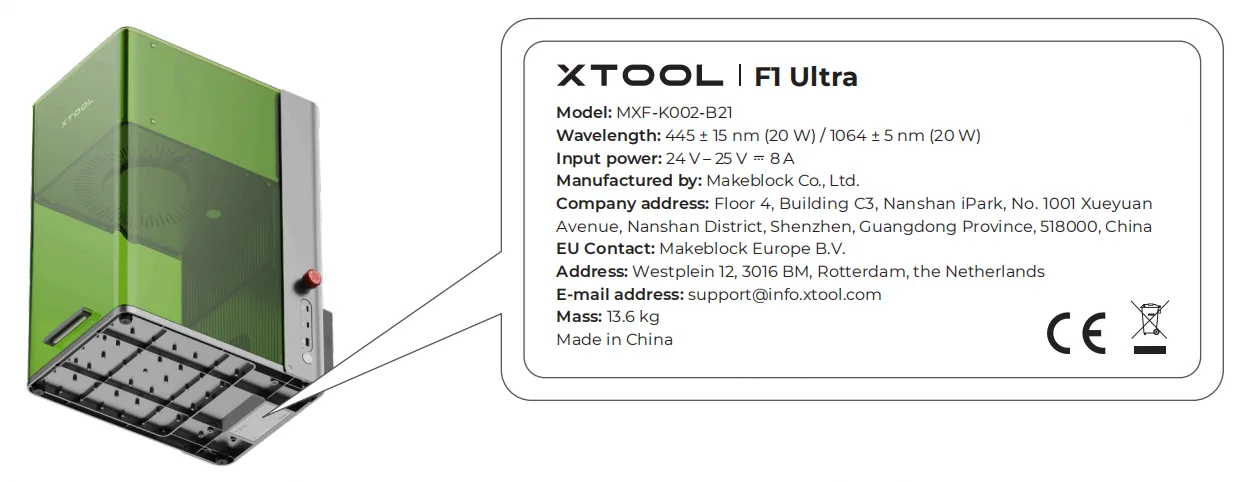
Placa de características
Descripción de los indicadores
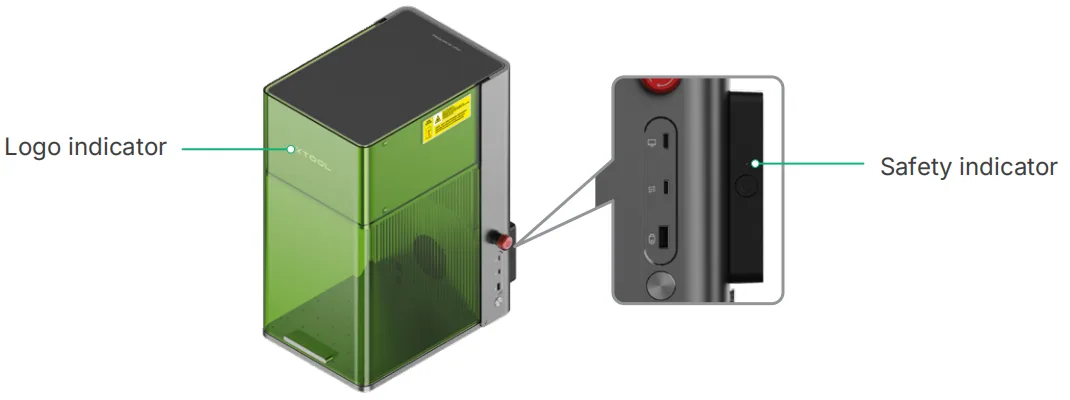
Indicador del logotipo:
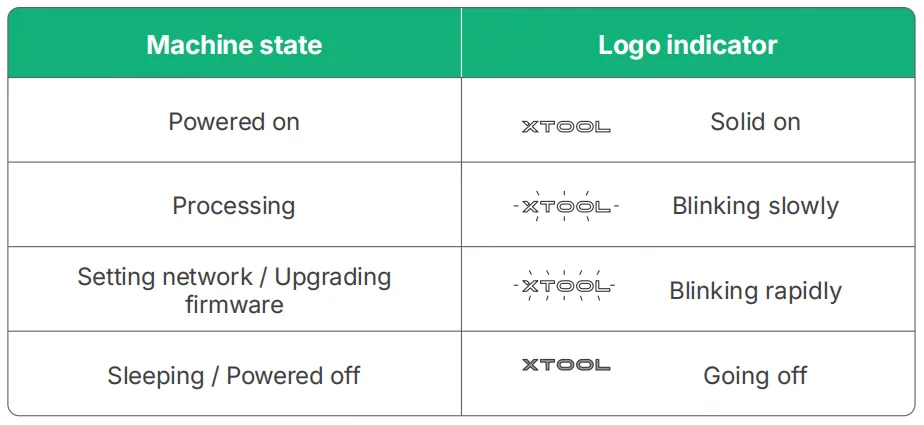
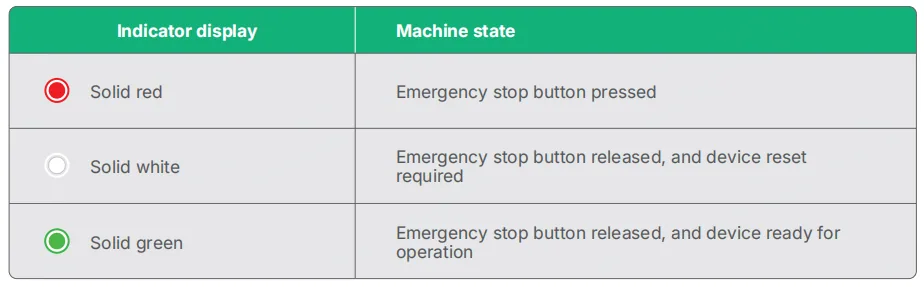
Indicador de seguridad:
Comprende el zumbador
Zumbador | Estado de la máquina |
Un pitido | El estado de funcionamiento o de conexión ha cambiado, lo que incluye: · Conectado o desconectado del software de xTool · Cambio entre los modos STA y AP · Configuración de red en modo AP correcta (conectado a una red Wi-Fi) ·Conectado o desconectado del kit de seguridad contra incendios · Llave de control de acceso insertada o retirada · Listo para procesar · Procesado finalizado · Procesado en pausa por movimiento de la máquina |
Pitido continuo | Llamas detectadas |
Nota: Puedes desactivar los avisos del zumbador a través del software de xTool. Si esta función está desactivada, el zumbador no sonará cuando cambie el estado del dispositivo o se produzca una anomalía.
Especificaciones
Nombre del producto | xTool F1 Ultra |
Dimensiones | 493 mm × 253 mm × 373 mm |
Área de trabajo interna | 220 mm × 220 mm × 145 mm (An × Pr × Al) |
Velocidad máxima de procesado | 10.000 mm/s |
Potencia de entrada | 24 V – 25 V ⎓ 8 A |
Módulo láser | Láser de luz azul de 445 ± 15 nm Láser infrarrojo de fibra de 1064 ± 5 nm |
Potencia del láser | 20 W (445 ± 15 nm) 20 W (1064 ± 5 nm) |
Modo de conexión | Wi-Fi, USB, IP |
Prepara la máquina
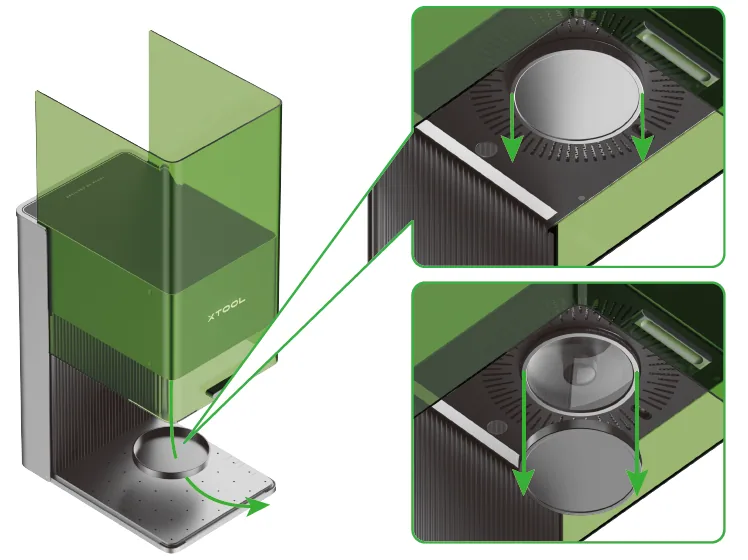
- Tira hacia abajo del protector de la lente de campo para retirarlo.

Nota: Si no vas a usar la máquina durante un periodo prolongado, puedes volver a colocar el protector para evitar que la lente de campo acumule polvo. Asegúrate de retirar el protector siempre antes de usar la máquina.
- Inserta la llave.
Nota: La llave se utiliza para controlar el procesado y las funciones relacionadas de la máquina. Para más información sobre cómo usar la llave, consulta Control de acceso de operación y Llave de control de acceso de xTool.
- Instala el tubo.
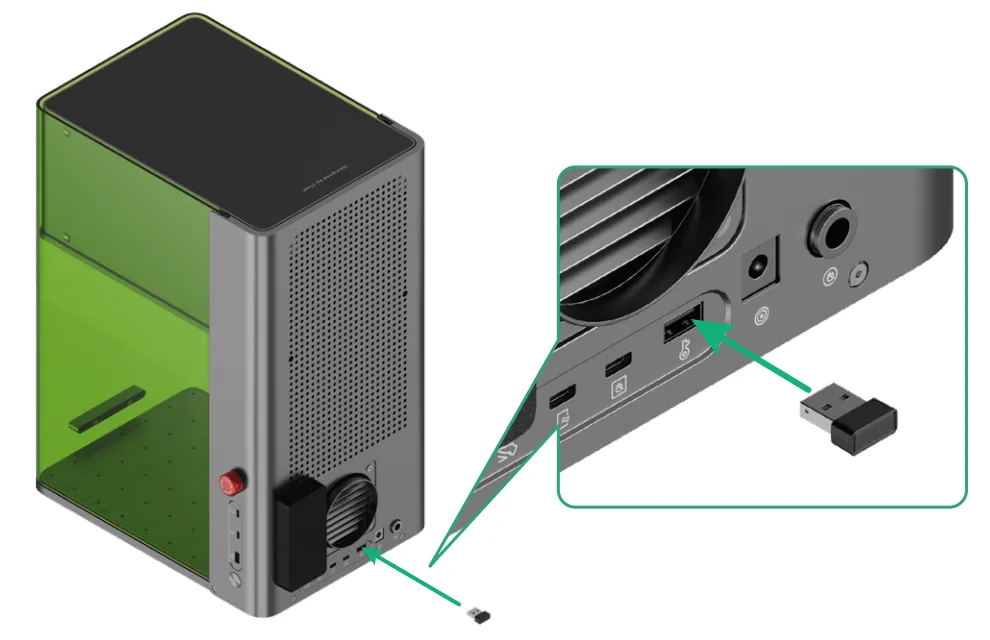
- Conecta el mando con pantalla táctil.
- Conecta a una fuente de alimentación.
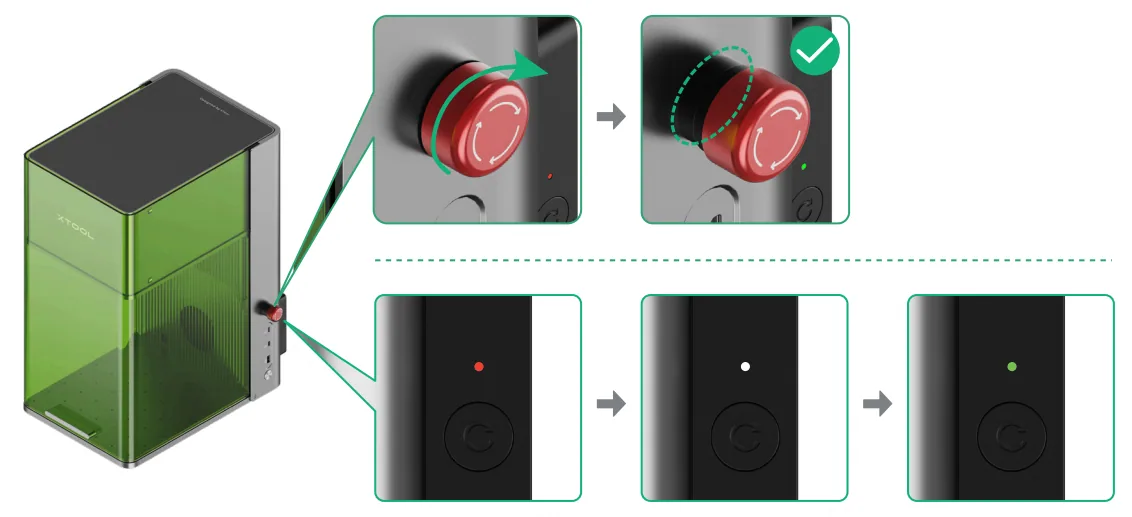
- Pulsa el botón de encendido para encender la xTool F1 Ultra. El indicador de seguridad se iluminará en rojo.
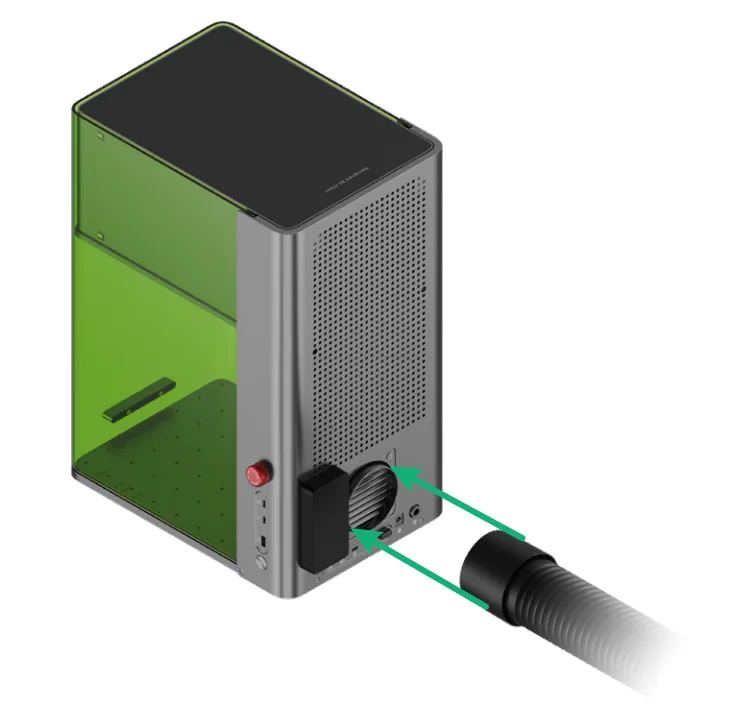
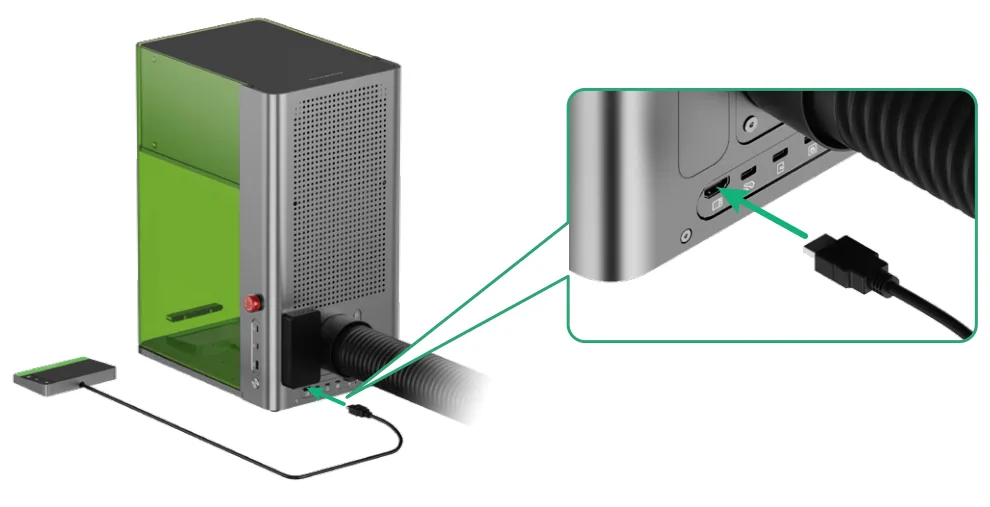
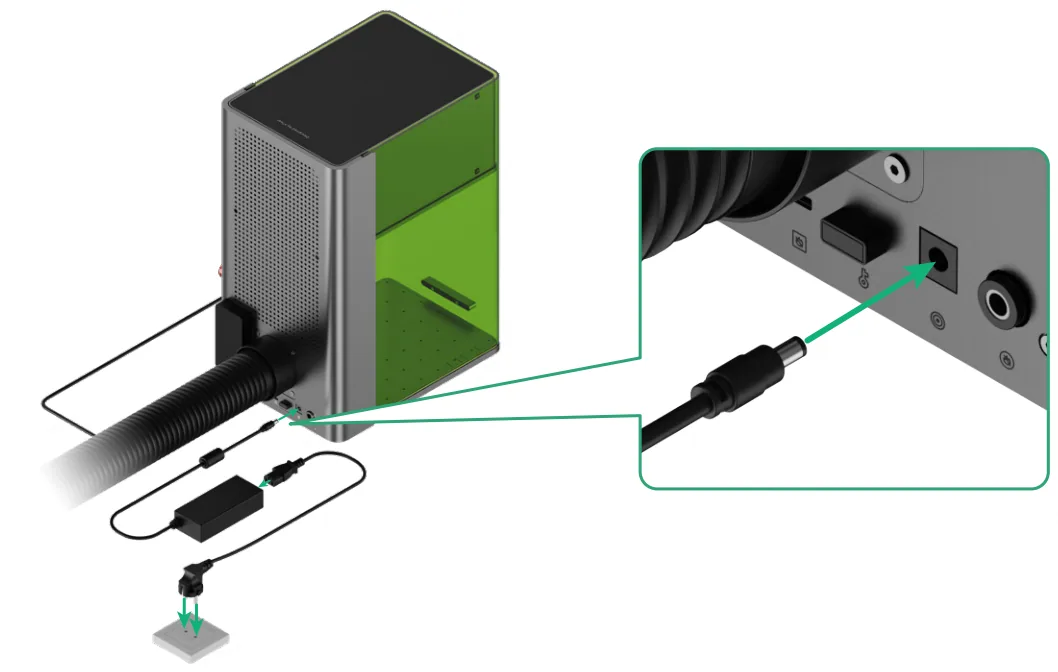
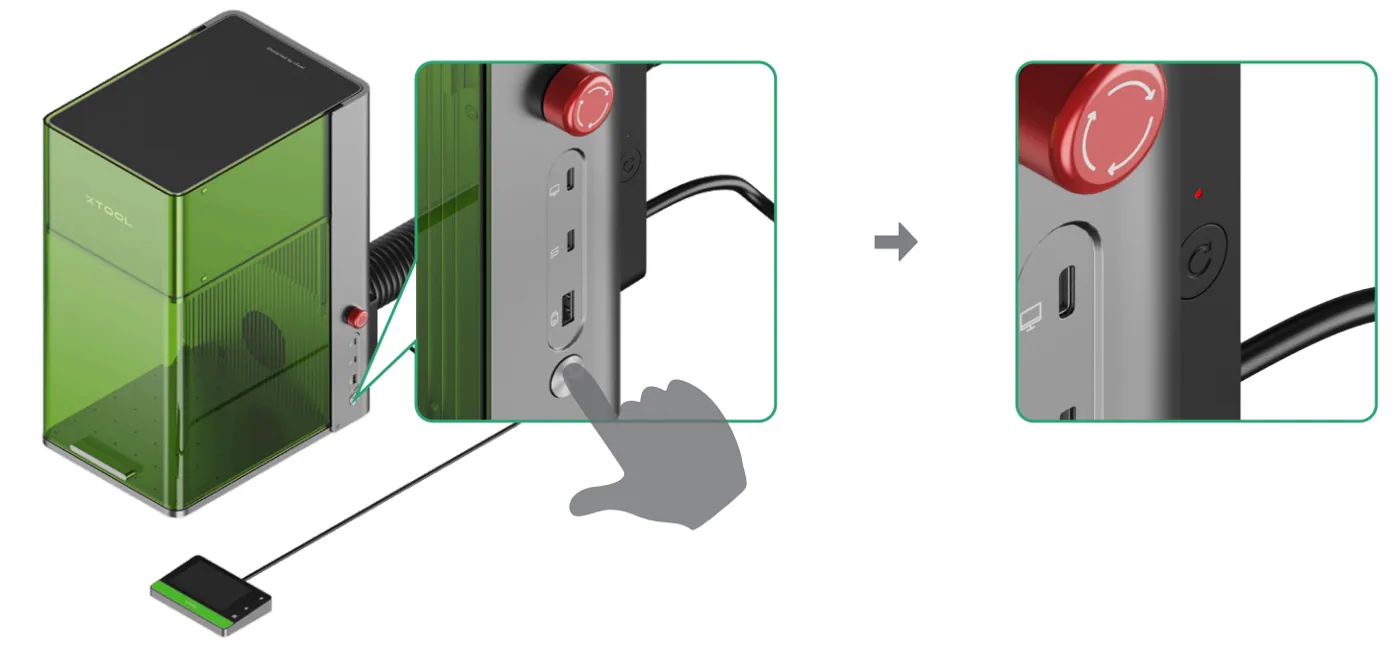
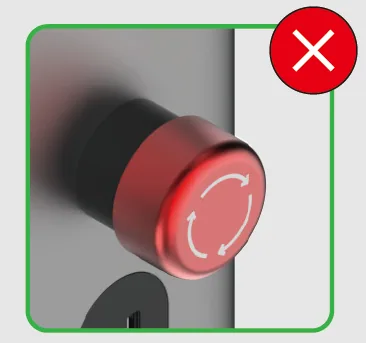
Precaución: No utilices el interruptor de parada de emergencia como interruptor de encendido.
Utiliza el interruptor de parada de emergencia solo cuando se produzca una emergencia. Usarlo como interruptor de encendido para apagar y encender la máquina puede dañarla.
- Gira el botón de parada de emergencia en el sentido de las agujas del reloj para liberarlo. El indicador de seguridad se pondrá primero blanco y luego verde.
Nota 1: Botón de parada de emergencia
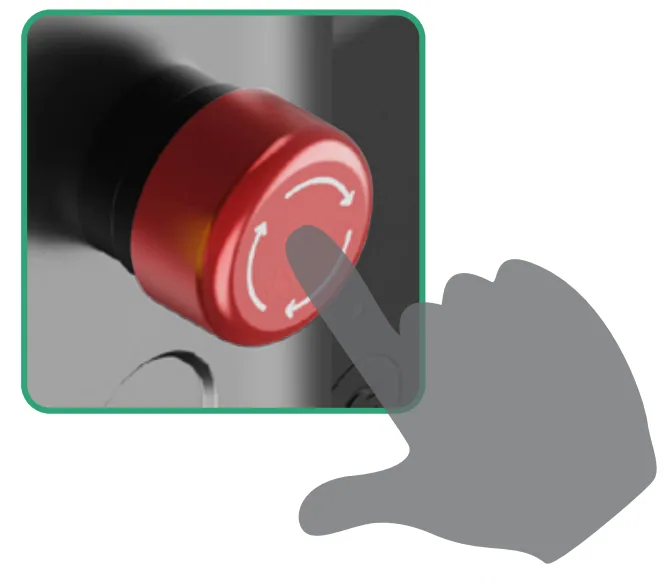
Si se produce una emergencia, puedes pulsar el botón de parada de emergencia para apagar la máquina.
Una vez resuelta la emergencia, puedes girar el botón de parada de emergencia para restablecerlo.
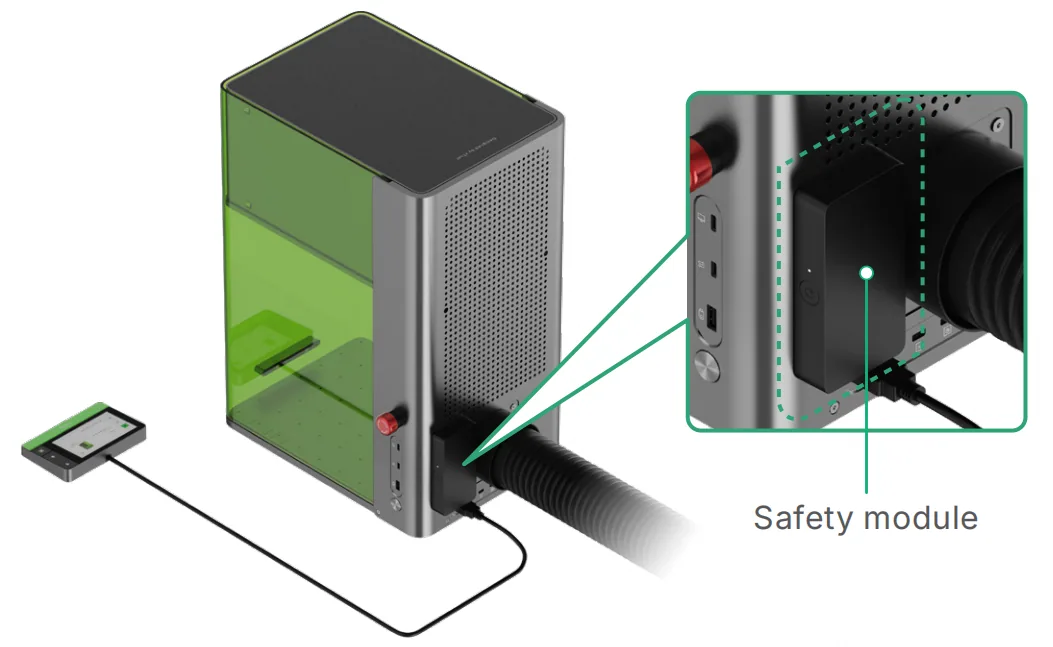
Nota 2: Si el indicador de seguridad no cambia de blanco a verde automáticamente, el módulo de seguridad se ha activado. Visita support.xtool.com/article/3173 y sigue las instrucciones para continuar.
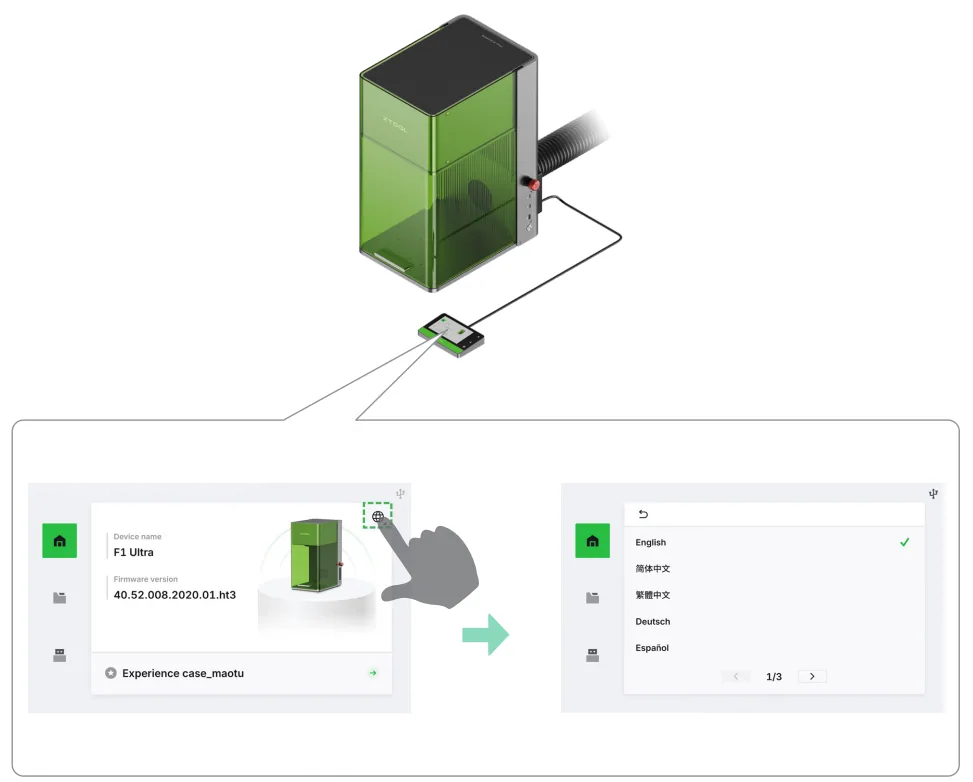
- Configura el idioma de la interfaz del mando con pantalla táctil.
Manejar la xTool F1 Ultra a través de XCS
Para más información sobre cómo manejar la xTool F1 Ultra utilizando xTool Creative Space (XCS), consulta los siguientes artículos.
Para XCS de escritorio
- Conectar la xTool F1 Ultra a XCS en el ordenador
- Configurar la xTool F1 Ultra con XCS en el ordenador
- Procesar sobre superficie plana con XCS en el ordenador
- Iniciar el grabado en relieve con láser con XCS en el ordenador
- Procesar un material curvo con XCS en el ordenador
Para XCS móvil
- Manejar la xTool F1 Ultra con XCS en el teléfono móvil
- Manejar la xTool F1 Ultra con XCS en el iPad
Para procesado sin conexión
- Iniciar el procesado sin conexión con el mando con pantalla táctil
Para accesorios
- Usar el accesorio rotativo con la xTool F1 Ultra
- Usar la cinta transportadora para procesar un material grande
- Usar la cinta transportadora para procesado por lotes
Manejar la xTool F1 Ultra a través de xTool Studio
Para más información sobre cómo manejar la xTool F1 Ultra utilizando xTool Studio, consulta los siguientes artículos.
Usar la xTool F1 Ultra:
- Conectar y configurar la xTool F1 Ultra mediante xTool Studio
- Actualizar el firmware de la xTool F1 Ultra
- (xTool Studio) Cómo procesar sobre superficie plana con la xTool F1 Ultra
- (xTool Studio) Cómo iniciar el grabado en relieve con láser con la xTool F1 Ultra
- (xTool Studio) Cómo procesar un material curvo con la xTool F1 Ultra
Usar la xTool F1 Ultra con accesorios:
- (xTool Studio) Usar el accesorio rotativo 2 (RA2) con la xTool F1 Ultra
- (xTool Studio) Cómo usar la cinta transportadora para procesar un material grande con la xTool F1 Ultra
- (xTool Studio) Usar la cinta transportadora para procesar los mismos diseños por lotes
- (xTool Studio) Iniciar el procesado sin conexión con el mando con pantalla táctil
¿Dudas con este proceso en tu xTool F1 Ultra?
Te ayuda un técnico de MDPI por WhatsApp, en español.
