
Guía de usuario de xTool F1 Ultra
— Guía · xTool F1 Ultra
Guía de usuario de xTool F1 Ultra
Nota: Conserva el material de embalaje, incluida la caja exterior, las cajas de accesorios y la espuma, para trasladar o enviar la xTool F1 Ultra en el futuro.
Asegúrate de que el espacio interior de la xTool F1 Ultra esté relleno con las cajas de espuma de los accesorios durante el traslado o el envío. De lo contrario, el módulo láser podría desplazarse o desviarse de su posición original, afectando así a su capacidad de procesamiento.
Lista de elementos
Desembala la xTool F1 Ultra y comprueba los elementos que hay dentro del paquete. Si detectas que falta algún elemento o está roto, ponte en contacto con nosotros para recibir asistencia posventa.
| xTool F1 Ultra |
| Controlador con pantalla táctil |
| Tubo |
| Adaptador de corriente |
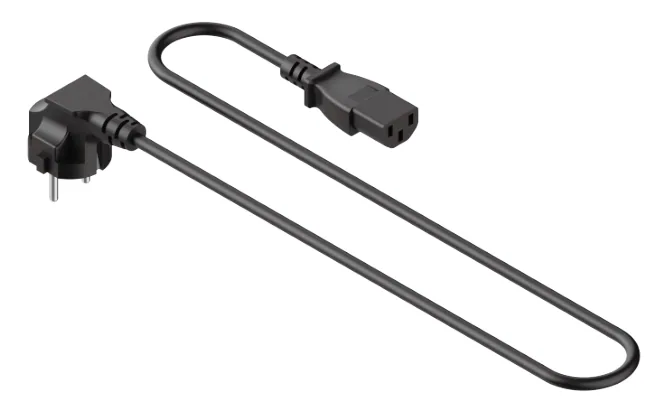
| Cable de alimentación |
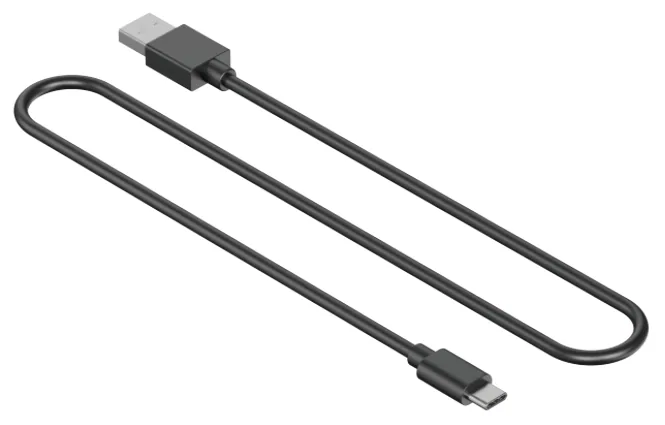
| Cable USB |
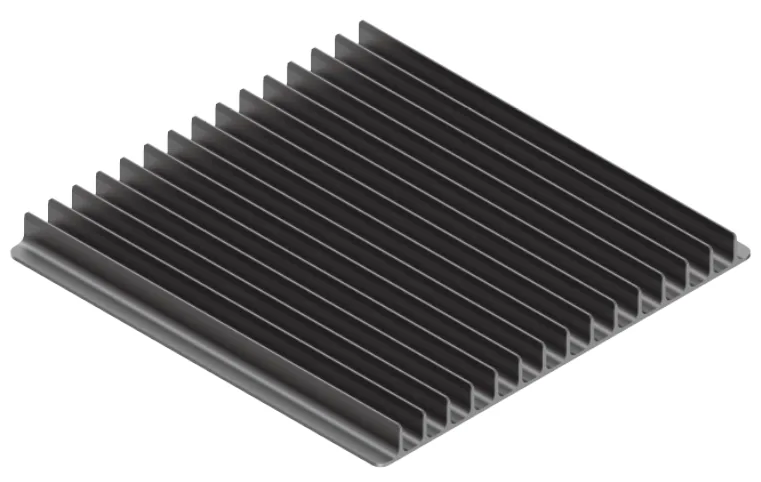
| Panel de listones |
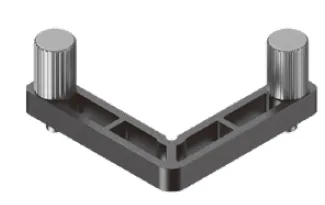
| Pieza de posicionamiento en forma de L |
| Llave |
| Paño sin pelusa |
| Destornillador |
| Material de proyecto de ejemplo |
| Guía de inicio rápido |
| Instrucciones de seguridad |
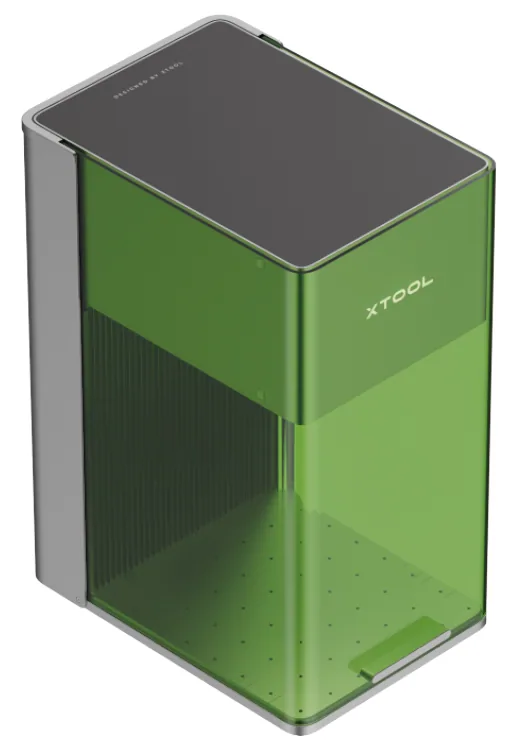
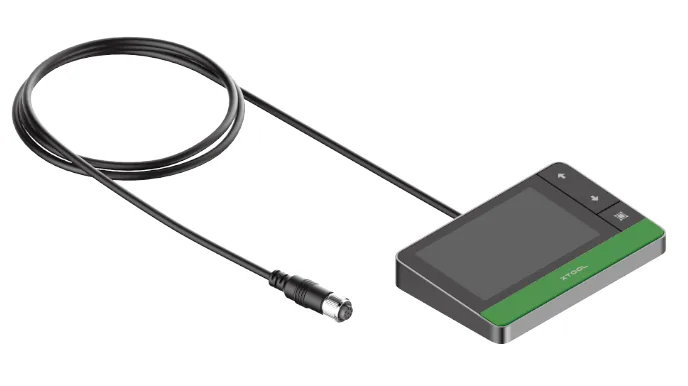
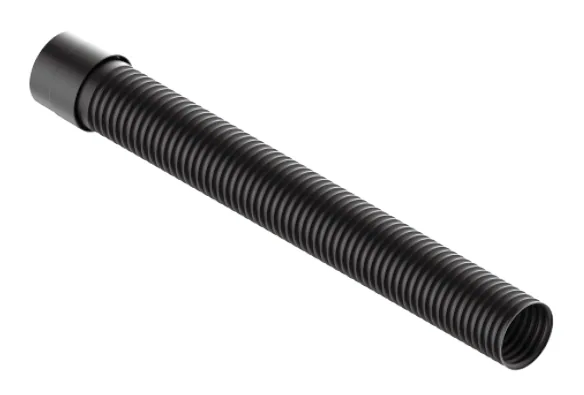
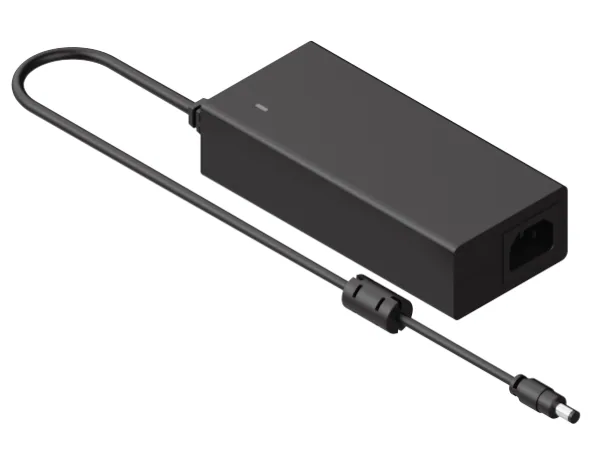
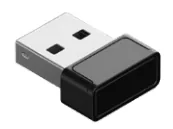
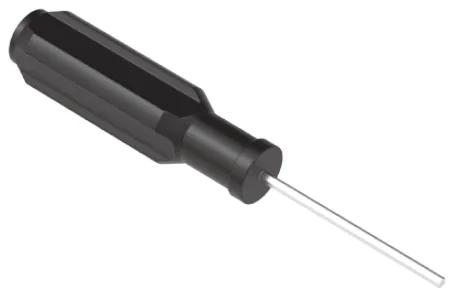


Nota:
– La xTool F1 Ultra viene en dos modelos: MXF-K002-001 y MXF-K002-B20. La estructura y el aspecto de la unidad principal y del controlador con pantalla táctil difieren ligeramente entre ambos modelos.
– Algunos paquetes pueden incluir un único Manual de usuario, que es una combinación de la Guía de inicio rápido y las Instrucciones de seguridad.
Conoce tu xTool F1 Ultra
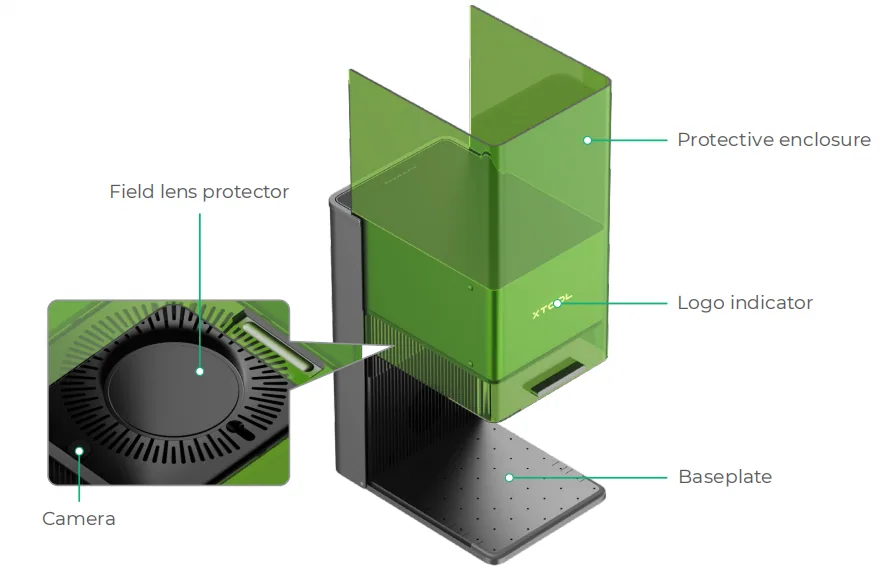
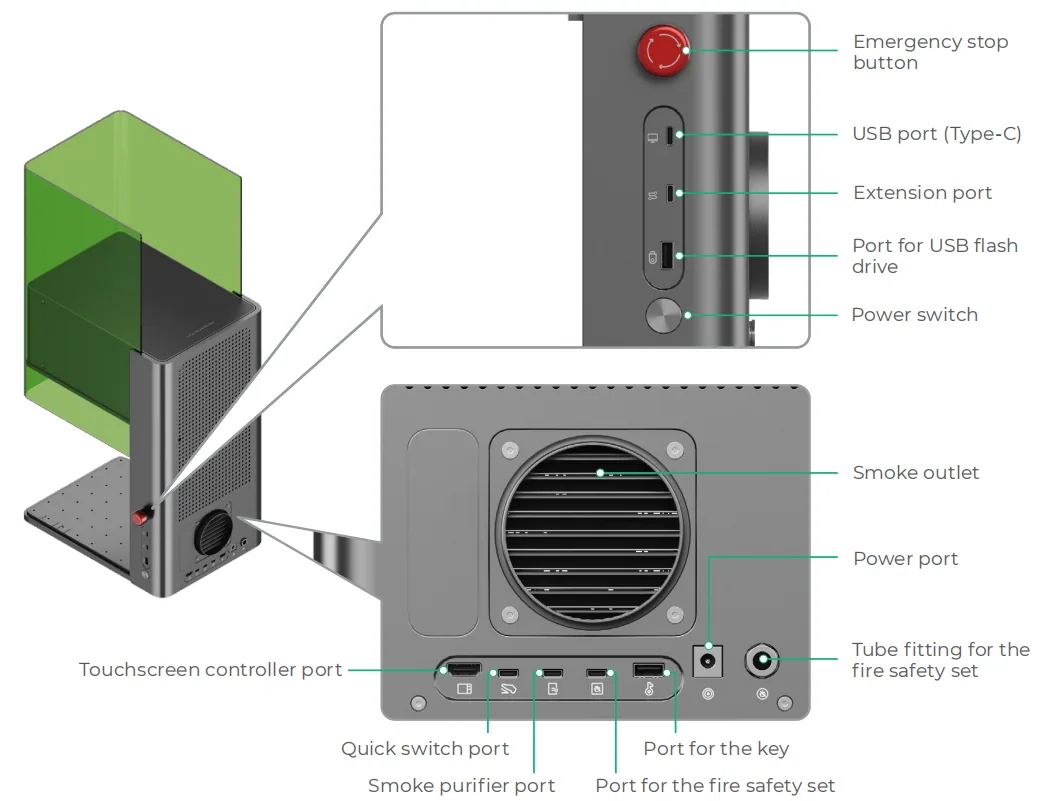
Estructura del producto
Modelo MXF-K002-001:
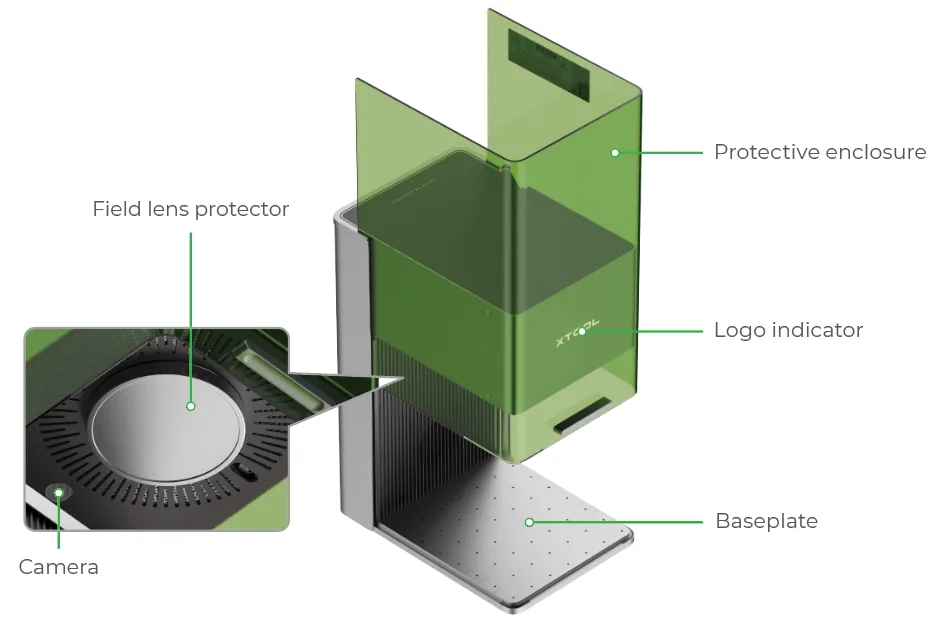
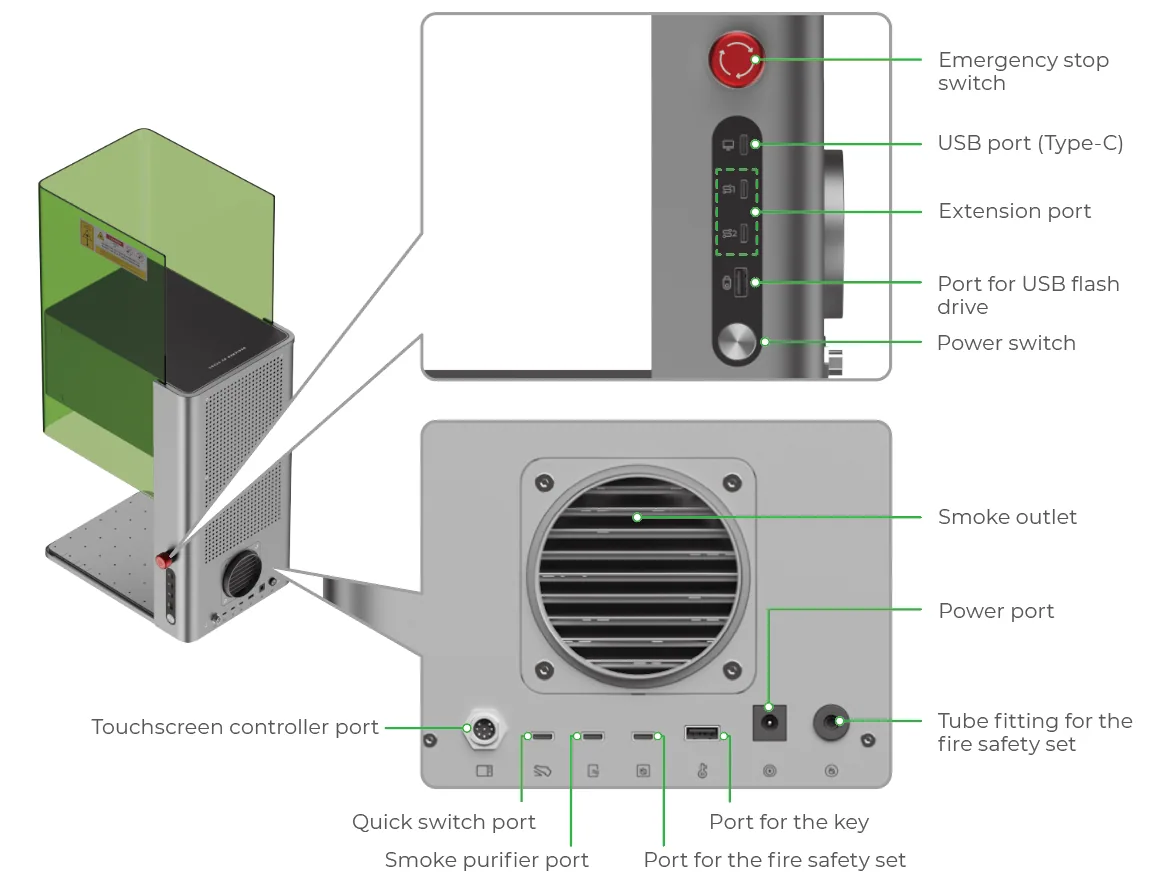
Modelo MXF-K002-B20:
Controlador con pantalla táctil
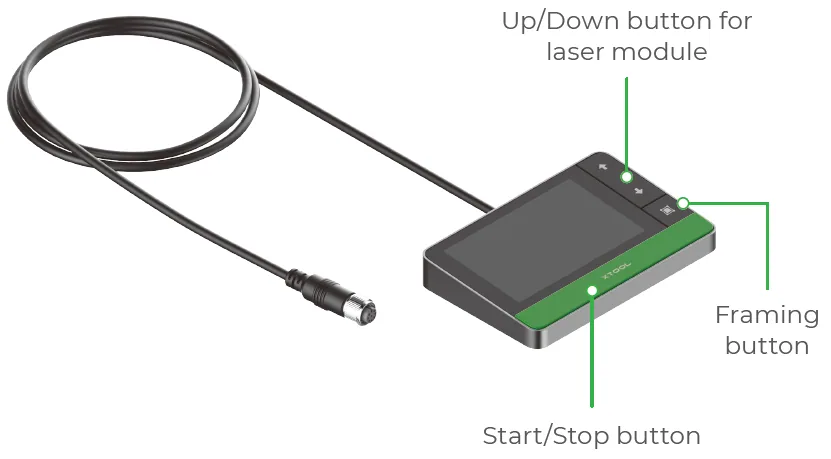
■ Botón subir/bajar del módulo láser: Sube o baja el módulo láser durante el enfoque manual.
■ Botón de encuadre: Inicia o detiene el encuadre.
■ Botón de inicio/parada: Inicia o detiene el procesamiento del material.
Nota: En el modelo MXF-K002-B20, el conector del controlador con pantalla táctil es ligeramente diferente.
Placa de características
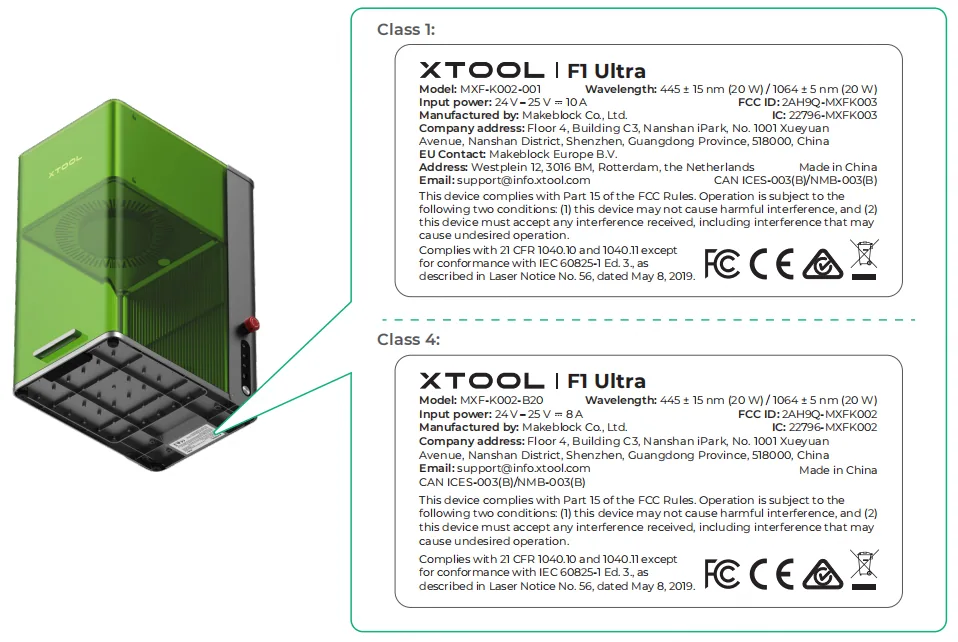
Especificaciones
Nombre del producto | xTool F1 Ultra |
Tamaño | 493 mm × 253 mm × 373 mm |
Área de trabajo interna | 220 mm × 220 mm × 145 mm (An × Pr × Al) |
Velocidad máxima de procesamiento | 10.000 mm/s |
Potencia de entrada | 24 V – 25 V máx. 10 A |
Módulo láser | Láser de luz azul de 445 ± 15 nm Láser infrarrojo de fibra de 1064 ± 5 nm |
Potencia del láser | 20 W (445 ± 15 nm) 20 W (1064 ± 5 nm) |
Modo de conexión | Wi-Fi, USB, IP |
Prepara la máquina
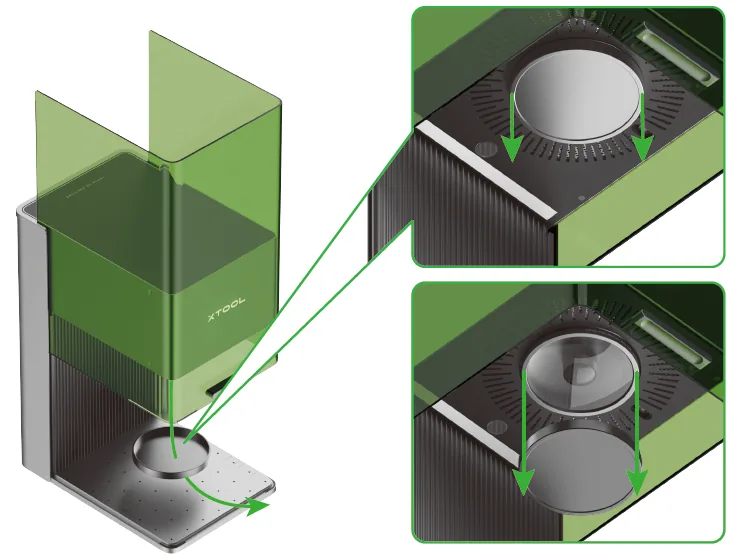
- Tira hacia abajo del protector de la lente de campo para retirarlo.

Nota: Si no vas a usar la máquina durante un largo periodo de tiempo, puedes volver a instalar el protector para evitar que la lente de campo acumule polvo. Asegúrate de retirar el protector siempre antes de usar la máquina.
- Inserta la llave.
Nota: La llave se utiliza para controlar el procesamiento y las funciones relacionadas de la máquina. Para más información sobre cómo usar la llave, consulta Control de acceso de operación.
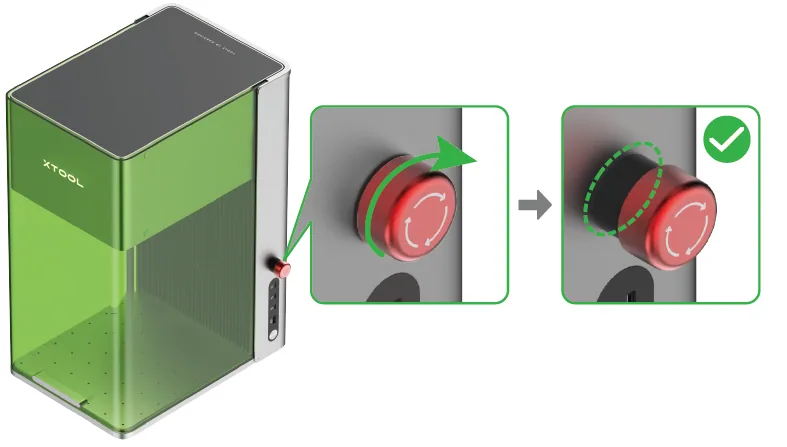
- Asegúrate de que el interruptor de parada de emergencia esté liberado. Si está pulsado, gíralo para liberarlo.
Nota: El interruptor de parada de emergencia se utiliza para apagar la máquina en caso de emergencia. Para más información sobre cómo usar el interruptor de parada de emergencia, consulta Parada de emergencia.
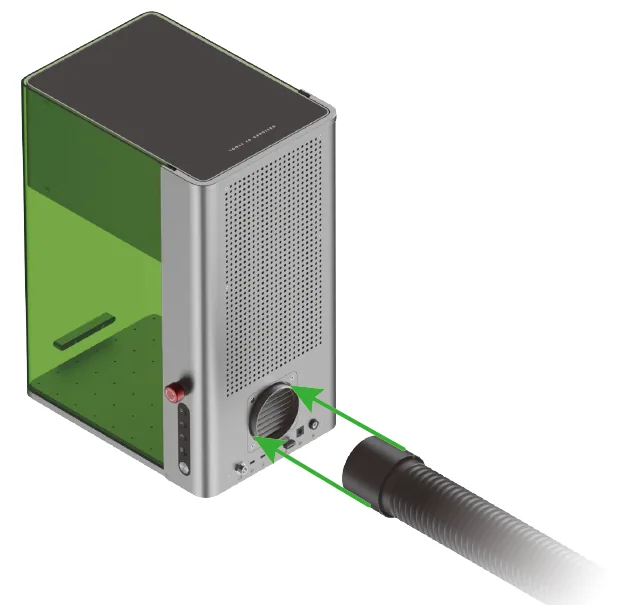
- Instala el tubo.
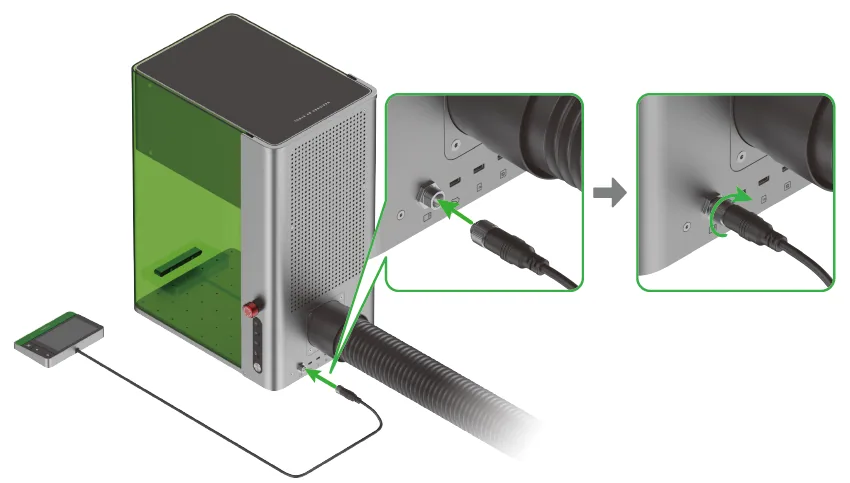
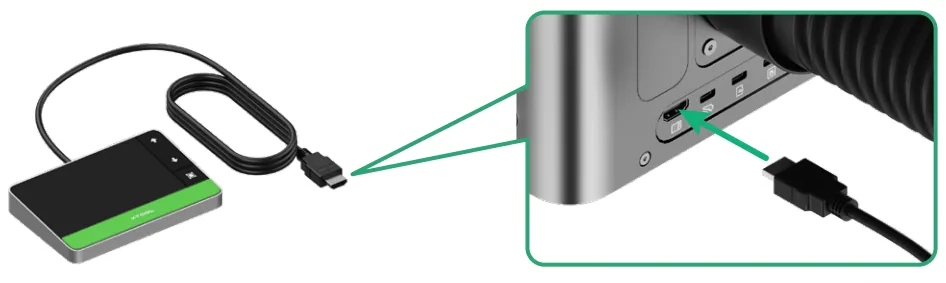
- Conecta el controlador con pantalla táctil.
Nota:
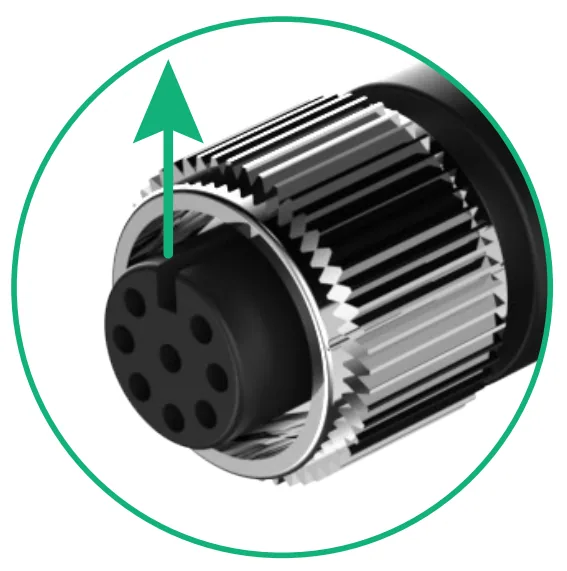
– Para insertar el conector, asegúrate de que la muesca del extremo quede hacia arriba.
– Si tu modelo de producto es el MXF-K002-B20, inserta el conector directamente en el puerto del controlador con pantalla táctil.
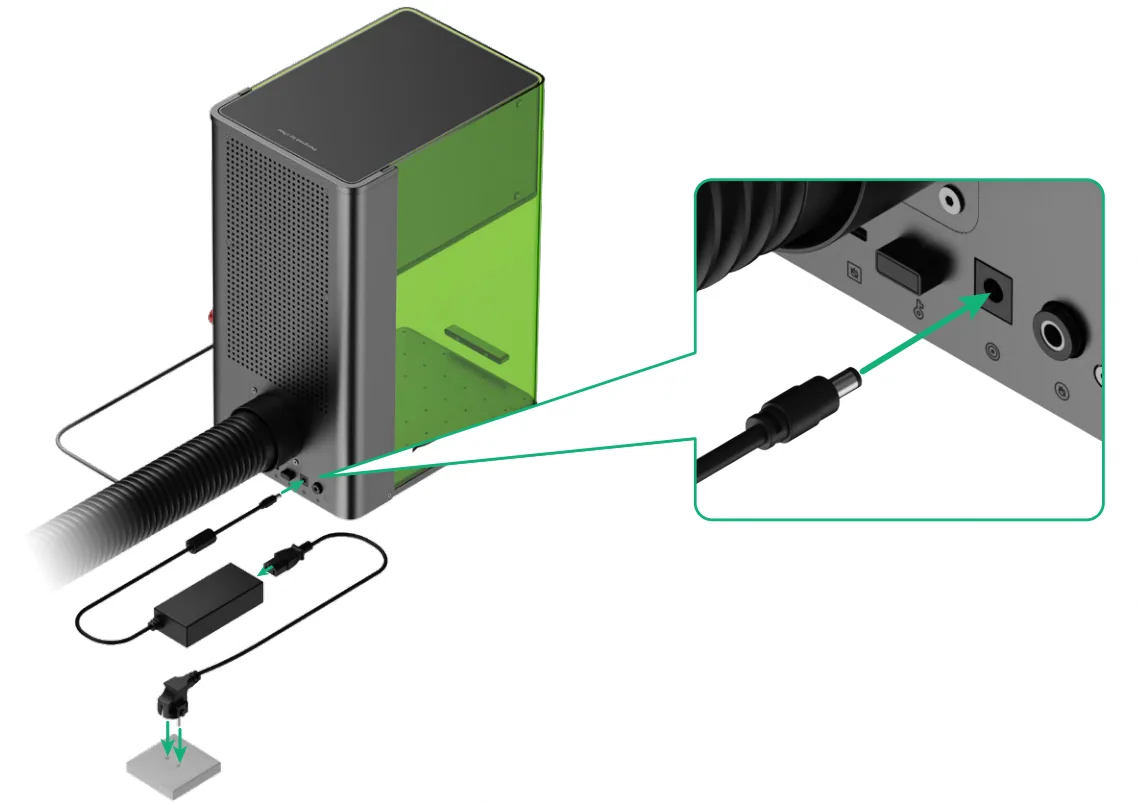
- Conecta a una fuente de alimentación.
- Pulsa el interruptor de encendido para encender la xTool F1 Ultra.
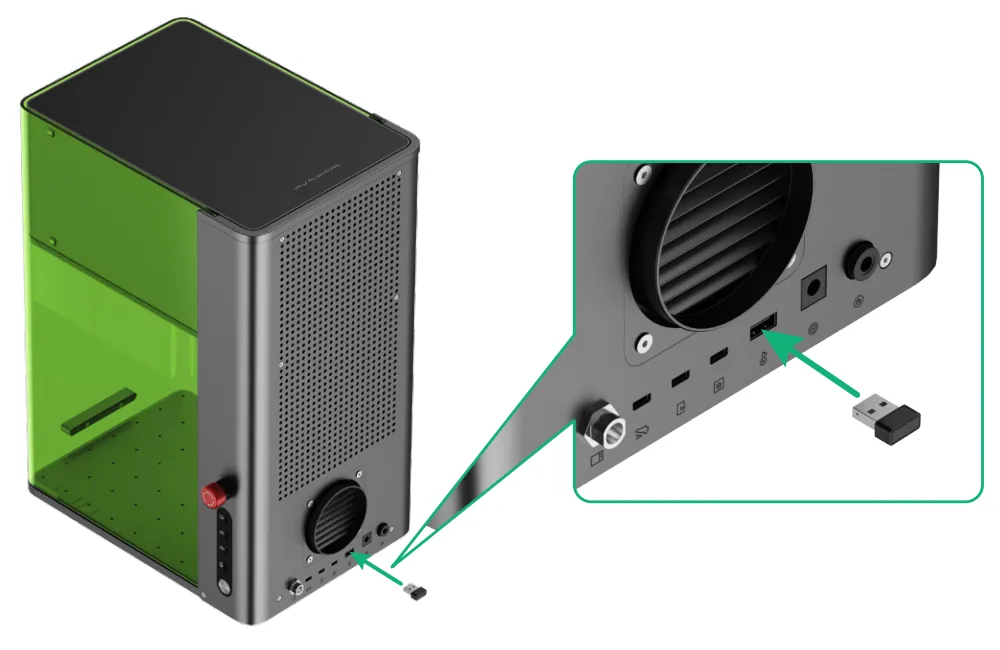
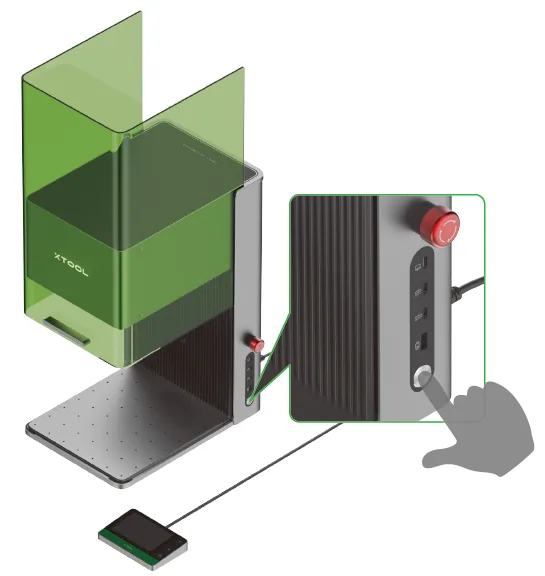
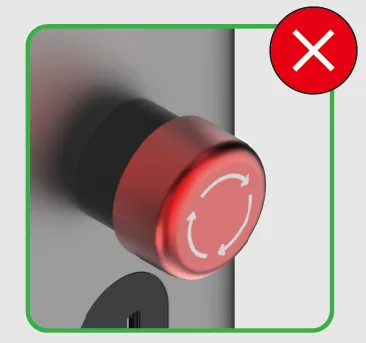
Precaución: No uses el interruptor de parada de emergencia como interruptor de encendido.
Utiliza el interruptor de parada de emergencia únicamente cuando se produzca una emergencia. Usarlo como interruptor de encendido para encender y apagar la máquina puede dañarla.
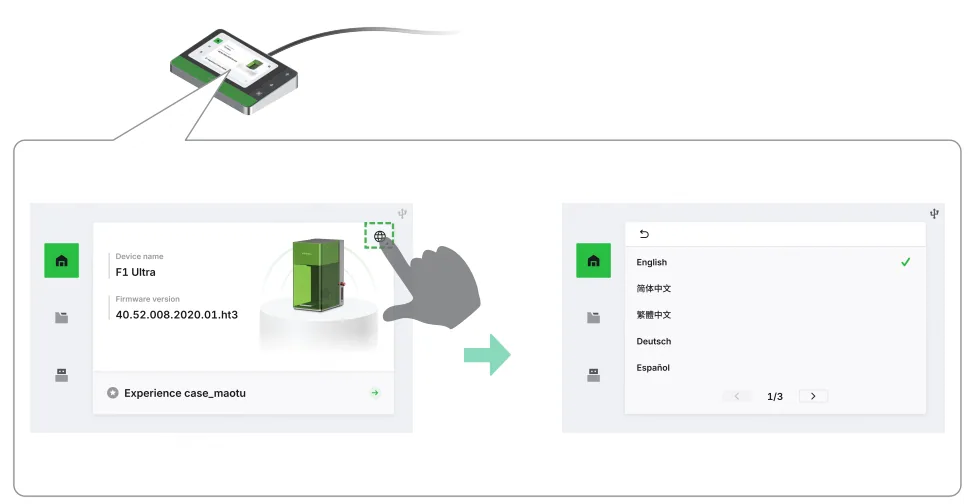
- Configura el idioma de la interfaz del controlador con pantalla táctil
Maneja la xTool F1 Ultra a través de xTool Studio
Para más información sobre cómo manejar la xTool F1 Ultra usando xTool Studio, consulta los siguientes artículos.
Uso de la xTool F1 Ultra:
- Conectar y configurar la xTool F1 Ultra mediante xTool Studio
- Actualizar el firmware de la xTool F1 Ultra
- (xTool Studio) Cómo procesar sobre una superficie plana con la xTool F1 Ultra
- (xTool Studio) Cómo empezar a hacer relieve láser con la xTool F1 Ultra
- (xTool Studio) Cómo procesar un material curvo con la xTool F1 Ultra
Uso de la xTool F1 Ultra con accesorios:
- (xTool Studio) Uso del accesorio rotativo 2 (RA2) con la xTool F1 Ultra
- (xTool Studio) Cómo usar la cinta transportadora para procesar un material grande con la xTool F1 Ultra
- (xTool Studio) Uso de la cinta transportadora para procesar los mismos diseños por lotes
- (xTool Studio) Iniciar el procesamiento sin conexión con el controlador con pantalla táctil
Maneja la xTool F1 Ultra a través de XCS
Para más información sobre cómo manejar la xTool F1 Ultra usando xTool Creative Space (XCS), consulta los siguientes artículos.
Para XCS de escritorio
- Conectar la xTool F1 Ultra a XCS en el ordenador
- Configurar la xTool F1 Ultra con XCS en el ordenador
- Procesar sobre una superficie plana con XCS en el ordenador
- Empezar a hacer relieve láser con XCS en el ordenador
- Procesar un material curvo con XCS en el ordenador
Para XCS móvil
- Manejar la xTool F1 Ultra con XCS en el teléfono móvil
- Manejar la xTool F1 Ultra con XCS en el iPad
Para el procesamiento sin conexión
- Iniciar el procesamiento sin conexión con el controlador con pantalla táctil
Para accesorios
- Usar el accesorio rotativo con la xTool F1 Ultra
- Usar la cinta transportadora para procesar un material grande
- Usar la cinta transportadora para el procesamiento por lotes
¿Dudas con este proceso en tu xTool F1 Ultra?
Te ayuda un técnico de MDPI por WhatsApp, en español.
