
(xTool Studio) Procesar en superficie plana con la xTool F2 Ultra
— Guía · xTool F2 Ultra
(xTool Studio) Procesar en superficie plana con la xTool F2 Ultra
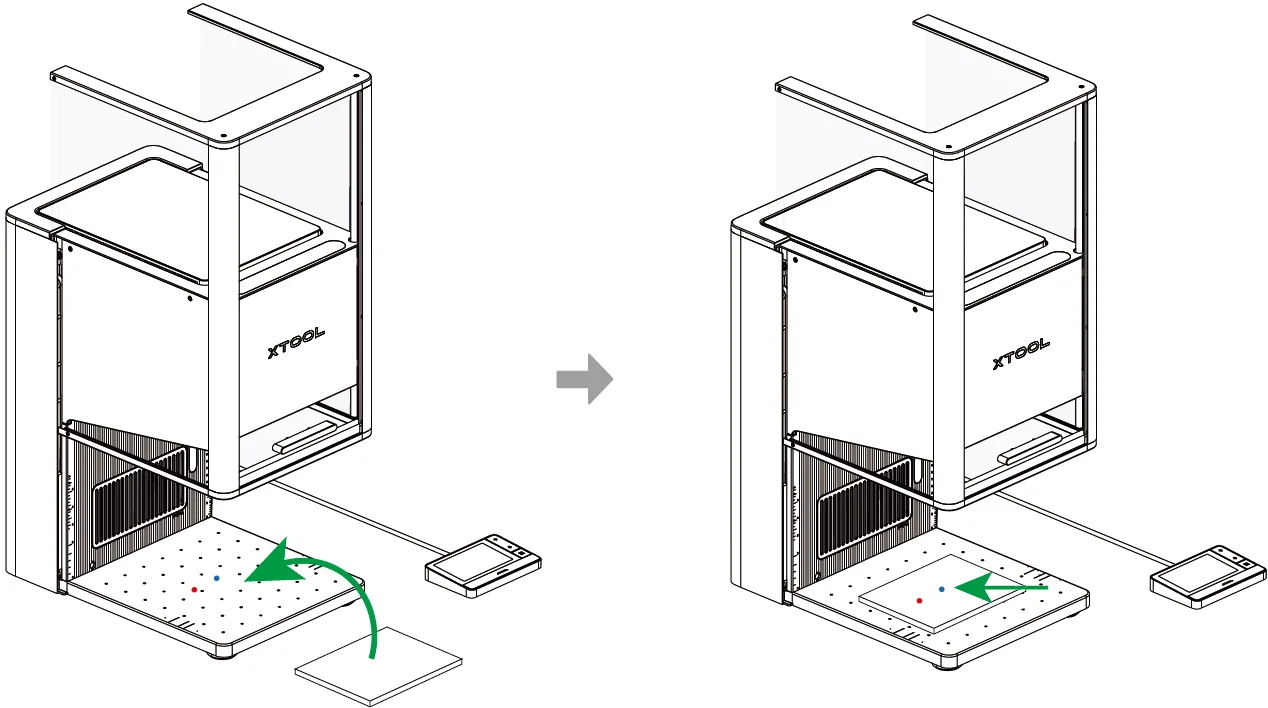
Levanta la cubierta protectora y coloca el material sobre la placa base, permitiendo que el punto de luz azul caiga sobre la superficie del material.
Nota: Si el material que se va a procesar es muy pequeño o ligero, fíjalo con cinta adhesiva o herramientas similares. De lo contrario, el flujo de aire del ventilador de extracción puede provocar que el material se desplace durante el procesamiento.
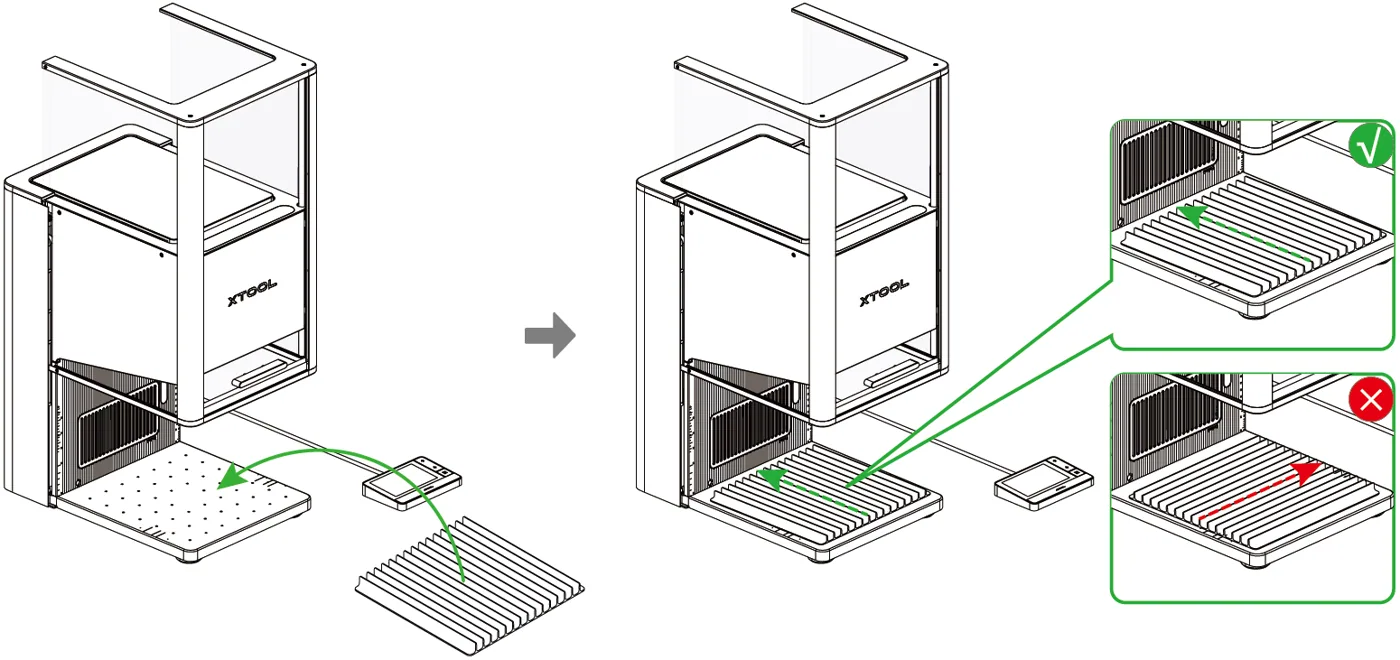
Para cortar el material, coloca el panel de listones sobre la placa base y luego coloca el material encima del panel.
💡 Importante:
El panel de listones ayuda a reducir las marcas de quemado durante el procesamiento del material y protege la placa base. Para obtener resultados óptimos, instala el panel de listones correctamente:
- Instalación correcta: Coloca los huecos entre los listones perpendiculares a la salida de extracción para permitir un flujo de aire adecuado. Consulta las imágenes de arriba.
- Instalación incorrecta: La instalación horizontal puede bloquear el flujo de aire y comprometer el rendimiento.
2. Conecta la xTool F2 Ultra a xTool Studio
Consulta Conectar y configurar la xTool F2 Ultra con xTool Studio para obtener instrucciones sobre cómo conectar la xTool F2 Ultra a xTool Studio.
3. Selecciona el modo de procesamiento y el material
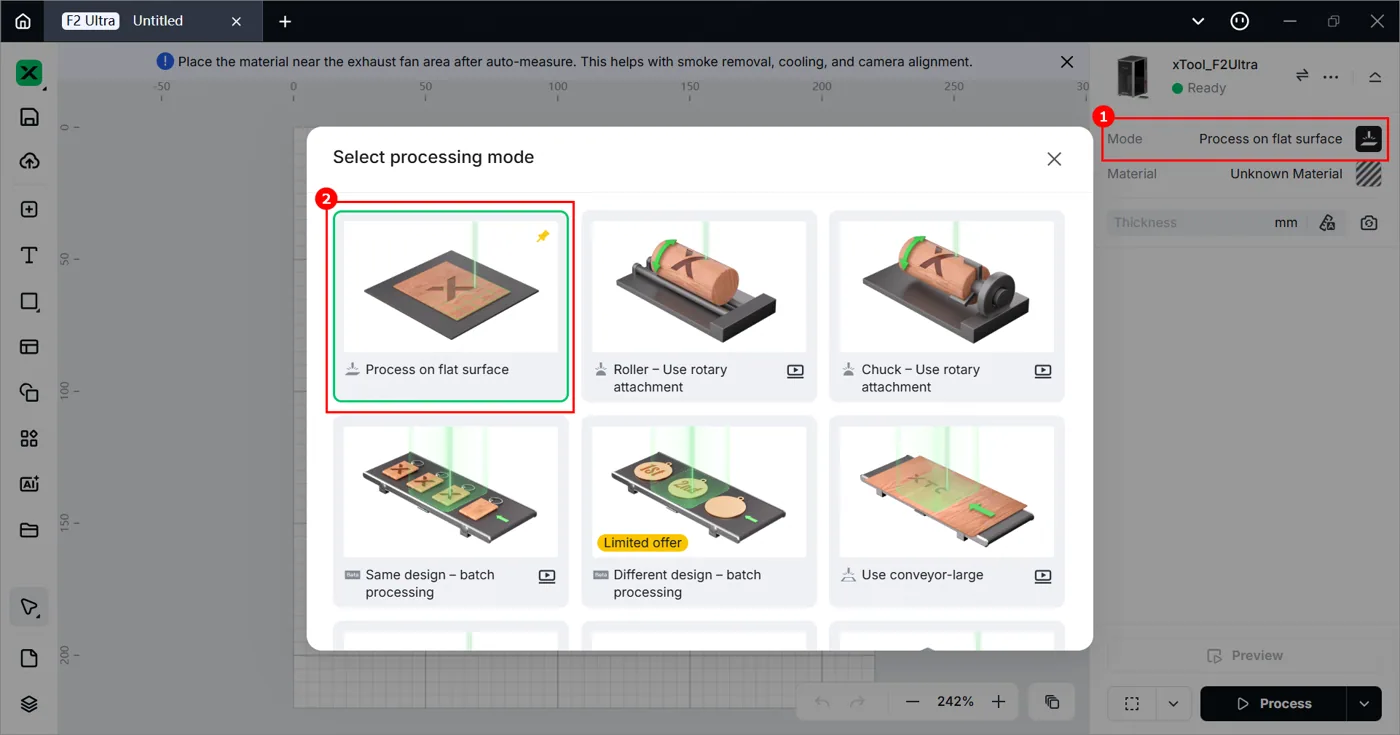
(1) En el panel derecho de la página, haz clic en el modo de procesamiento actual y luego selecciona Procesar en superficie plana.
(2) Haz clic en Material desconocido, selecciona el material deseado y haz clic en Aplicar.
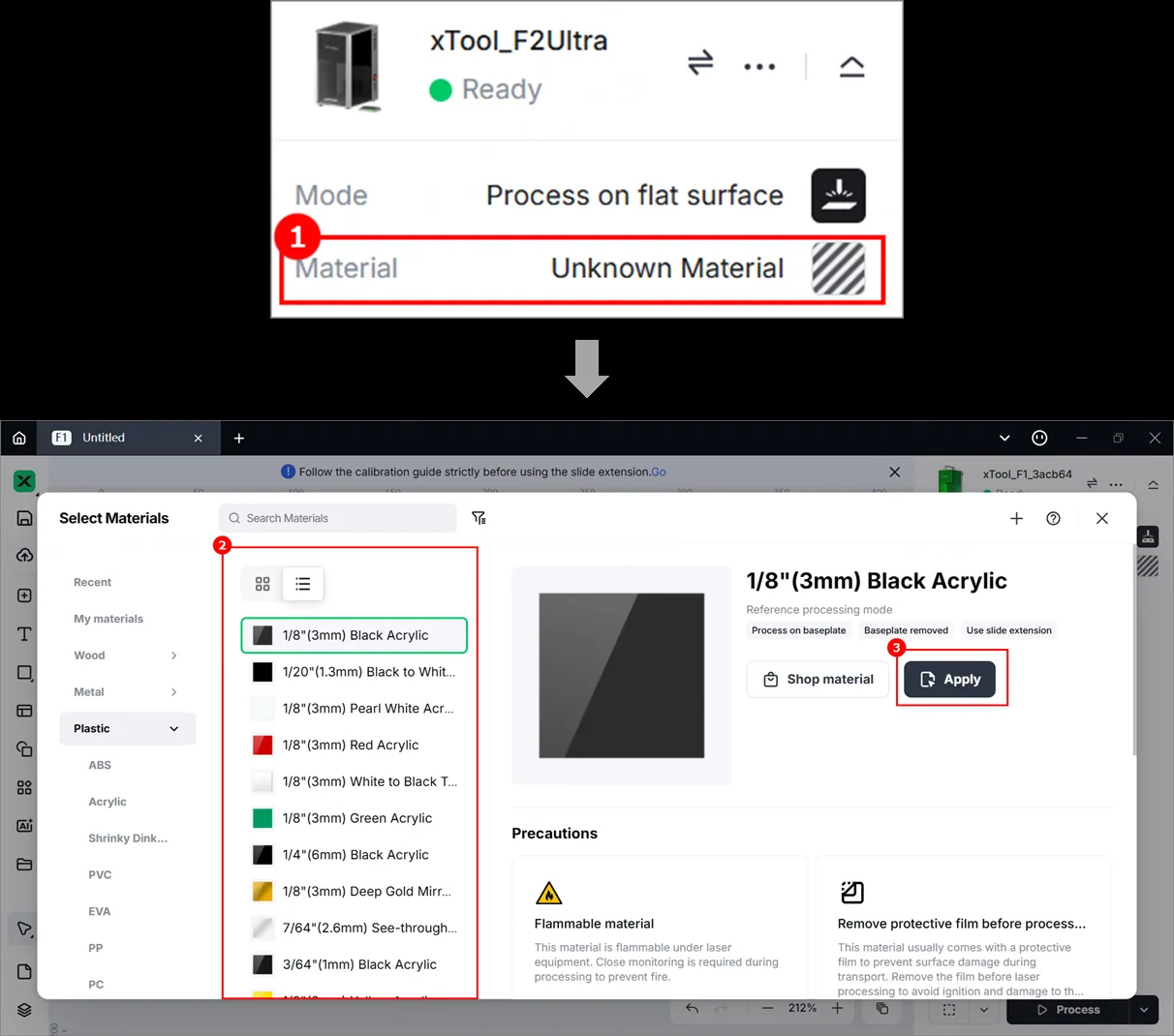
Nota: Los ajustes de parámetros recomendados solo pueden lograr los mejores resultados cuando se usan materiales xTool. Para materiales de terceros, se recomienda que primero realices por tu cuenta una matriz de prueba de material para obtener los efectos y parámetros deseados. Mientras tanto, asegúrate de que los materiales estén libres de humedad o contaminación, ya que estos factores pueden afectar significativamente la calidad del procesamiento.
4. Ajusta el enfoque láser
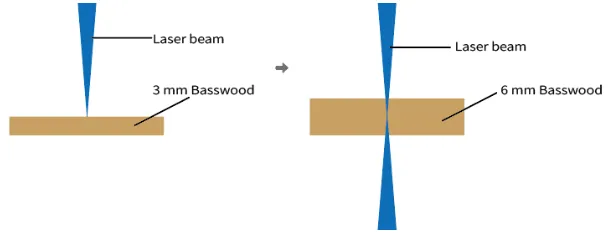
💡 Para obtener resultados de corte óptimos, ajusta el punto de enfoque en el punto medio del grosor del material.
- Ejemplo: Para cortar madera de tilo de 6 mm en una sola pasada, ajusta el punto de enfoque 3 mm por debajo de la superficie.
- Procedimiento: Primero, enfoca sobre un material de 3 mm de grosor. Sin cambiar el ajuste de enfoque, sustitúyelo por la madera de tilo de 6 mm que se va a cortar.

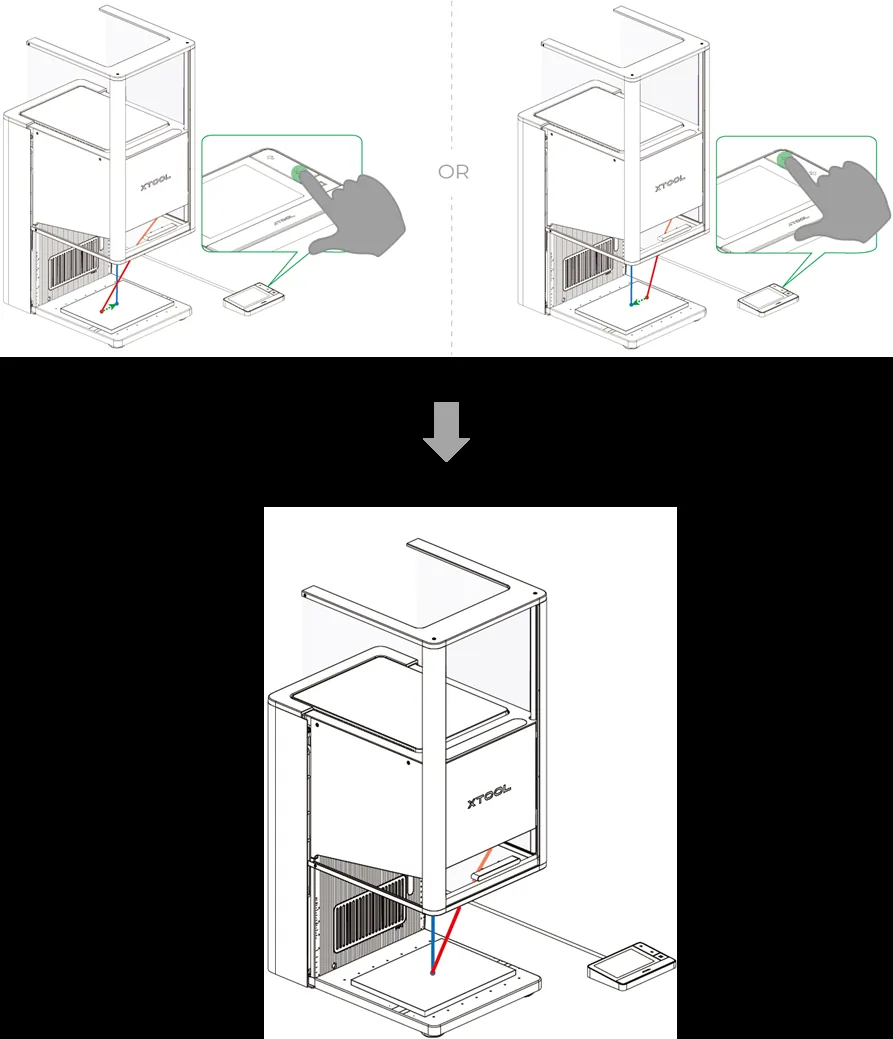
Mantén pulsado el botón Arriba/Abajo para mover el módulo láser hacia arriba y hacia abajo. Cuando los puntos de luz rojo y azul coinciden, el enfoque se ha ajustado correctamente.
Nota:
– Si giras la rueda en el sentido de las agujas del reloj, el módulo láser subirá y el punto de luz rojo se moverá hacia la izquierda.
– Si giras la rueda en sentido antihorario, el módulo láser bajará y el punto de luz rojo se moverá hacia la derecha.
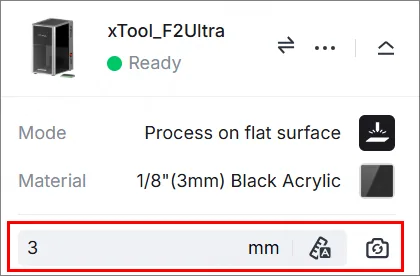
Después de terminar el enfoque, el grosor del material medido se puede ver en el lado derecho de xTool Studio.
5. Diseña los objetos para el procesamiento
(1) Usa las herramientas del lado izquierdo del lienzo para crear objetos. Puedes importar imágenes, insertar formas, introducir texto o dibujar gráficos vectoriales.
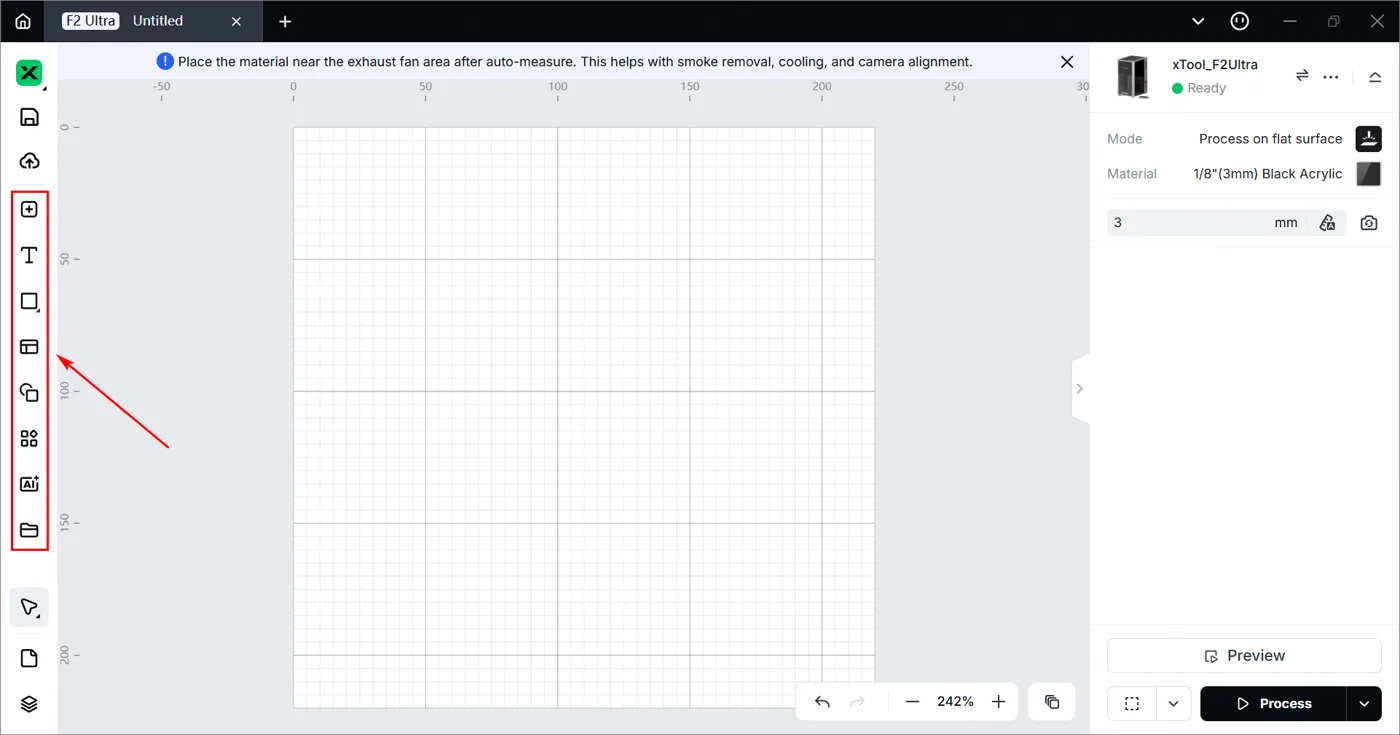
Nota: xTool Studio admite la importación de los siguientes formatos de imagen: SVG, DXF, JPG, JPEG, PNG, BMP, etc.
(2) Después de seleccionar los objetos, usa la barra de herramientas situada encima del lienzo para editarlos más.
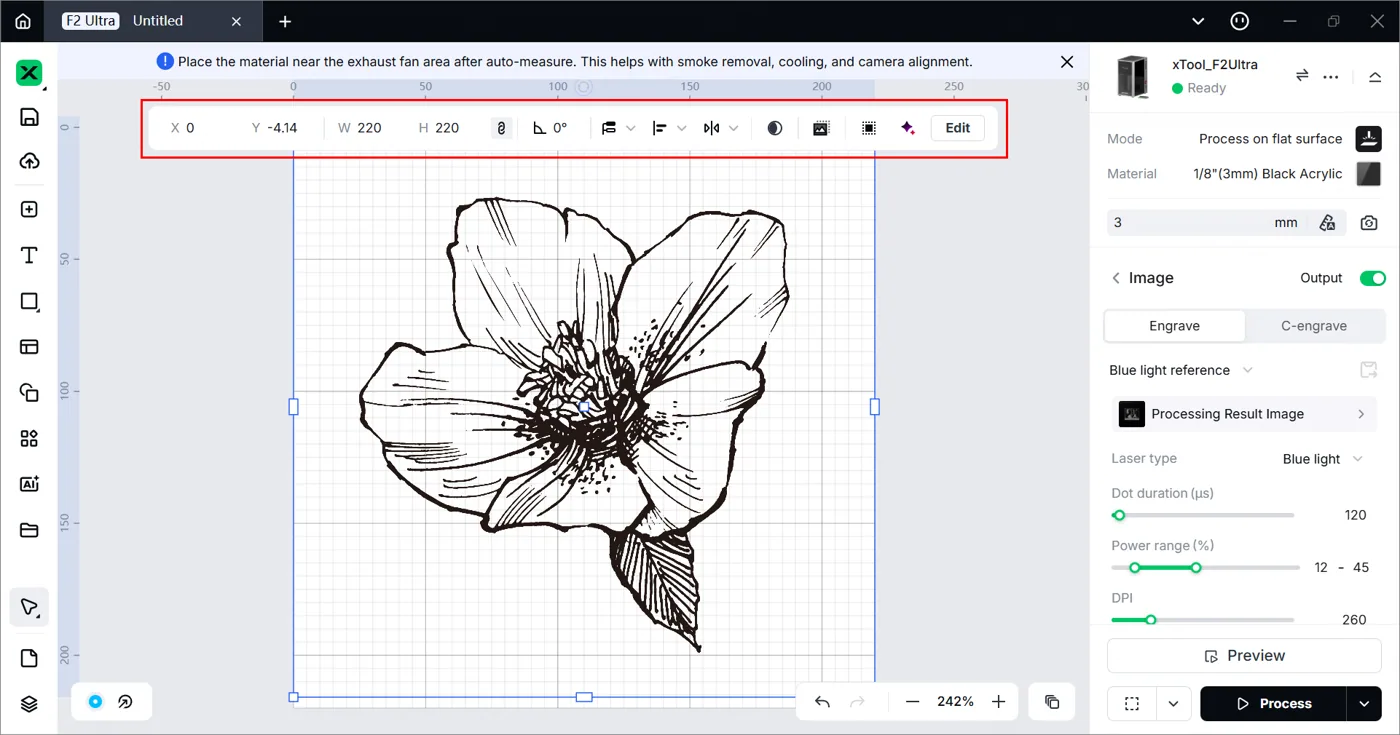
6. Configura los parámetros para el procesamiento
Selecciona los objetos en el lienzo y configura sus parámetros en el panel derecho.
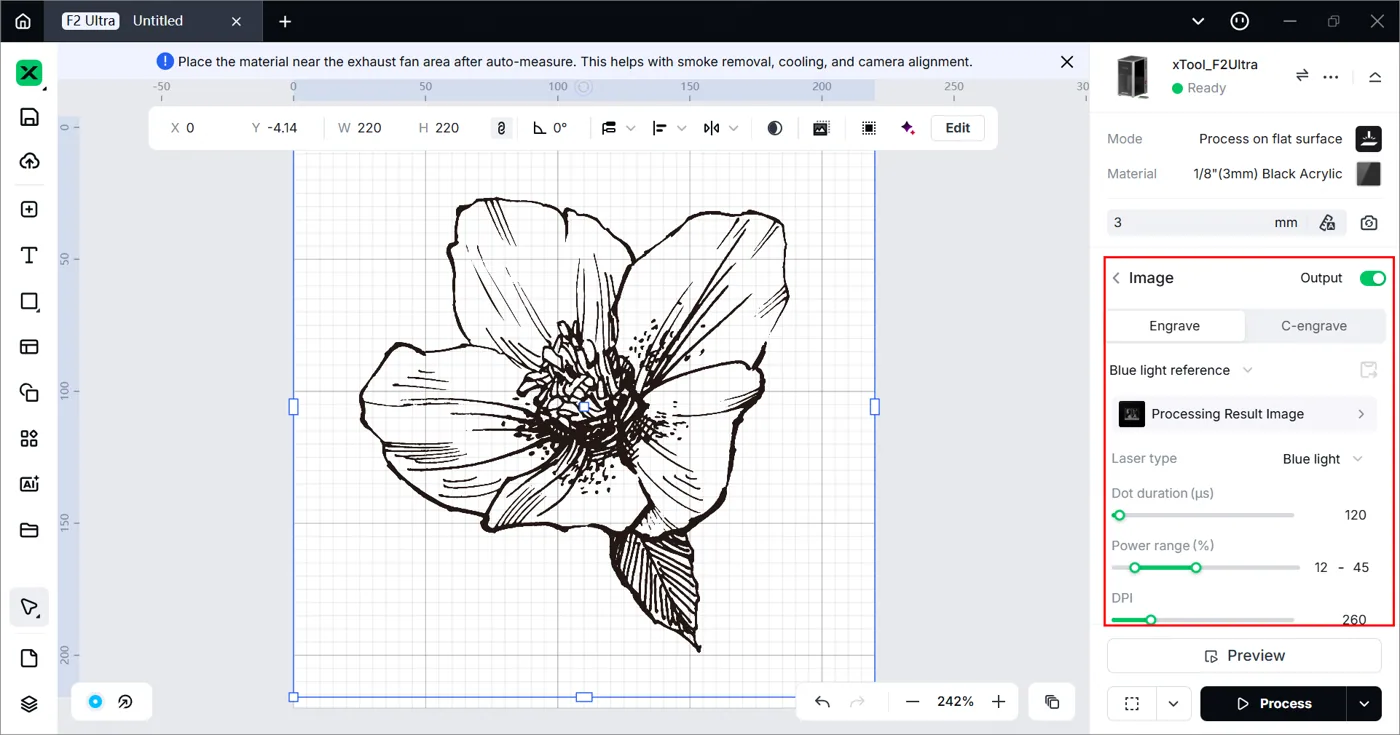
Tipo de procesamiento
- Imagen – Grabar/C-grabar: Los haces láser inciden en la superficie del material para cambiar el color de la superficie. Al crear diferentes tonos de color en la superficie del material, la xTool F2 Ultra imprime una imagen sobre el material.
- Vector – Marcar: Los haces láser recorren la trayectoria del gráfico vectorial, dibujando el vector sobre el material con líneas.
- Vector – Grabar: Los haces láser recorren toda el área encerrada por la trayectoria vectorial, grabando el vector sobre el material con rellenos monocromáticos.
- Vector – Cortar: Los haces láser cortan el material a lo largo de la trayectoria del gráfico vectorial.
Nota: Debes configurar los parámetros para cada objeto. Un objeto omitido puede no procesarse.
Nota:
– Las opciones de parámetros difieren entre los objetos de mapa de bits y los objetos vectoriales. Puedes seleccionar varios objetos del mismo tipo y configurar sus parámetros a la vez.
– Para más información sobre la configuración de parámetros, consulta atomm.com/easyset.
7. Configura la trayectoria de procesamiento
(1) Haz clic en  en la esquina inferior derecha y configura la trayectoria de procesamiento.
- Planificación automática: xTool Studio planifica automáticamente la trayectoria de procesamiento basándose en algoritmos inteligentes.
- Definición por el usuario: Configura manualmente las trayectorias de procesamiento para algunos objetos.
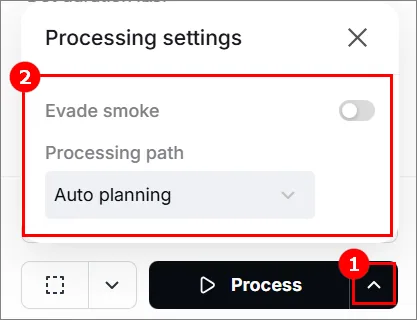
(2) Activa o desactiva el modo Evitar el humo. Cuando esta función está activada, el dispositivo sigue una trayectoria menos afectada por el humo para procesar el material.
Nota: Se recomienda activar esta función para el marcado (scoring) en materiales como la madera y el cartón corrugado que producen mucho humo. De lo contrario, el humo denso puede bloquear los haces láser e interferir con el procesamiento láser.
8. Previsualiza el área de procesamiento
Puedes previsualizar el área de procesamiento en el material mediante el encuadre (framing). El encuadre se refiere a los puntos láser que se mueven a lo largo del límite de los objetos de procesamiento en el material. Realiza los siguientes pasos para iniciar el encuadre.
(1) Haz clic en  en la esquina inferior derecha del software y configura los parámetros de encuadre.
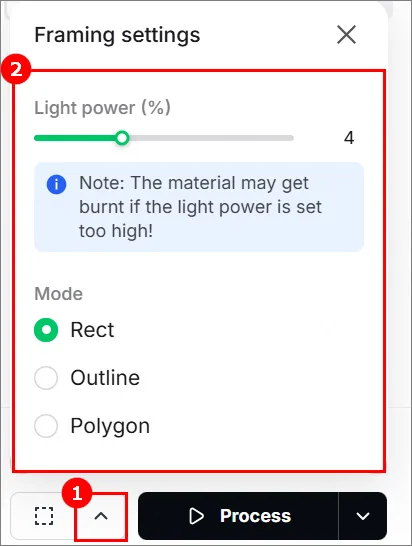
En el modo Rect, los puntos láser se mueven a lo largo del borde rectangular de los objetos de procesamiento.
En el modo Contorno, los puntos láser se mueven a lo largo del contorno de los objetos de procesamiento.
En el modo Polígono, los puntos láser se mueven a lo largo de la trayectoria poligonal definida por los vértices del objeto.

(2) Haz clic en Encuadre en el software. Los puntos láser se moverán a lo largo del límite de los objetos de procesamiento en el material, permitiéndote previsualizar el área de procesamiento.
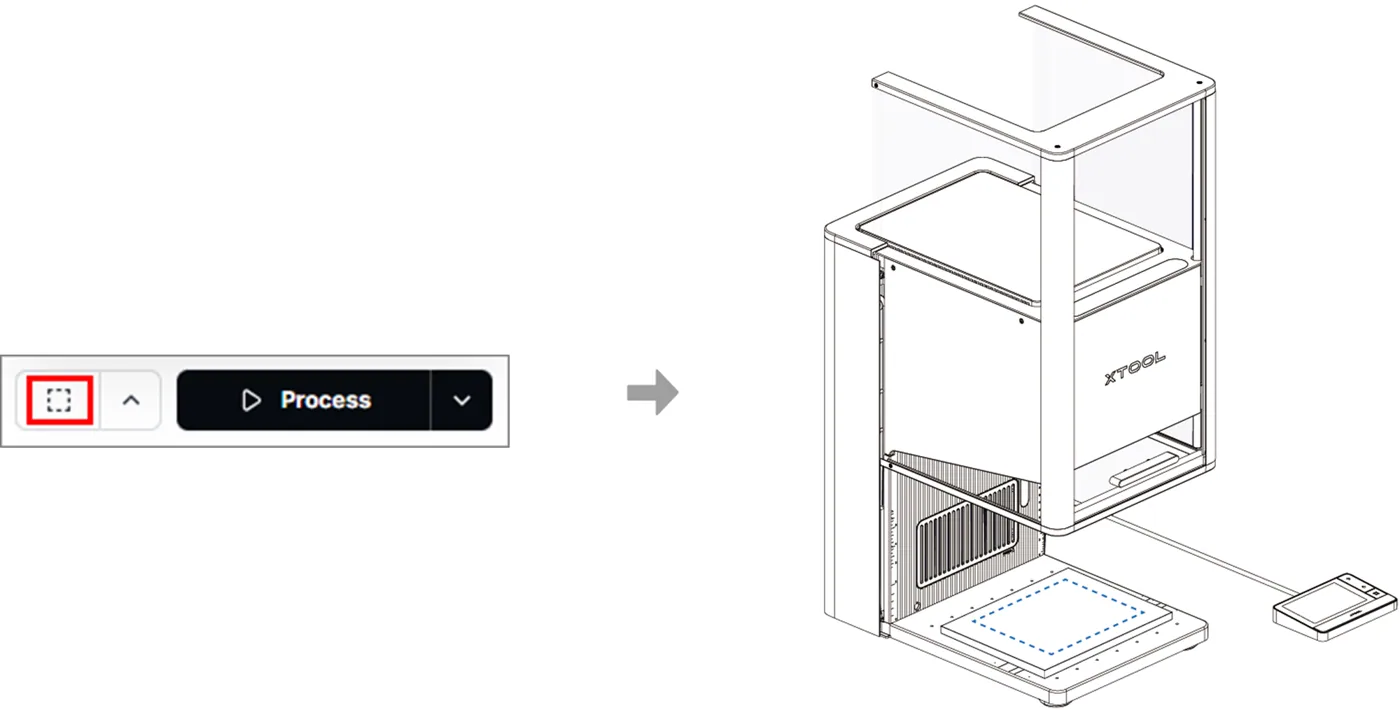
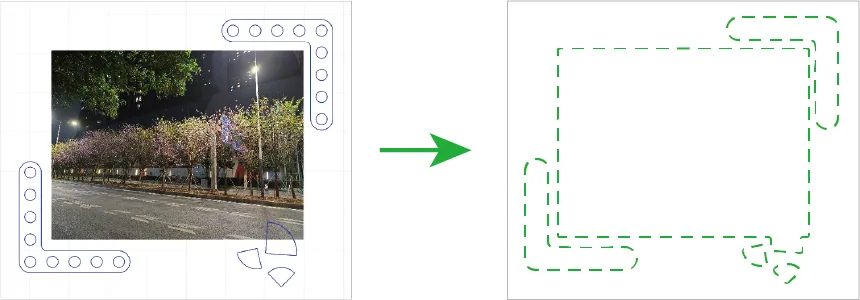
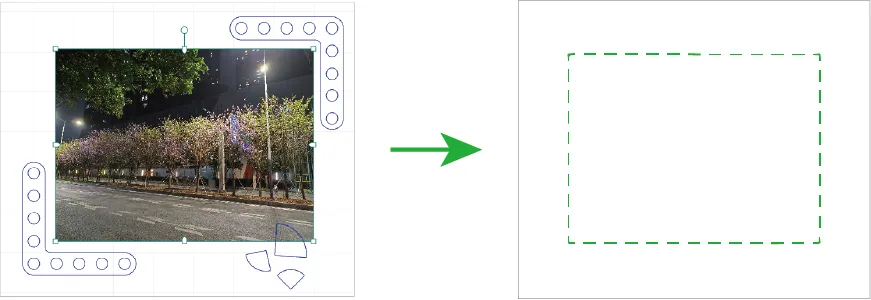
De forma predeterminada, la xTool F2 Ultra realiza el encuadre de todos los elementos que se van a procesar. Para previsualizar el límite de uno o más elementos concretos, puedes seleccionar los elementos en el lienzo de xTool Studio durante el encuadre. El punto láser se moverá a lo largo del límite de los elementos seleccionados, como se ilustra en las siguientes imágenes.
- Encuadre predeterminado:
- Encuadre de elementos seleccionados:
9. Inicia el procesamiento
(1) En la esquina inferior derecha del software, haz clic en Procesar.

(2) Haz clic en Previsualizar trayectoria de procesamiento y  para previsualizar la trayectoria de procesamiento.
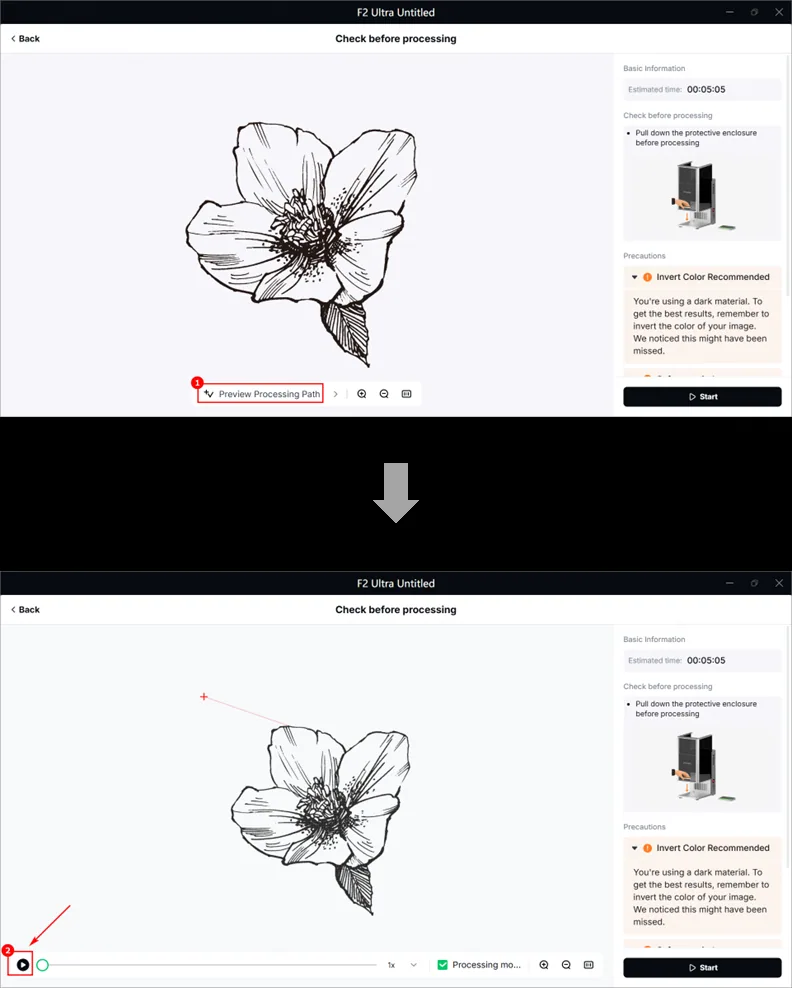
(3) Cierra la cubierta protectora. En la esquina inferior derecha del software, haz clic en Iniciar.

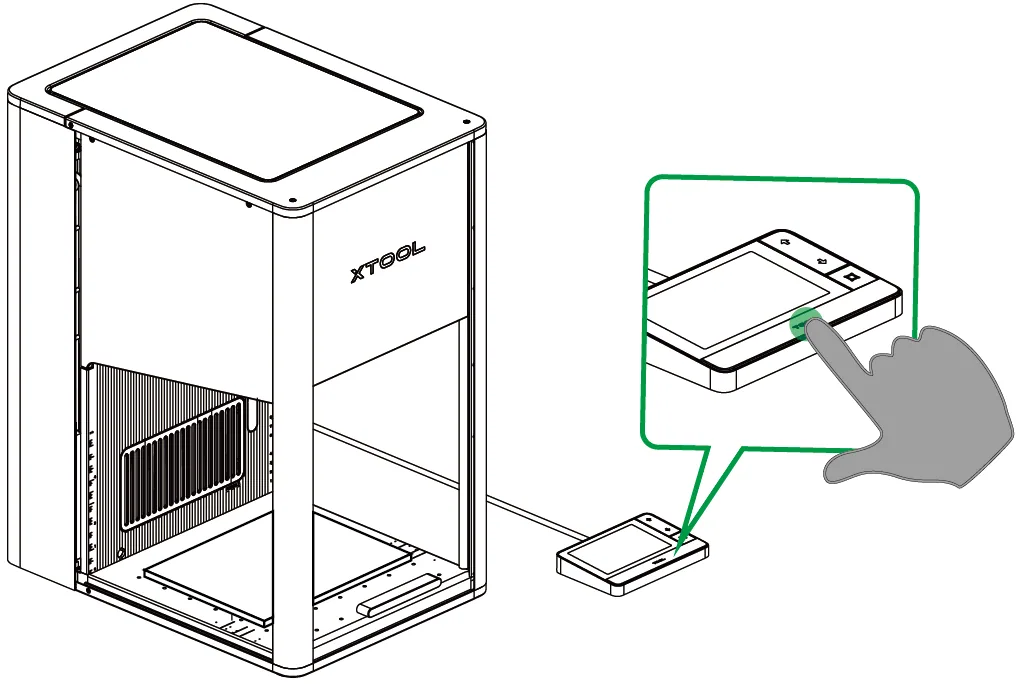
(4) Cuando el software muestre Listo, pulsa el botón Iniciar/Detener de XTOOL en el controlador de pantalla táctil para iniciar el procesamiento.
⚠️ Recordatorio de seguridad: Durante el procesamiento láser, mantén la cubierta protectora cerrada o usa gafas de protección que puedan bloquear los haces láser de 455 nm y 1064 nm de longitud de onda.
¿Dudas con este proceso en tu xTool F2 Ultra?
Te ayuda un técnico de MDPI por WhatsApp, en español.
