
Conectar y configurar la xTool F2 Ultra con xTool Studio
— Guía · xTool F2 Ultra
Conectar y configurar la xTool F2 Ultra con xTool Studio
xTool Studio es un software todo en uno para diseño y edición gráfica, configuración del proceso de láser y control del dispositivo.
Requisitos mínimos y recomendados del PC
Elemento | Configuración mínima | Configuración recomendada |
|---|---|---|
Procesador | Intel Core i5-6200U | Intel Core i5-11600 |
Sistema operativo | Win 10 (64 bits) macOS 11 o posterior | |
RAM | 8 GB | 16 GB o más |
Resolución de pantalla | 1280 × 720 (píxeles) | 1920 × 1080 (píxeles) o superior |
Disco duro | 8 GB | 12 GB o más |
- Con la configuración mínima se pueden utilizar correctamente todas las funciones de xTool Studio. Sin embargo, al importar una imagen compleja, como una imagen mayor de 50.000.000 de píxeles o una imagen SVG mayor de 1 MB, es posible que xTool Studio no funcione con fluidez.
- Con la configuración recomendada, xTool Studio puede funcionar con mayor fluidez al importar y editar una imagen compleja; el retardo del software puede ser menor y el rendimiento es mejor.
Descargar e instalar xTool Studio
(1) Descarga xTool Studio desde xtool.com/pages/software.
(2) Haz doble clic en el software que has descargado para instalarlo.

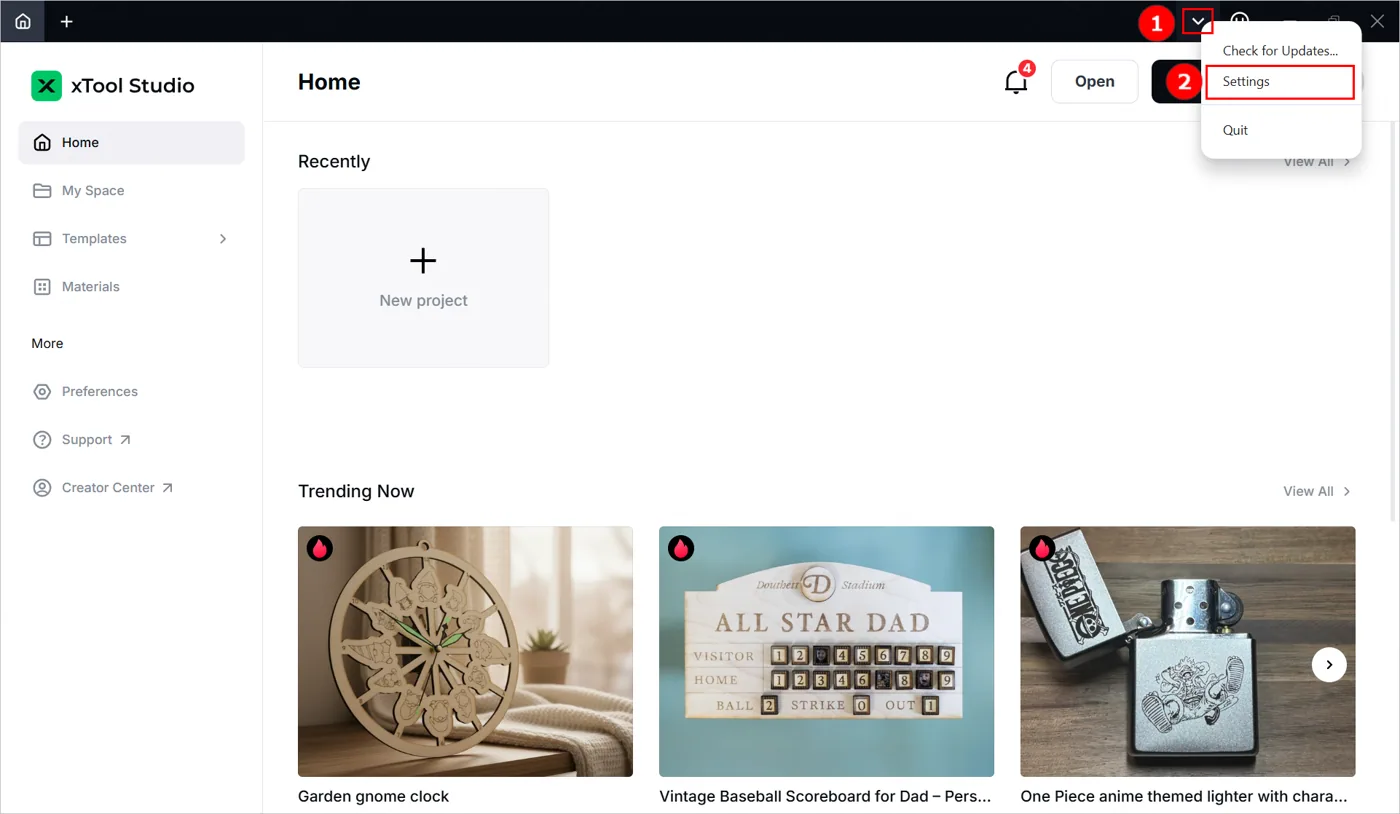
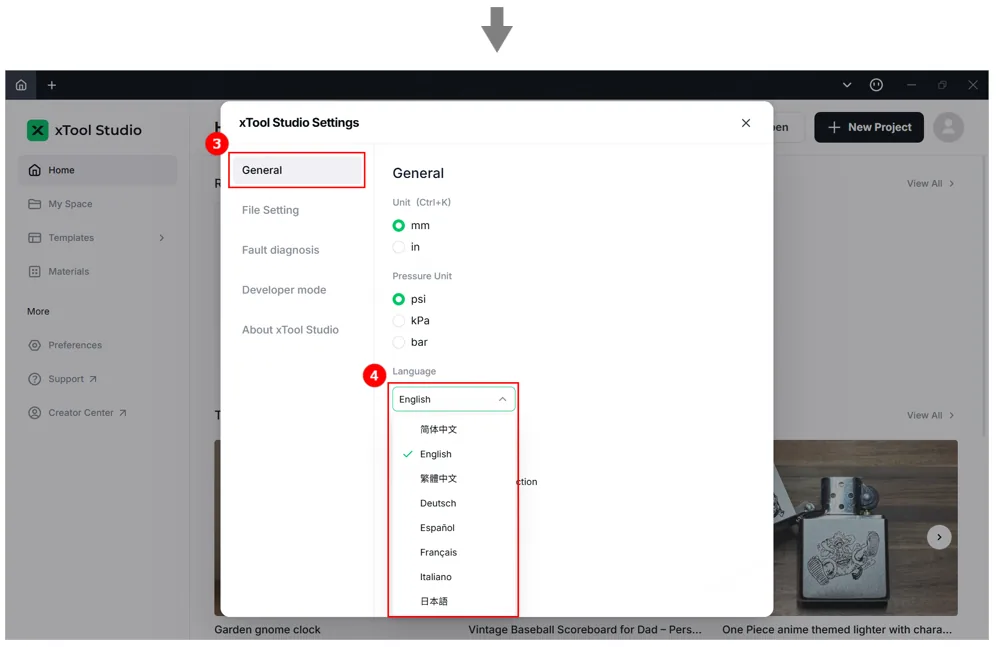
(3) Abre xTool Studio. En la esquina superior derecha, haz clic en el icono  > Settings y configura el idioma en la pestaña General.
Conectar la xTool F2 Ultra a xTool Studio
Conexión USB
(1) Utiliza el cable USB para conectar la xTool F2 Ultra a tu ordenador.
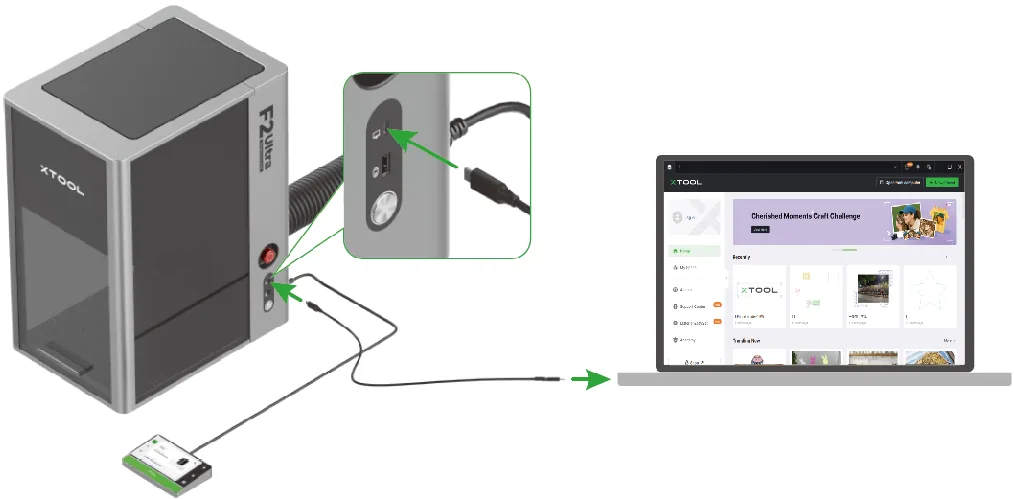
Nota: Si el cable USB suministrado no es compatible con tu ordenador, necesitas utilizar un adaptador, que no está incluido en el paquete.
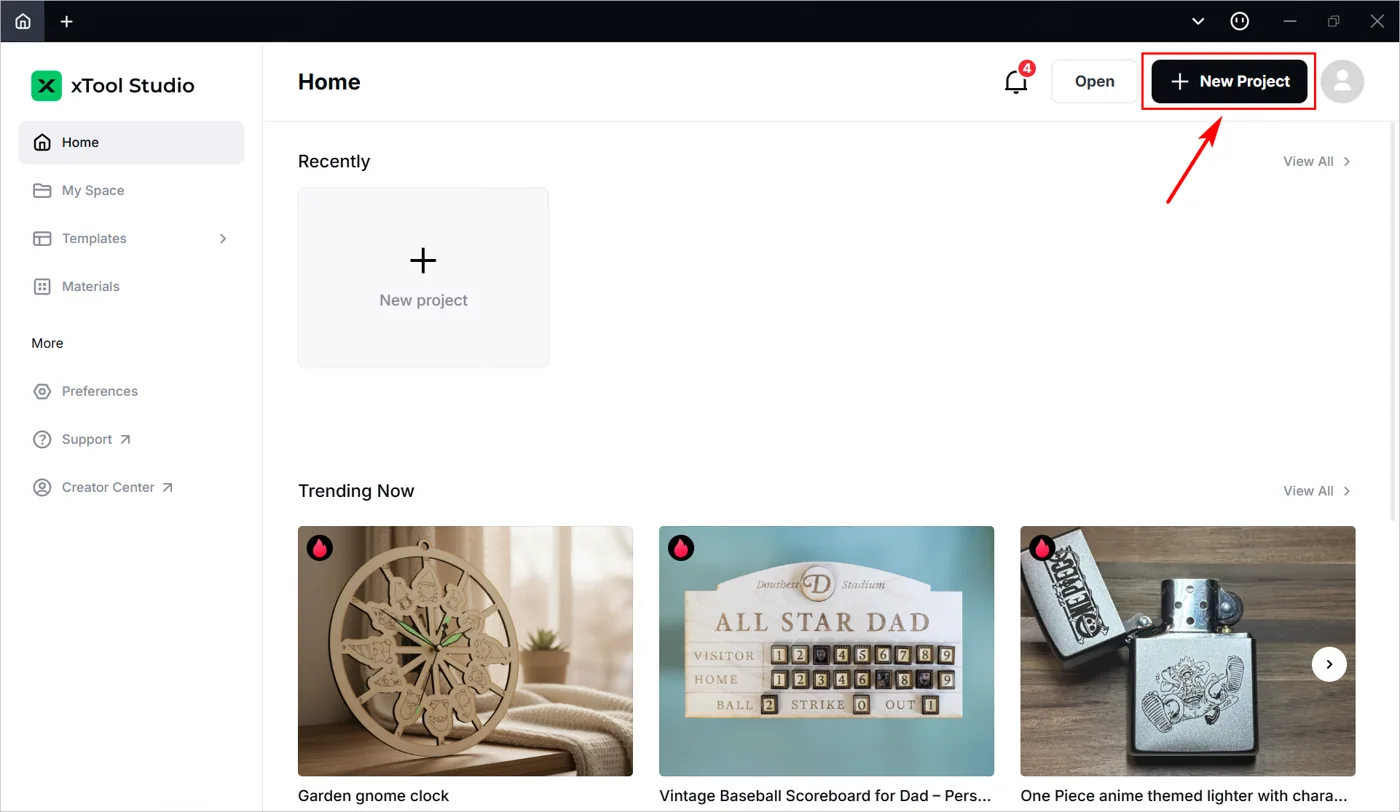
(2) Abre xTool Studio en tu ordenador. En la esquina superior derecha del software, haz clic en + New Project.
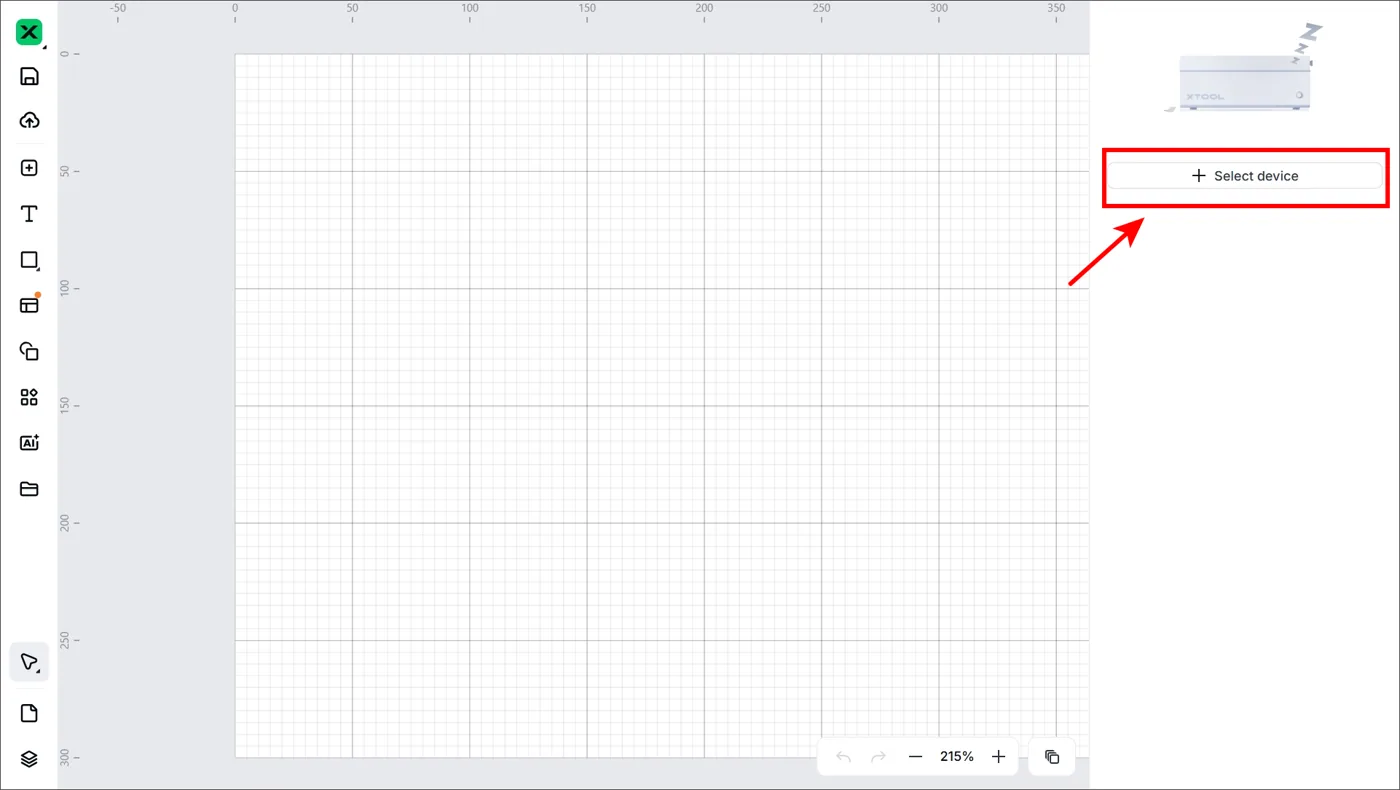
(3) En la parte derecha de la página, haz clic en Select device.
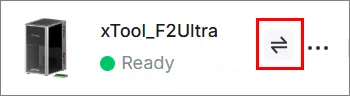
Nota: Si ya has conectado un dispositivo xTool en xTool Studio anteriormente, haz clic en el icono situado junto al dispositivo.
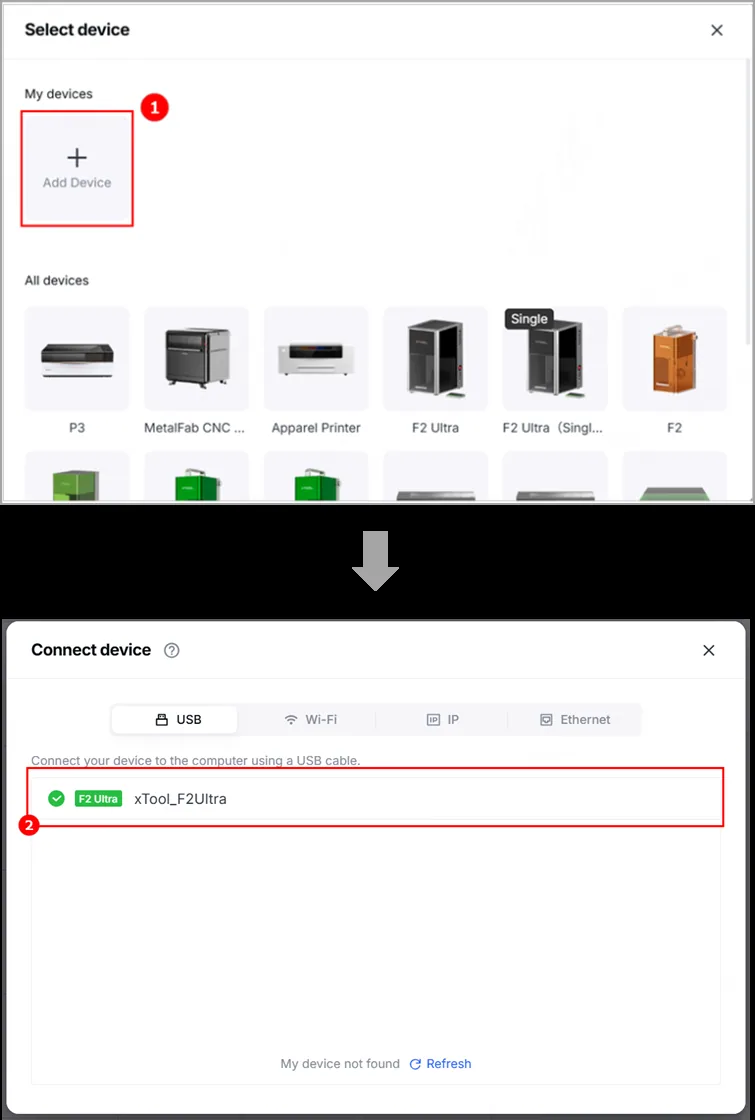
(4) En la ventana emergente, haz clic en Add Device. A continuación, haz clic en el nombre de tu dispositivo para conectarte a él.
Nota: Una vez conectado el dispositivo, puedes configurarle el Wi-Fi para poder conectarlo a xTool Studio a través de Wi-Fi la próxima vez.
Conexión Wi-Fi
(1) En la esquina superior derecha del software, haz clic en  > Device settings para acceder a la página de ajustes del dispositivo.
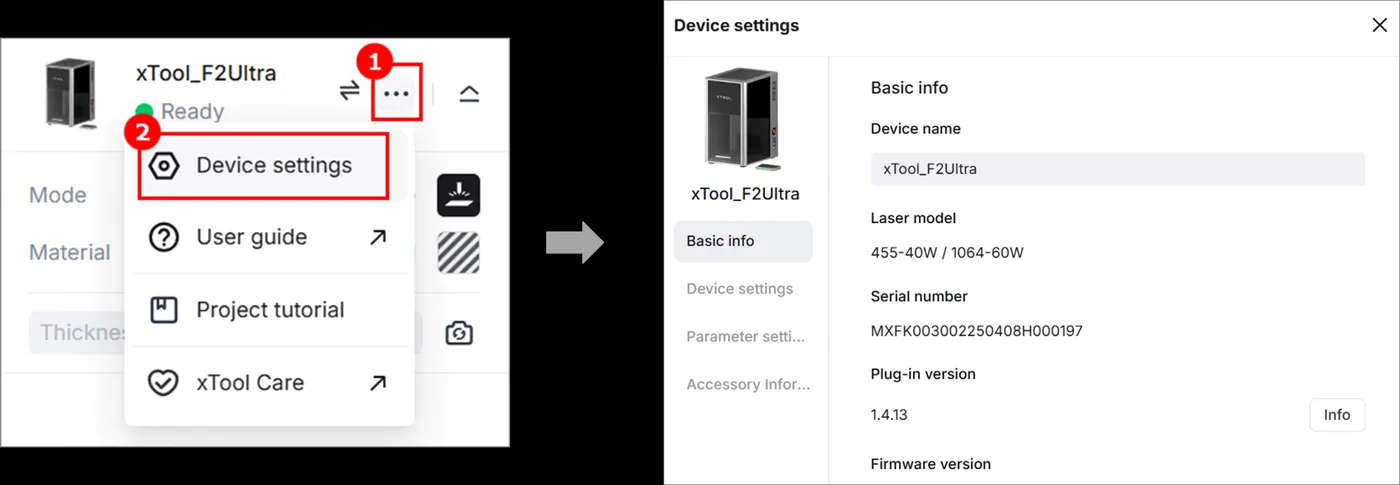
(2) En la pestaña Basic info, haz clic en Setting en Wi-Fi setting.
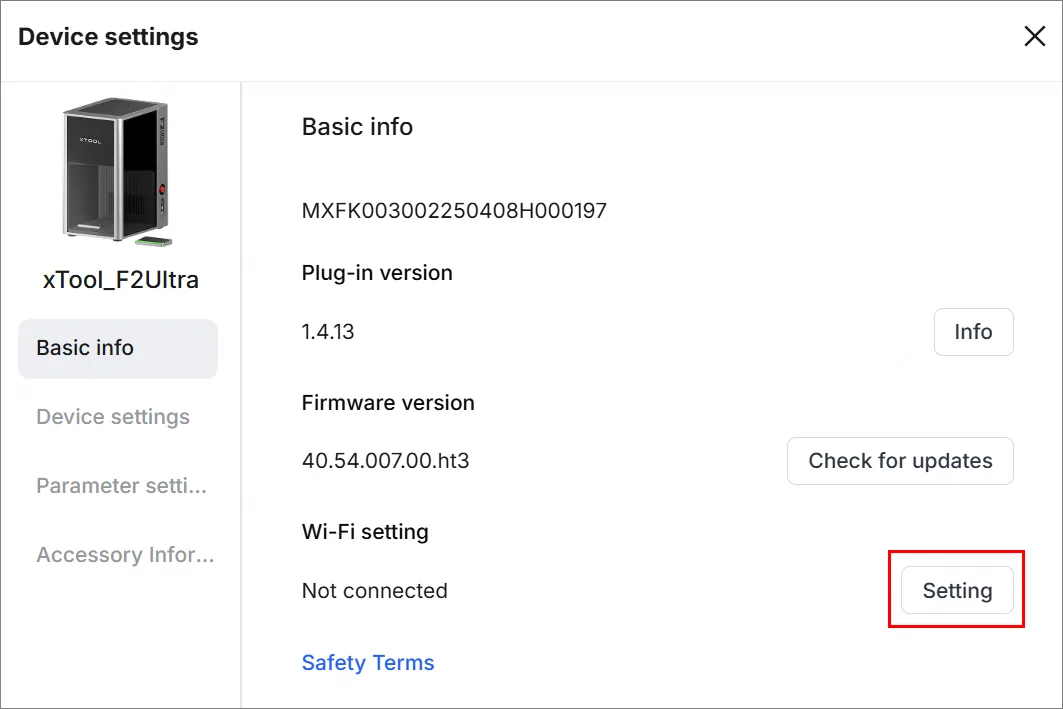
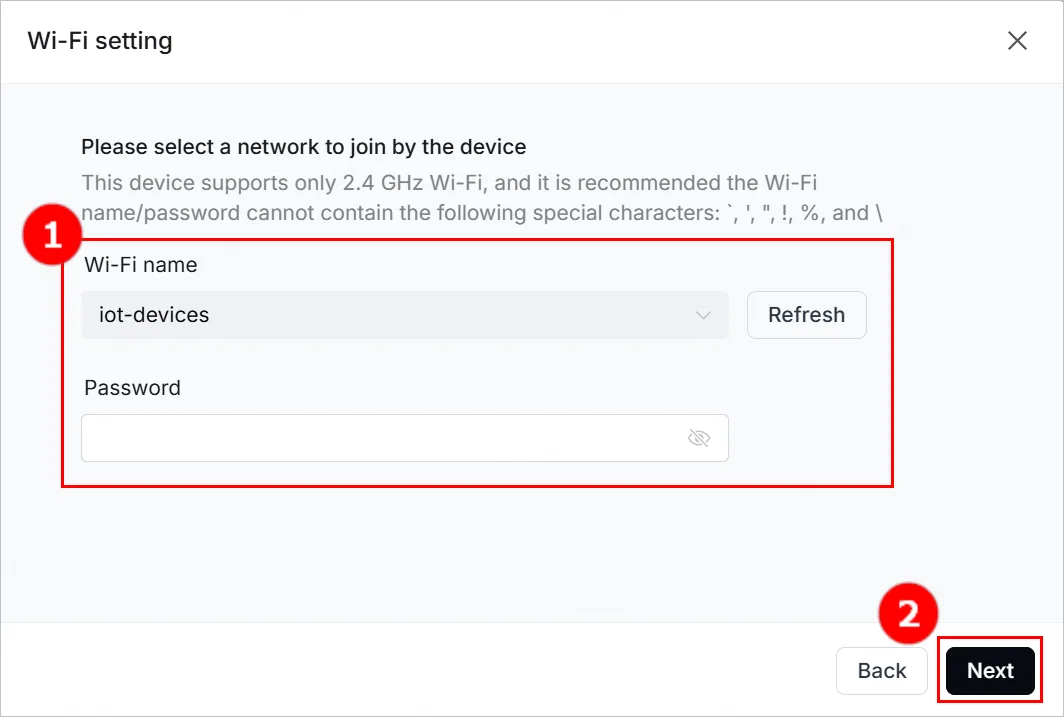
(3) En el cuadro de diálogo Wi-Fi setting, selecciona una red Wi-Fi, introduce la contraseña y haz clic en Next.
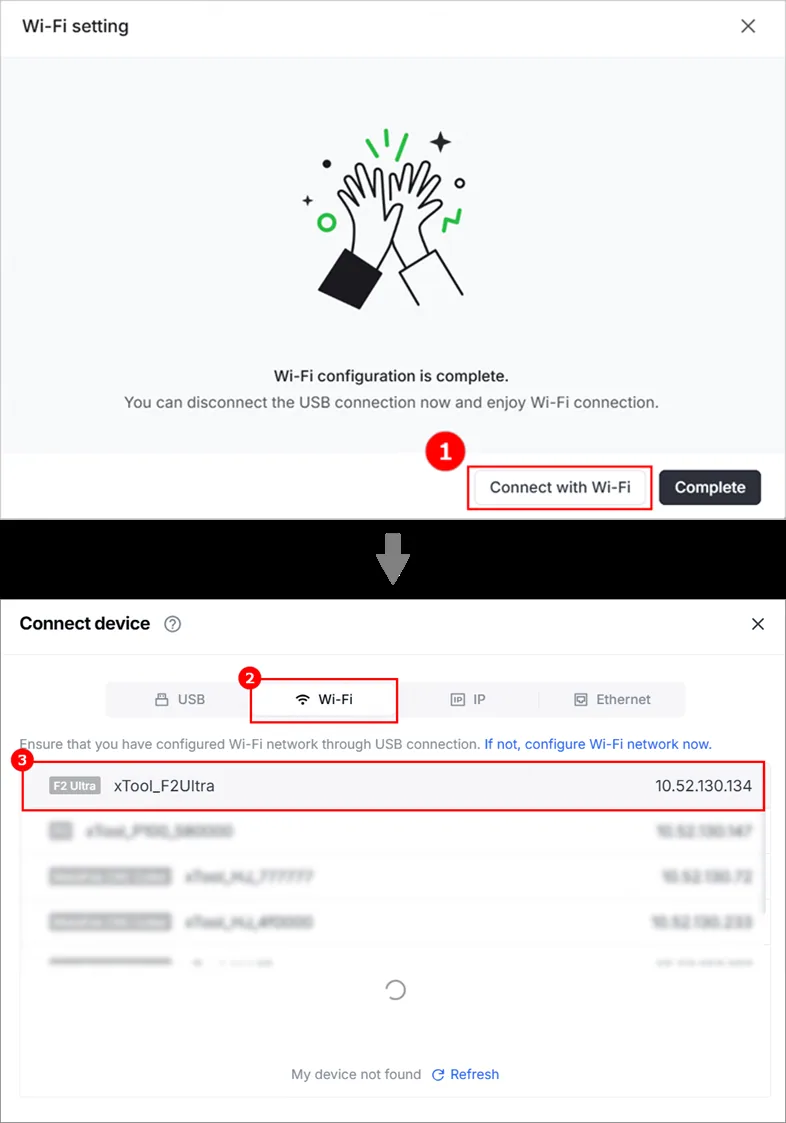
(4) Haz clic en Connect with Wi-Fi. En el cuadro de diálogo Connect device, haz clic en Wi-Fi y selecciona el nombre del dispositivo para conectarte a él. Si no quieres conectar tu dispositivo y el ordenador por Wi-Fi ahora, haz clic en Complete para cerrar el cuadro de diálogo.
Nota: Asegúrate de que tu ordenador y la xTool F2 Ultra están conectados a la misma red.
Conexión por dirección IP
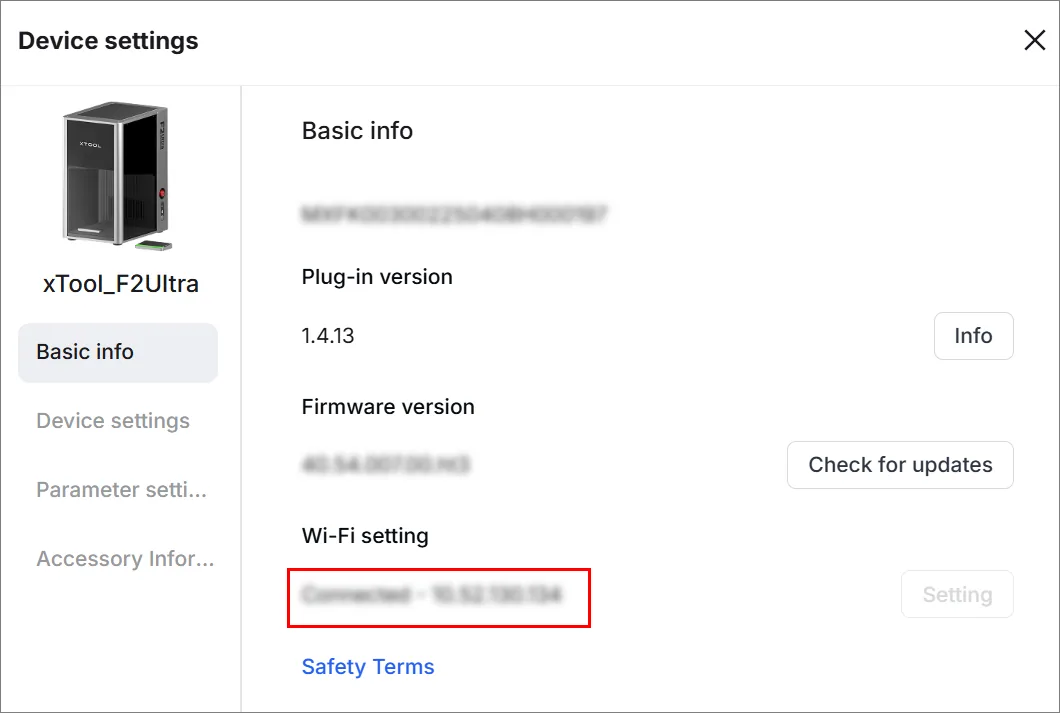
Una vez que completes los ajustes de Wi-Fi de la xTool F2 Ultra, se muestra una dirección IP en Wi-Fi setting en la página de ajustes del dispositivo. Puedes utilizar la dirección IP para conectar la xTool F2 Ultra al ordenador.
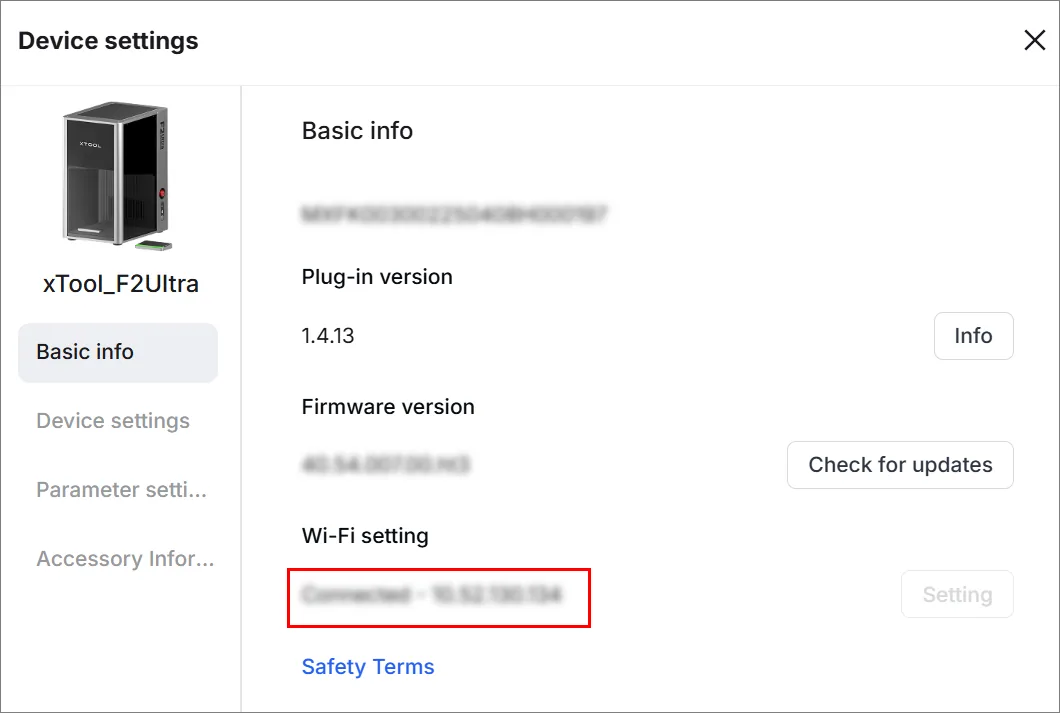
(1) En la esquina superior derecha del software, haz clic en  > Device settings para acceder a la página de ajustes del dispositivo.
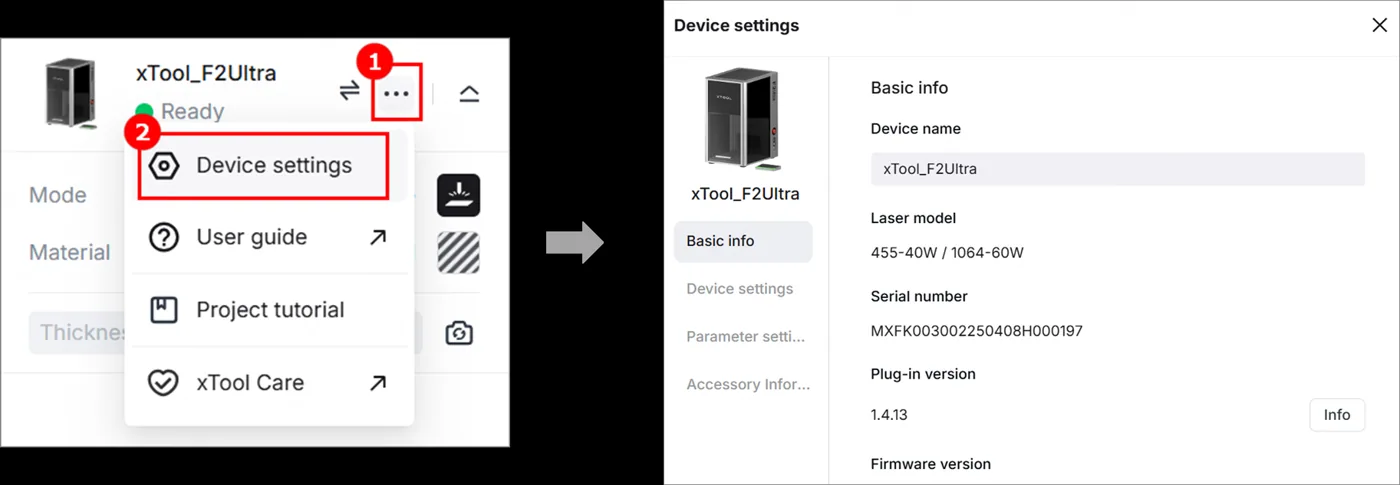
(2) Anota la dirección IP y vuelve a la página del lienzo.
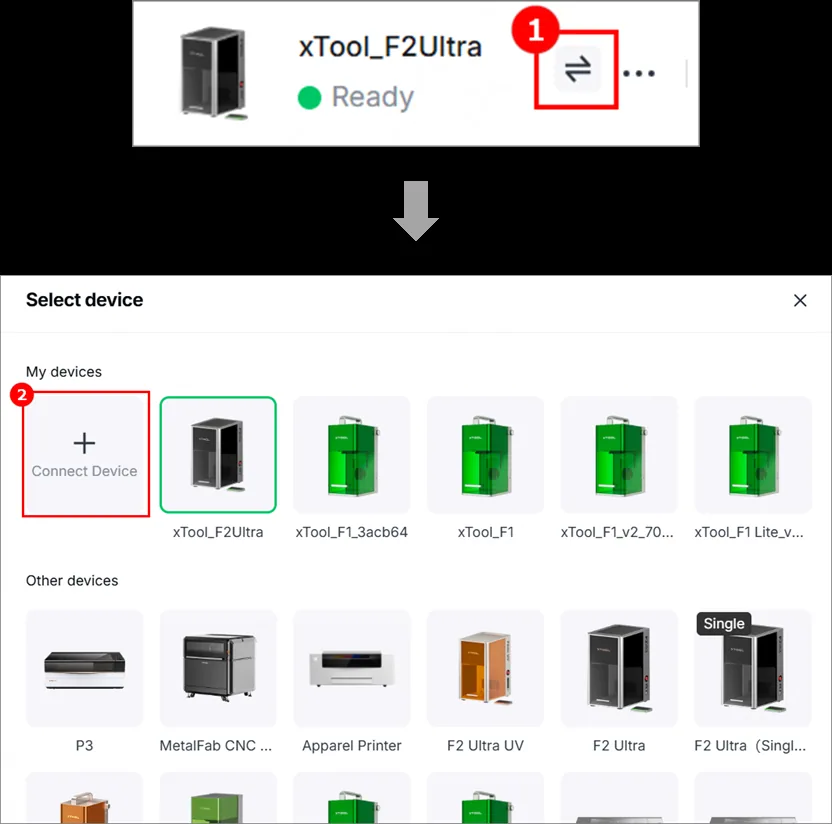
(3) En la página del lienzo, haz clic en  > Connect Device.
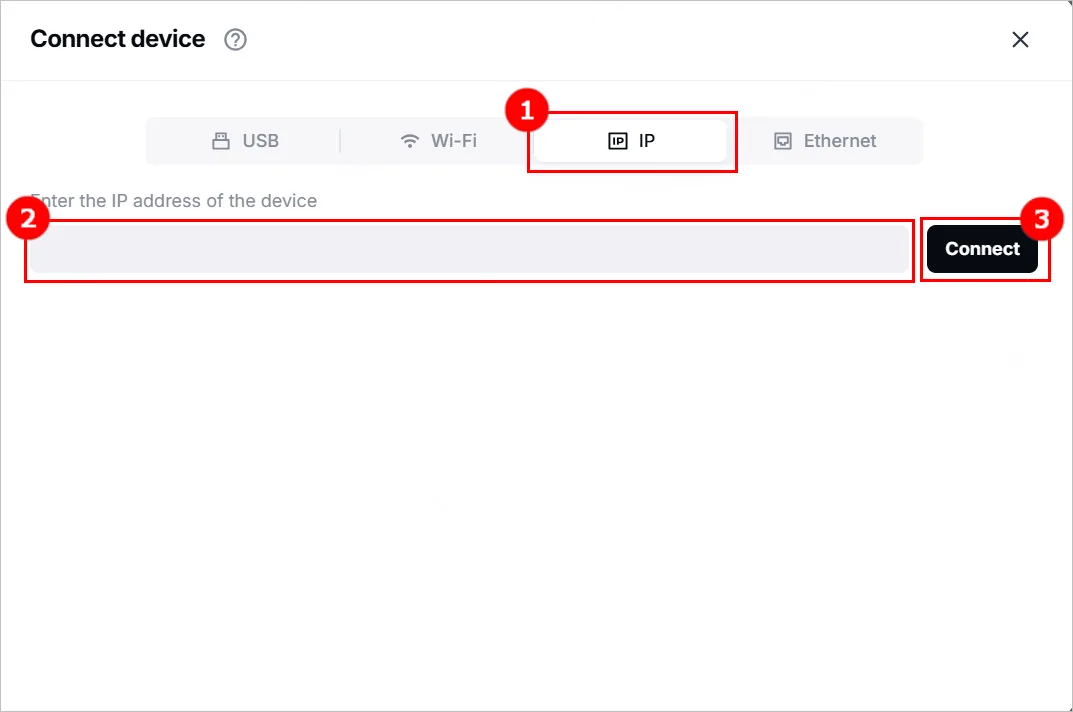
(4) En el cuadro de diálogo Connect device, haz clic en IP, introduce la dirección IP anotada en el paso (2) y haz clic en Connect.
Configurar la xTool F2 Ultra en xTool Studio
(1) En la esquina superior derecha del software, haz clic en el icono  > Device settings para acceder a la página de ajustes del dispositivo.
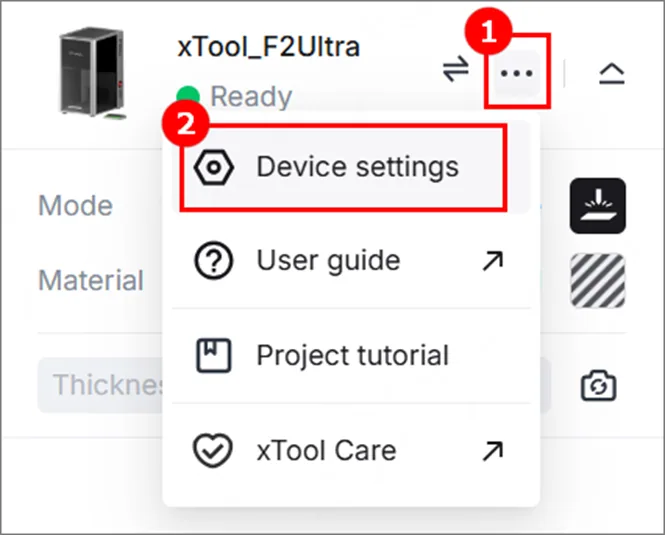
(2) En la pestaña Basic info puedes ver la información básica de la xTool F2 Ultra y modificar la siguiente información.
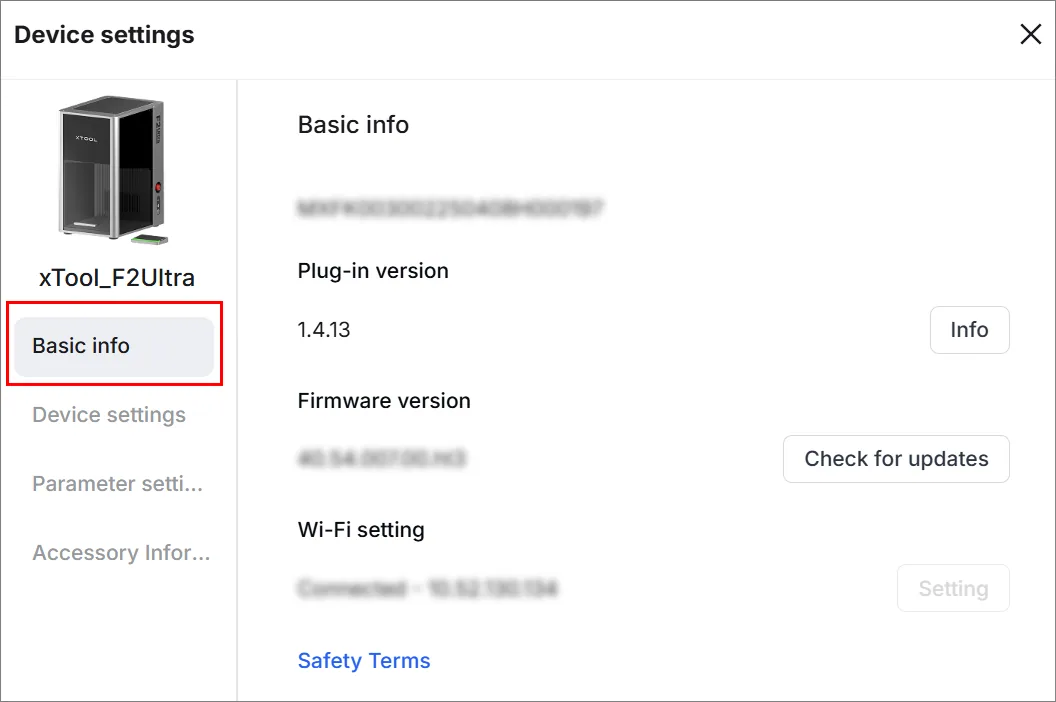
- Device name: Muestra el nombre del dispositivo. Puedes asignarle un nombre nuevo.
- Laser model: Muestra el modelo de láser del dispositivo.
- Serial number: Muestra el número de serie del dispositivo.
- Plug-in version: Muestra la versión del complemento del dispositivo. Puedes hacer clic en Info para ver información detallada.
- Firmware version: Muestra la versión del firmware del dispositivo. Puedes hacer clic en Check for updates y actualizar el firmware si hay una versión nueva disponible.
- Wi-Fi setting: Conecta el dispositivo a una red Wi-Fi.
(3) En la pestaña Device settings puedes configurar el dispositivo y exportar archivos según sea necesario.
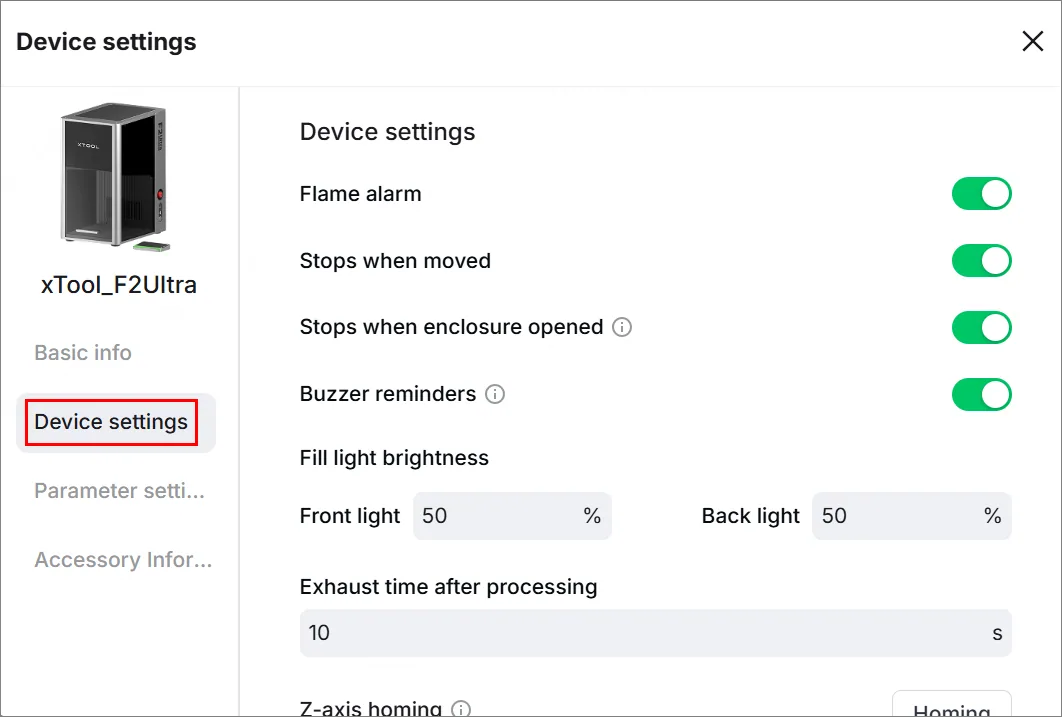
- Flame alarm: Si está activada, el dispositivo pausará el procesamiento y activará la alarma cuando se detecte fuego.
- Stops when moved: Si está activada, el dispositivo pausará el procesamiento cuando se mueva o se incline durante el mismo. Si tienes previsto realizar procesamiento láser sobre superficies inclinadas sujetando el dispositivo con la mano, desactiva esta función para garantizar un funcionamiento normal.
- Stops when enclosure opened: Si está activada, el procesamiento se pausará automáticamente cuando abras la cubierta durante el mismo. Para utilizar la xTool F2 Ultra con su cubierta protectora abierta, necesitas desactivar esta función.
- Buzzer reminders: Si está activada, el zumbador suena cuando el dispositivo está listo para procesar y cuando el procesamiento se ha completado.
- Fill light brightness: Puedes ajustar el brillo de la luz frontal y la luz trasera en el área de trabajo.
- Exhaust time after processing: Puedes ajustar el tiempo que el ventilador de extracción sigue funcionando tras finalizar una tarea de procesamiento. Al funcionar durante más tiempo, el ventilador puede extraer el humo restante tras el procesamiento.
- Z-axis homing: Cuando los puntos de luz roja y azul se superponen, pero el grosor medido es inexacto, puedes hacer clic en Homing para devolver el módulo láser a su posición original.
- Export elements on the canvas as GCode: Puedes hacer clic en Export para exportar los elementos como archivo GCode.
- Export .xf file: Puedes hacer clic en Export para exportar el archivo .xf para procesamiento sin conexión.
- Device sleep: Si está activada, el dispositivo entra automáticamente en reposo si no se realiza ninguna operación durante 10 minutos.
- Work log: Puedes hacer clic en Export para exportar el registro de trabajo.
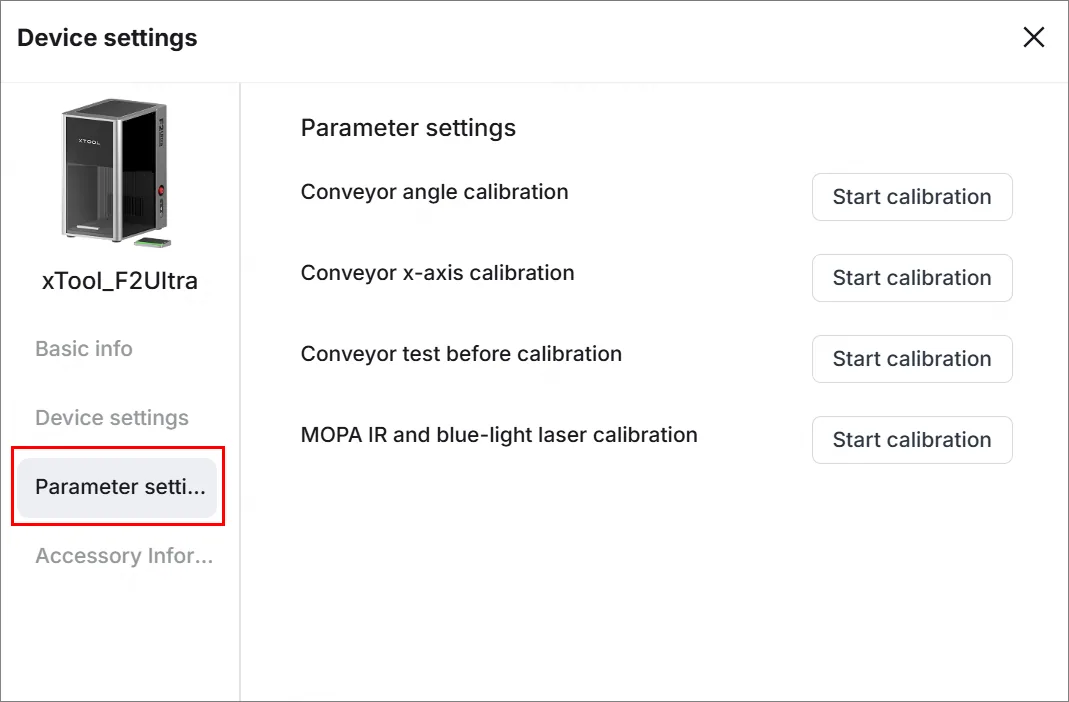
(4) En la pestaña Parameter settings puedes hacer clic en Start calibration para compensar algunos errores mecánicos debidos al transporte de larga distancia u otros motivos.
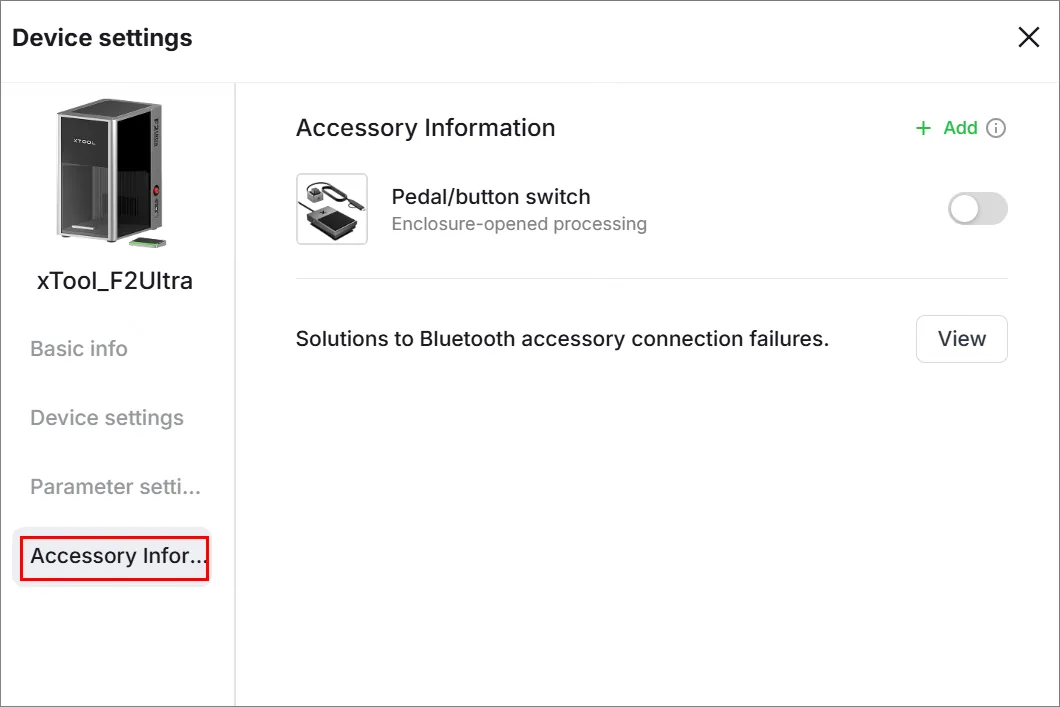
(5) En la pestaña Accessory Information puedes ver la información sobre los accesorios conectados a la xTool F2 Ultra.
Modos de procesamiento de la xTool F2 Ultra
xTool Studio admite múltiples modos de procesamiento para la xTool F2 Ultra.
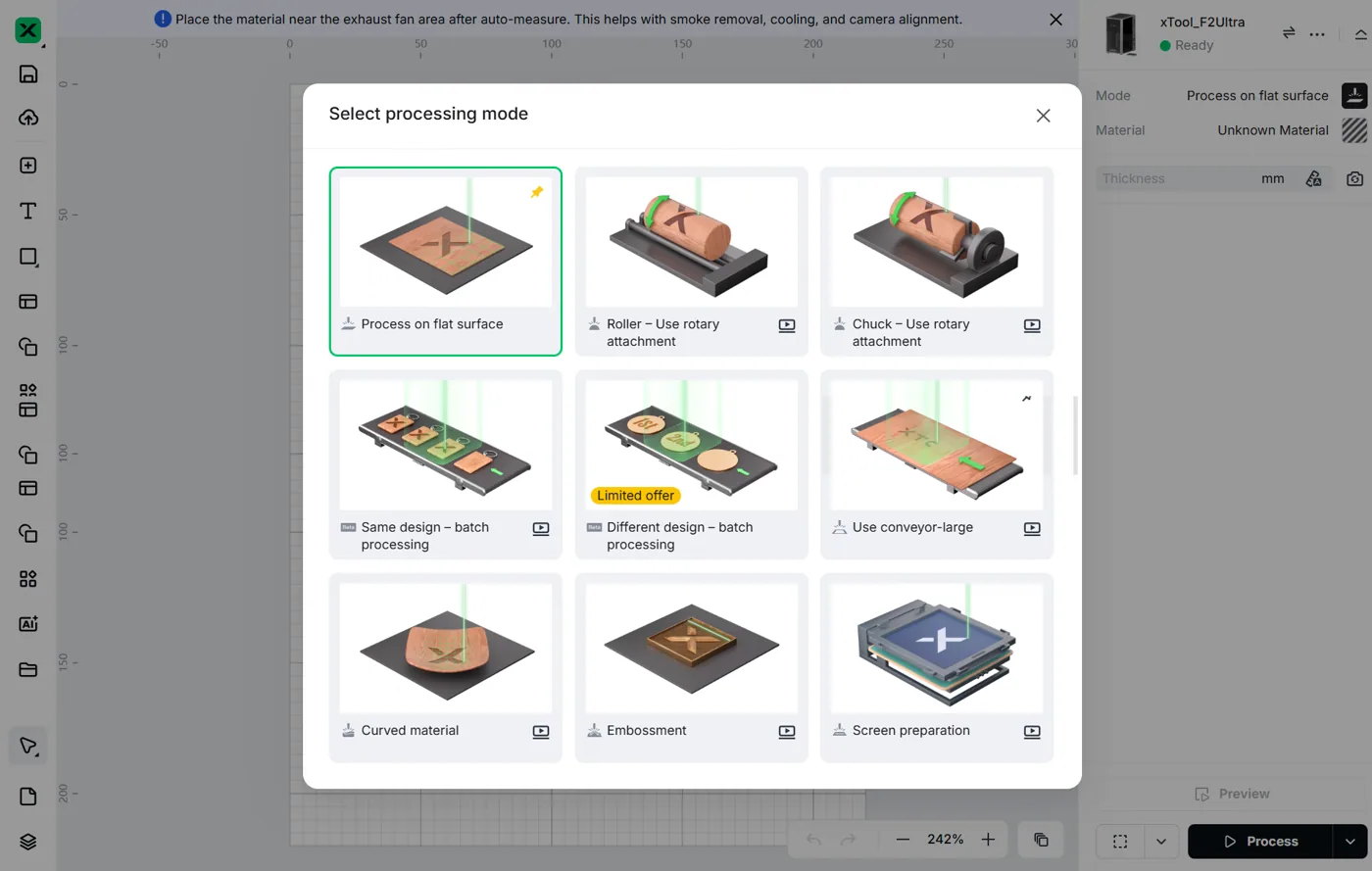
- Process on flat surface: para procesar materiales pequeños y planos
En este modo, necesitas colocar el material sobre la placa base de la xTool F2 Ultra. - Roller – Use rotary attachment: para procesar materiales cilíndricos irregulares y extralargos
En este modo, necesitas utilizar la xTool F2 Ultra con el accesorio rotatorio xTool en modo Roller. - Chuck – Use rotary attachment: para procesar materiales cilíndricos con bases redondas o no redondas
En este modo, necesitas utilizar la xTool F2 Ultra con el accesorio rotatorio xTool en modo Chuck. - Same design – batch processing: para procesar varios materiales utilizando el mismo diseño
En este modo, se aplica repetidamente el mismo diseño a varios materiales para el procesamiento por lotes. - Different design – batch processing: para procesar varios materiales utilizando diseños diferentes
En este modo, se asignan diseños diferentes a varios materiales para el procesamiento por lotes. - Use conveyor-large: para procesar materiales extralargos de forma continua
En este modo, necesitas utilizar la xTool F2 Ultra con la cinta transportadora para permitir el procesamiento continuo de materiales grandes o largos. - Curved material: para procesar materiales con superficies curvas
En este modo, la trayectoria de procesamiento se ajusta para adaptarse a la curvatura de la superficie del material. - Embossment: para crear efectos en relieve o repujados sobre la superficie del material
En este modo, se aplican varias pasadas de procesamiento para lograr un efecto de repujado. - Screen preparation: para preparar diseños para serigrafía
En este modo, el diseño se procesa y se prepara para su uso en flujos de trabajo de serigrafía.
¿Dudas con este proceso en tu xTool F2 Ultra?
Te ayuda un técnico de MDPI por WhatsApp, en español.
