
Información esencial para la resolución de problemas de la xTool P3
— Guía · xTool P3
Información esencial para la resolución de problemas de la xTool P3
Este documento está diseñado para ayudar a los usuarios a resolver de forma eficiente los problemas de su xTool P3, proporcionando la información esencial necesaria para el soporte técnico. Siguiendo las instrucciones de esta guía, aprenderás a recopilar los datos e información fundamentales.
Esta información permitirá a nuestro equipo de soporte técnico diagnosticar y abordar los problemas de forma más eficaz, garantizando un proceso de resolución más fluido y rápido.
Cómo recopilarla
Número de serie del producto
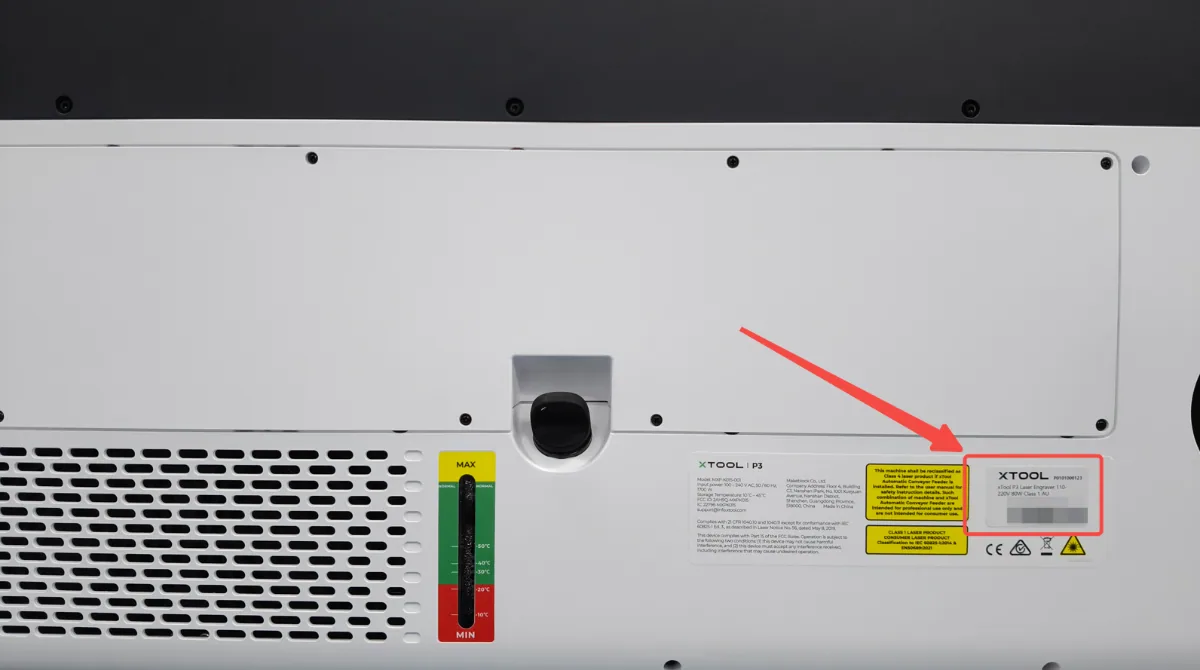
El número de serie (SN) de la xTool P3 se encuentra normalmente en una etiqueta situada en la parte inferior, en el centro de su carcasa trasera (cerca del depósito de agua), como se muestra en la imagen de referencia a continuación. Haz una foto clara de esta etiqueta.
Consultar la versión del software xTool Studio
Accede a la información de la versión del software:
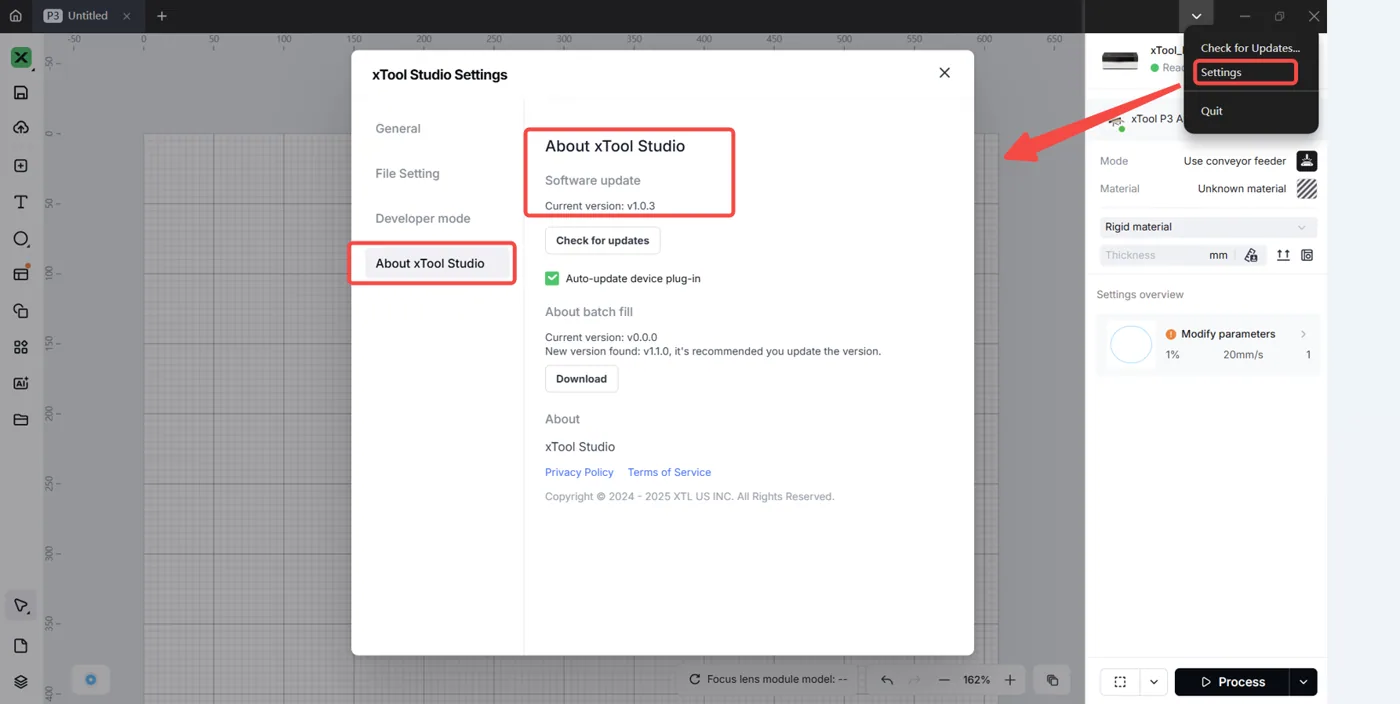
- En la interfaz del software xTool Studio, haz clic en la flecha hacia abajo de la esquina superior derecha.
- Selecciona “Ajustes” en el menú desplegable.
- En la ventana de Ajustes de xTool Studio, selecciona la pestaña “Acerca de xTool Studio”.
- Consulta y anota la versión del software que se muestra.
Consultar la versión del firmware
Accede a la información de la versión del firmware:
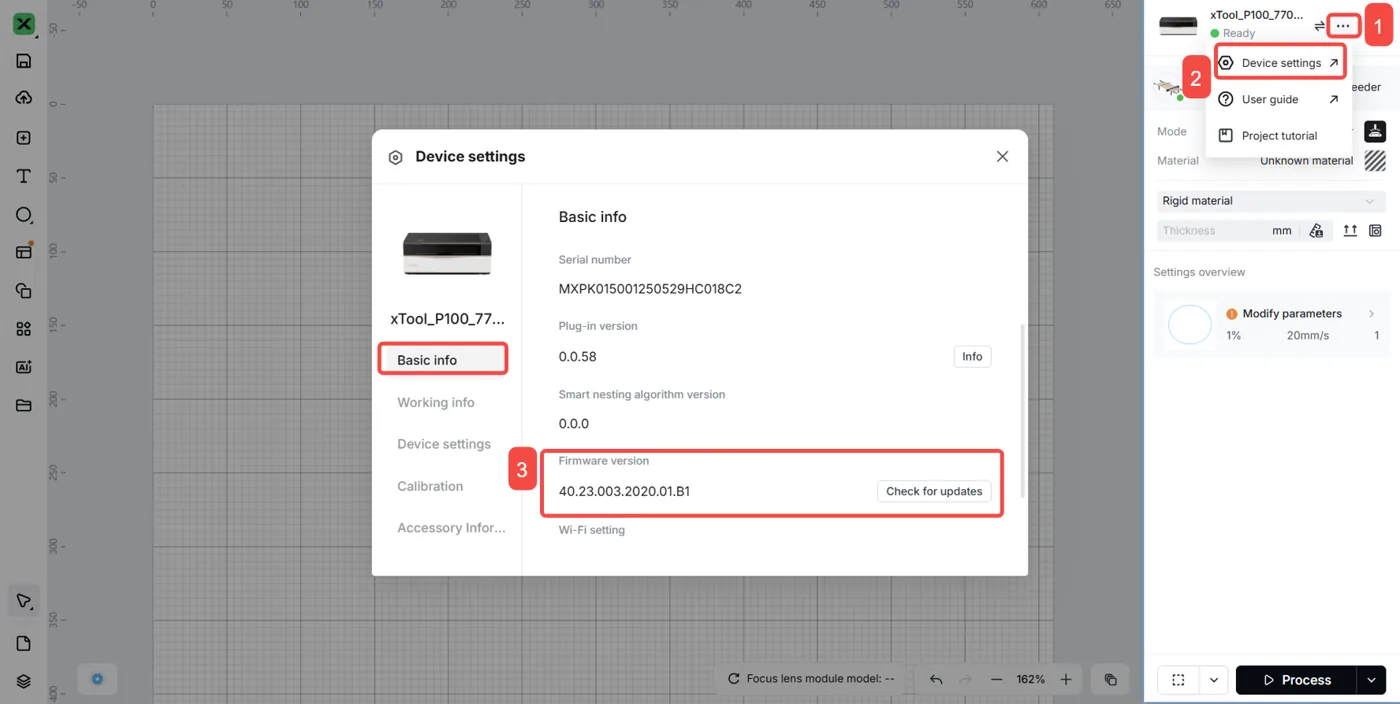
- En la interfaz del software xTool Studio, haz clic en el icono de tres puntos situado a la derecha de la imagen del dispositivo.
- En el menú desplegable, selecciona el icono de engranaje etiquetado como “Ajustes del dispositivo”.
- En la ventana emergente de “Ajustes del dispositivo”, selecciona la pestaña “Información básica”.
- Desplázate hacia abajo para localizar y consultar la versión del firmware.
Exportar el archivo de depuración
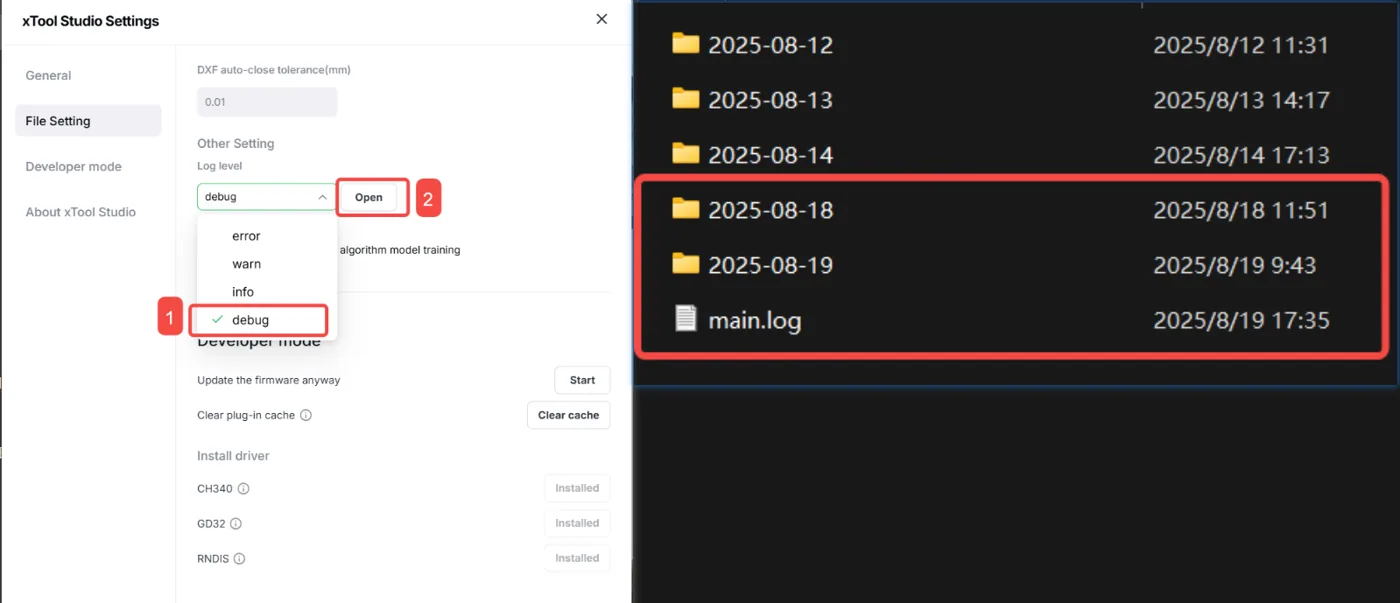
- En la interfaz del software xTool Studio, haz clic en la flecha hacia abajo de la esquina superior derecha.
- Selecciona “Ajustes” en el menú desplegable.
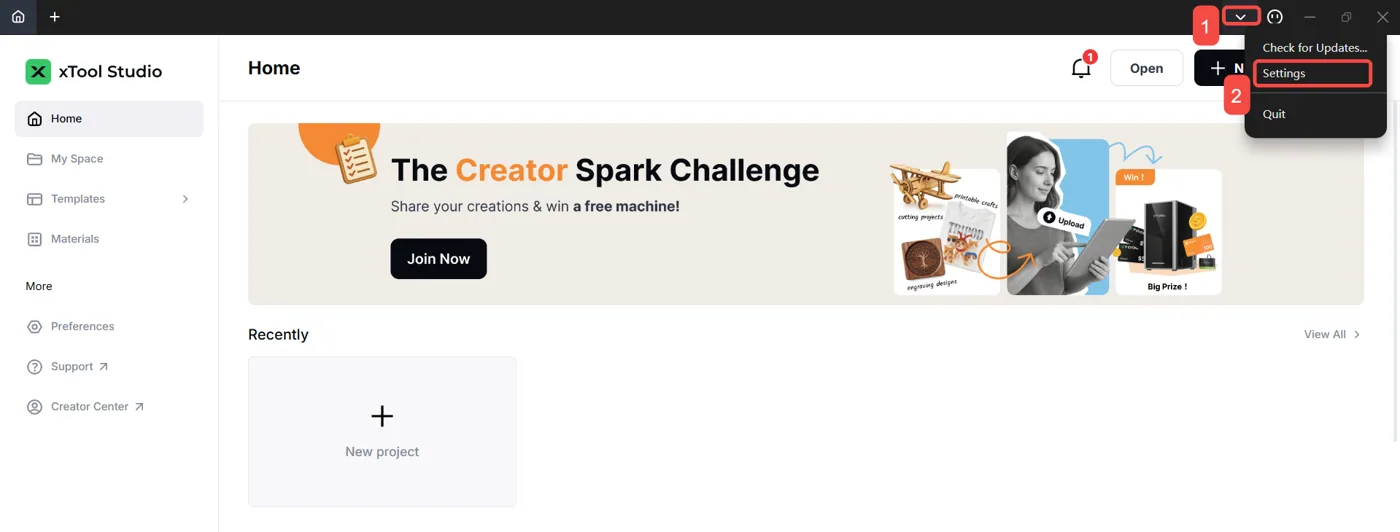
- En la ventana de Ajustes de xTool Studio, selecciona la pestaña “Configuración de archivos”.
- Desplázate hacia abajo para encontrar la sección “Otros ajustes”.
- Establece el nivel de registro (Log level) en “debug” y haz clic en el botón “Abrir”.
- En el directorio de archivos que se abre, comprime juntos los siguientes elementos:
- Carpeta con los archivos del día anterior a que ocurriera el problema
- Carpeta con los archivos del día posterior a que ocurriera el problema
- Archivo de registro principal
- Envía el archivo comprimido al soporte técnico de MDPI
Registro de trabajo
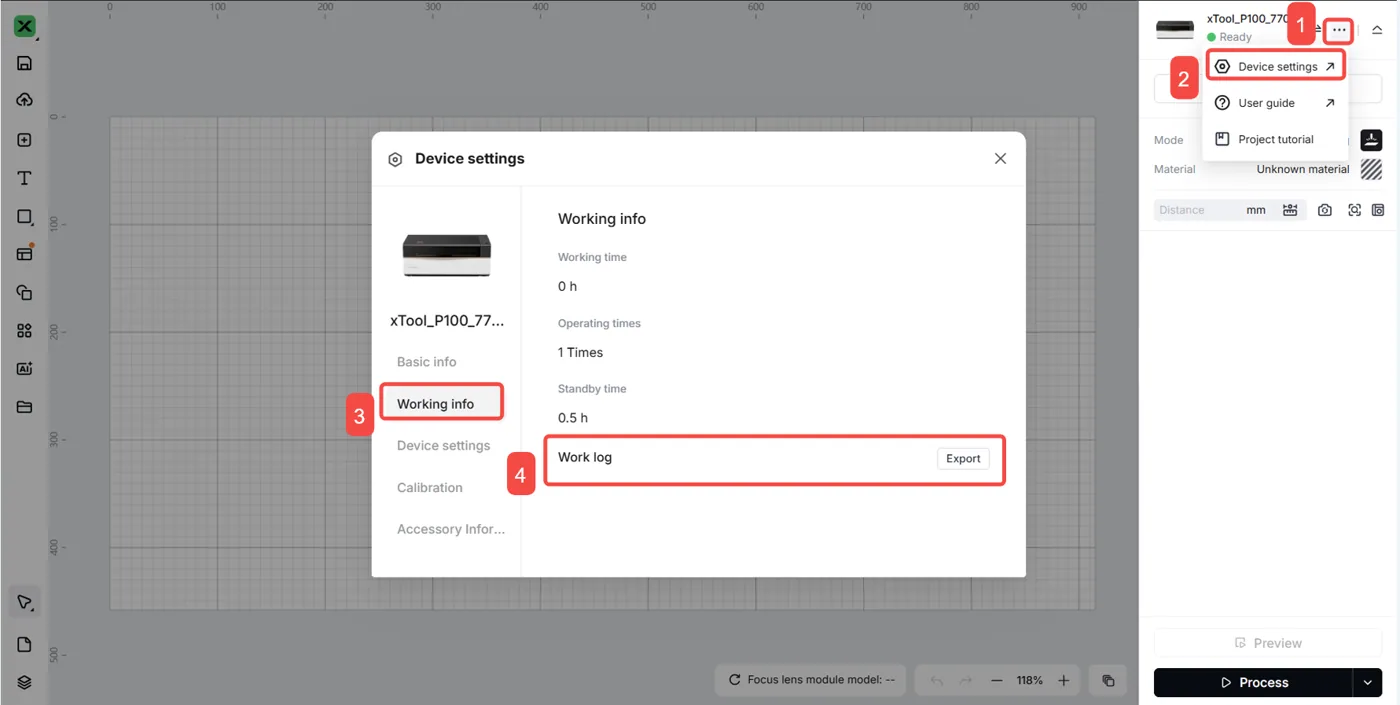
Exportar el registro de trabajo:
- En la interfaz del software xTool Studio, haz clic en el icono de tres puntos situado a la derecha de la imagen del dispositivo.
- En el menú desplegable, selecciona el icono de engranaje etiquetado como “Ajustes del dispositivo”.
- En la ventana emergente de “Ajustes del dispositivo”, selecciona la pestaña “Información de trabajo” en el lado izquierdo.
- Haz clic en el botón “Exportar” junto a “Registro de trabajo”.
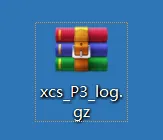
- Espera unos segundos a que se genere el archivo comprimido del registro de trabajo.
- Envía el archivo generado al soporte técnico de MDPI.
Archivo de proyecto de xTool Studio
Exportar el archivo de proyecto:
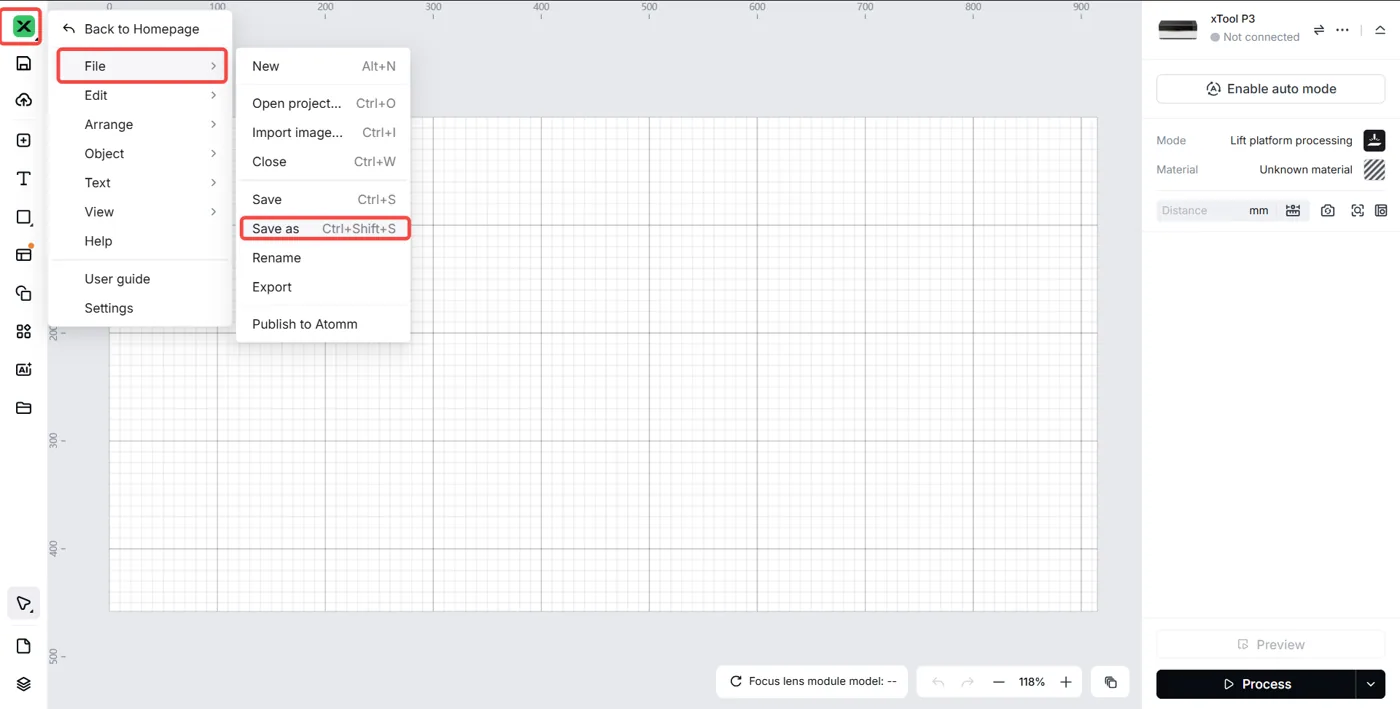
- Haz clic en el icono X de la esquina superior izquierda.
- Ve a la sección “Archivo”. Selecciona “Guardar como” para guardar el archivo de proyecto.
- Elige una ubicación y un nombre de archivo apropiados.
- Facilita el archivo de proyecto guardado al soporte técnico.
Archivos de imagen originales
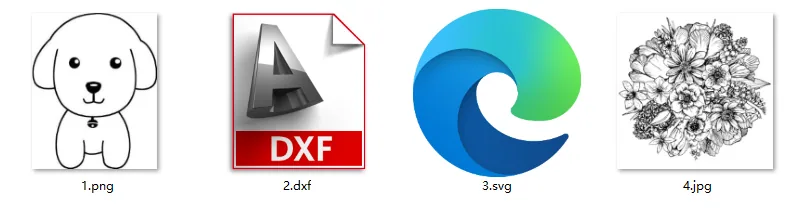
Requisitos de los archivos de imagen: es posible que tengas que facilitar las imágenes que estás procesando. Pueden ser:
- Imágenes vectoriales: formato SVG o DXF
- Imágenes de mapa de bits: JPG, PNG u otros formatos estándar
Información del sistema del ordenador
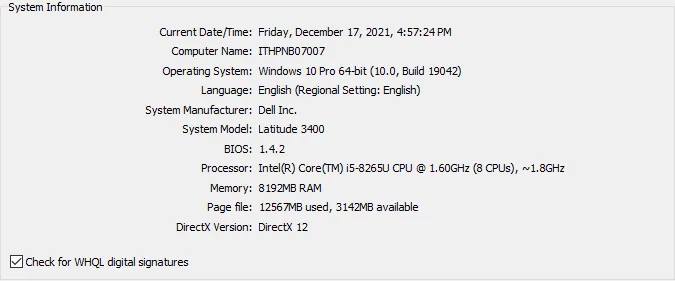
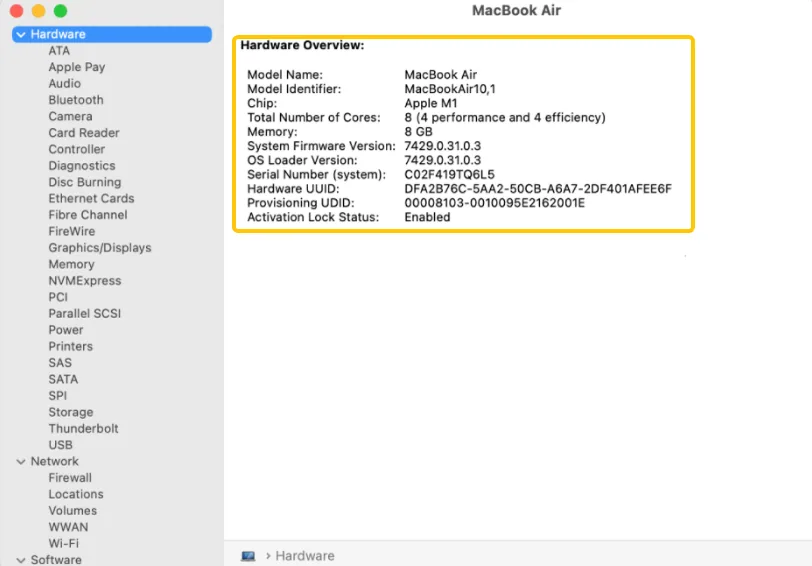
Facilita una captura de pantalla de la información del sistema de tu ordenador.
Sistema operativo Windows
Accede a la información del sistema:
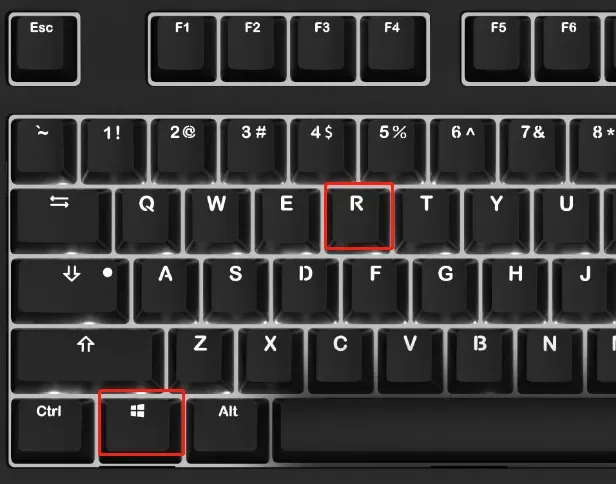
- Pulsa las teclas Win+R para acceder a la ventana del comando Ejecutar
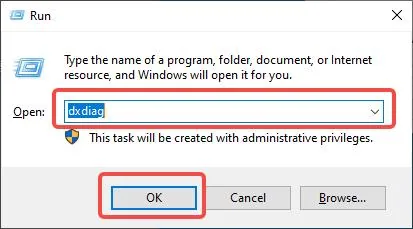
- Escribe “dxdiag” en el campo de búsqueda
- Haz clic en “Aceptar”
- Haz una captura de pantalla de la información del sistema que se muestra en la ventana emergente
- Guarda la captura y facilítala al soporte técnico

macOS
Accede a la información del sistema:
- Selecciona el menú Apple > Ajustes del Sistema
- Haz clic en “General” en la barra lateral (puede que tengas que desplazarte hacia abajo)
- Haz clic en “Información” en el lado derecho
- Haz clic en “Informe del sistema”
- Haz una captura de pantalla de la información del sistema
- Guarda la captura y facilítala al soporte técnico
Vídeo/fotos de demostración
Documentación en vídeo: es posible que tengas que facilitar demostraciones en vídeo que incluyan:
- Operaciones del software: modo de procesado y ajustes de parámetros en el software
- Operaciones de la máquina: el procedimiento real de procesado láser
- Reproducción del problema: demostración clara de cómo se produce el problema
Documentación fotográfica: si es difícil grabar vídeo, facilita fotografías claras que muestren:
- Síntomas del problema
- Interfaz del software con los ajustes visibles
- Condiciones físicas de la máquina
- Resultados del procesado
Notas importantes:
- Si el problema es difícil de reproducir o se produce de forma aleatoria, facilita descripciones operativas detalladas y contexto adicional;
- Incluye marcas de tiempo cuando sea posible;
- Asegúrate de que todas las demostraciones sean claras y estén bien iluminadas;
- Documenta cualquier mensaje de error o comportamiento inusual;
¿Dudas con este proceso en tu xTool P3?
Te ayuda un técnico de MDPI por WhatsApp, en español.
