
Resolución de problemas: problemas de conexión USB con la xTool P3
— Guía · xTool P3
Resolución de problemas: problemas de conexión USB con la xTool P3
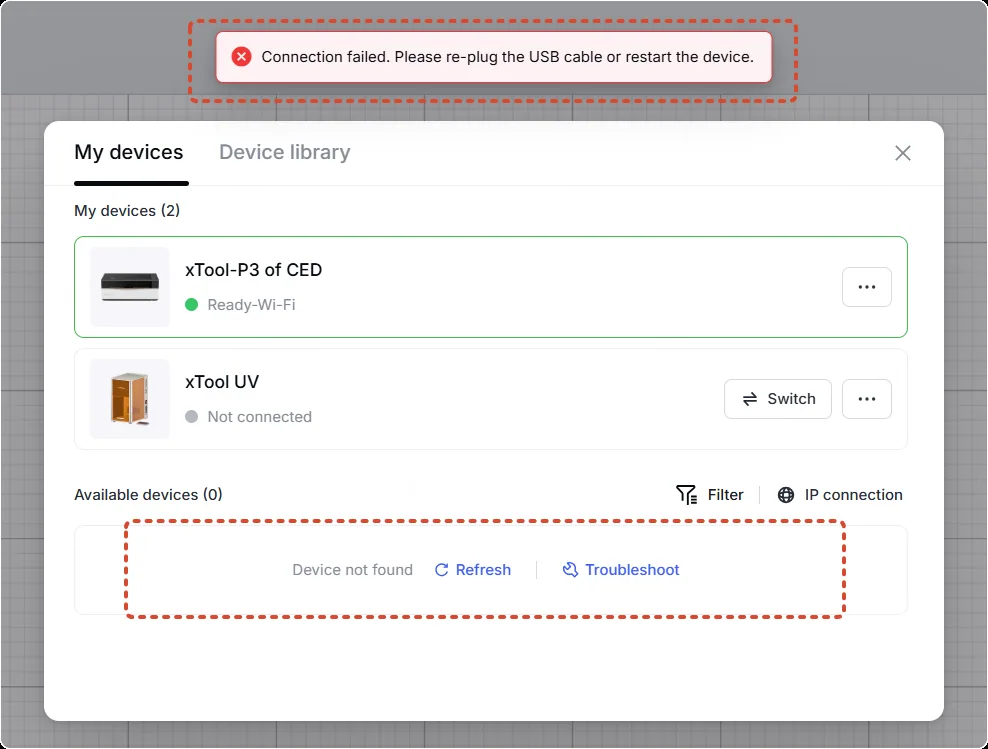
Después de conectar la xTool P3 a tu ordenador mediante un cable USB,
- Para la primera conexión: El nombre del dispositivo no aparece en la lista de dispositivos bajo la opción de conexión USB en xTool Studio. Aunque hagas clic en el botón Actualizar varias veces, el sistema sigue mostrando «Dispositivo no encontrado».
- Para un dispositivo ya conectado: El software muestra «Error de conexión».
Posibles causas
- La versión del software no es la más reciente.
- Un fallo temporal del dispositivo o del ordenador.
- El cable USB tiene fallos o no es original
- El cable USB está conectado al puerto incorrecto.
- El ordenador no cumple los requisitos mínimos del sistema.
- Un firewall está bloqueando la detección del dispositivo USB.
- Hay una VPN activada.
- No se han concedido los permisos de red local en un MacBook.
- Hay un problema con el cable adaptador USB.
- La comunicación se está interrumpiendo.
Procedimientos de resolución de problemas
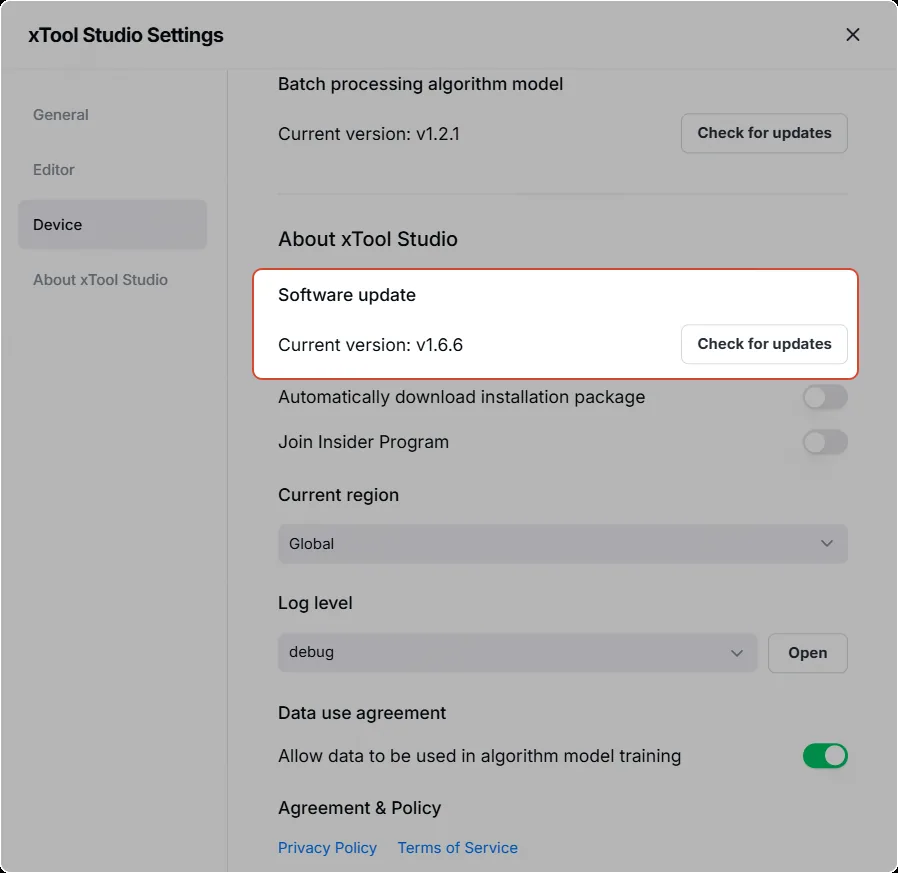
1. Comprueba la versión del software
- La xTool P3 no admite xTool Creative Space. Para descargar el software correcto, visita la página oficial de xTool Studio: xTool Studio
- Tras actualizar a la versión de firmware 007, la xTool P3 solo admite la versión de software 1.58 o posterior.
Por lo tanto, necesitas actualizar o descargar la versión 1.58 o posterior de xTool Studio antes de procesar.
2. Comprueba el puerto de conexión
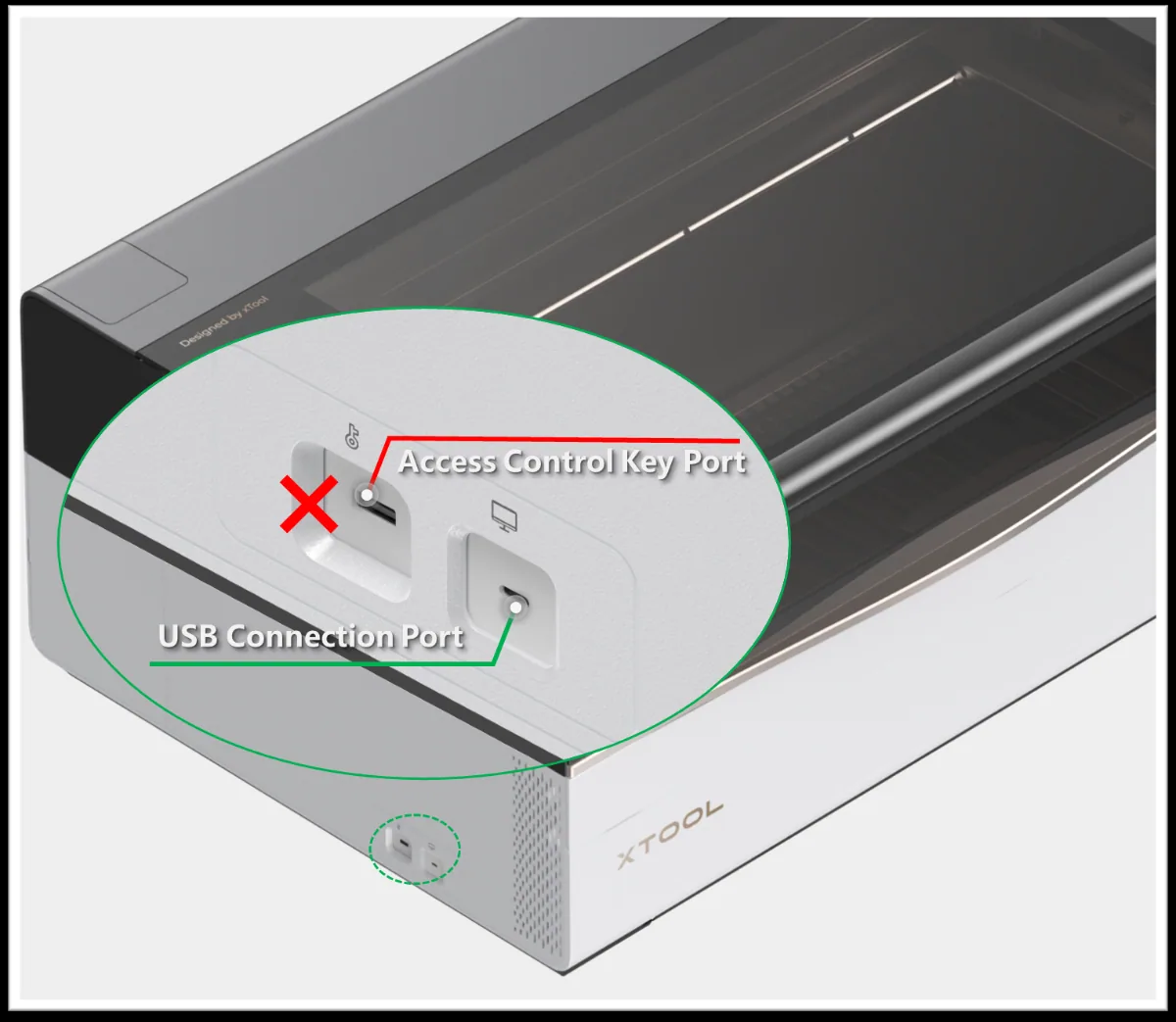
Asegúrate de que el cable USB esté conectado al «Puerto de conexión USB» y no al «Puerto de la llave de control de acceso».
3. Verifica las especificaciones del ordenador
- Comprueba si tu dispositivo cumple los requisitos mínimos de configuración.
- Si no, prueba con otro ordenador que cumpla las especificaciones.
💡 Nota: Las versiones de sistema operativo recién lanzadas pueden tener ocasionalmente problemas de compatibilidad desconocidos. Si usas la última versión del sistema operativo y tienes problemas, prueba con otro ordenador que ejecute una versión más consolidada.
Requisitos del sistema:
Elemento | Configuración mínima | Configuración recomendada |
Procesador | Intel Core i5-6200U | Intel Core i5-11600 o superior |
Sistema operativo | Windows 10 (64 bits) | |
macOS 10.14 | macOS 10.15 o posterior | |
RAM | 8 GB | 16 GB o más |
Resolución de pantalla | 1280 × 720 (píxeles) | 1920 × 1080 (píxeles) o superior |
Disco duro | 8 GB | 12 GB o más |
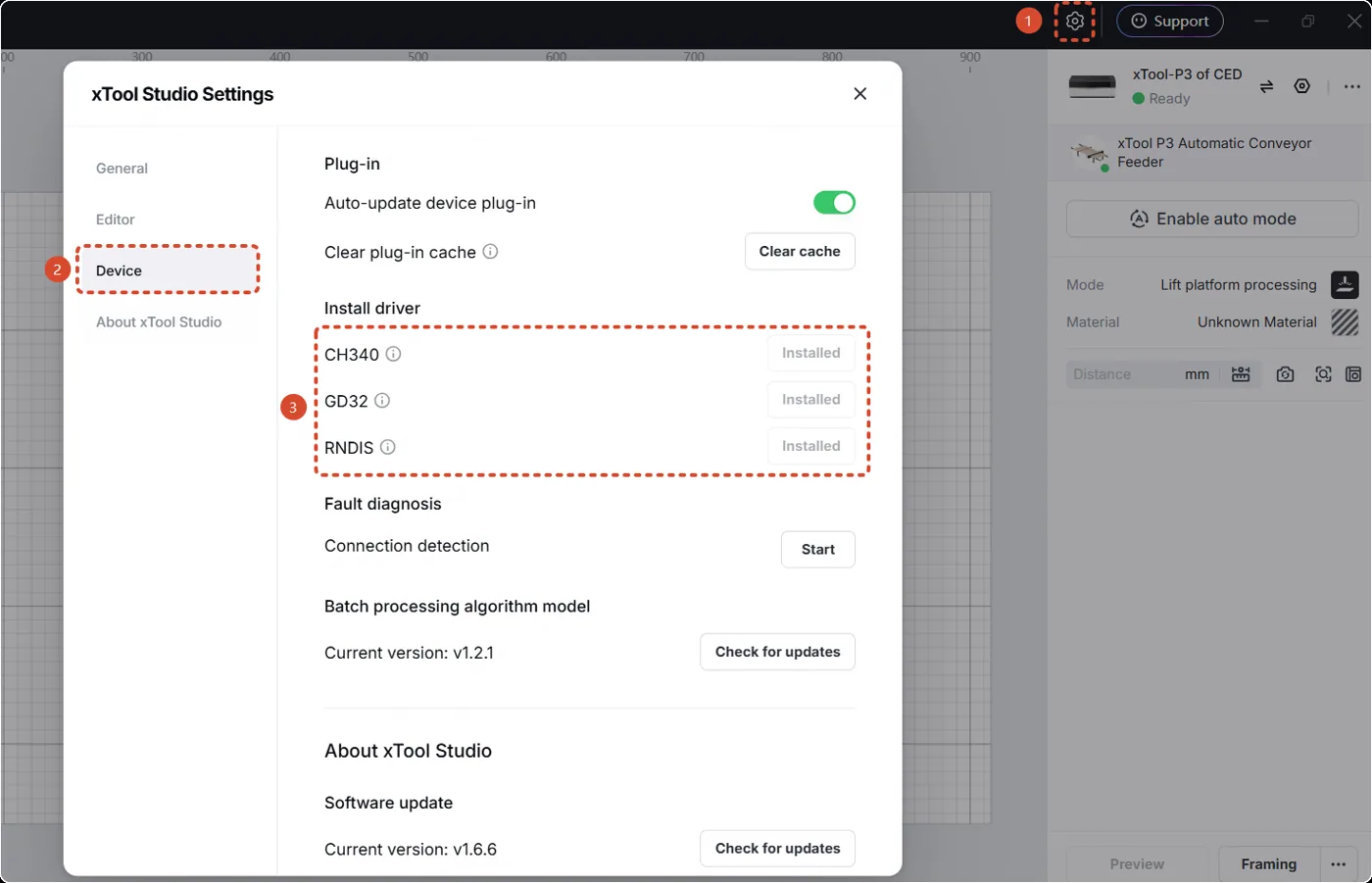
4. Comprueba el controlador
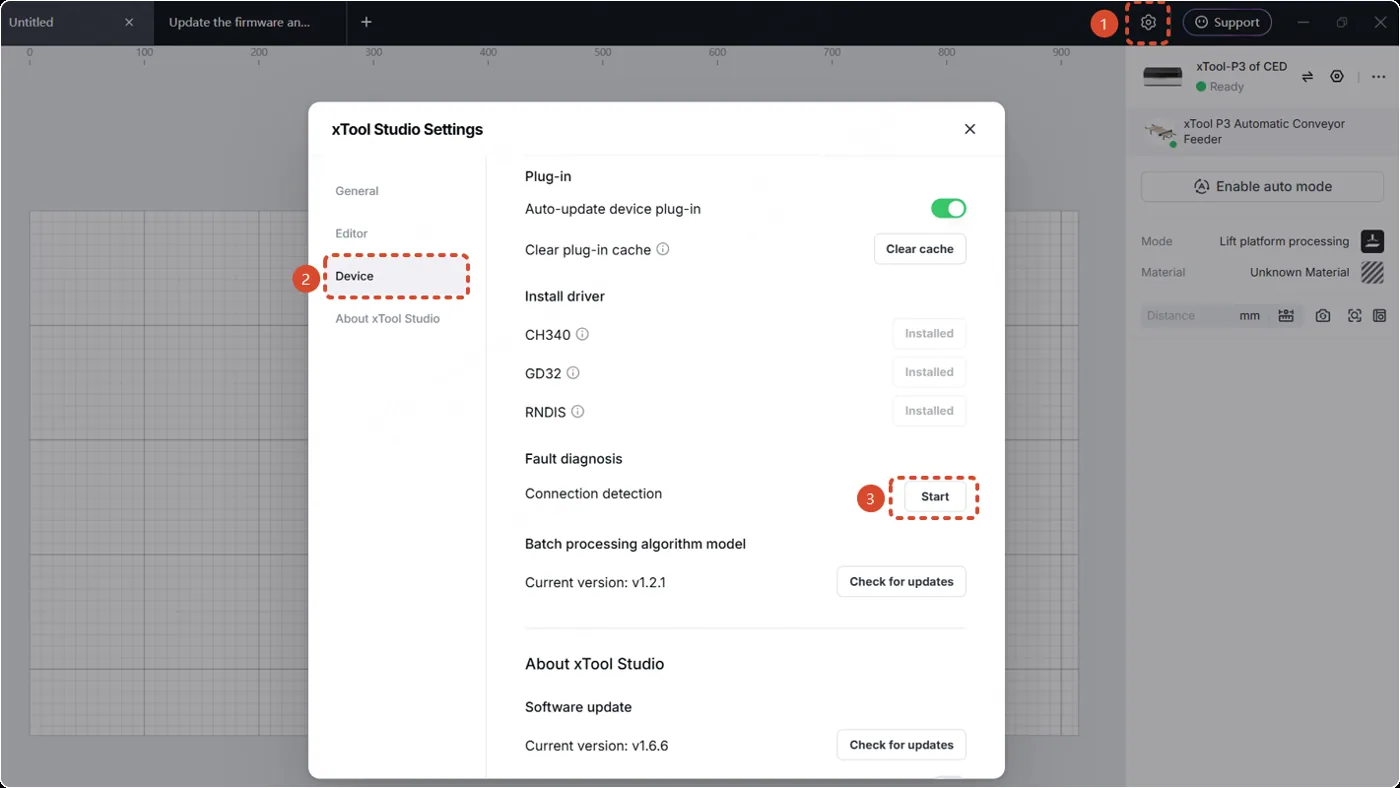
Ve al icono del engranaje > Dispositivo > Instalar controlador y asegúrate de que el controlador ya esté instalado.
5. Prueba a volver a enchufar el cable USB
Reinicia la xTool P3 y vuelve a enchufar el cable USB.
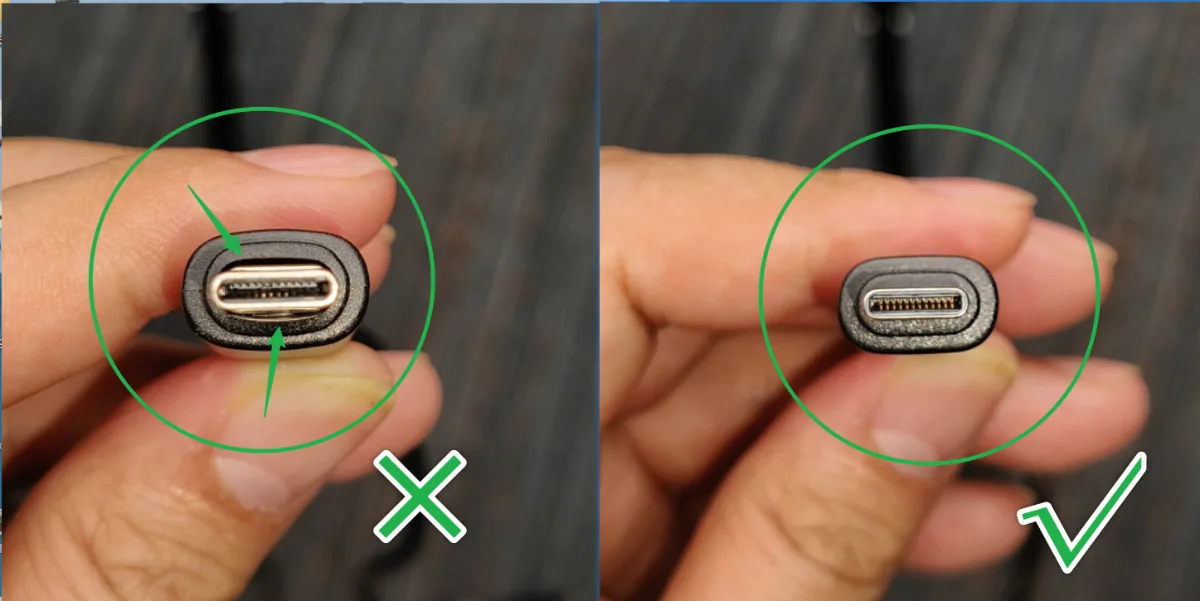
6. Comprueba el cable USB
- Conecta tu dispositivo xTool directamente al ordenador usando el cable de datos original.
- Inspecciona el cable, especialmente los conectores, en busca de daños. Consulta la imagen de abajo.
- Sustitúyelo si está dañado, o prueba otro cable si los problemas persisten.
7. Realiza la detección de conexión
(1) Conecta el dispositivo al ordenador mediante un cable USB.
(2) Ve al icono del engranaje > Dispositivo > Detección de conexión > Iniciar. Sigue los pasos del software para completar la detección de conexión.
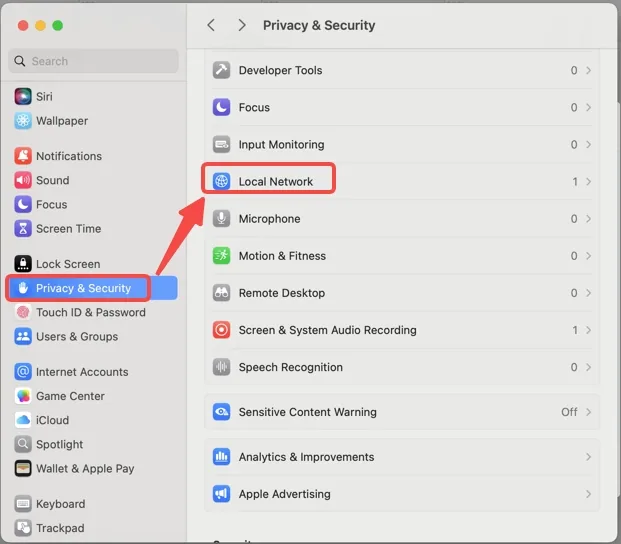
8. Específico de macOS: Comprueba el acceso a la red local
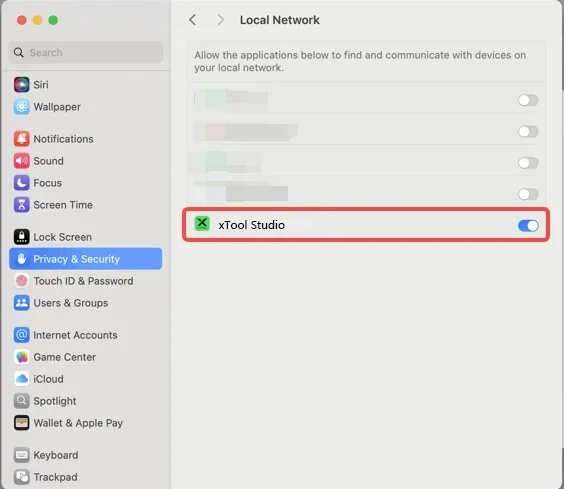
- Para habilitar el acceso a la red local para xTool Studio, ve al menú Apple > Ajustes del Sistema > Privacidad y seguridad > Red local.
- Localiza xTool Studio en la lista de aplicaciones y asegúrate de que el interruptor esté activado (ON) para permitir el acceso a la red local.
9. Específico de macOS: Elimina las cachés de red
La caché de red se crea automáticamente cuando el dispositivo vuelve a conectarse al ordenador.
En tu dispositivo macOS, elige el menú Apple > Ajustes del Sistema y luego haz clic en Red en la barra lateral izquierda.
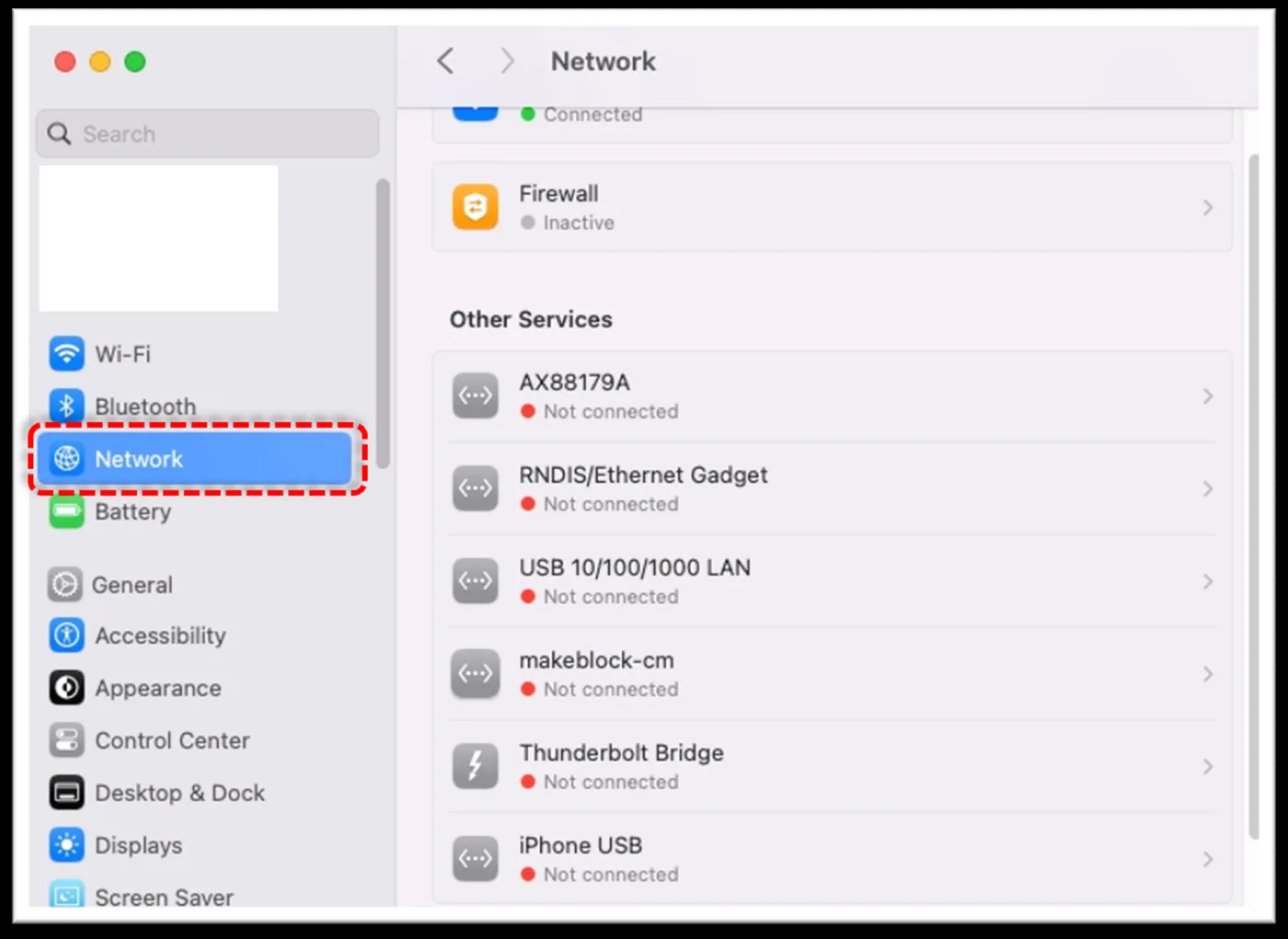
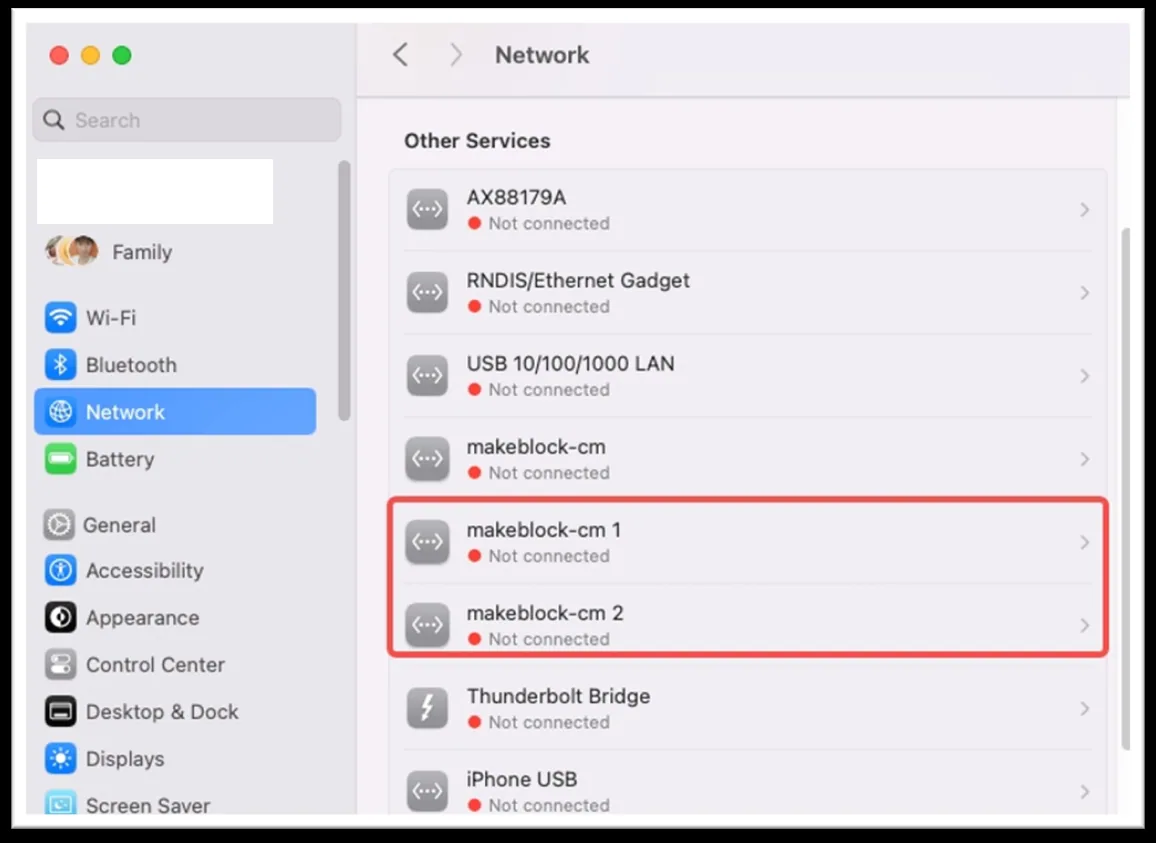
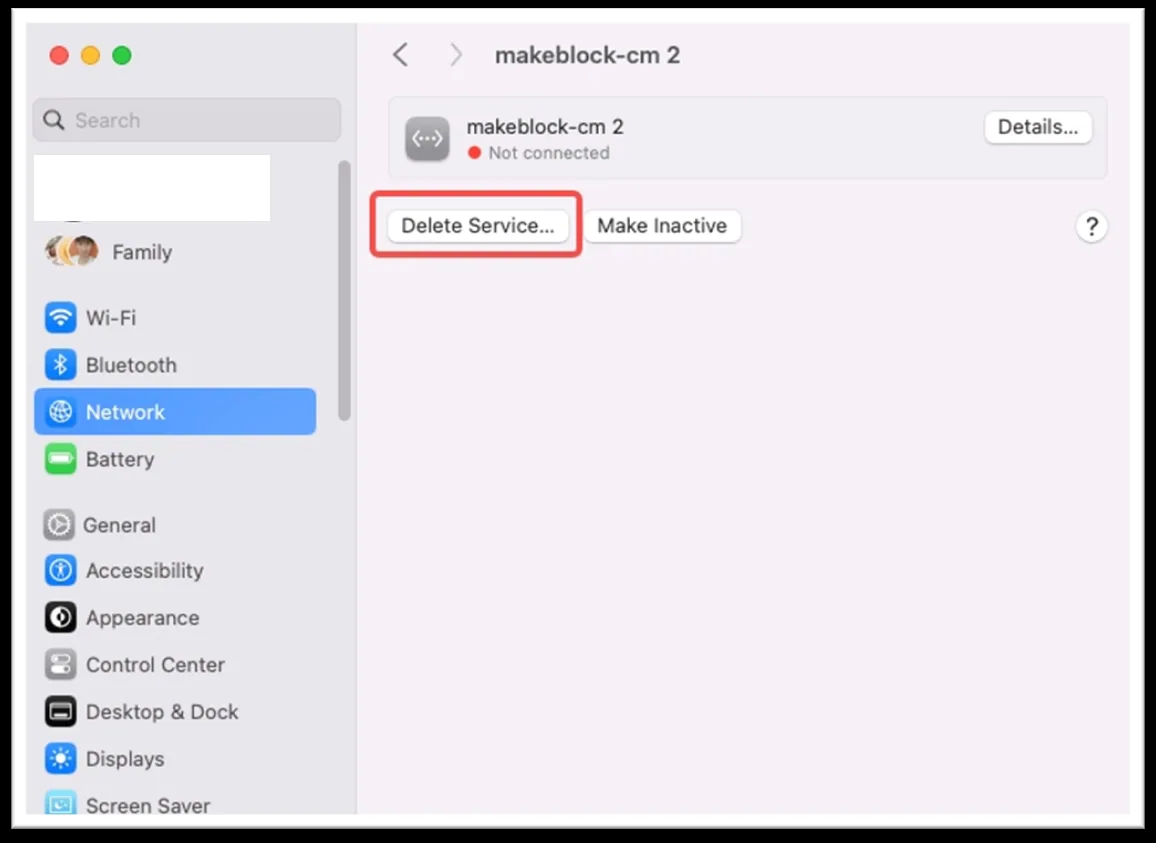
Selecciona una red y haz clic en Eliminar servicio para borrar las cachés de red.
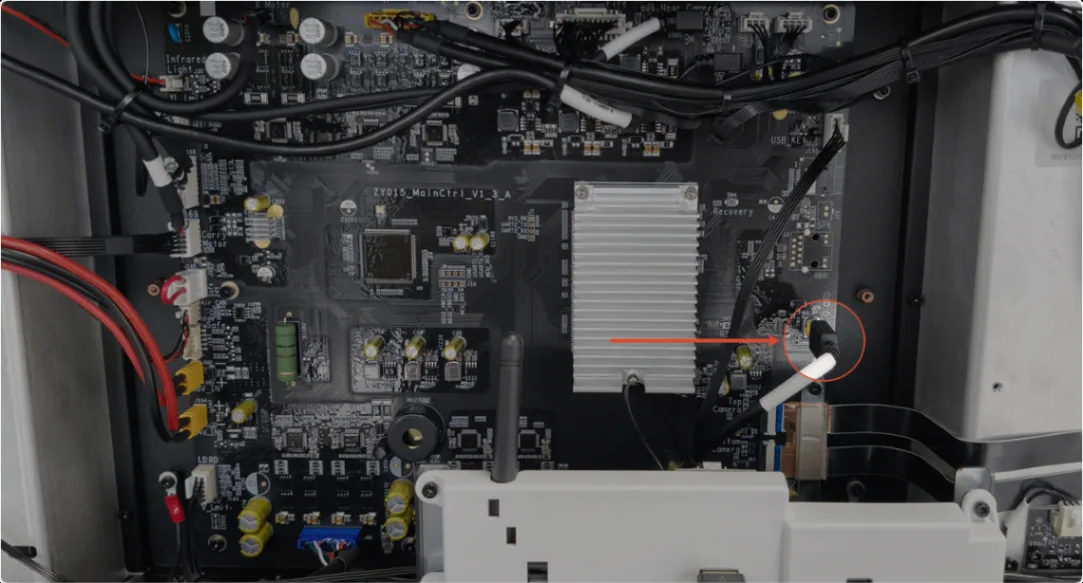
10. Conecta a la placa de control principal
(1) Apaga el dispositivo. Sigue las instrucciones de abajo o el tutorial para retirar el panel izquierdo.
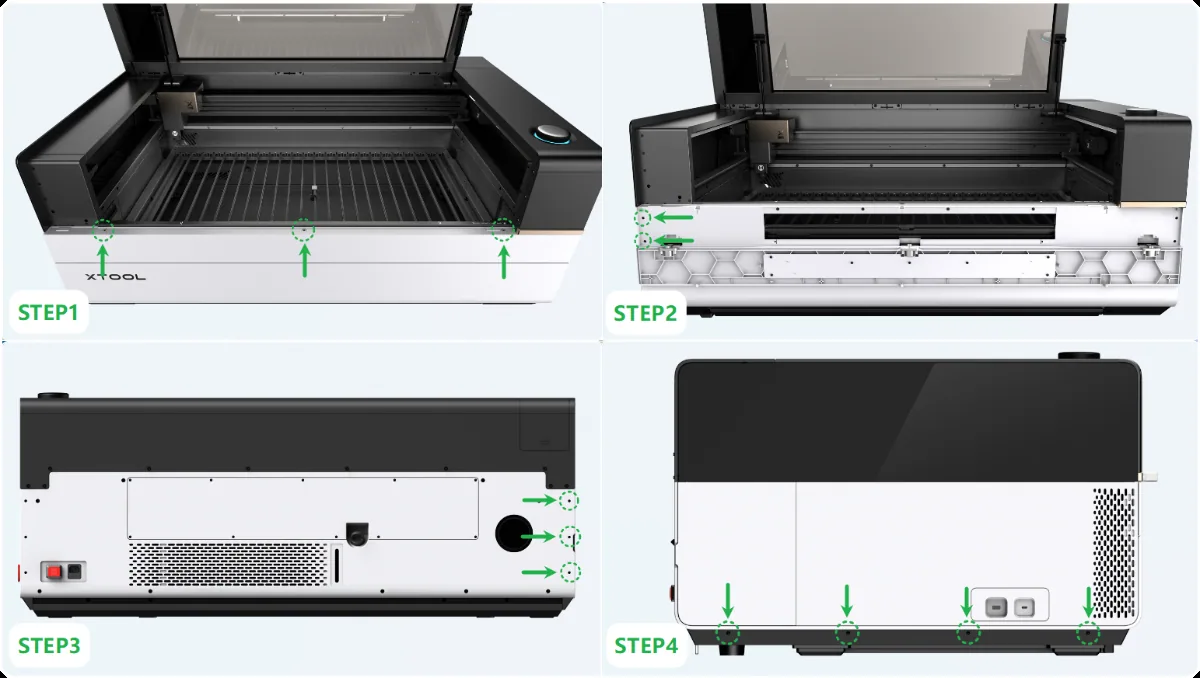
(2) Desenchufa el cable adaptador USB y conecta la placa de control principal directamente usando un cable Type-C (como se muestra).
Puede haber algo de goma amarilla en el conector. Si el conector encaja demasiado apretado, puedes usar una herramienta para rascarla suavemente antes de desenchufarlo.
11. Eleva los cables flexibles de la cámara lateral
Si el cable flexible de la cámara de tu dispositivo ya está elevado, comprueba otros problemas.
Si aún no puedes conectar el cable USB o tienes desconexiones frecuentes tras enchufarlo directamente a la placa de control principal, sigue el videotutorial para elevar los cables flexibles de la cámara lateral.
12. Se producen problemas de firmware en el dispositivo
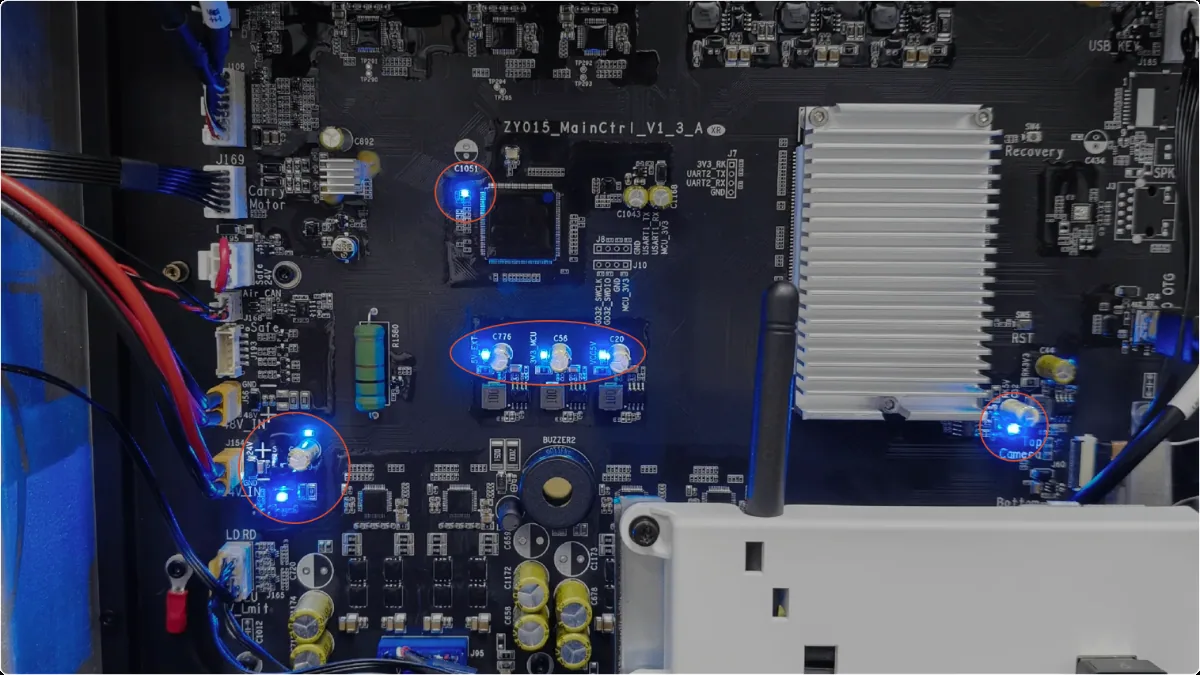
Comprueba si el proceso de encendido de la xTool P3 es normal, como el restablecimiento del módulo láser y la pantalla táctil. Si se producen anomalías, puede deberse a un problema de firmware.
Graba un vídeo mostrando el problema y el indicador de la placa de control principal en acción, y envíalo al soporte técnico de MDPI para su análisis.
¿Sigues teniendo problemas?
Si el problema persiste tras completar los pasos anteriores, contacta con el soporte técnico de MDPI. Para una resolución rápida, incluye los siguientes detalles:
- Descripción del problema: Una explicación detallada del problema observado.
- Evidencia en vídeo: Adjunta un vídeo que demuestre el problema, cuando proceda.
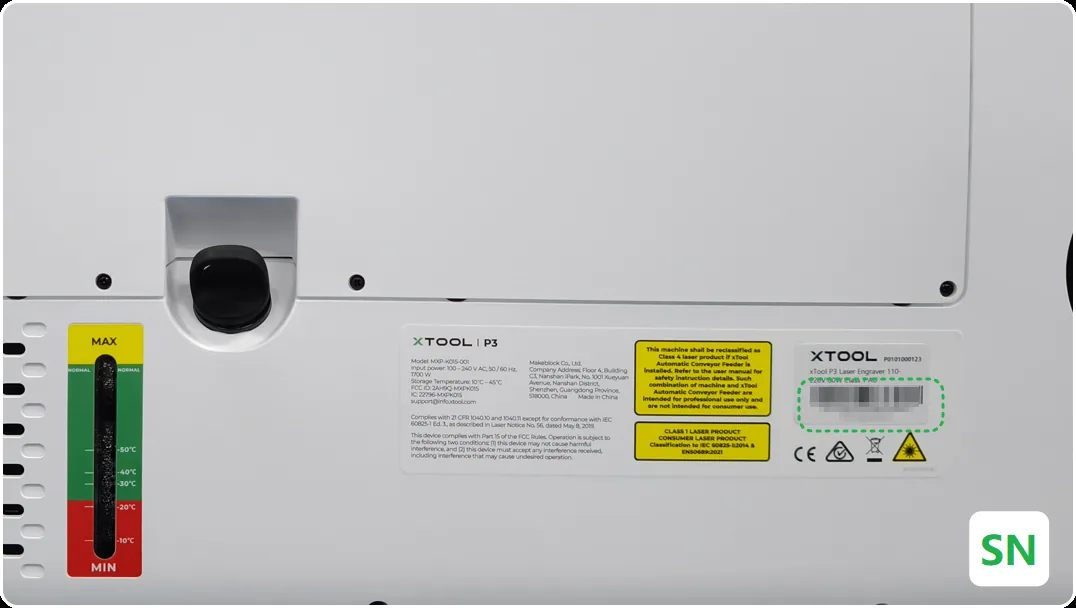
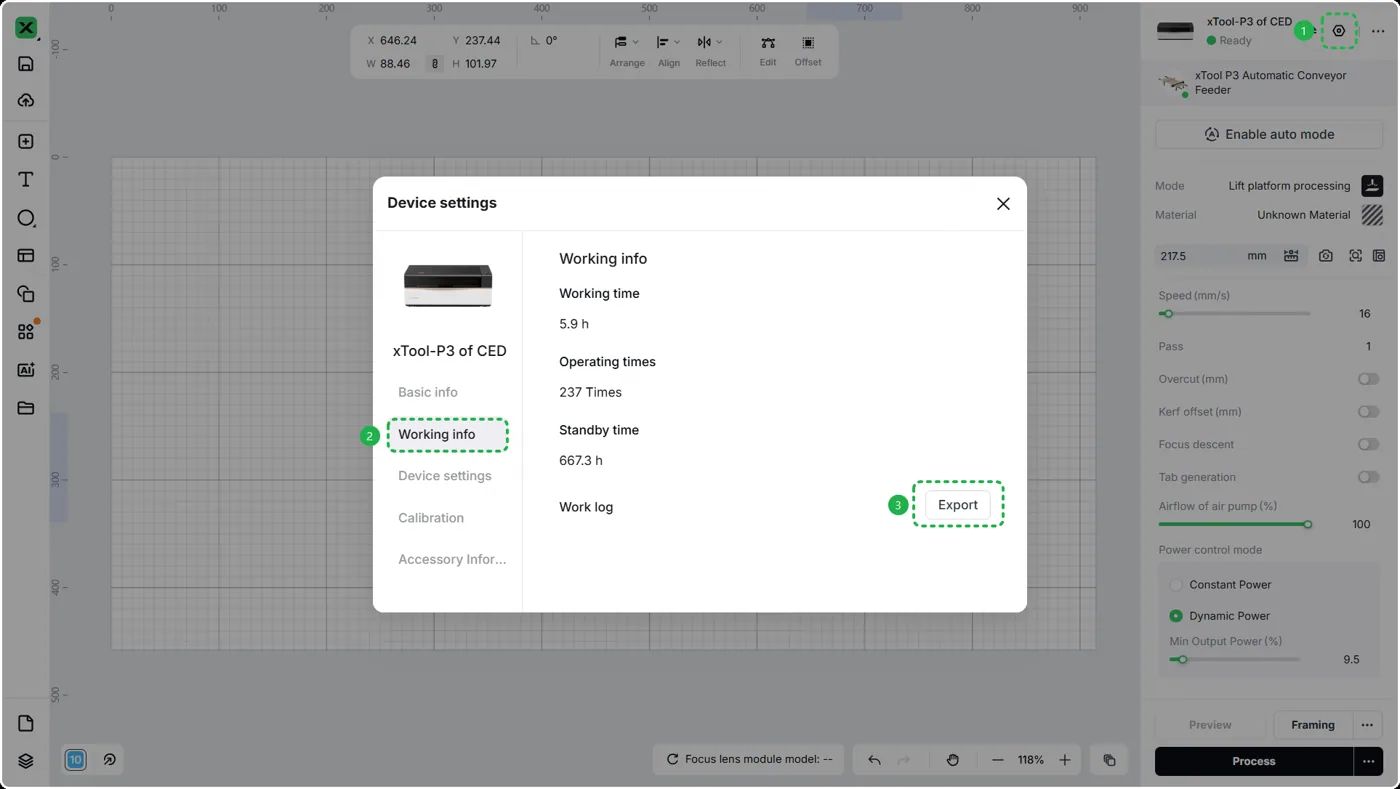
- Información del dispositivo: Sigue los pasos para encontrar el SN y exportar el registro de trabajo.
- Resolución de problemas realizada: Cualquier paso de resolución de problemas que ya hayas intentado, junto con sus resultados.
Esta información es fundamental para que los ingenieros de soporte técnico de MDPI presten asistencia a tiempo.
Comentarios sobre la documentación
Ayuda a mejorar este contenido dando tu opinión. Si este contenido no cumplió tus requisitos, selecciona «No» en la sección «¿Te ha resultado útil esta página?» de abajo. Incluye detalles específicos sobre qué resultó poco claro o faltaba en el cuadro de sugerencias emergente.
¿Dudas con este proceso en tu xTool P3?
Te ayuda un técnico de MDPI por WhatsApp, en español.
