
Uso de la extensión deslizante con la xTool F2
— Guía · xTool F2
Uso de la extensión deslizante con la xTool F2
Consulta la primera parte del vídeo de desembalaje del accesorio de extensión deslizante xTool F1.
Empezar a procesar con xTool Studio en tu ordenador
1. Selecciona el modo de procesamiento y el nombre del material
(1) En la esquina superior derecha, selecciona el modo Usar extensión deslizante.
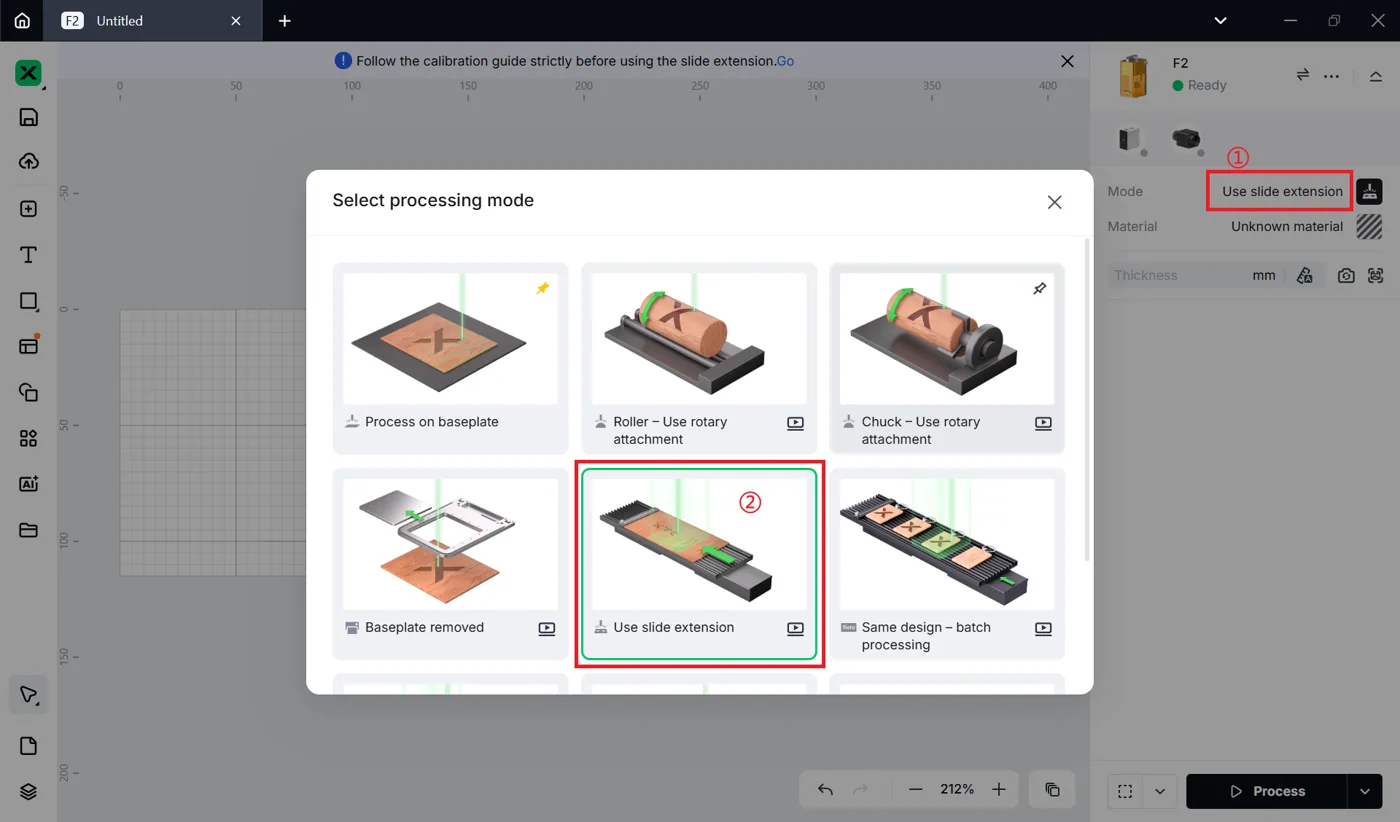
(2) Haz clic en Material desconocido, selecciona el nombre de tu material y haz clic en Aplicar.
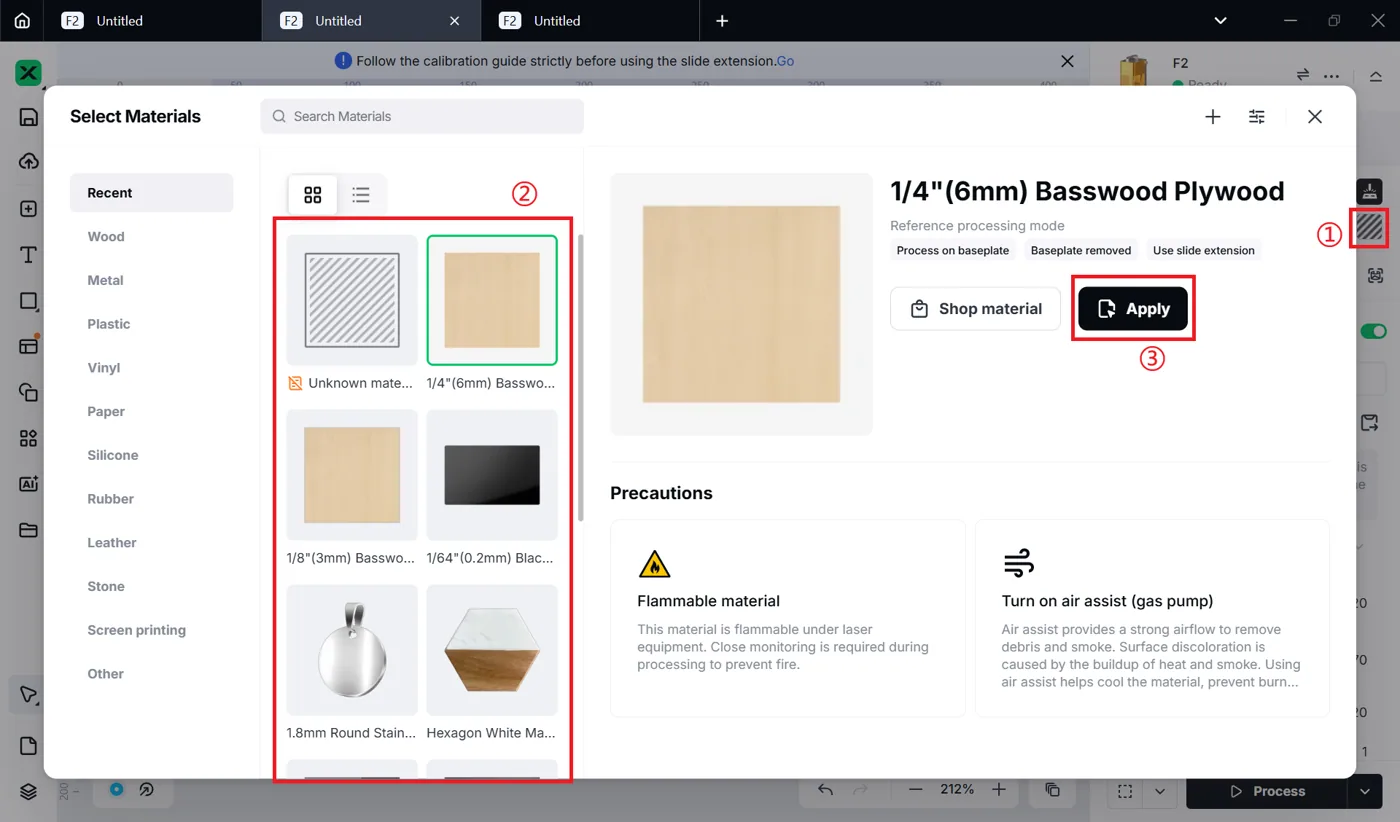
Nota: Después de seleccionar un material de la lista de materiales, el software configurará automáticamente los parámetros para el procesamiento láser. Los ajustes predeterminados se aplican a los materiales de xTool. Puedes ajustar la configuración según tus necesidades.
Nota: Los ajustes de parámetros recomendados solo pueden ofrecer los mejores resultados cuando se usan materiales de xTool. Si utilizas materiales de terceros, se recomienda que primero realices por tu cuenta una matriz de prueba del material para obtener los efectos y parámetros deseados. Asimismo, asegúrate de que los materiales estén libres de humedad o contaminación, ya que pueden afectar considerablemente a los resultados.
2. Calibración del láser
Debes seguir estrictamente la guía de calibración antes de usar la extensión deslizante. Haz clic en Ir para iniciar la calibración.

Sigue la guía para alinear y calibrar:
(1) Alinea el borde derecho de la regla móvil con la marca 0 de la extensión deslizante. Aprieta el tornillo.

(2) Coloca la extensión deslizante horizontalmente (con el logo de xTool hacia delante) dentro del dispositivo y fíjala a la segunda fila de tornillos de la placa base de la xTool F2.

(3) Inicia la calibración del láser.
Mueve ligeramente la extensión deslizante hacia la izquierda o la derecha para alinear el láser con el centro de la regla móvil. Gira la rueda para ajustar el enfoque del láser.
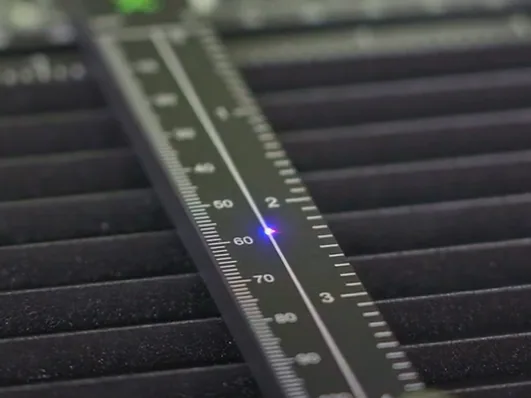
(4) Prebloqueo
Aprieta los tornillos de los lados izquierdo y derecho, pero no los aprietes del todo.
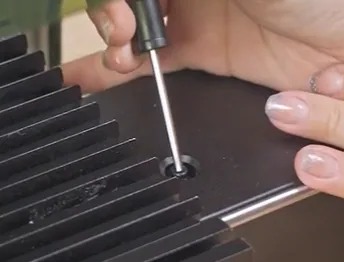
(5) Mueve la extensión deslizante hacia la izquierda o la derecha y alinea ligeramente el láser con el centro de la regla móvil.
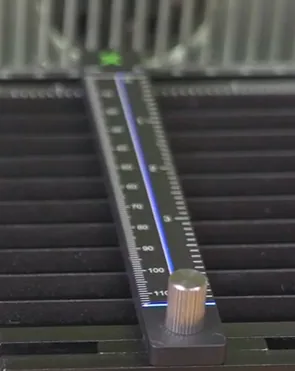
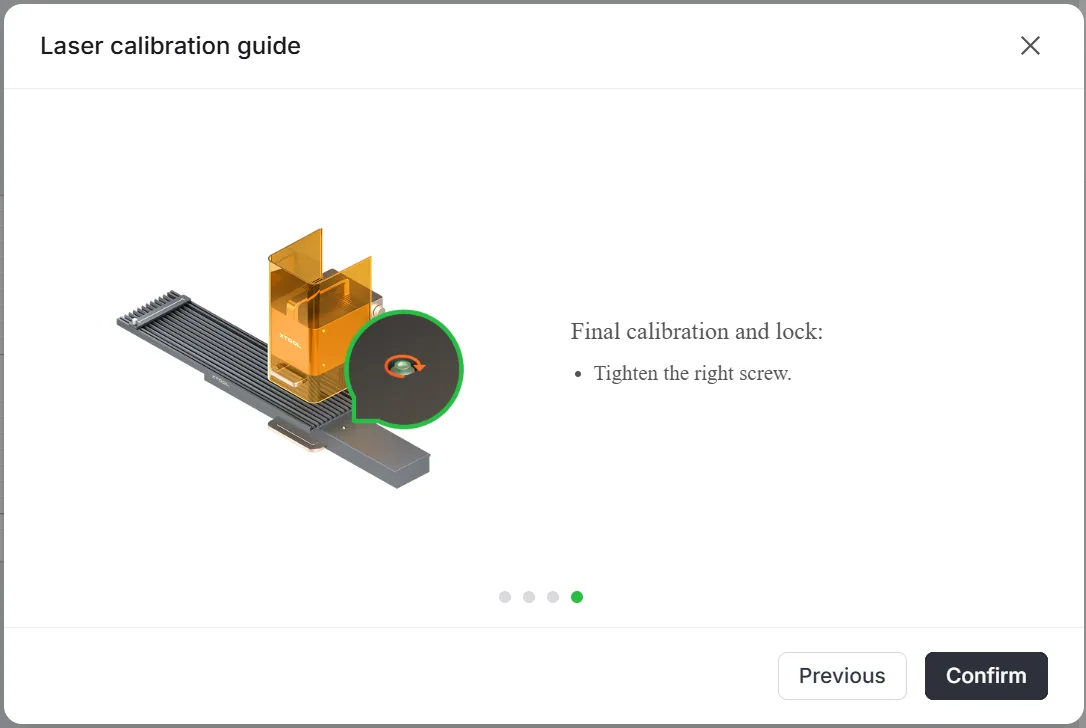
(6) Aprieta el tornillo izquierdo, haz clic en Siguiente y la extensión se moverá automáticamente hacia la izquierda. Aprieta el tornillo derecho.
(7) Haz clic en Confirmar cuando termines la calibración.
3. Coloca el material
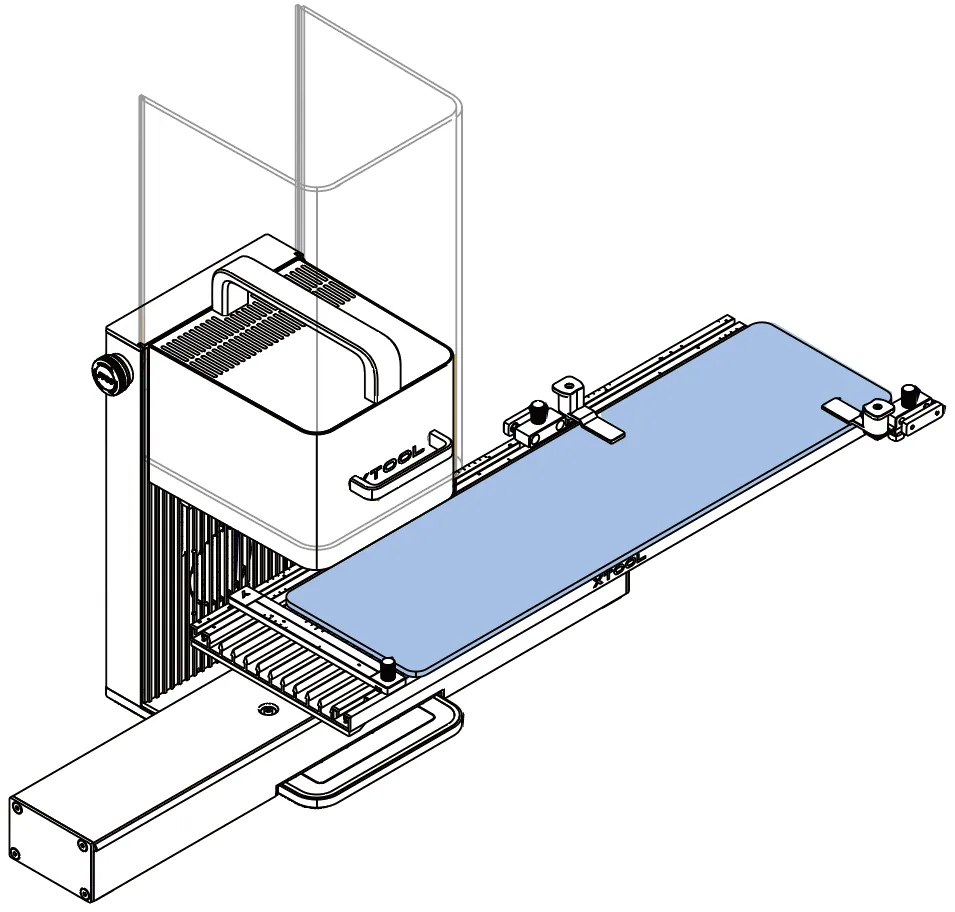
(1) Coloca el material sobre la extensión deslizante. Puedes colocar un material grande o distribuir de manera uniforme varios materiales sobre la extensión.

(2) Usa la pinza de material para fijar el material.
4. Ajusta el enfoque del láser
La xTool F2 admite el enfoque manual y el enfoque automático. Puedes elegir el método de enfoque que prefieras.
Nota: Para cortar un material, se recomienda situar el punto de enfoque en la mitad de cada profundidad de corte para obtener los mejores resultados de corte. El corte se puede lograr mediante varias pasadas. Por ejemplo, para cortar una madera de tilo de 6 mm de grosor en una sola pasada, se recomienda situar el punto de enfoque 3 mm por debajo de la superficie del material. Puedes empezar enfocando sobre un material de 3 mm de grosor. Luego, sin cambiar el ajuste de enfoque, sustituye el material por la madera de tilo de 6 mm que vas a cortar. 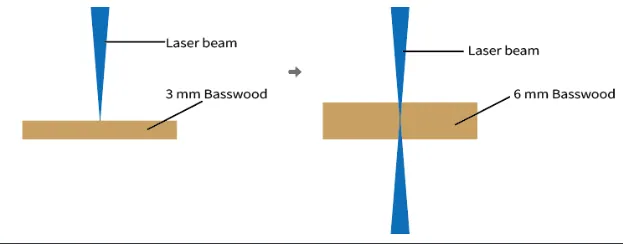
Ajuste manual del enfoque
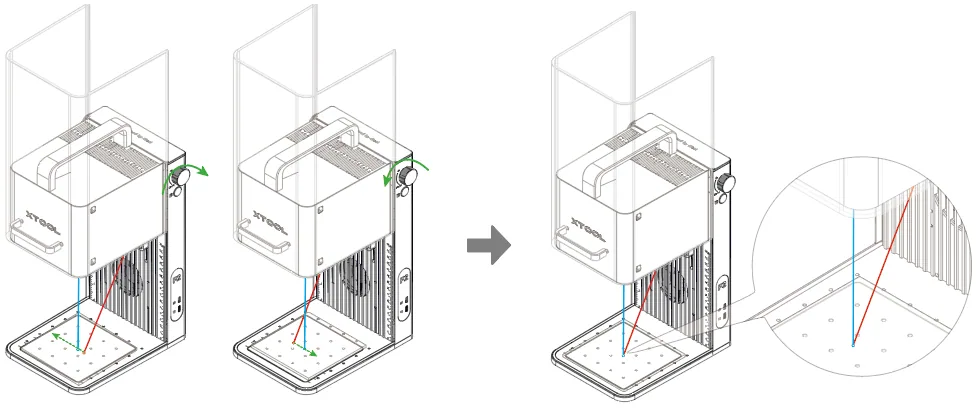
Gira la rueda para mover el módulo láser hacia arriba y hacia abajo. Cuando los puntos de luz roja y azul coinciden, el enfoque queda correctamente ajustado.
Nota: Si giras la rueda en el sentido de las agujas del reloj, el módulo láser subirá y el punto de luz roja se desplazará hacia la izquierda. Si giras la rueda en sentido contrario a las agujas del reloj, el módulo láser bajará y el punto de luz roja se desplazará hacia la derecha.
Ajuste automático del enfoque
(1) Mide el grosor del material.
(2) En la parte derecha de la pantalla de inicio de xTool Studio, introduce tu medición en la esquina superior derecha. A continuación, el dispositivo enfocará automáticamente.

5. Diseña los objetos para el procesamiento
(1) Usa las herramientas de la barra lateral izquierda para crear objetos. Puedes importar imágenes, insertar formas, introducir texto o dibujar vectores.
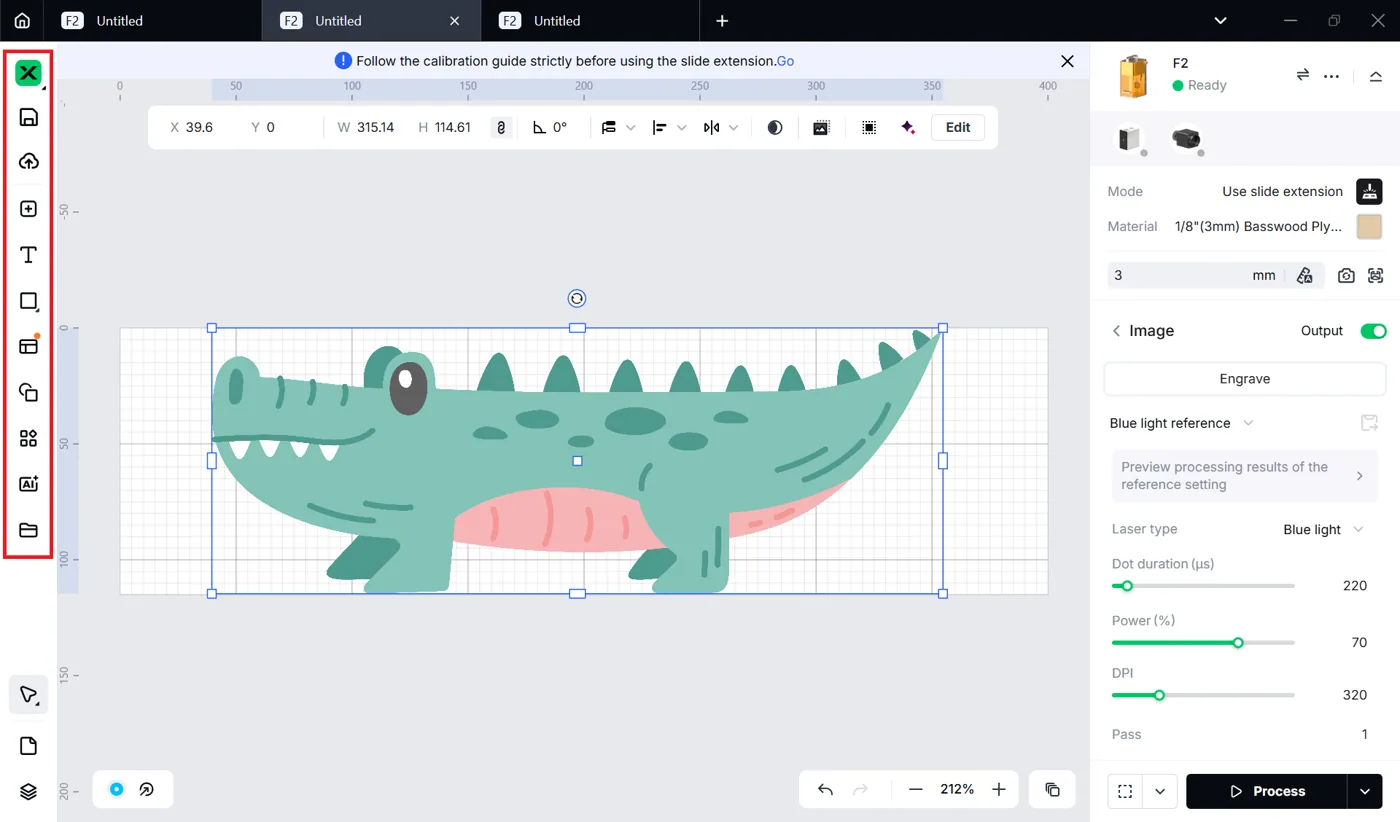
(2) Selecciona los objetos para editarlos más a fondo mediante las funciones situadas encima del lienzo.

6. Configura los parámetros para el procesamiento
Selecciona los objetos en el lienzo y configura los parámetros de los objetos seleccionados en el panel derecho.
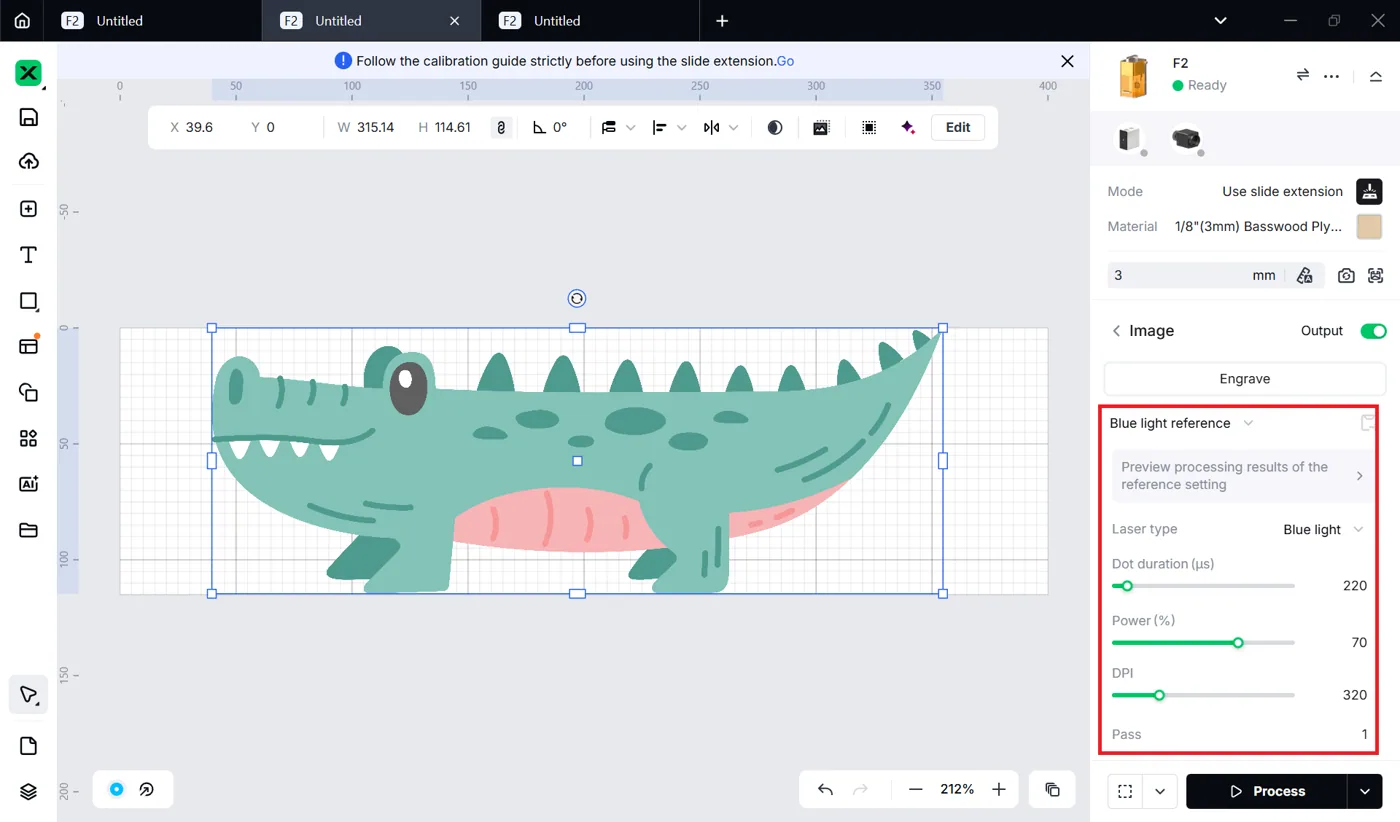
Nota: Debes configurar los parámetros de cada objeto. Un objeto omitido podría no procesarse. Los parámetros que se pueden configurar para los objetos de mapa de bits y los objetos vectoriales son distintos. Puedes seleccionar varios objetos del mismo tipo y configurar sus parámetros a la vez.
7. Previsualiza el área de procesamiento
El encuadre consiste en que los puntos del láser recorren el borde de los objetos que se van a procesar sobre el material. Puedes previsualizar el área de procesamiento en el material mediante el encuadre. Sigue estos pasos para iniciar el encuadre:
(1) En la esquina inferior derecha del software, haz clic en el icono  junto a
  para configurar los parámetros del encuadre.
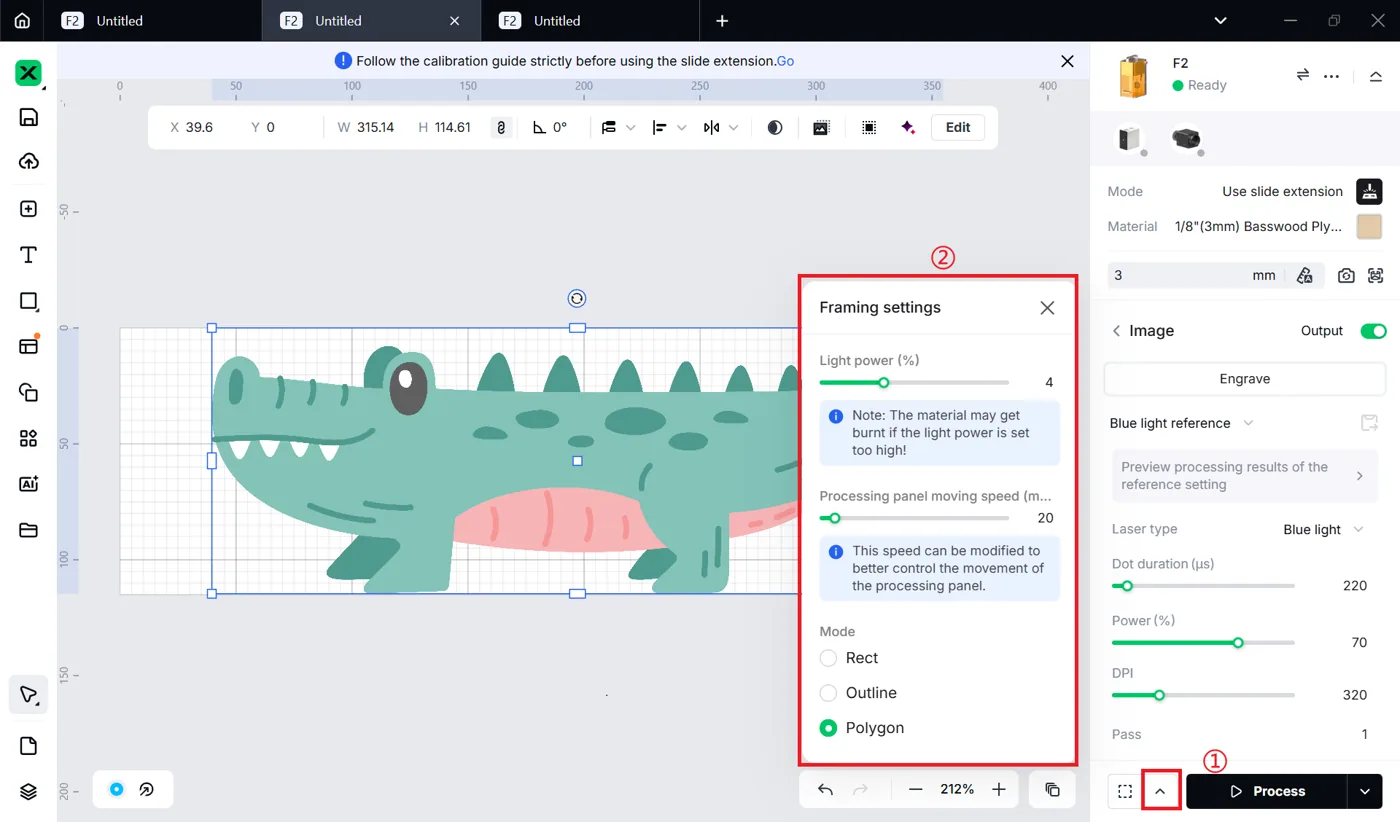
- Potencia de luz: Configura la potencia del láser para el encuadre.
- Modo: En el modo Rect , los puntos del láser recorren el borde rectangular de los objetos a procesar. En el modo Contorno , los puntos del láser recorren el contorno de los objetos a procesar. En el modo Polígono , los puntos del láser recorren el borde poligonal de los objetos a procesar.
(2) Haz clic en  en el software o pulsa el botón de encuadre de la xTool F2 para iniciar el encuadre. El punto del láser se moverá a lo largo del contorno del patrón a procesar sobre el material para que puedas previsualizar el área de procesamiento.
 o
o 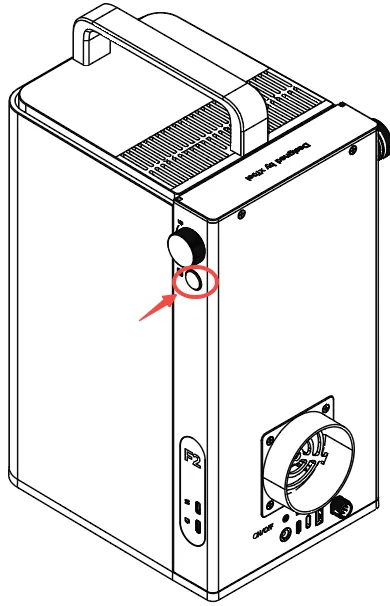
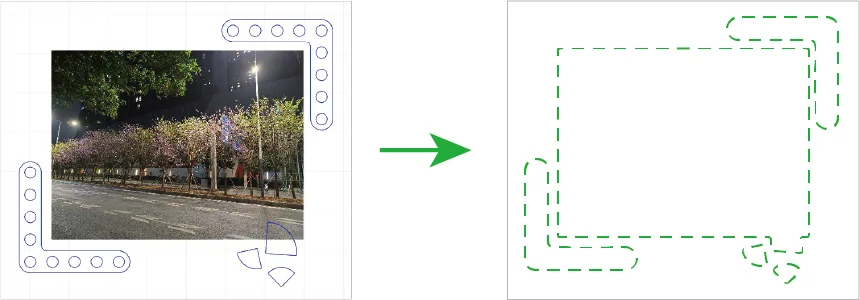
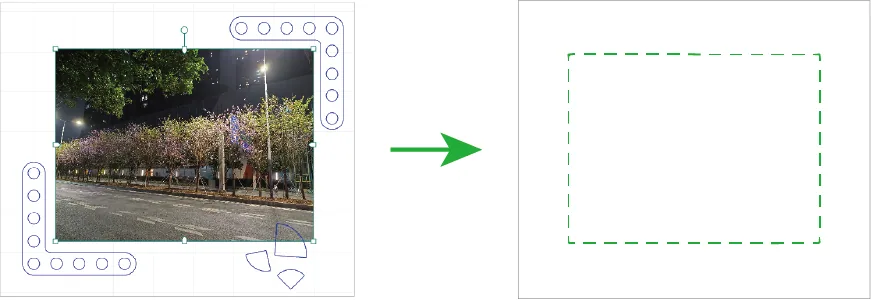
De forma predeterminada, la xTool F2 realiza el encuadre de todos los elementos que se van a procesar. Para previsualizar el contorno de uno o varios elementos concretos, puedes seleccionar los elementos en el lienzo de xTool Studio durante el encuadre. El punto del láser se moverá a lo largo del contorno de los elementos seleccionados, como se muestra en las siguientes imágenes.
Encuadre predeterminado:
Encuadre de elementos seleccionados:
Si el área no es la ideal, puedes ajustar la posición de los elementos en xTool Studio durante el encuadre. La xTool F2 ajustará el área de encuadre en consecuencia, lo que te permite previsualizar el área de procesamiento en tiempo real.
Nota: Antes del encuadre, baja la carcasa protectora y ponte gafas de protección capaces de bloquear haces láser de 455 nm y 1064 nm de longitud de onda.
Nota: Para detener el encuadre, haz clic en  en el software o pulsa el botón de encuadre de la xTool F2.
8. Inicia el procesamiento
Nota:
– Cuando la xTool F2 se usa con una extensión deslizante, su carcasa protectora no se puede cerrar por completo. Por tu seguridad, se recomienda que uses gafas de protección durante el procesamiento.
– Las gafas de protección no se incluyen con la xTool F2 ni con la extensión deslizante. Adquiérelas por separado.
Nota: Usar el láser infrarrojo para el grabado de mapas de bits a baja temperatura puede dar lugar a resultados de grabado insatisfactorios. Para garantizar mejores resultados de grabado, se recomienda activar el precalentamiento del rayo infrarrojo en los Ajustes del dispositivo, de modo que el módulo láser se precaliente antes del procesamiento.
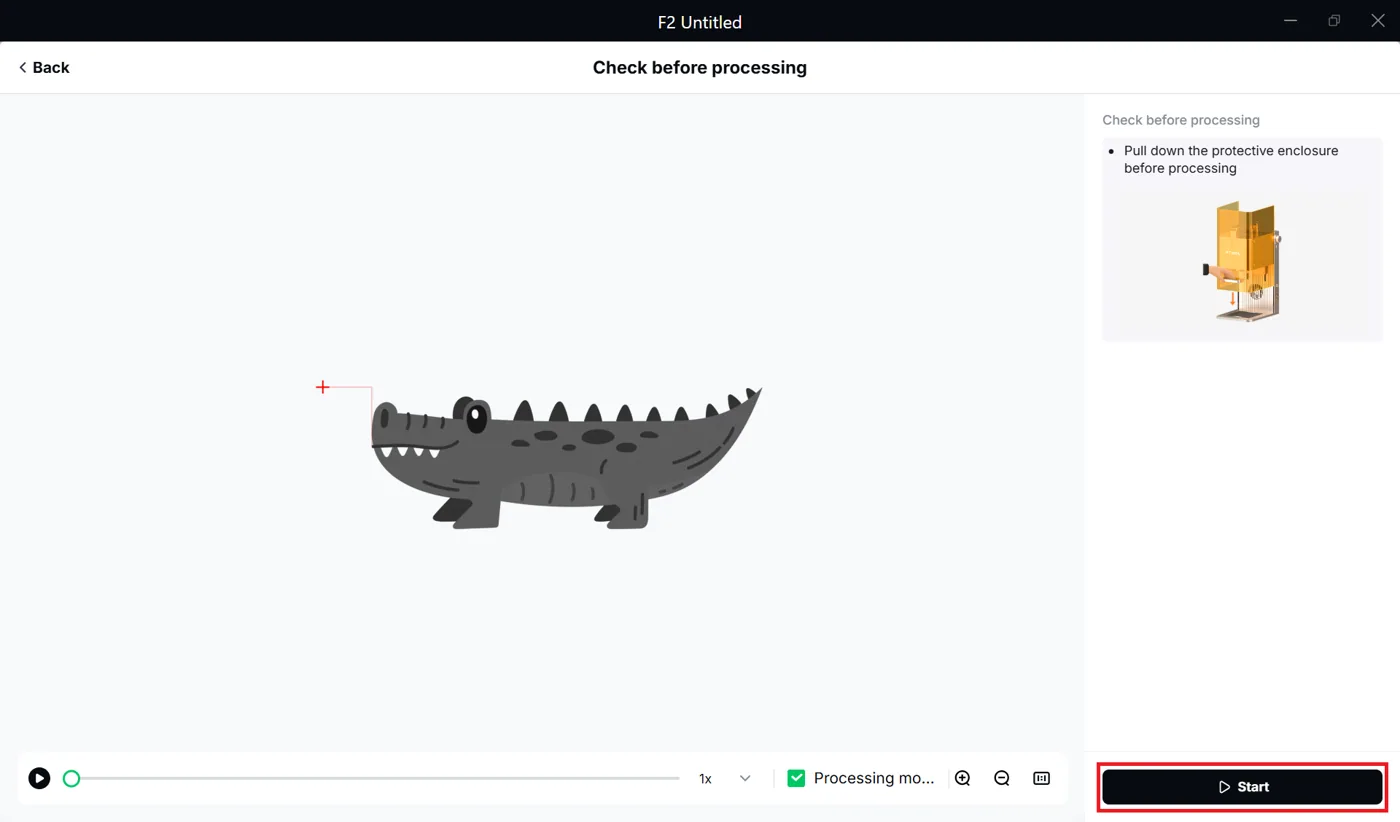
(1) En la esquina inferior derecha del software, haz clic en Procesar.
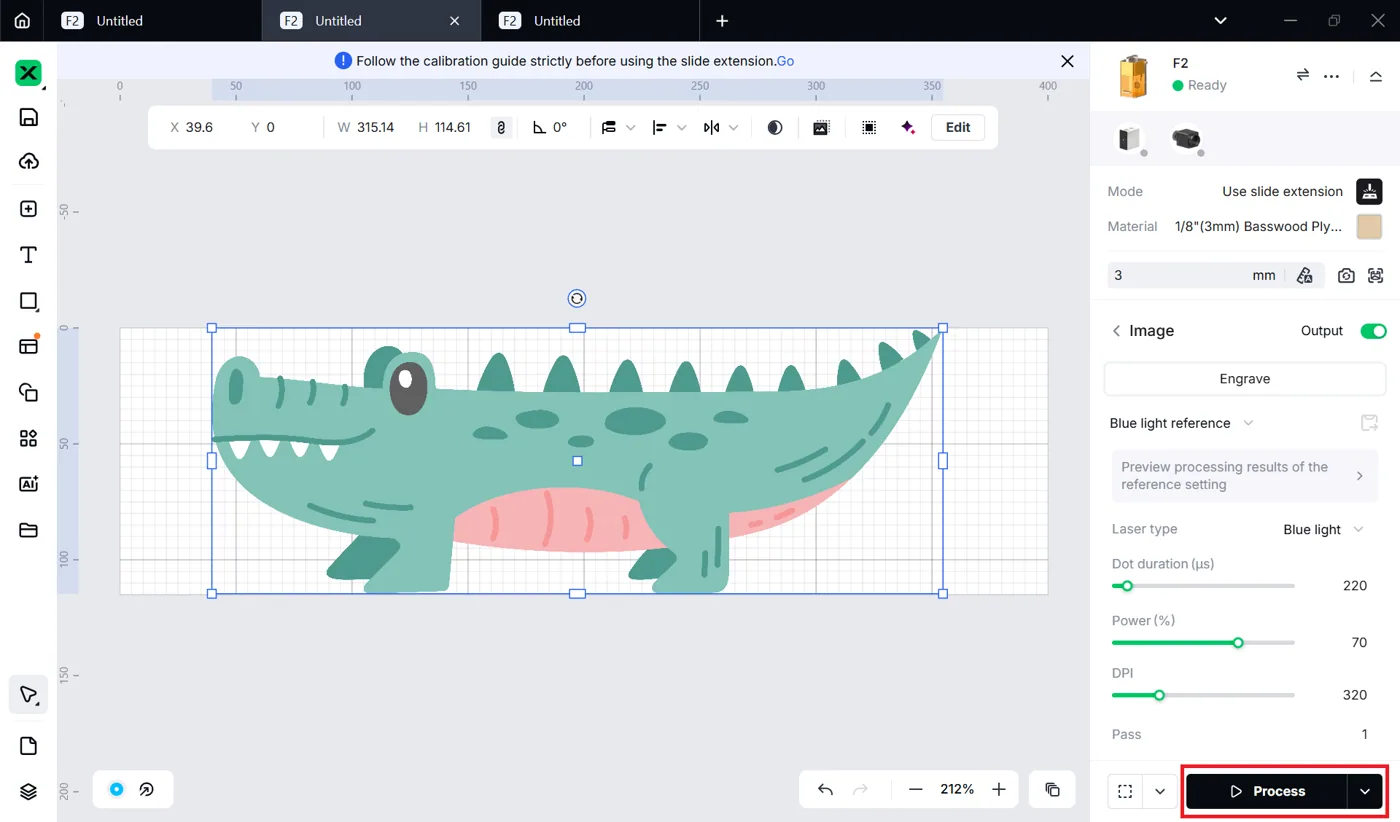
(2) Previsualiza el patrón y la trayectoria de procesamiento.
En la parte inferior, haz clic en Ver vista previa de la trayectoria y, a continuación, haz clic en el botón 
 , y xTool Studio te mostrará la trayectoria de procesamiento.
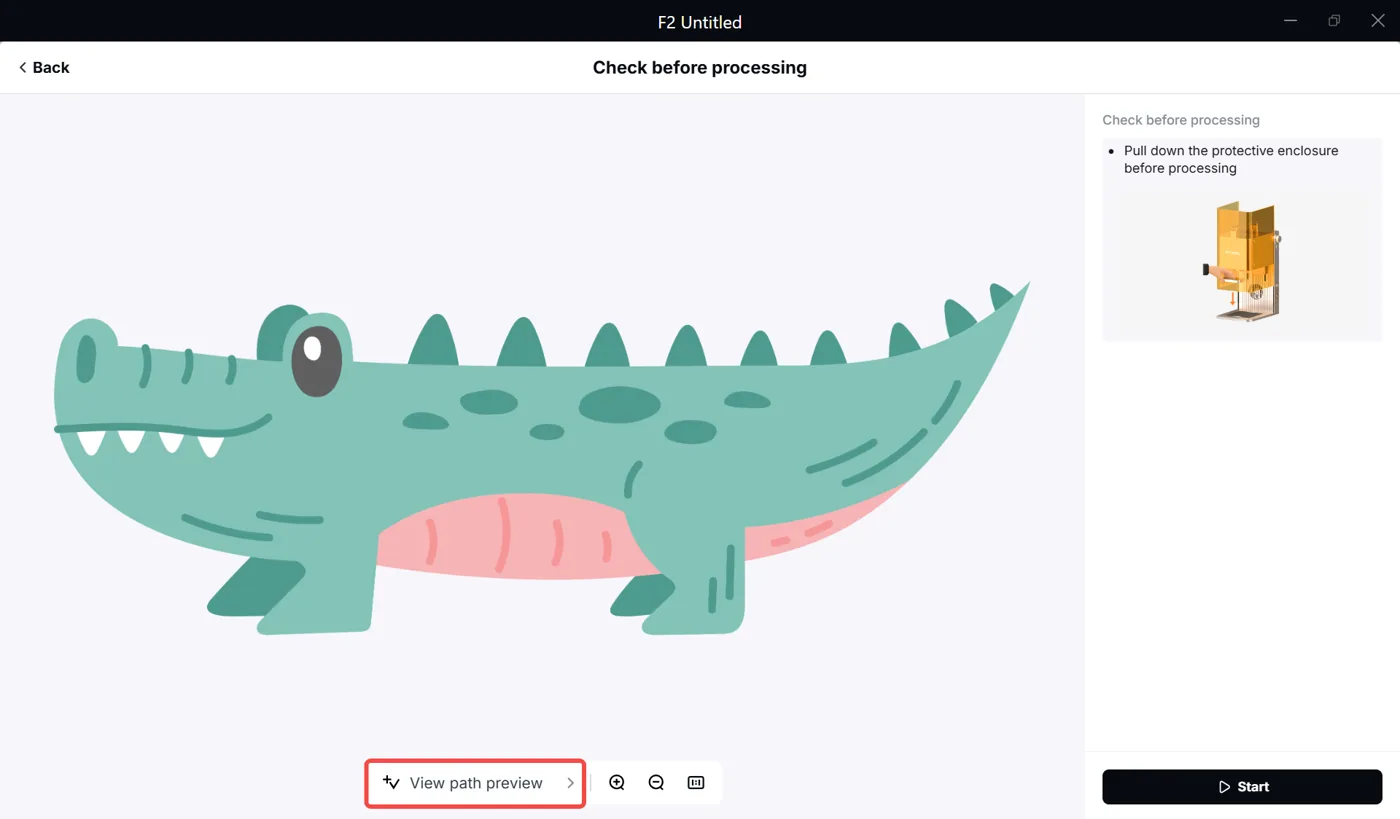
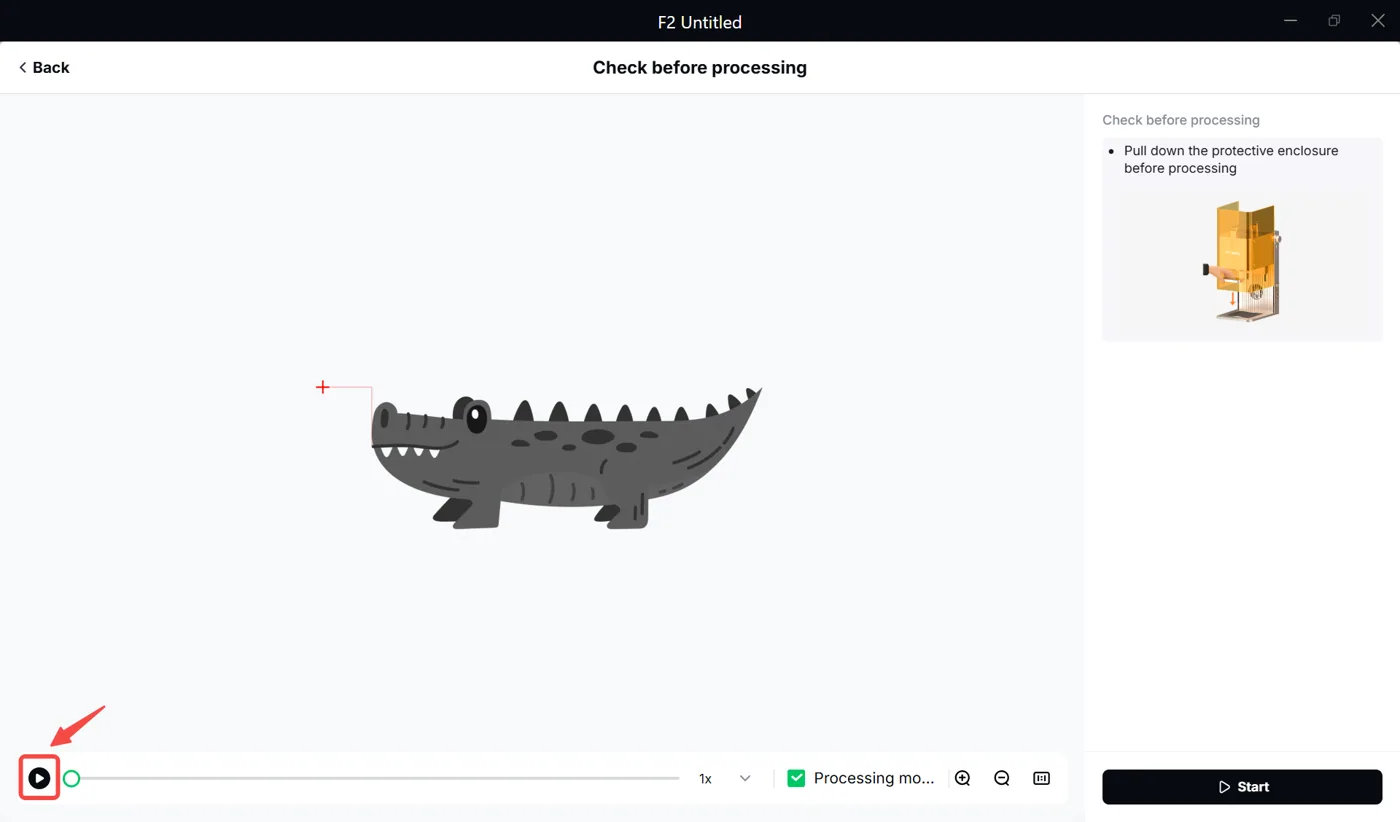
(3) En la esquina inferior derecha del software, haz clic en Iniciar.
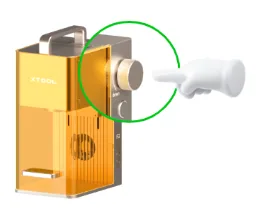
(4) Baja la carcasa protectora. A continuación, pulsa la rueda de la xTool F2 para iniciar el procesamiento.
¿Dudas con este proceso en tu xTool F2?
Te ayuda un técnico de MDPI por WhatsApp, en español.
