
Usar el accesorio rotativo 3 (RA3) con la xTool F2
— Guía · xTool F2
Usar el accesorio rotativo 3 (RA3) con la xTool F2
Puedes usar la xTool F2 con el accesorio rotativo 3 de xTool (RA3) para procesar materiales cilíndricos, esféricos e irregulares. Esta página ofrece una guía paso a paso sobre cómo usar la xTool F2 con el RA3.
Nota: El pack de la xTool F2 no incluye ningún accesorio rotativo.
Configurar el accesorio rotativo 3 de xTool
Nota:
1. Para más detalles sobre cómo montar y configurar el accesorio rotativo, consulta la guía de usuario del accesorio rotativo 3 de xTool.
2. Los accesorios rotativos 1 y 2 solo admiten el modo de rodillos (Roller).
El accesorio rotativo 3 admite dos modos de trabajo: modo de rodillos (Roller) y modo de mandril (Chuck). Monta y configura el accesorio rotativo según tus necesidades.
- Si usas el modo de rodillos (Roller), puedes ajustar el accesorio rotativo al nivel S, M o L.
Nivel S (componentes de rodillos instalados en el eje A y el eje B) | Nivel M (componentes de rodillos instalados en el eje B y el eje C) | Nivel L (componentes de rodillos instalados en el eje A y el eje C) |
| | |
Diámetro del material: 5 mm≤ d ≤ 45 mm | Diámetro del material: 40 mm≤ d ≤ 70 mm | Diámetro del material: 60 mm ≤ d ≤ 100 mm |
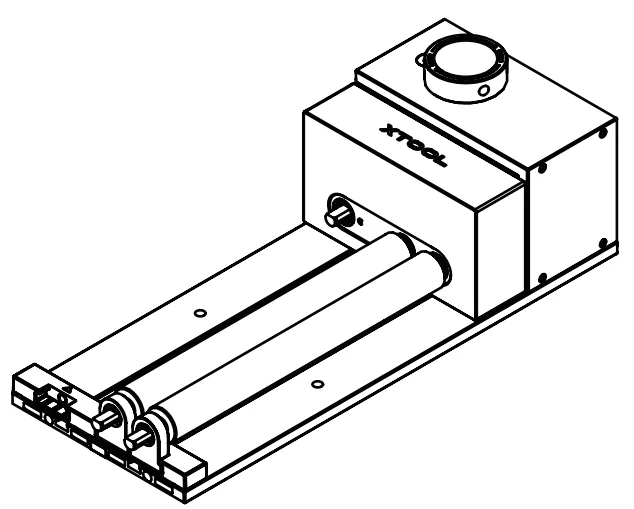
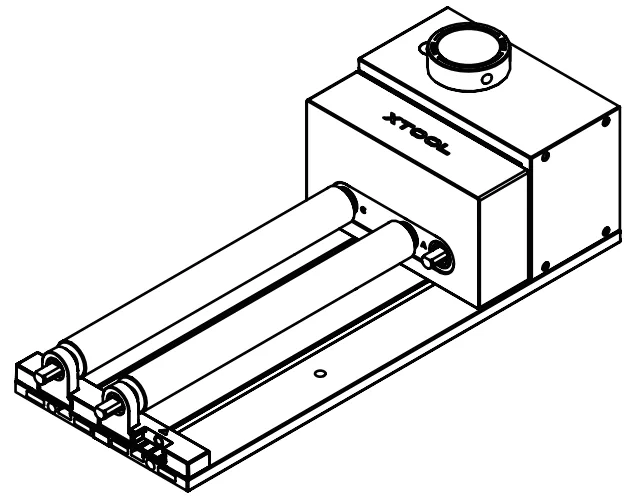
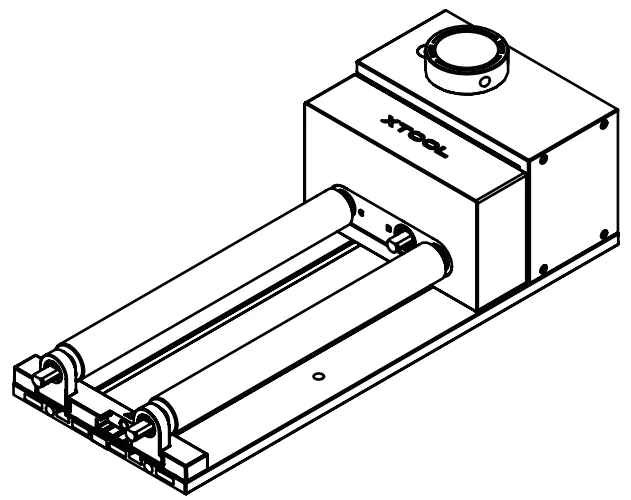
- Si usas el modo de mandril (Chuck), puedes instalar los componentes del mandril de mordazas y los componentes de las mordazas según tus necesidades.
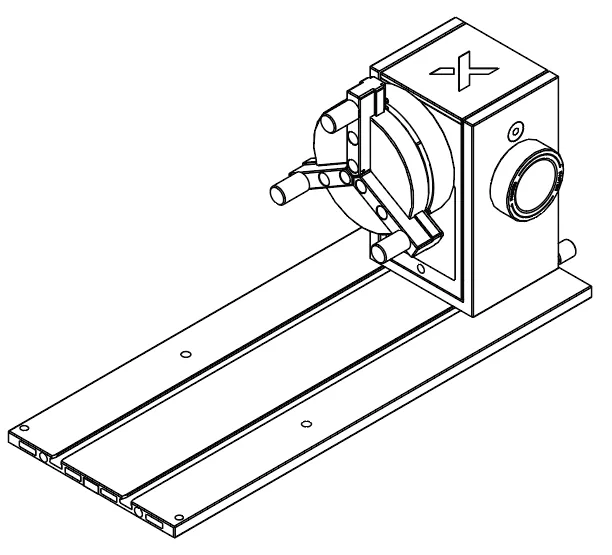
Conectar el accesorio rotativo 3 de xTool a la xTool F2
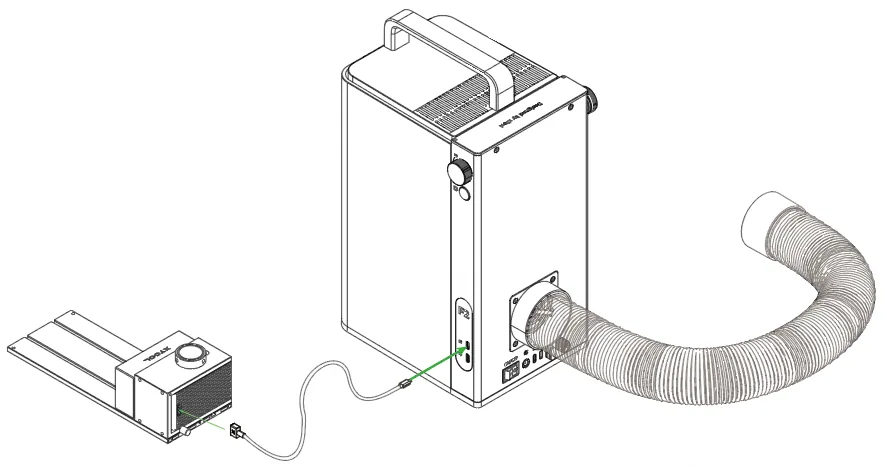
1. Usa el cable de conexión para conectar el accesorio rotativo al puerto para accesorio rotativo de la F2.
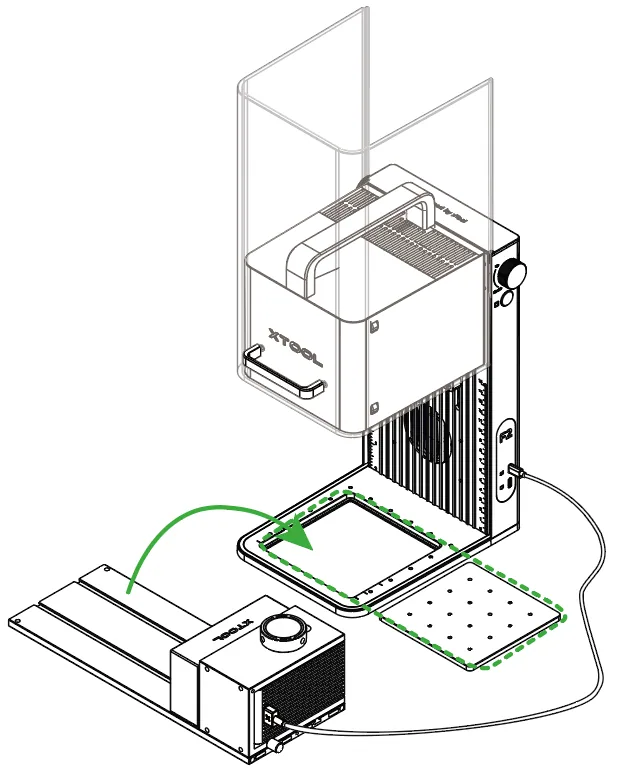
2. Abre la carcasa protectora de la xTool F2, saca la placa base y coloca el accesorio rotativo sobre la placa base y la xTool F2.
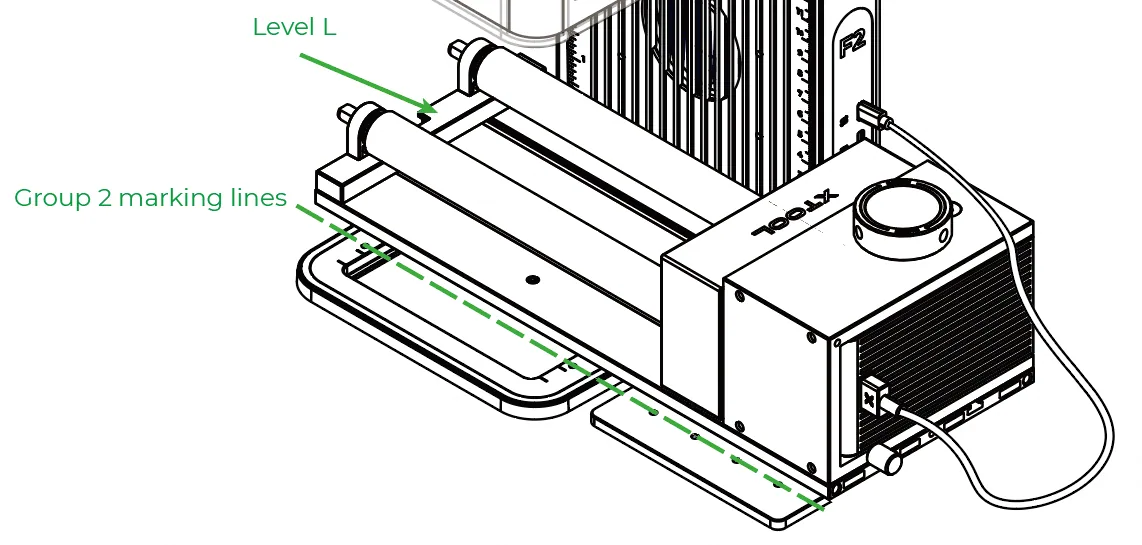
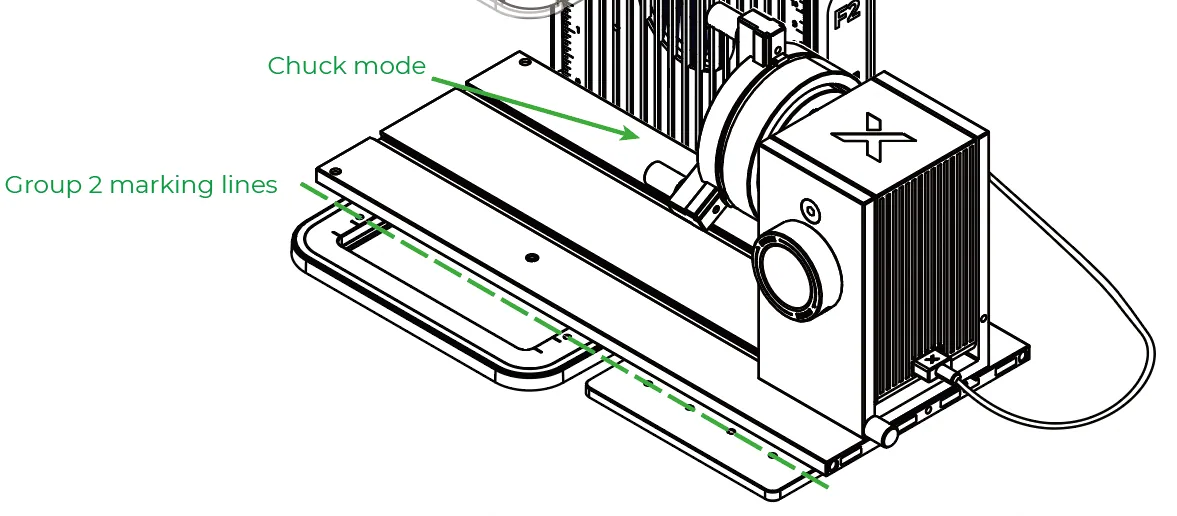
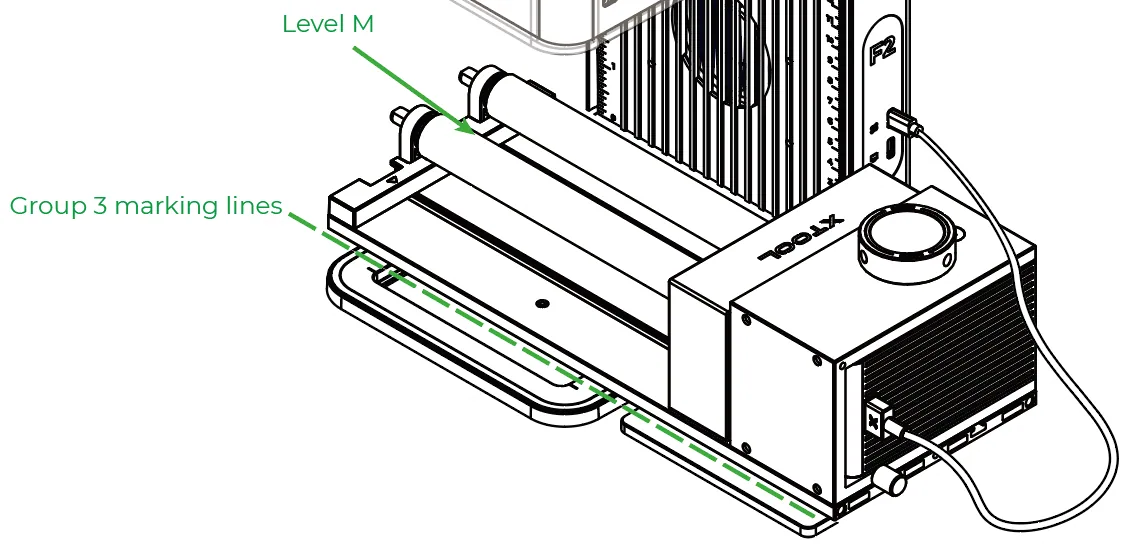
Hay tres grupos de líneas de marcado en la placa base de la xTool F2.
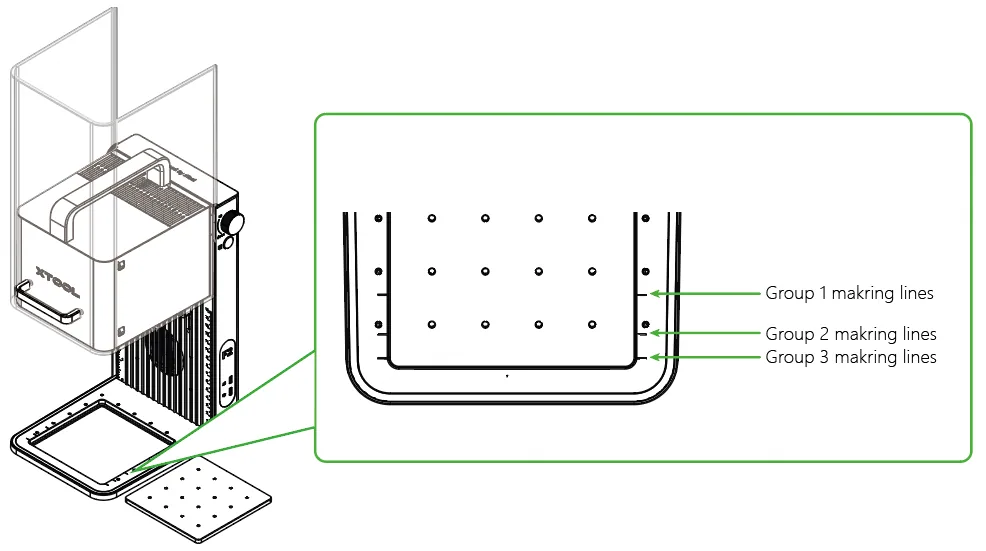
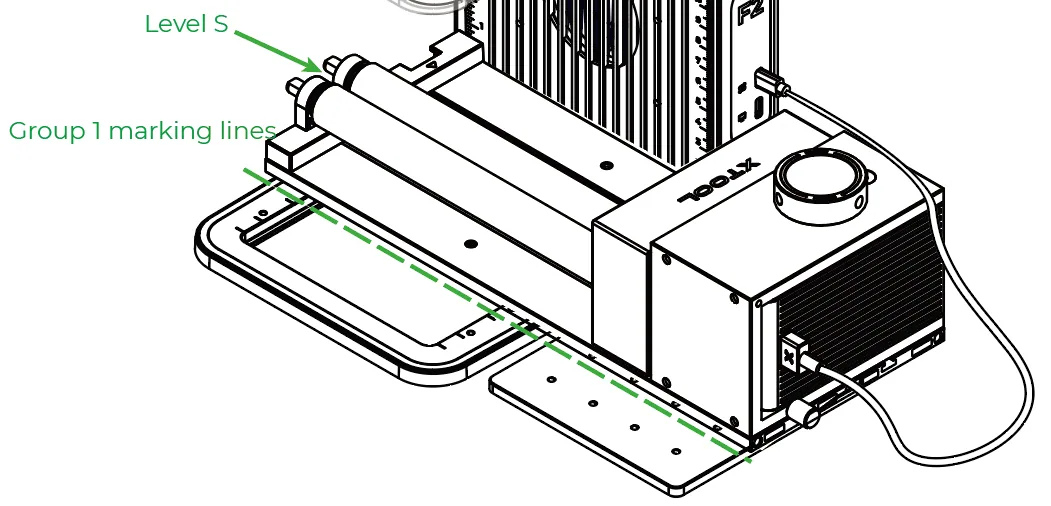
Según el modo de trabajo y el nivel configurado del accesorio rotativo, alinea el borde inferior frontal del RA3 con las líneas de marcado correspondientes.
Modo de trabajo y nivel configurado | Líneas de marcado correspondientes |
|---|---|
Si usas el accesorio rotativo en modo de rodillos (Roller) y lo configuras en nivel S, alinea su borde inferior frontal con las líneas de marcado del grupo 1. | |
Si usas el accesorio rotativo en modo de rodillos (Roller) y lo configuras en nivel L, alinea su borde inferior frontal con las líneas de marcado del grupo 2. | |
Si usas el accesorio rotativo en modo de mandril (Chuck), alinea su borde inferior frontal con las líneas de marcado del grupo 2. | |
Si usas el accesorio rotativo en modo de rodillos (Roller) y lo configuras en nivel M, alinea su borde inferior frontal con las líneas de marcado del grupo 3. | |
Procesar un material
1. Conectar la xTool F2 a xTool Studio
Consulta «Conectar la xTool F2 a xTool Studio en el ordenador».
2. Colocar el material
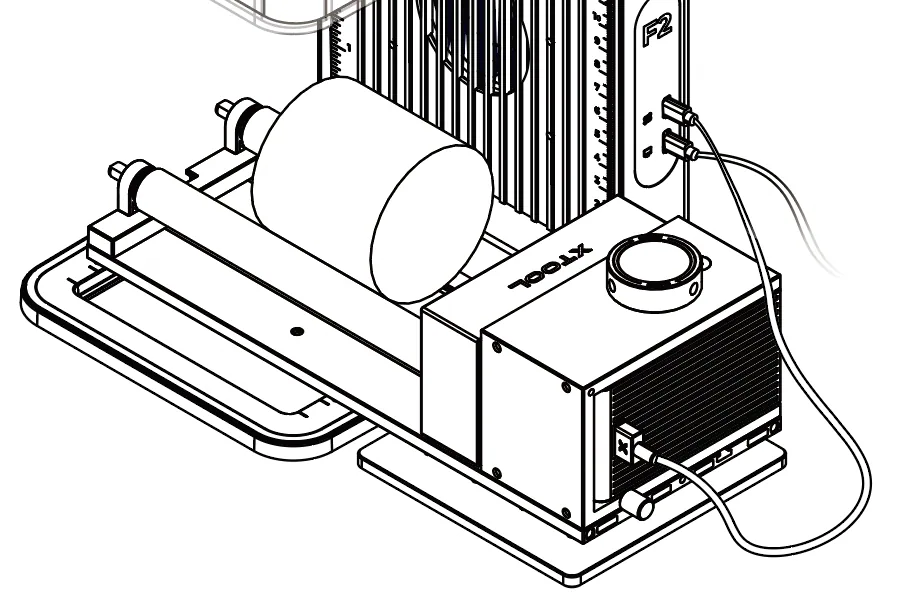
- Si usas el accesorio rotativo en modo de rodillos (Roller), coloca el material entre los dos rodillos.
- Si usas el accesorio rotativo en modo de mandril (Chuck), fija el material en las mordazas.
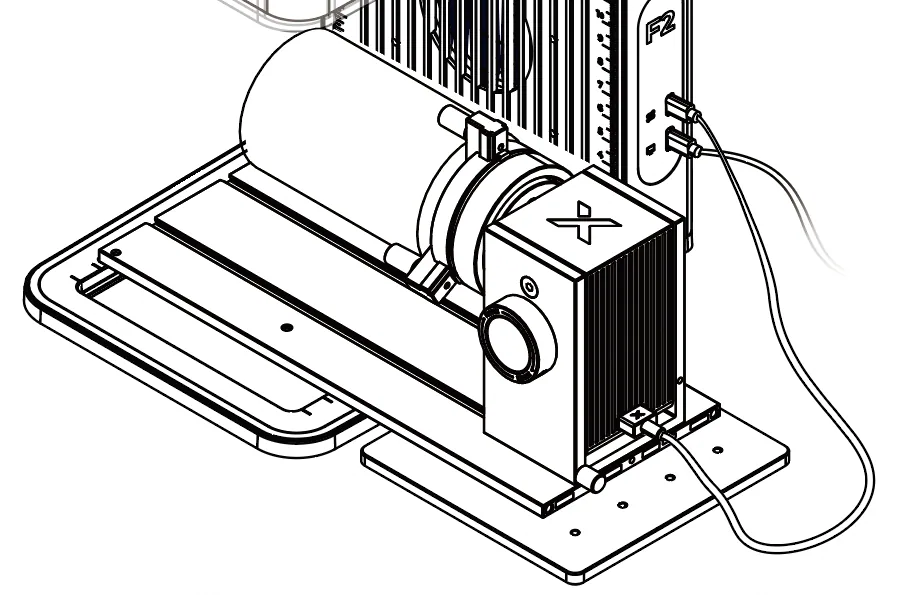
Consejos:
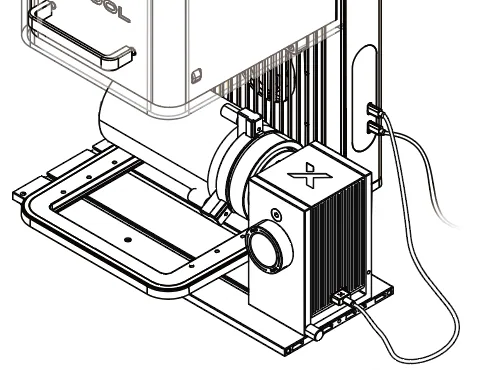
Al procesar objetos más grandes en modo de mandril (Chuck), coloca la placa base del RA3 debajo de la placa base de la F2 para garantizar suficiente espacio de trabajo.
En esta configuración, la parte frontal de la F2 se apoya sobre la placa base del RA3, mientras que en la parte trasera puede quedar una holgura de aproximadamente 7 mm. Para garantizar la estabilidad, coloca un separador de aproximadamente 7 mm de grosor bajo la parte inferior trasera de la F2 para que el dispositivo quede nivelado y estable sobre la superficie de trabajo.
3. Seleccionar el modo de procesamiento y el nombre del material
(1) En la parte superior de xTool Studio, haz clic en el nombre del modo de procesamiento actual y, a continuación, selecciona el modo de procesamiento que usas para el accesorio rotativo.
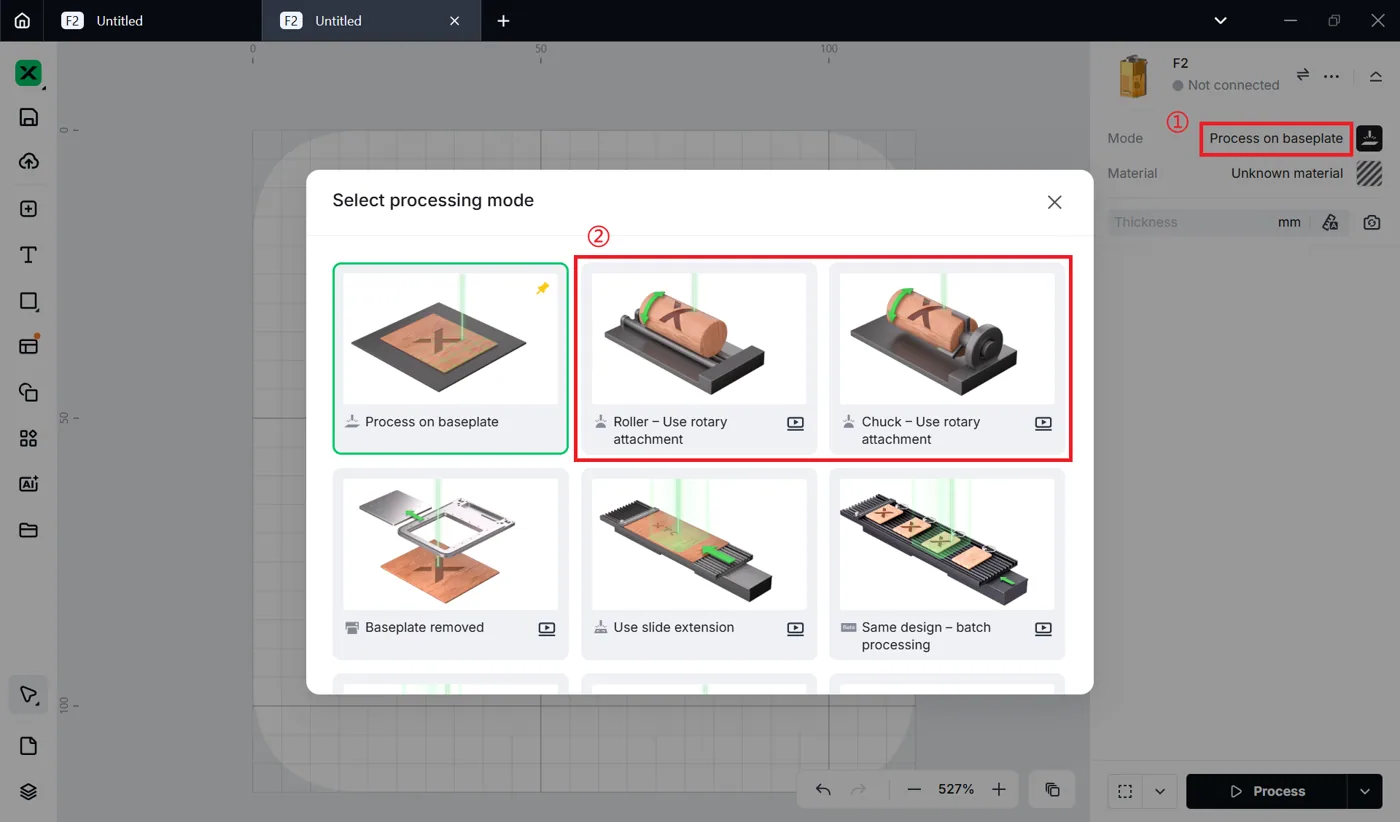
- Roller – Usar accesorio rotativo
Si usas el accesorio rotativo en modo de rodillos (Roller), selecciona «Roller – Usar accesorio rotativo». - Chuck – Usar accesorio rotativo
Si usas el accesorio rotativo en modo de mandril (Chuck), selecciona «Chuck – Usar accesorio rotativo».
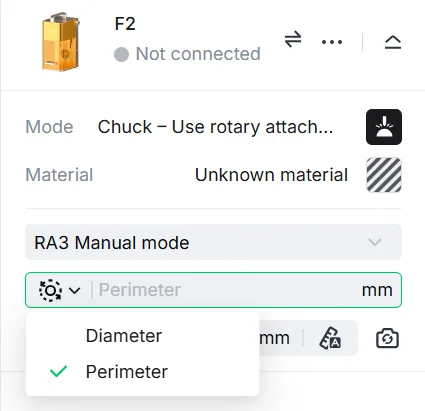
Nota: Si seleccionas «Chuck – Usar accesorio rotativo», tienes que introducir el perímetro o el diámetro del material en la parte superior derecha de xTool Studio.
(2) En la esquina superior derecha, haz clic en «Material personalizado», selecciona el nombre de tu material y haz clic en «Aplicar».
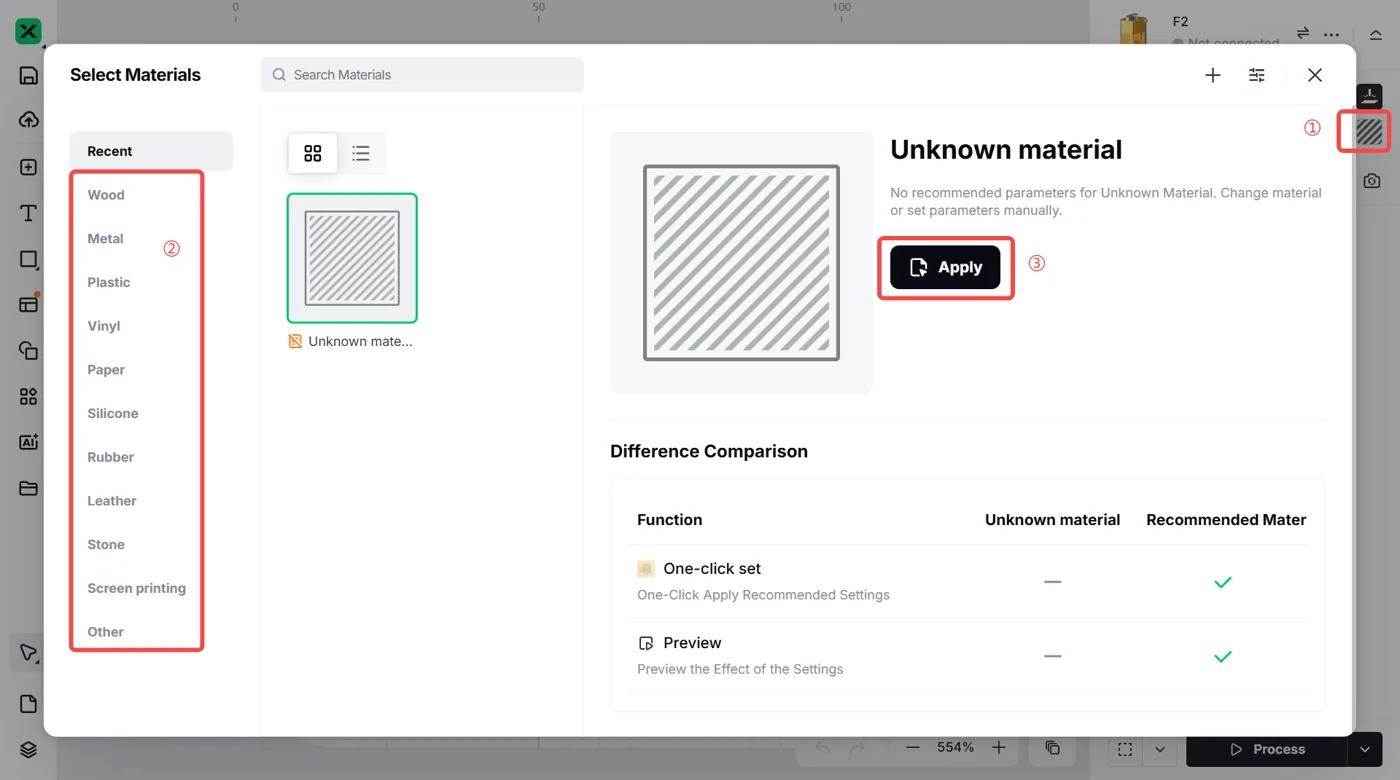
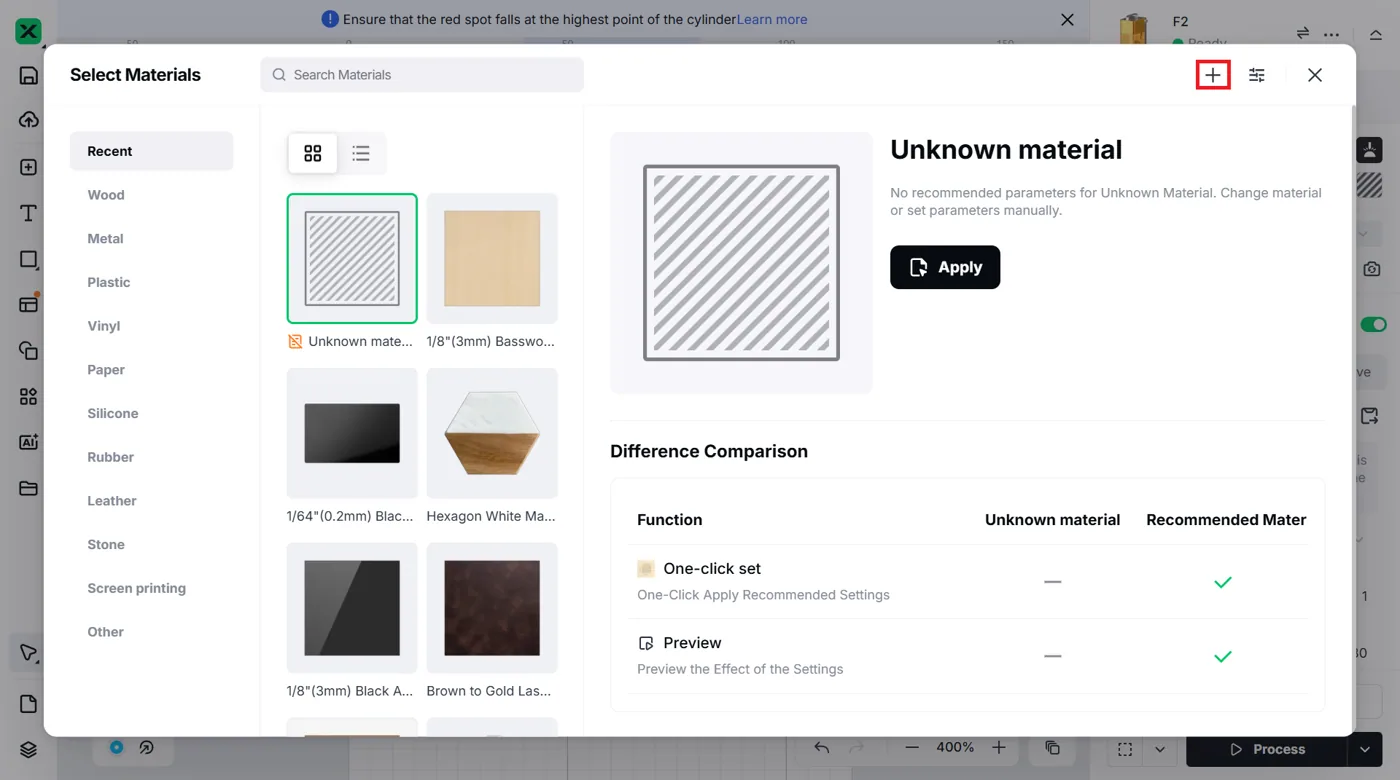
Nota: Si aún no encuentras el nombre de tu material, puedes hacer clic en el icono  para añadir un material personalizado.
4. Realizar el enfoque del láser
(1) Comprueba si los puntos de luz roja y azul están ambos en la parte superior del material. Si no es así, sigue los pasos de «Conectar el accesorio rotativo 3 de xTool a la xTool F2» para reajustar la posición del accesorio rotativo.
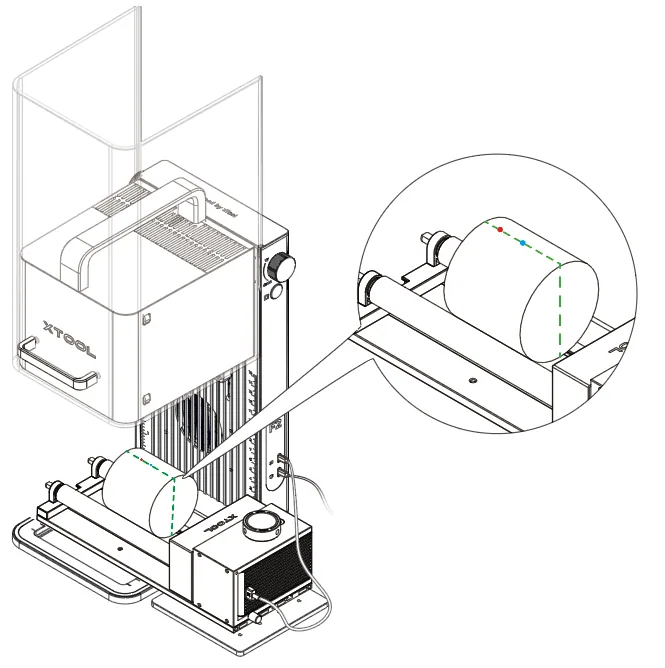
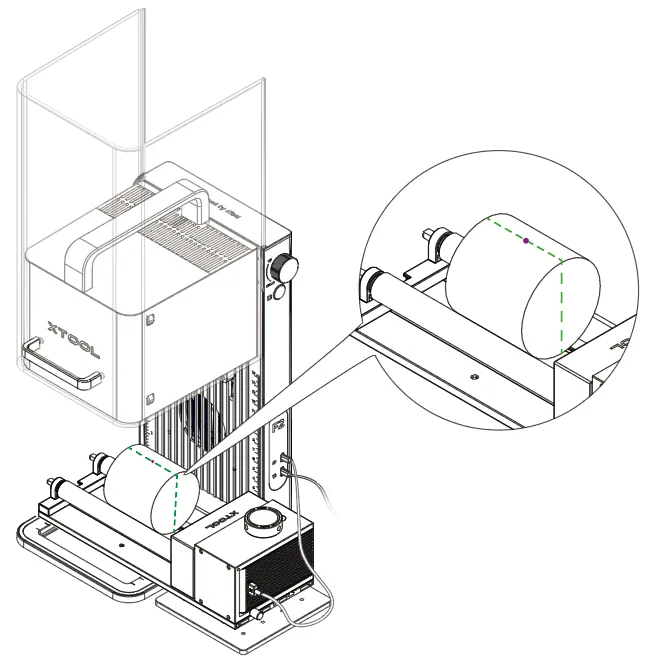
(2) Haz clic en el icono de medición automática  situado junto al grosor para iniciar el enfoque automático. Cuando el enfoque automático se complete, xTool Studio mostrará el grosor del material y los puntos de luz roja y azul se superpondrán.

5. Capturar el fondo y diseñar los objetos de procesamiento
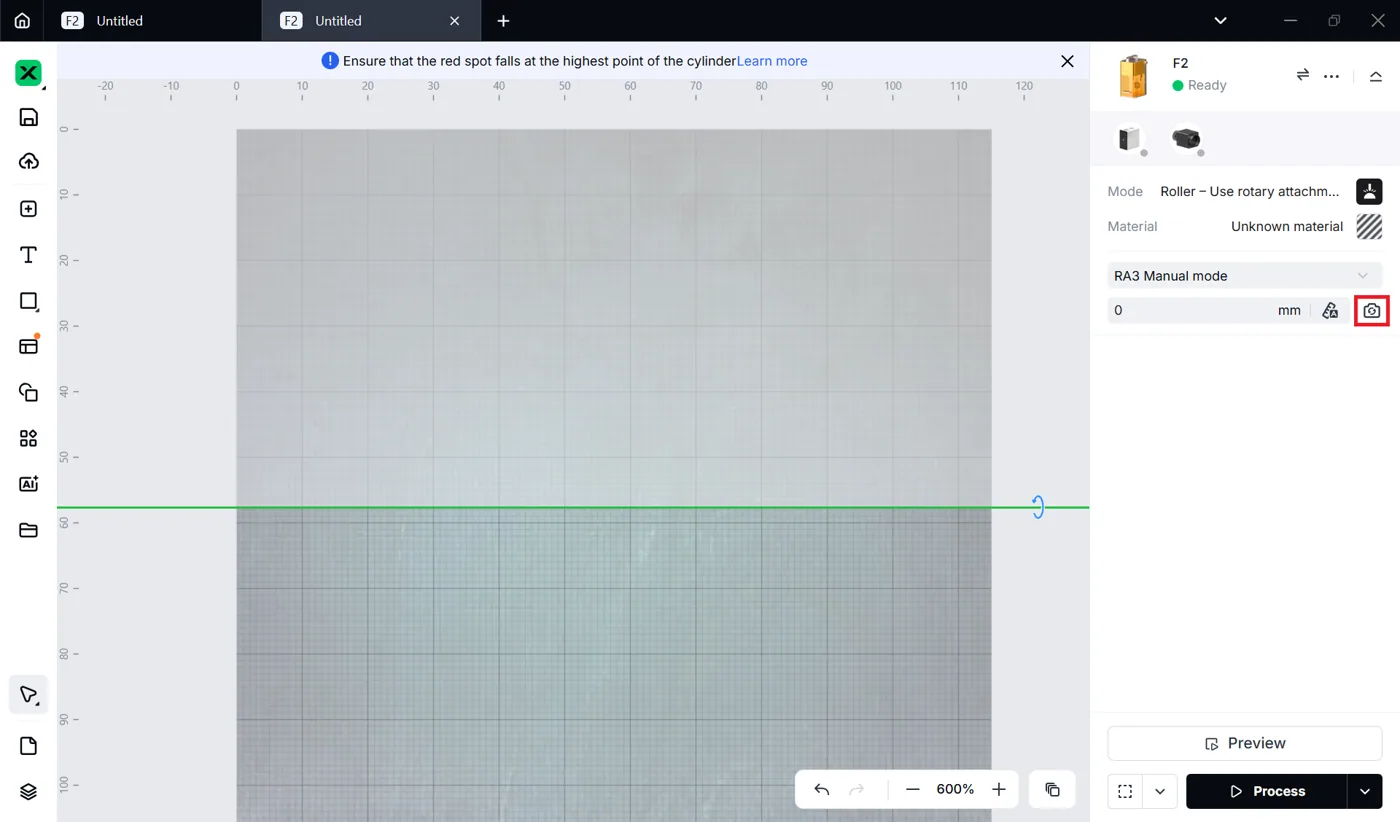
(1) En la esquina superior derecha de xTool Studio, haz clic en el icono de actualizar fondo.
Nota:
1. xTool Studio toma una foto del área de procesamiento de la xTool F2 y la usa como fondo del lienzo. Puedes posicionar los objetos de procesamiento según el fondo.
2. Para garantizar la precisión del posicionamiento, ajusta el enfoque del láser antes de capturar el fondo.
(2) Diseña los objetos de procesamiento en el lienzo, por debajo de la línea verde. Puedes usar las herramientas situadas a la izquierda del lienzo para importar imágenes, insertar formas, escribir texto, dibujar gráficos vectoriales, etc.
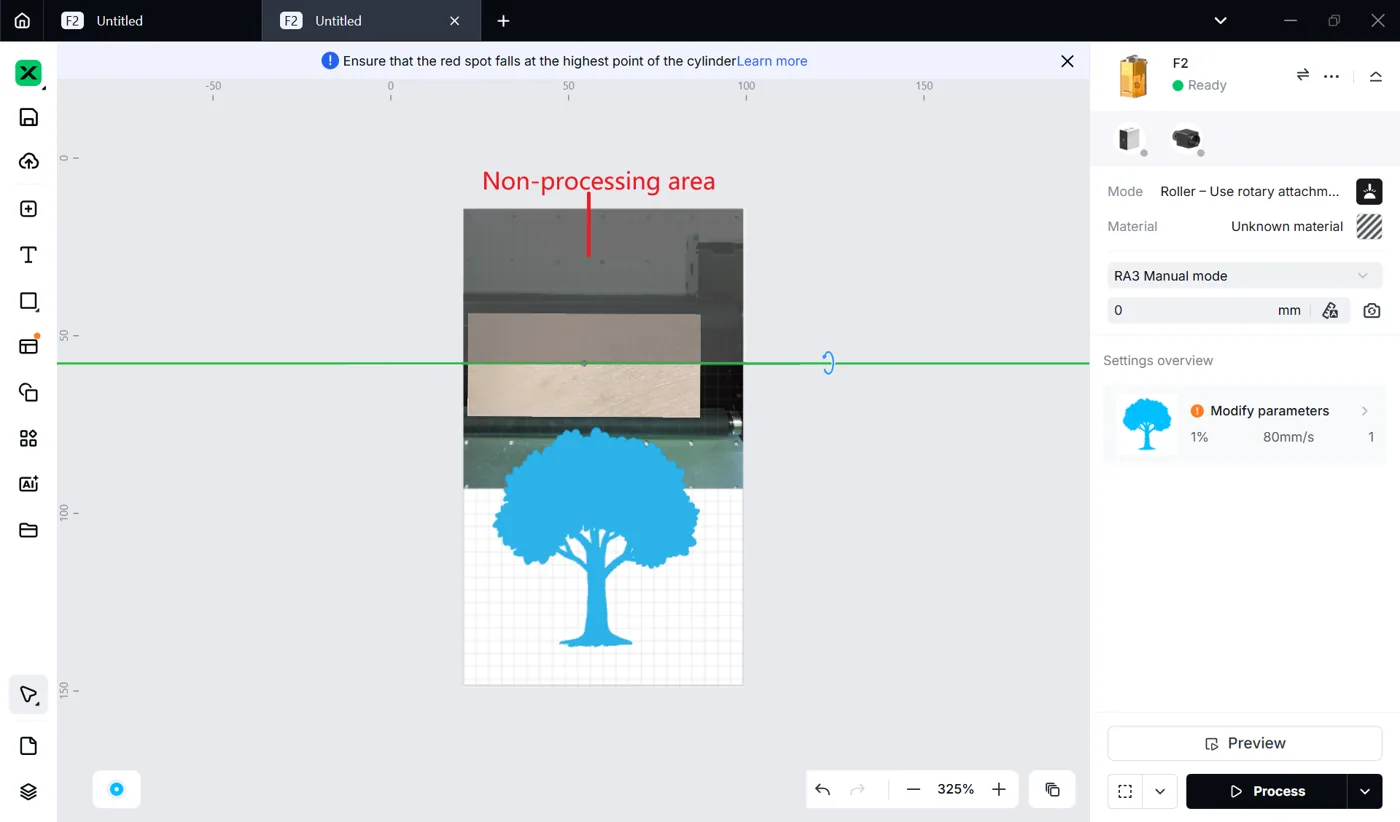
Nota: El área gris situada por encima de la línea verde es un área no procesable. No coloques objetos de procesamiento en esta área, o los objetos no podrán procesarse.
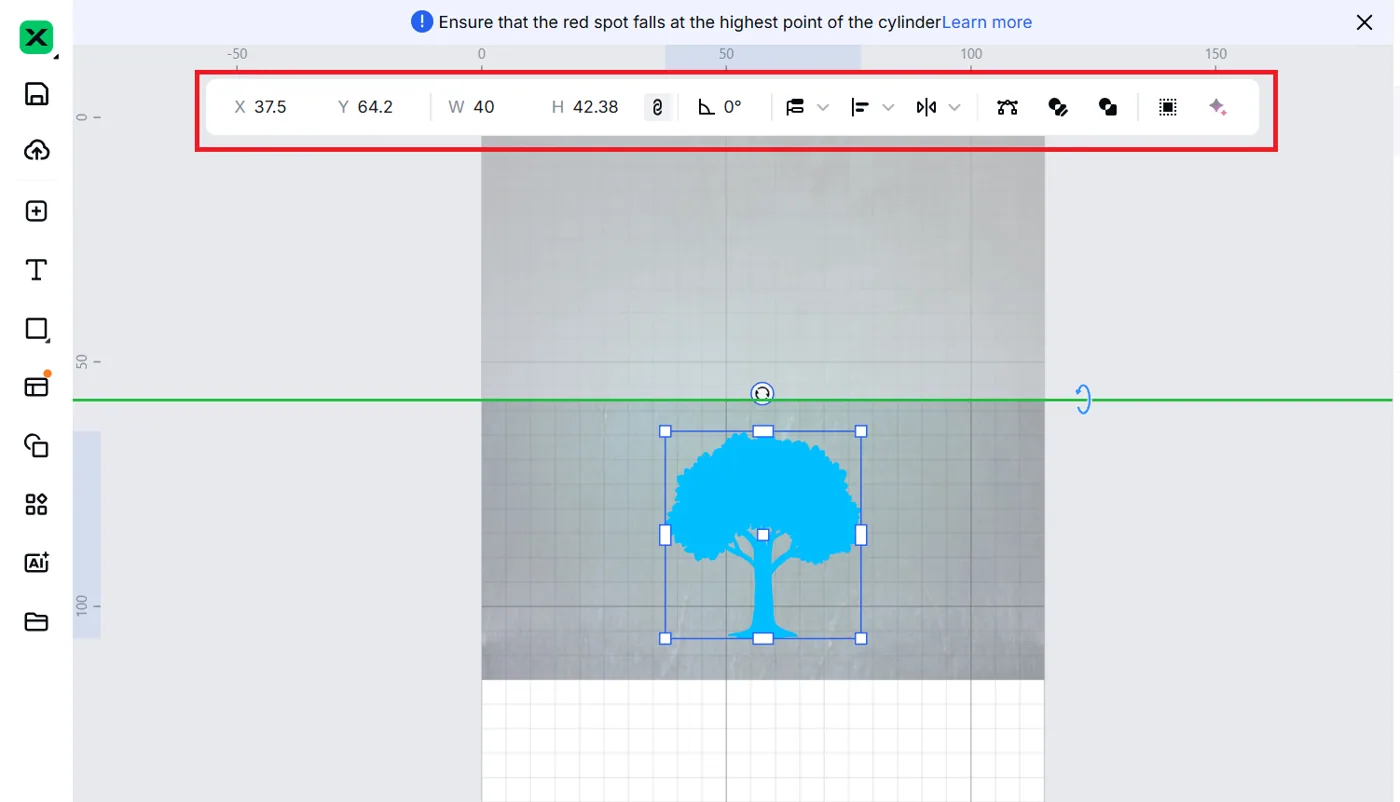
(3) Selecciona los objetos para seguir editándolos con las herramientas de la cinta superior.
Nota: Para más información sobre cómo usar xTool Studio para diseñar objetos, consulta el Centro de aprendizaje de software.
6. Configurar los parámetros de procesamiento y la ruta de procesamiento
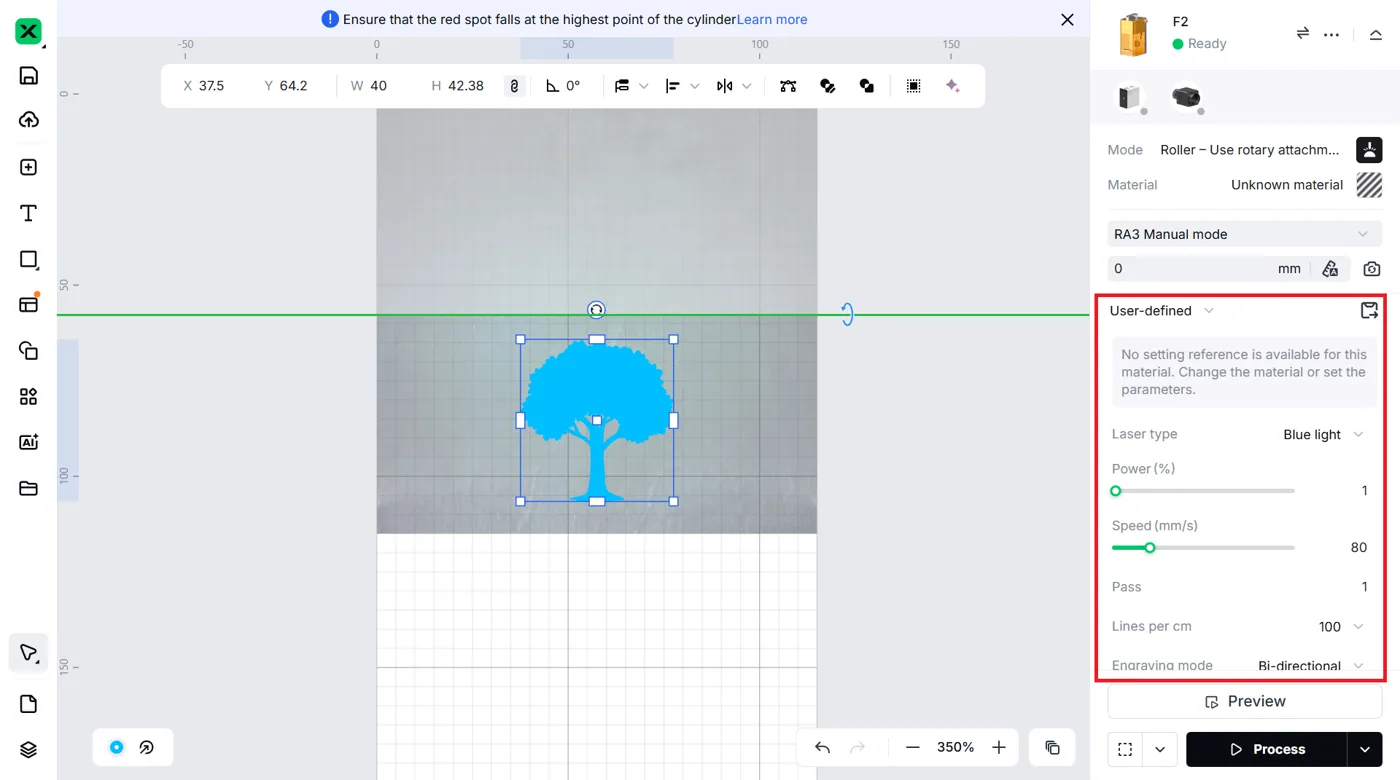
(1) Selecciona objetos en el lienzo. En el lado derecho de xTool Studio, configura los parámetros de los objetos seleccionados.
Nota:
1. Tienes que configurar los parámetros de cada objeto. Un objeto omitido podría no procesarse.
2. Los parámetros que se pueden configurar para los objetos de mapa de bits y los objetos vectoriales son diferentes. Puedes seleccionar varios objetos del mismo tipo y configurar sus parámetros a la vez.
3. Para más información sobre los parámetros de procesamiento, consulta «Parámetros de procesamiento de la xTool F2».
(2) En la esquina inferior derecha de xTool Studio, haz clic en el icono  para configurar la ruta de procesamiento.
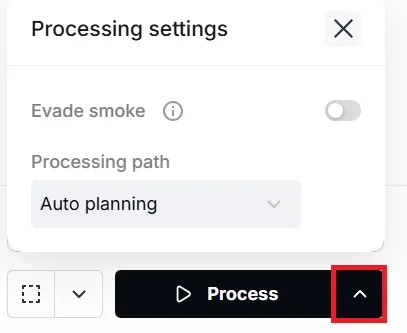
Evitar el humo: Cuando esta función está activada, el dispositivo sigue una ruta menos afectada por el humo para procesar el material.
Nota: Se recomienda activar esta función para el marcado en materiales como madera y cartón corrugado que producen mucho humo. De lo contrario, el humo denso puede bloquear los haces del láser e interferir en el procesamiento láser.
Ruta de procesamiento:
- Planificación automática: xTool Studio planifica automáticamente la ruta de procesamiento basándose en algoritmos inteligentes.
- Por capa: xTool Studio planifica la ruta de procesamiento según la jerarquía de capas.
7. Previsualizar el área de procesamiento
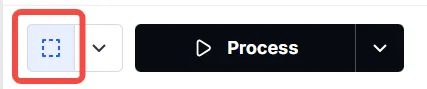
Puedes previsualizar el área de procesamiento sobre el material mediante el encuadre. El encuadre consiste en que los puntos del láser recorran el borde de los objetos de procesamiento sobre el material. Sigue estos pasos para iniciar el encuadre:
(1) En la esquina inferior derecha del software, haz clic en el icono situado junto al botón «Encuadre» para configurar la potencia del láser utilizada para el encuadre.
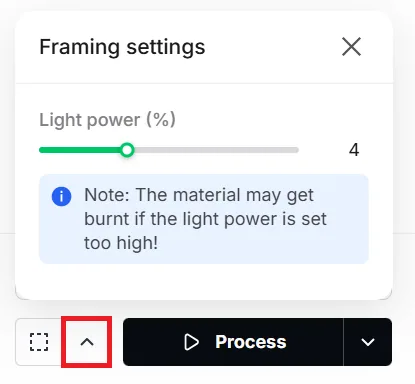
(2) Haz clic en «Encuadre» en el software. Los puntos del láser se moverán a lo largo del contorno de los objetos de procesamiento sobre el material para que puedas previsualizar el área de procesamiento.

Nota: Si el área de procesamiento no es la ideal, ajusta las posiciones de los objetos en el software, y el contorno mostrado sobre el material cambiará en consecuencia en tiempo real.
Para detener el encuadre, vuelve a hacer clic en el botón «Encuadre».
8. Iniciar el procesamiento
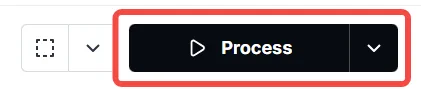
(1) En la esquina inferior derecha del software, haz clic en «Procesar».
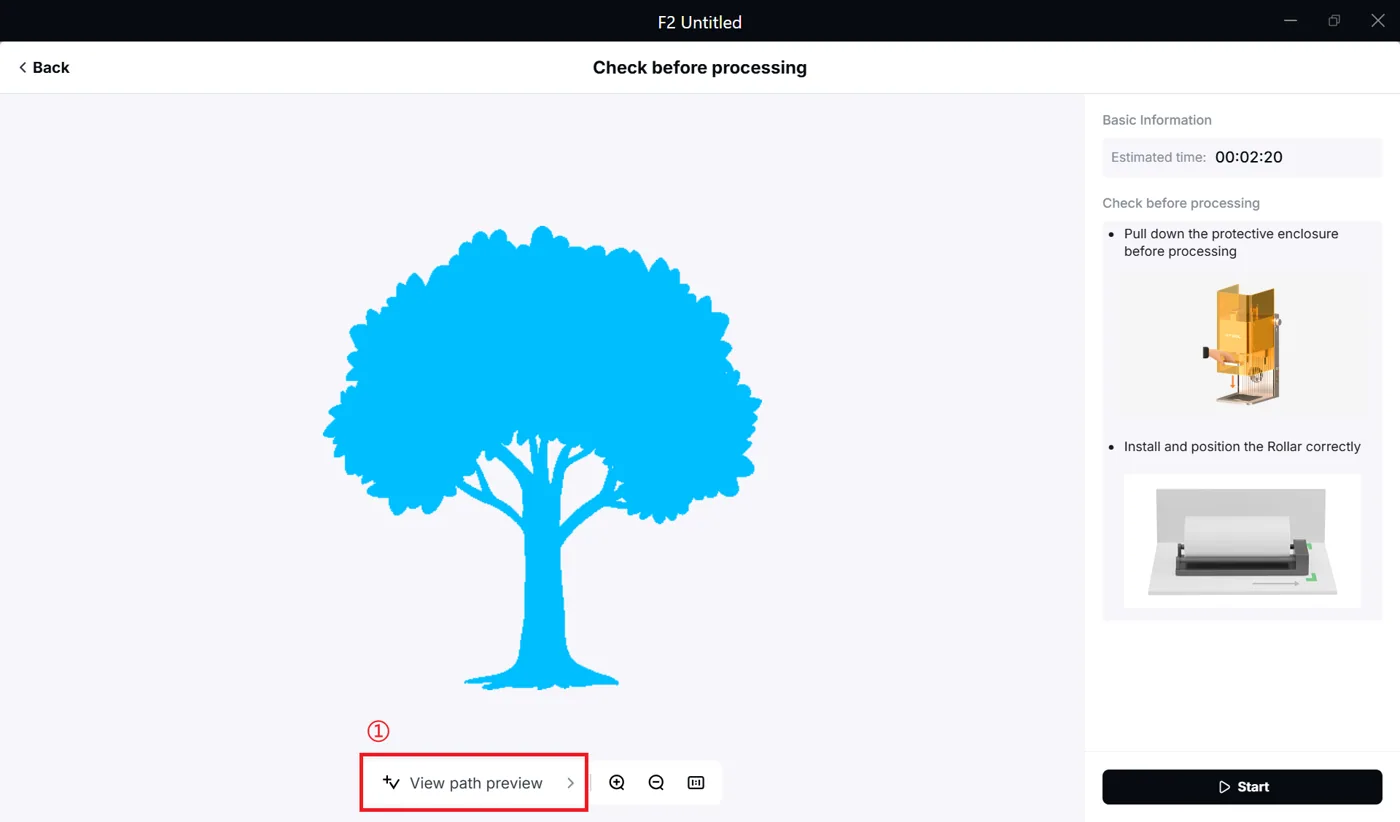
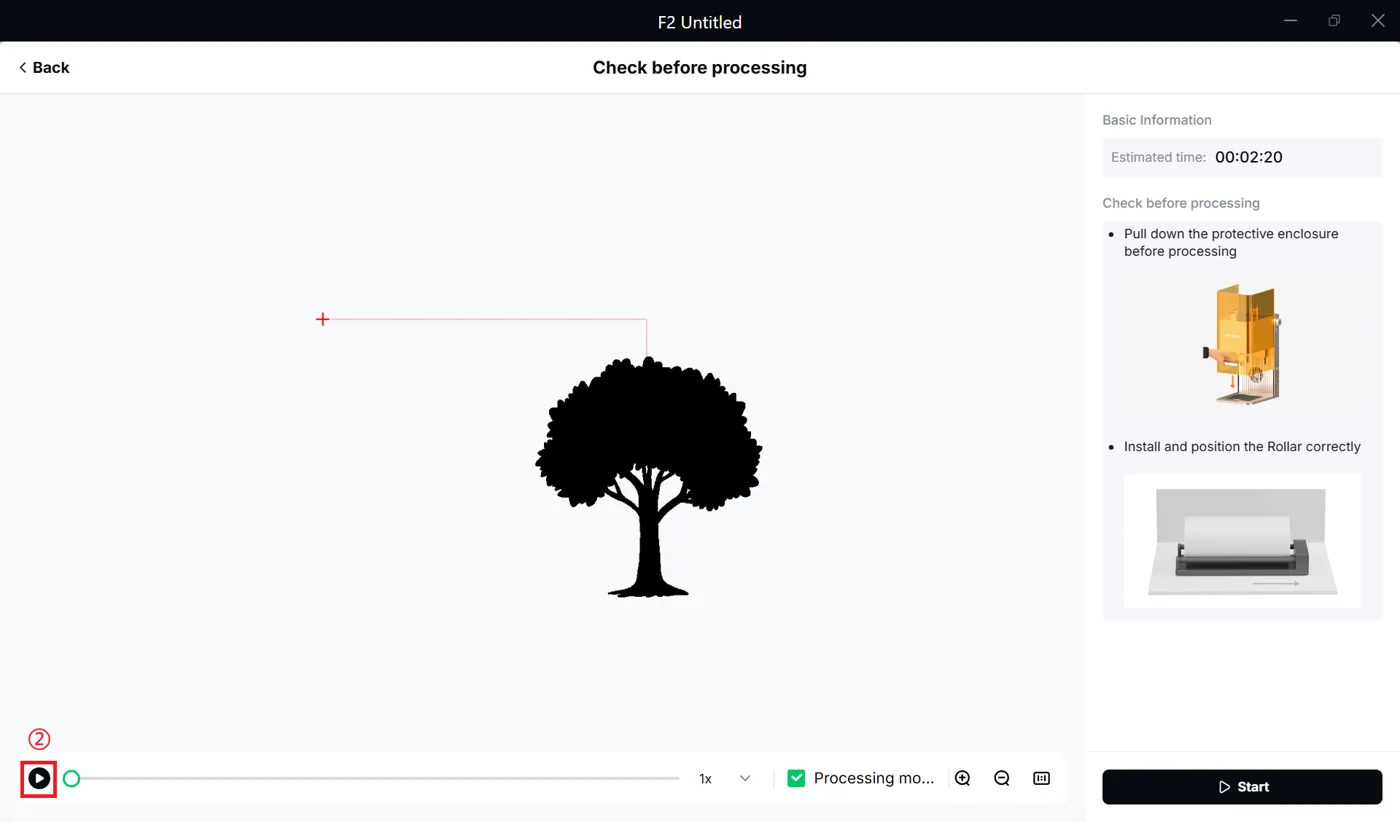
(2) Sigue las notas de la derecha para comprobar si la máquina y el material están listos. En la parte inferior, haz clic en el botón Ver vista previa de la ruta y, a continuación, haz clic en el icono  ; xTool Studio te mostrará la ruta de procesamiento.
(3) Ponte unas gafas de protección que puedan bloquear haces láser de longitudes de onda de 445 nm y 1064 nm.

Nota:
– Cuando la xTool F2 se usa con el accesorio rotativo, su carcasa protectora no puede cerrarse por completo. Por tu seguridad, se recomienda que uses gafas de protección durante el procesamiento.
– Las gafas de protección no se incluyen con la xTool F2 ni con el accesorio rotativo. Cómpralas por separado.
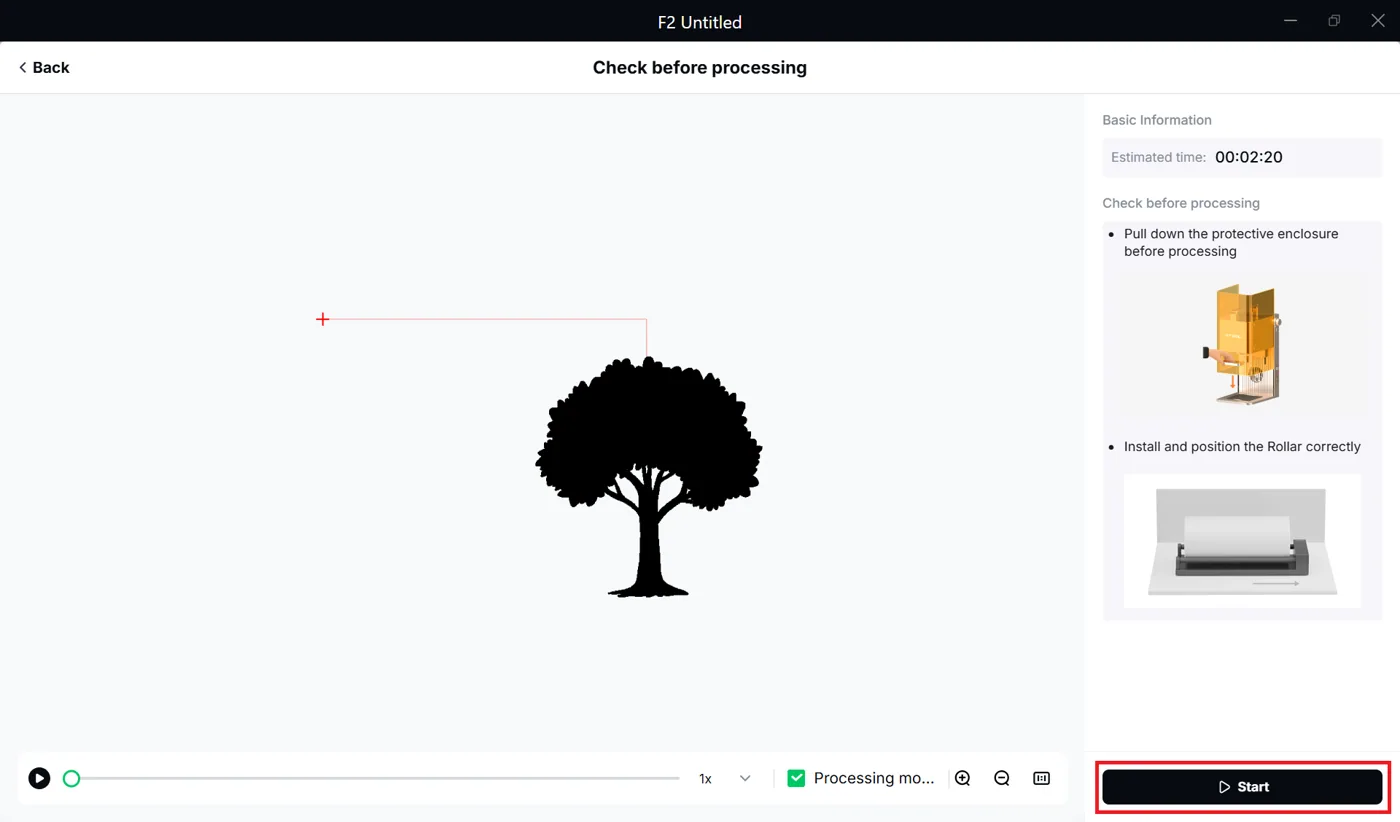
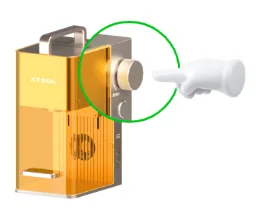
(4) En la esquina inferior derecha del software, haz clic en «Iniciar». Cuando el software muestre «Listo», pulsa el botón de inicio/parada (Start/Stop) de la F2 para iniciar el procesamiento.
Enlaces relacionados
Guía de usuario de la xTool F2
Guía de usuario del accesorio rotativo 3 de xTool (RA3)
Función de corrección de imagen del accesorio rotativo 3 de xTool
¿Dudas con este proceso en tu xTool F2?
Te ayuda un técnico de MDPI por WhatsApp, en español.
