
xTool Studio no encuentra la xTool F2 Ultra UV por USB
— Guía · xTool F2 Ultra UV
xTool Studio no encuentra la xTool F2 Ultra UV por USB
Durante la configuración de la conexión USB de su xTool F2 Ultra UV, es posible que el dispositivo no aparezca en la lista de dispositivos de xTool Studio, mostrando un mensaje “Dispositivo no encontrado“.
- Consulte esta sección para la resolución de problemas.

Resolución de problemas
PASO 1: Verificar los requisitos del sistema
- Asegúrese de que su ordenador cumpla las especificaciones mínimas indicadas a continuación.
- Si su ordenador cumple estos requisitos, continúe con el Paso 2.
Componente | Mínimo | Recomendado |
Procesador | Intel Core i5-6200U | Intel Core i5-11600 o más reciente |
Sistema operativo | Win 10 (64 bits) / macOS 10.15 | Última versión del sistema operativo |
RAM | 8 GB | 16 GB |
Resolución de pantalla | 1280 × 720 | 1920 × 1080 o superior |
Almacenamiento | 8 GB | 12 GB |
Requisitos de especificaciones de hardware de xTool Studio
PASO 2: Verificar el cable USB y las conexiones
- Utilice el cable USB original: Asegúrese de que está utilizando el cable USB suministrado con su xTool F2 Ultra UV. Los cables de terceros pueden no admitir una transmisión de datos adecuada.
- Si no es el cable original o si parece dañado, sustituya el cable. Para obtener un recambio, póngase en contacto con el soporte técnico de MDPI.
- Inspeccione el cable: Compruebe si el cable presenta daños visibles, como cortes, cables deshilachados o conectores doblados. Compruebe también si hay suciedad en el conector.
- Alternativa temporal: Si sospecha que el cable original falla, puede intentar temporalmente utilizar un cable de datos USB de alta calidad de un smartphone.
- NO utilice cables de solo carga; carecen de los cables necesarios para la transferencia de datos.
- Puede probar un cable conectando su teléfono al ordenador y comprobando si puede transferir archivos.
- Puerto correcto para la conexión: Confirme que el cable USB está firmemente conectado tanto a la F2 Ultra UV como a su ordenador en los puertos correctos. Las conexiones sueltas pueden impedir el reconocimiento.
- Si el problema persiste, vaya al Paso 3.
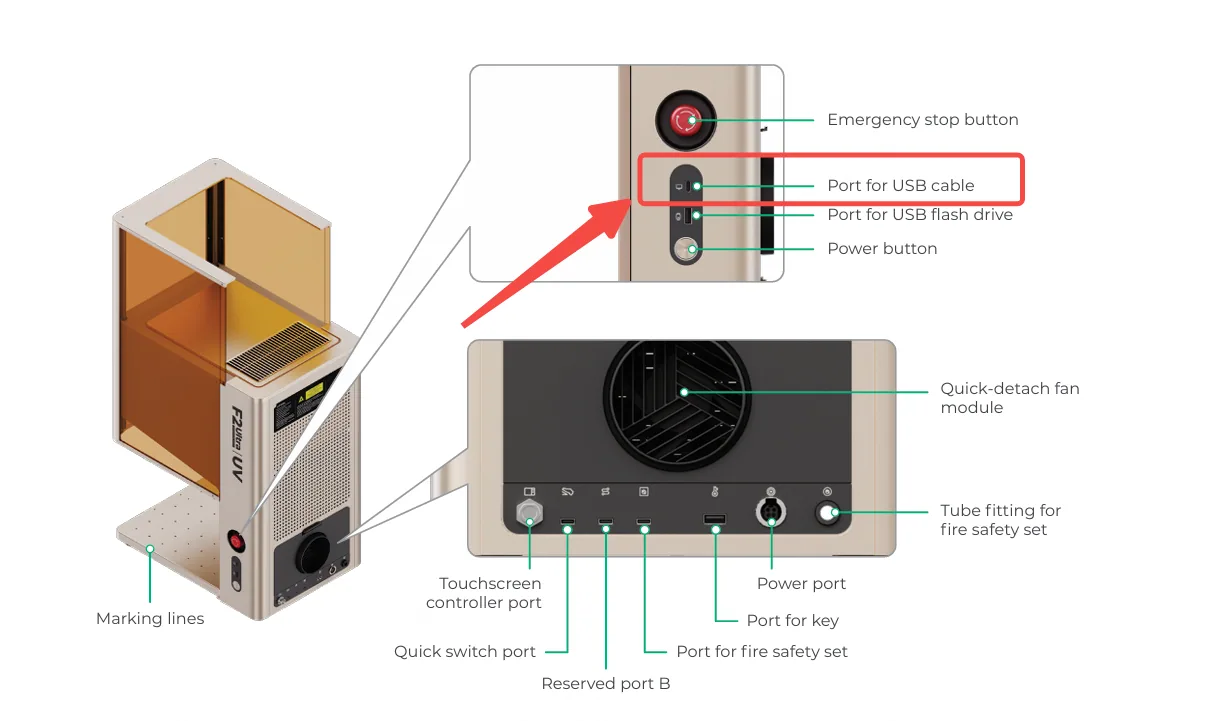
PASO 3: Comprobar problemas en el puerto USB del ordenador
- Pruebe con un smartphone: Conecte un smartphone al puerto USB que está utilizando para su dispositivo xTool.
- Verifique que puede transferir archivos entre el teléfono y su ordenador. Esto confirma que el puerto funciona correctamente.
- Evite los puertos del panel frontal (PC de sobremesa): En los ordenadores de sobremesa, evite utilizar los puertos USB del panel frontal. Estos puertos suelen tener conexiones menos fiables. Utilice los puertos USB de la parte trasera del ordenador, que están conectados directamente a la placa base de su ordenador.
- Si el problema persiste, continúe con el Paso 4.

PASO 4: Comprobar si falta el controlador
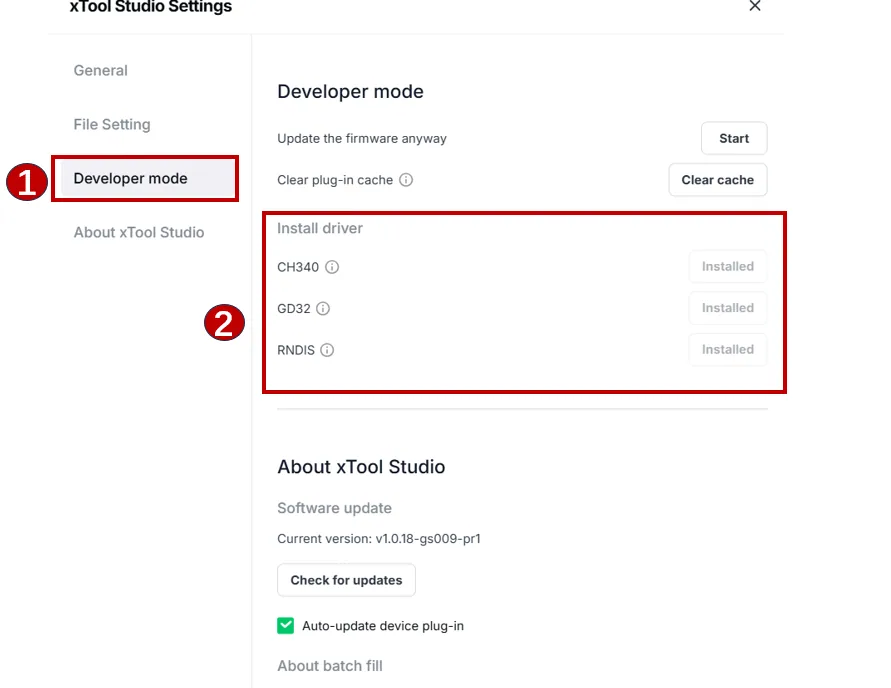
- Vaya al menú de ajustes de xTool Studio y navegue hasta la pestaña Modo de desarrollador.
- Compruebe si los controladores necesarios están instalados.
- Si falta algún controlador, haga clic en el botón “Instalar” junto al controlador correspondiente para instalarlo.
- Siga las instrucciones en pantalla para completar la instalación.
- Si el problema persiste, continúe con el Paso 5.
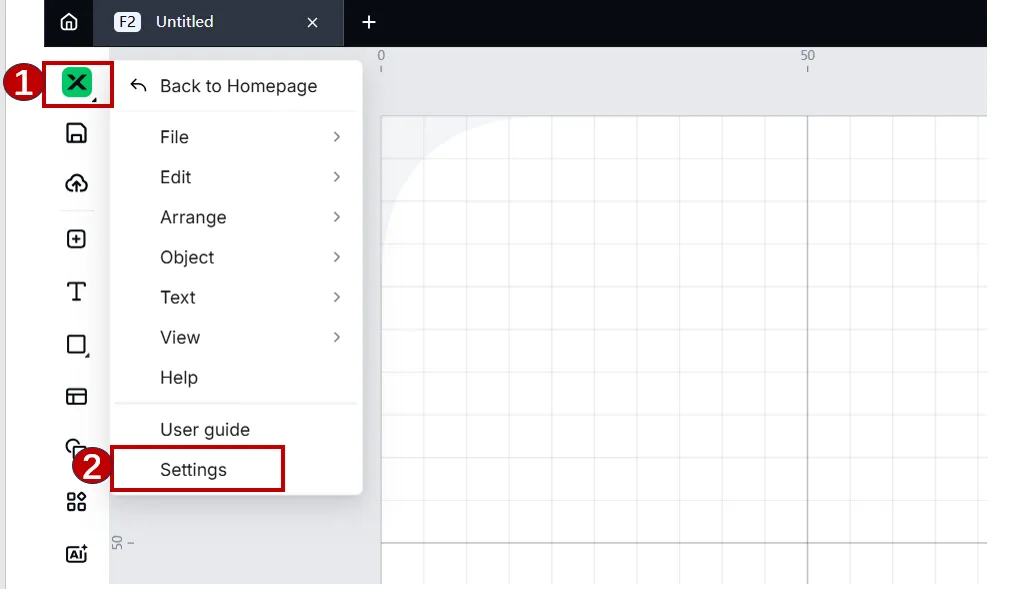
PASO 5: Eliminar el almacenamiento local
Si los problemas de conexión comienzan después de actualizar xTool Studio o instalar un complemento, es posible que necesite borrar la caché del software.
- Salga de xTool Studio: Cierre completamente el software xTool Studio.
- Acceda a la carpeta de almacenamiento local:
- Windows: Abra el Explorador de archivos y navegue hasta: C:UsersXXXXAppDataRoamingxTool StudioLocal Storage (Sustituya “XXXX” por su nombre de usuario de Windows).
- También puede escribir %appdata% en la barra de direcciones del Explorador de archivos y luego navegar hasta la carpeta xTool StudioLocal Storage.
- macOS: Abra el Finder y navegue hasta: /Users/XXXX/Library/Application Support/xTool Studio/Local Storage (Sustituya “XXXX” por su nombre de usuario de macOS). Es posible que necesite habilitar la visualización de carpetas ocultas para ver la carpeta “Library”.
- Elimine los archivos de caché: Elimine todos los archivos y carpetas dentro de la carpeta Local Storage.
- Reinicie xTool Studio: Vuelva a abrir xTool Studio.
PASO 6: Comprobar el concentrador USB (si procede)
Si está utilizando un concentrador USB, podría ser el origen del problema.
- Compatibilidad del concentrador: Asegúrese de que su concentrador USB sea reconocido por su ordenador y de que el puerto USB específico que está utilizando funcione correctamente. Pruébelo conectando su smartphone para transferir archivos.
- Especificidad del puerto: Algunos concentradores USB requieren que utilice puertos específicos para determinados tipos de dispositivos. Pruebe a conectar su dispositivo xTool a diferentes puertos del concentrador.
- Conexión directa: Pruebe a omitir por completo el concentrador USB. Conecte su dispositivo xTool directamente a un puerto USB de su ordenador utilizando un cable original.
- Problemas de alimentación: Algunos concentradores USB tienen un suministro de energía inestable, especialmente si hay otros dispositivos conectados. Asegúrese de que no haya otros dispositivos conectados al concentrador USB durante la resolución de problemas.

PASO 7: Permitir xTool Studio a través del firewall de Windows
Este paso describe los procedimientos de resolución de problemas más comunes del sistema Windows basados en las pruebas del Laboratorio de xTool y se aplica al sistema operativo Windows ÚNICAMENTE.
El Firewall de Windows podría estar bloqueando la comunicación de xTool Studio.
- Desactive temporalmente el antivirus de terceros: Si está utilizando un software antivirus de terceros (por ejemplo, Norton, McAfee, etc.), desactívelo temporalmente antes de ajustar la configuración del firewall. Esto se debe a que los programas antivirus suelen gestionar las reglas del firewall.
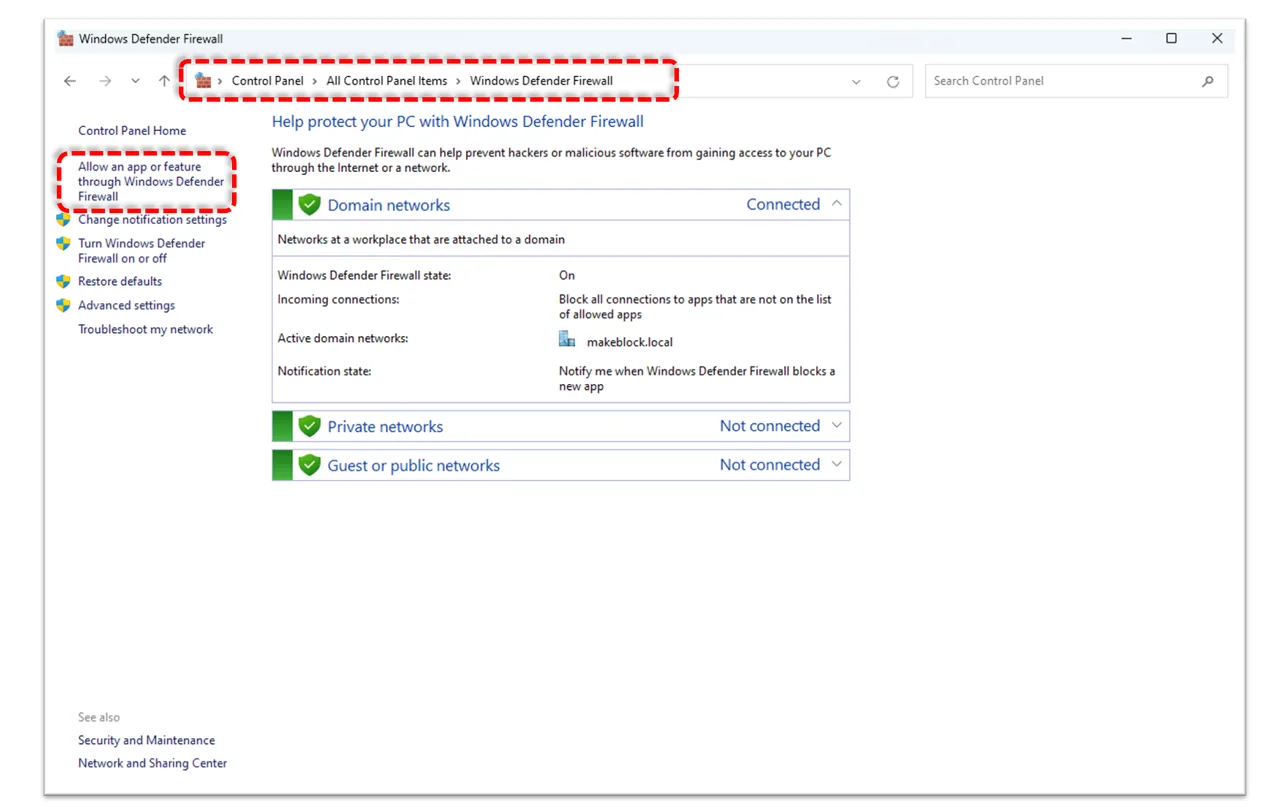
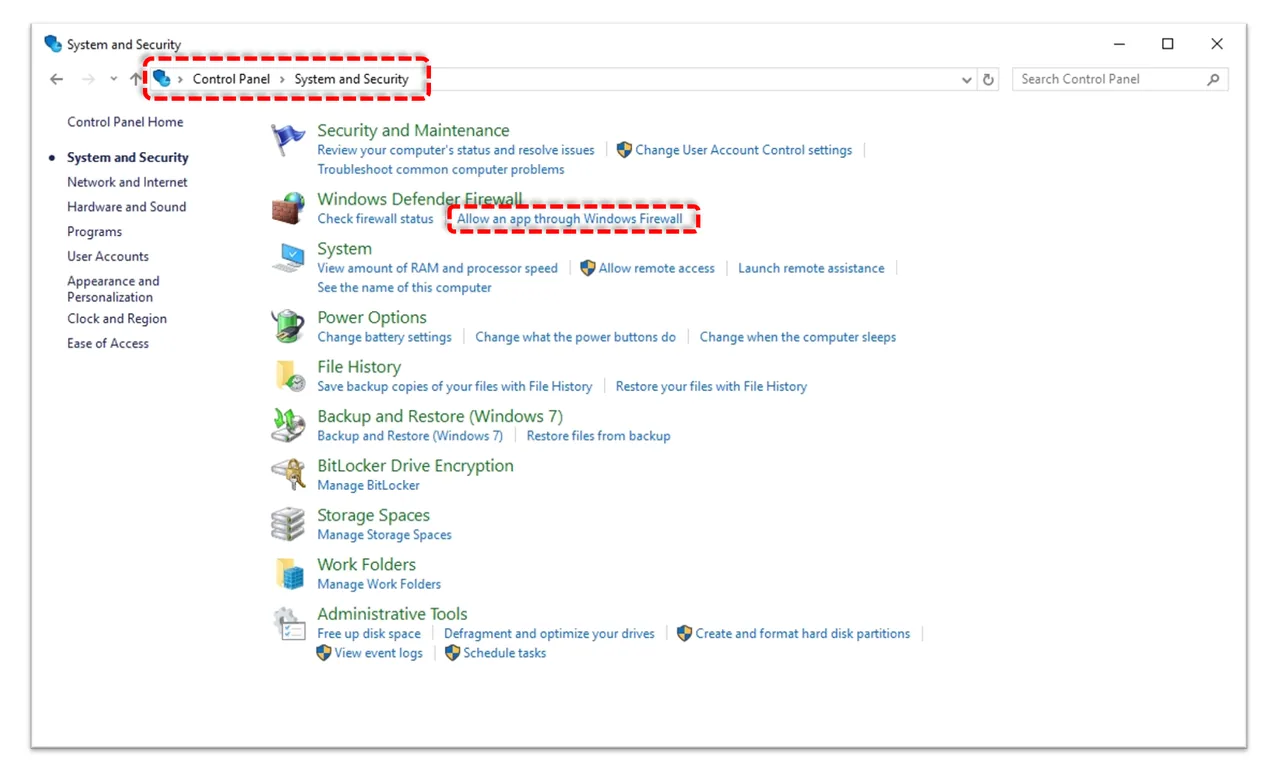
- Abra el Panel de control: Acceda al Panel de control (búsquelo en el menú Inicio de Windows).
- Firewall de Windows Defender: Navegue paso a paso
- Win 11: “Panel de control“ > “Firewall de Windows Defender“
- Win 10: “Panel de control“ > “Sistema y seguridad“ > “Firewall de Windows Defender”Permitir una aplicación…: Haga clic en “Permitir una aplicación o característica a través del Firewall de Windows Defender” (o una opción con una redacción similar).

Win 11
Win 10
- Encuentre y permita xTool Studio:
- Es posible que primero necesite hacer clic en “Cambiar la configuración“.
- Desplácese por la lista de aplicaciones y encuentre “xTool Studio” (o una entrada similar).
- Asegúrese de que la casilla junto a “xTool Studio” esté marcada para las redes “Dominio“, “Privada” y “Pública” (a menos que tenga una razón específica para no permitir el acceso a la red pública).
- Haga clic en Aceptar: Haga clic en el botón “Aceptar” para guardar los cambios.

PASO 8: Permitir el acceso a la red local de xTool Studio
Este paso describe los procedimientos de resolución de problemas más comunes del sistema macOS basados en las pruebas del Laboratorio de xTool y se aplica al sistema operativo macOS ÚNICAMENTE.
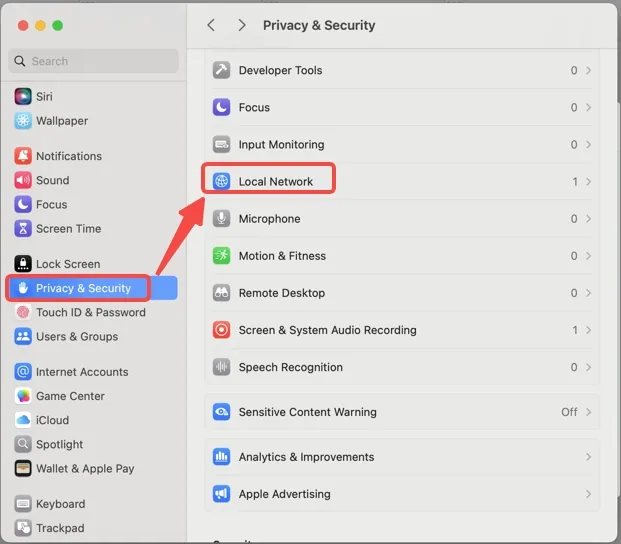
- Para habilitar el acceso a la red local de xTool Studio, navegue hasta el menú Apple > Ajustes del Sistema > Privacidad y seguridad > Red local.
- Localice xTool Studio en la lista de aplicaciones y asegúrese de que el interruptor esté activado en ON para permitir el acceso a la red local.

¿Sigue teniendo problemas?
Si los pasos anteriores no resuelven el problema, póngase en contacto con el soporte técnico de MDPI. Facilite la siguiente información para ayudar en la resolución de problemas:
- Número de serie (SN): Situado en la parte trasera de su F2 Ultra UV.
- Dirección de envío: Confirme la dirección de entrega del dispositivo.
- Registros del dispositivo:
- En xTool Studio, vaya a Ajustes > Configuración de archivos > Otros ajustes.
- Exporte el archivo de depuración.
- Especificaciones del ordenador:
- Versión del sistema operativo, CPU, RAM y detalles de almacenamiento.
¿Dudas con este proceso en tu xTool F2 Ultra UV?
Te ayuda un técnico de MDPI por WhatsApp, en español.
