
(xTool Studio) Uso del transportador para procesamiento por lotes (mismo diseño) con la xTool F2 Ultra UV
— Guía · xTool F2 Ultra UV
(xTool Studio) Uso del transportador para procesamiento por lotes (mismo diseño) con la xTool F2 Ultra UV
1. Conecta el transportador a la xTool F2 Ultra UV
(1) Instala la pieza de fijación D en el transportador
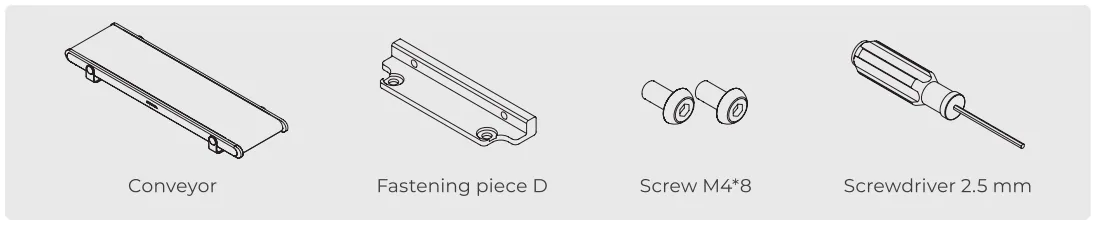
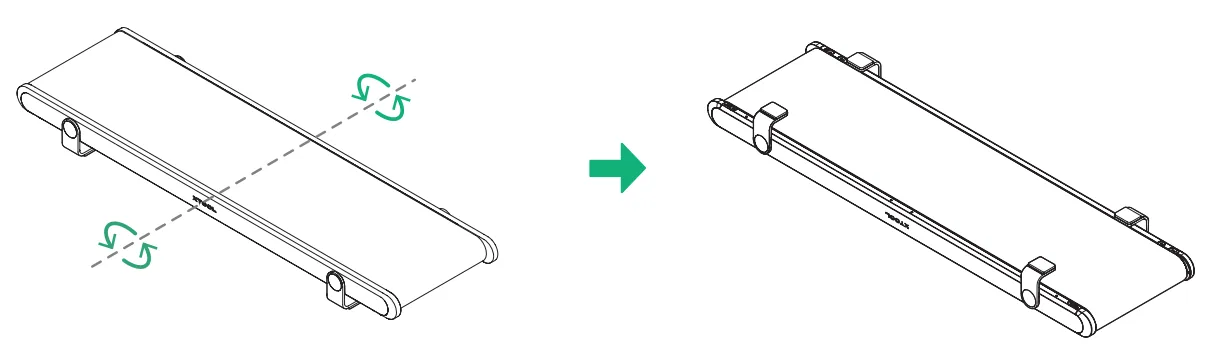
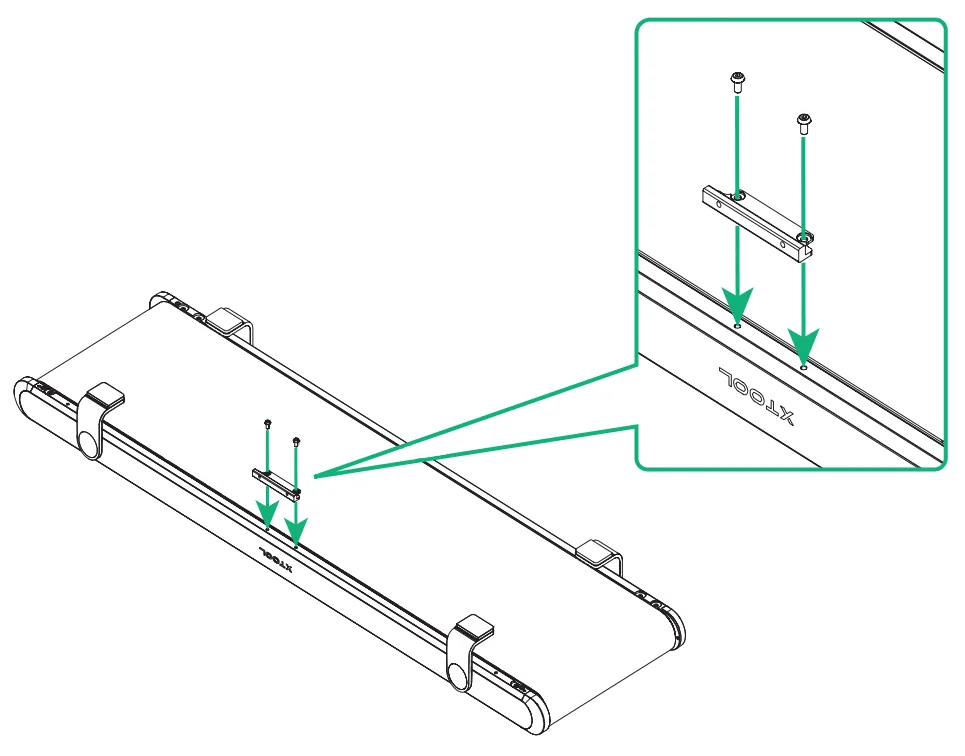
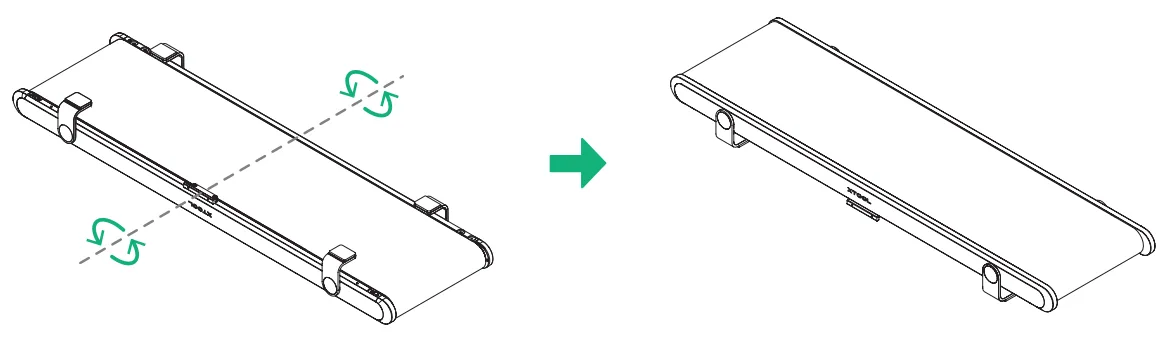
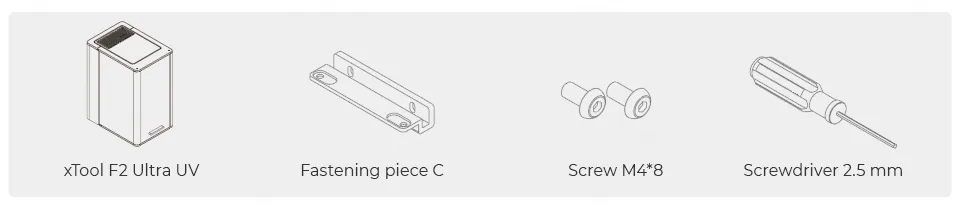
(2) Instala la pieza de fijación C en la xTool F2 Ultra UV
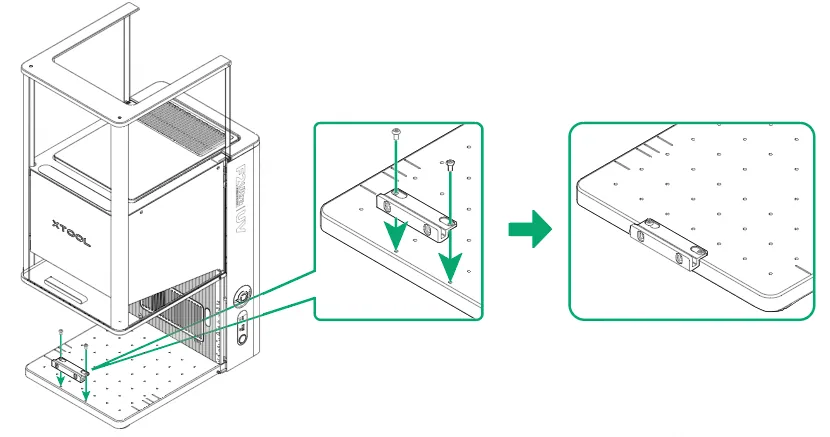
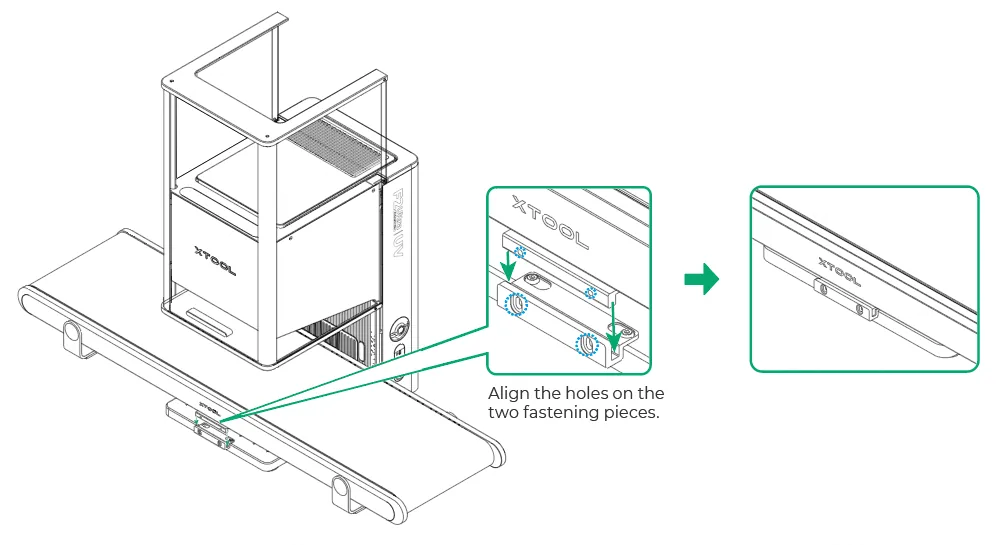
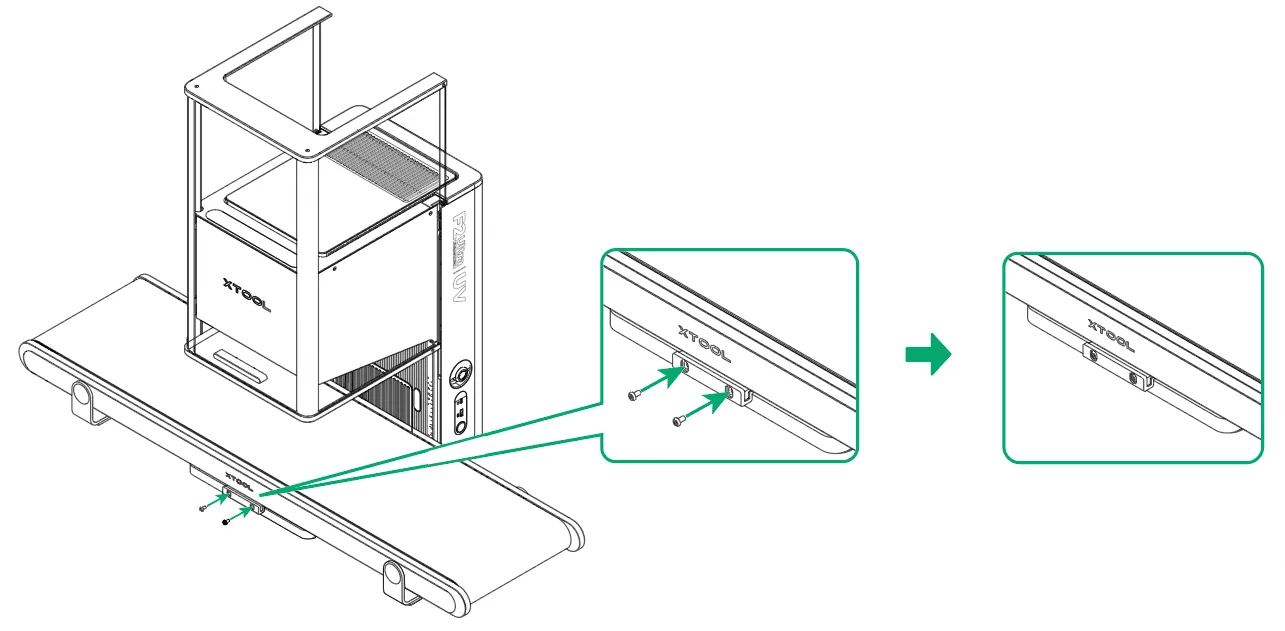
(3) Fija el transportador en la xTool F2 Ultra UV

(4) Conecta el transportador a la xTool F2 Ultra UV con el cable de conexión

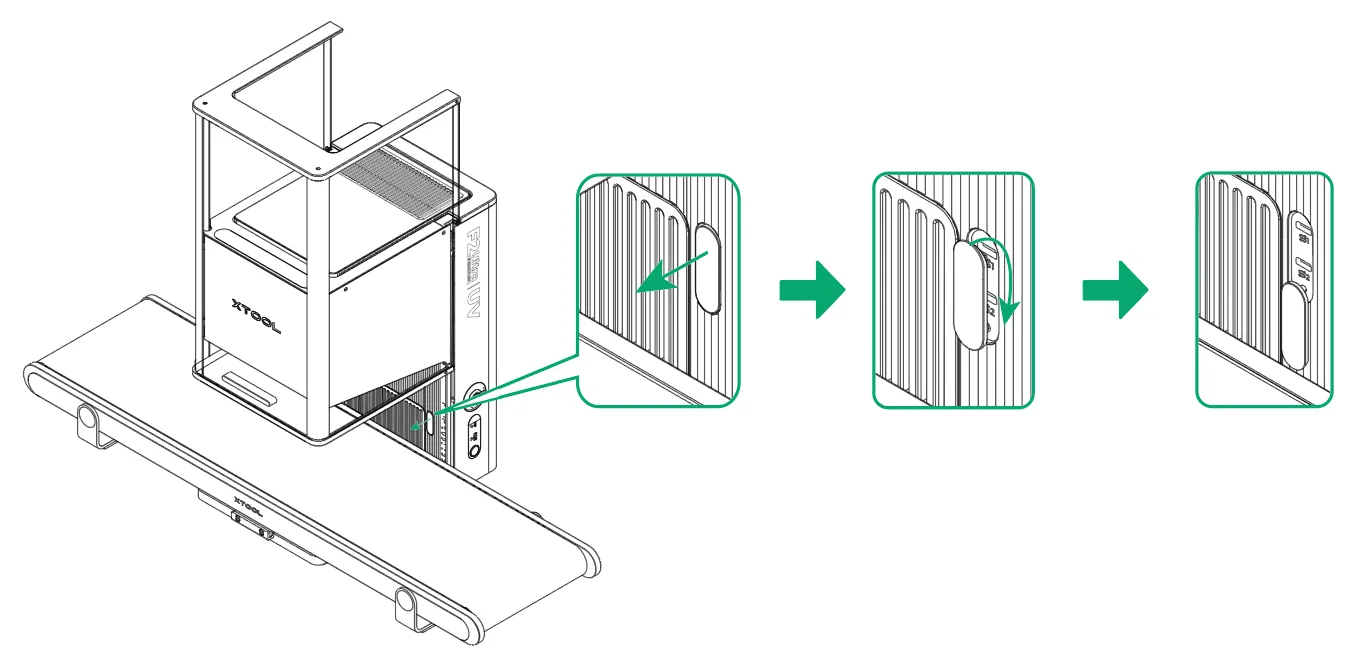
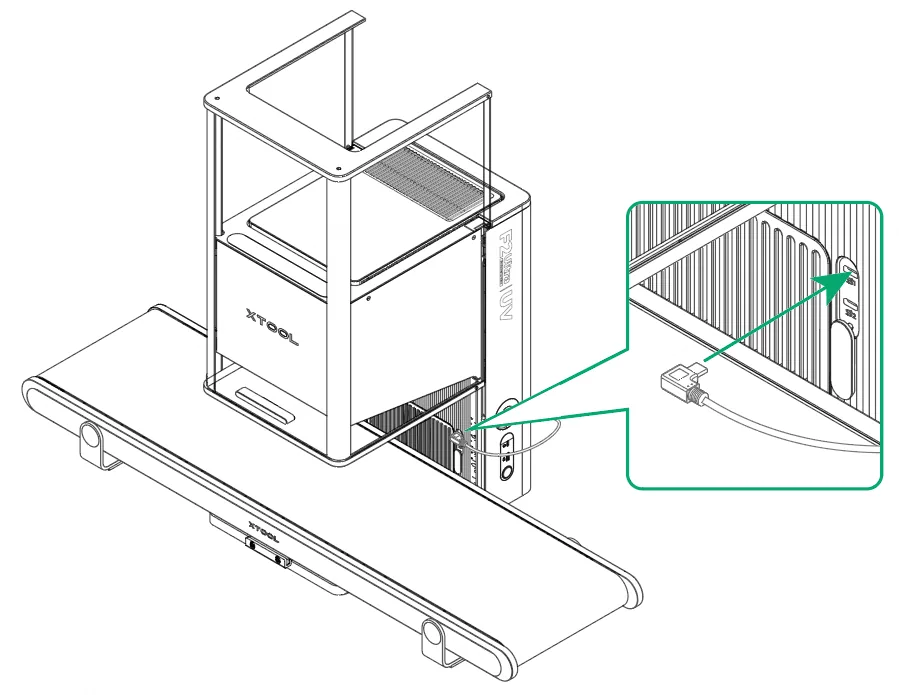
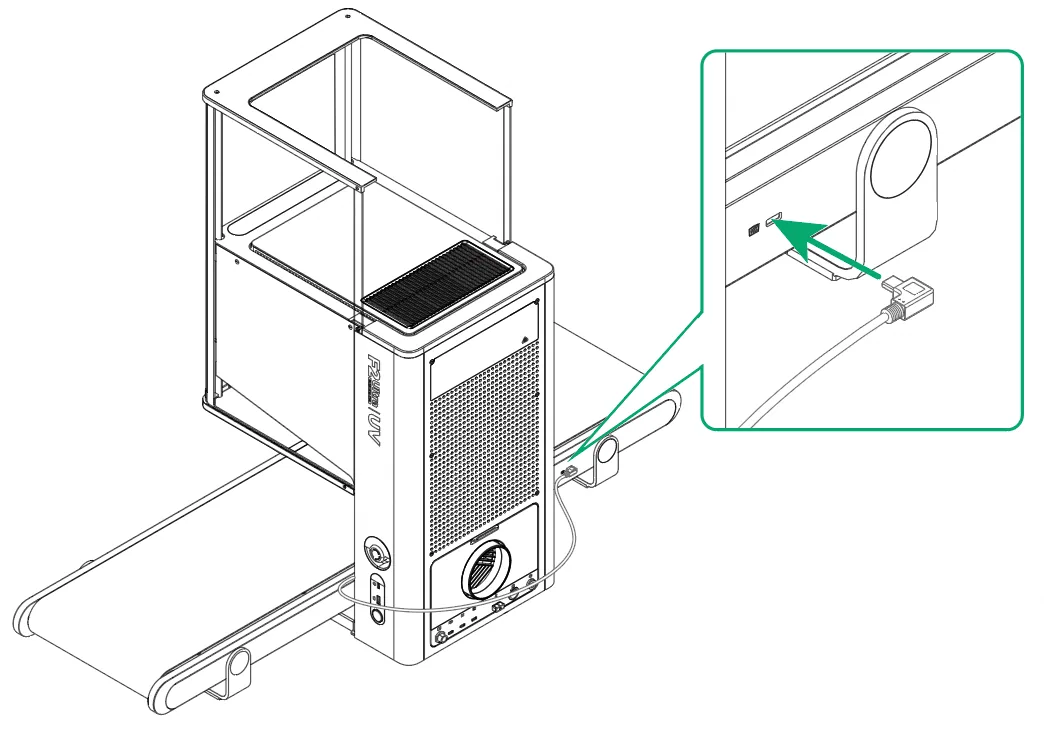
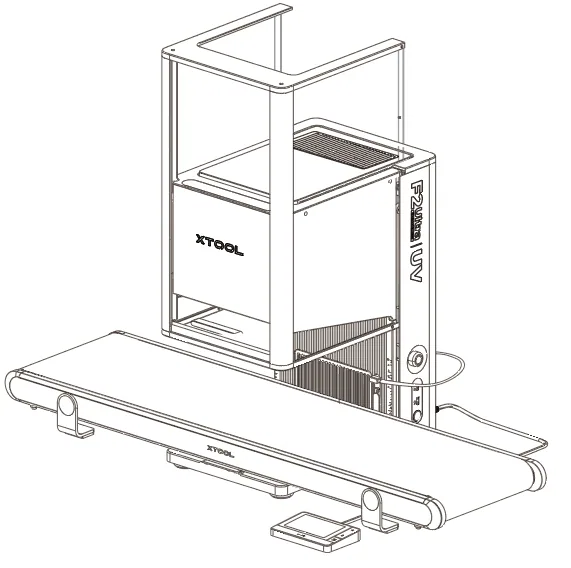
2. Conecta el controlador de pantalla táctil a la xTool F2 Ultra UV
3. Conecta la xTool F2 Ultra UV en xTool Studio
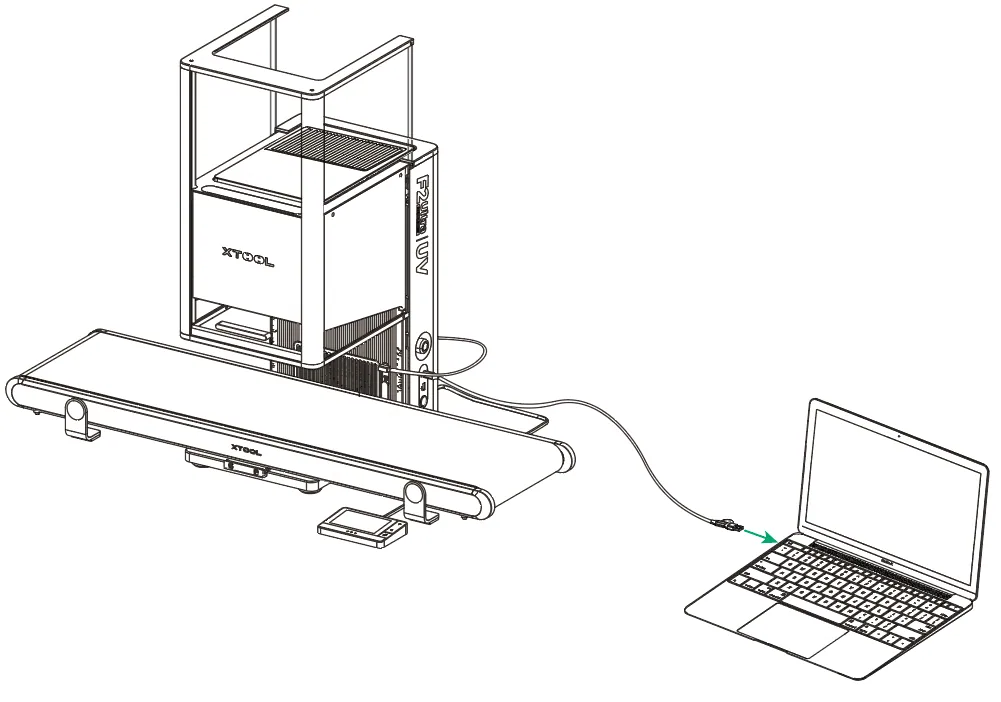
(1) Usa el cable USB para conectar la xTool F2 Ultra a tu ordenador.
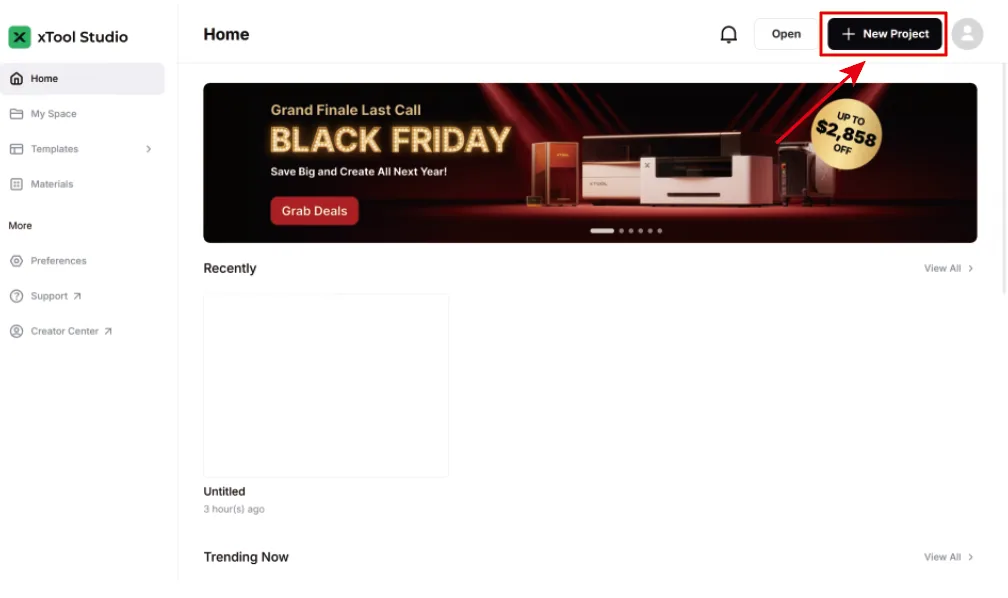
(2) Abre xTool Studio en tu ordenador. En la esquina superior derecha de xTool Studio, haz clic en + New Project.
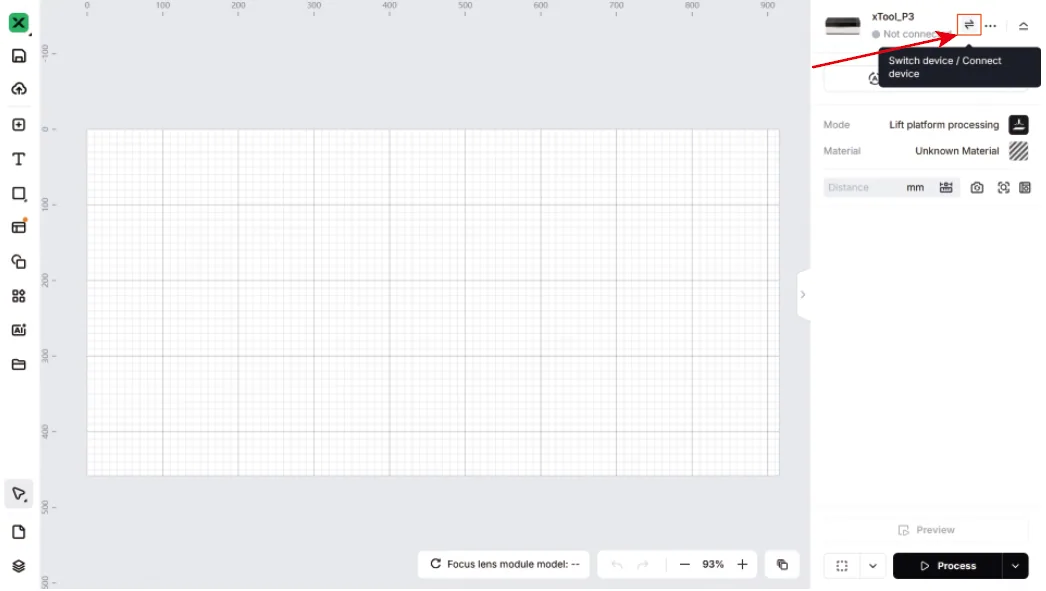
(3) En la esquina superior derecha de la página de edición del proyecto, haz clic en  para conectar/cambiar de dispositivo.
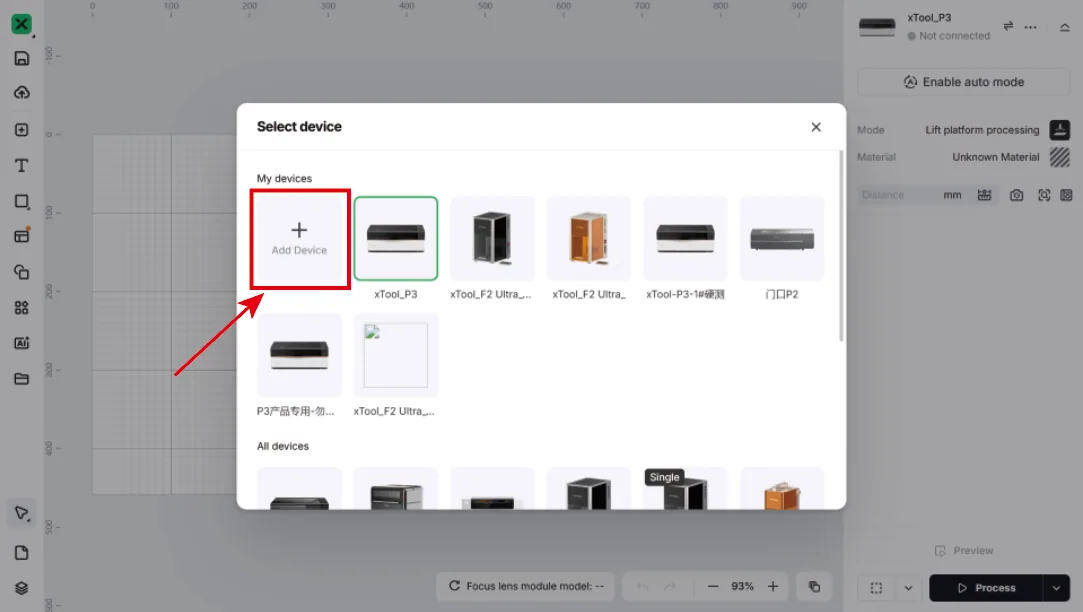
(4) En la ventana emergente, haz clic en + Add Device.
(5) En la ventana emergente, haz clic en el nombre de tu dispositivo para conectarte a él.
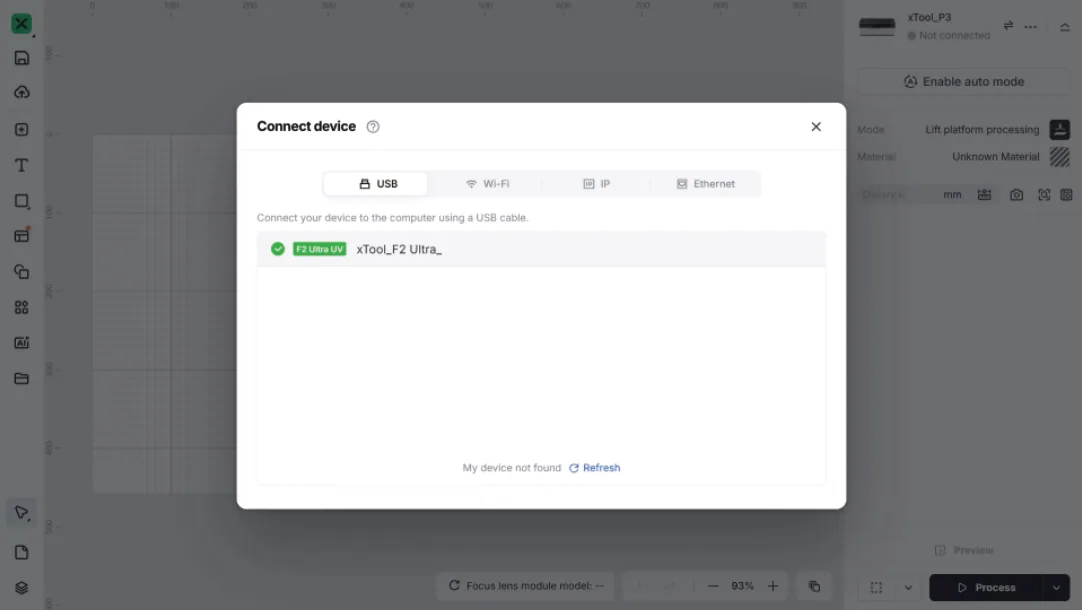
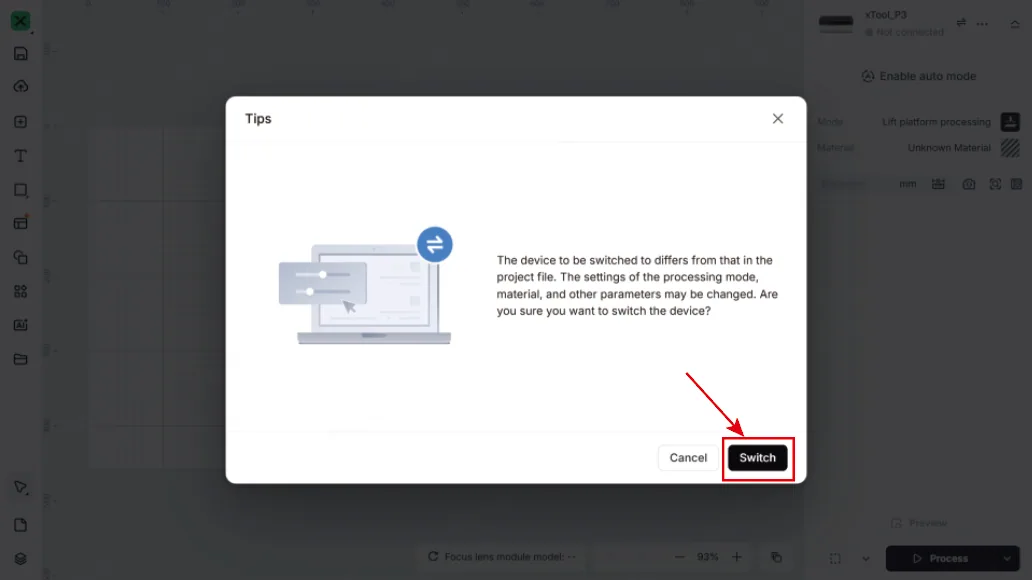
(6) Si necesitas cambiar de dispositivo, haz clic en Switch en la ventana emergente.
4. Asegúrate de que la lente de campo de la xTool F2 Ultra UV sea la lente de grabado de superficie
Comprueba si la lente de campo de la xTool F2 Ultra UV es la lente de grabado de superficie. Si está instalada la lente de grabado interior, retírala y sustitúyela por la lente de grabado de superficie. De lo contrario, la xTool F2 Ultra UV no podrá procesar materiales cuando se use con el transportador.
Procesa materiales por lotes con el mismo diseño
1. Selecciona el modo de procesamiento
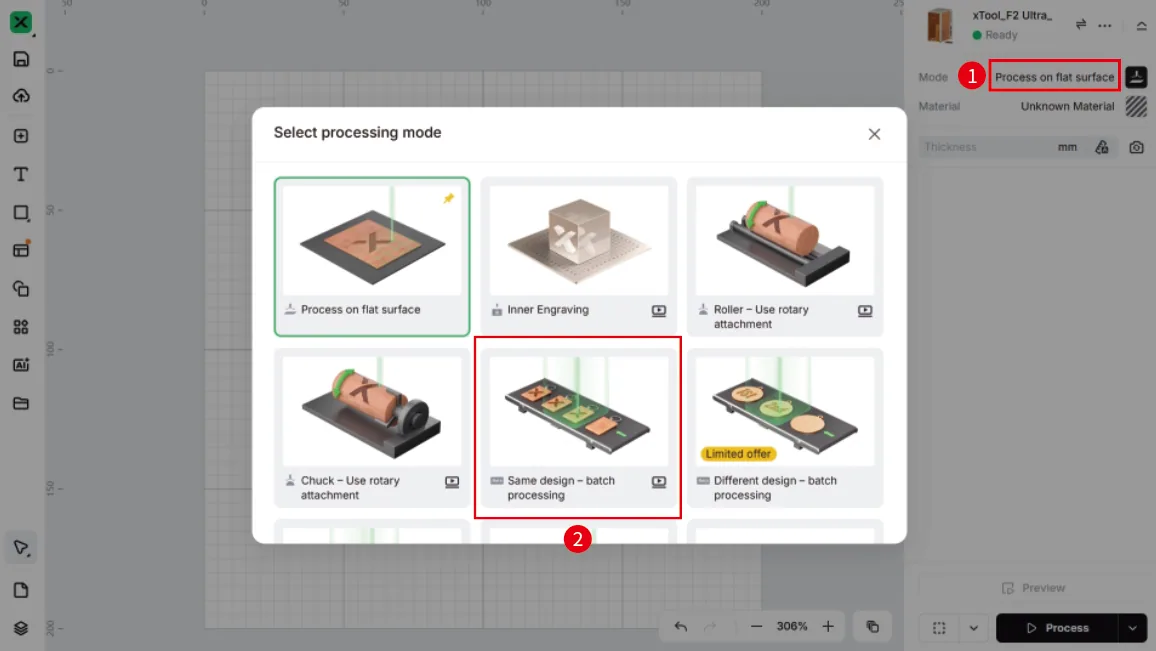
En la esquina superior derecha, haz clic en el nombre del modo de procesamiento actual y luego selecciona Same design – batch processing como modo de procesamiento.
2. Coloca el material y realiza el enfoque del láser
(1) Coloca un material en el área de procesamiento, dejando que el punto de luz azul caiga sobre la superficie del material.
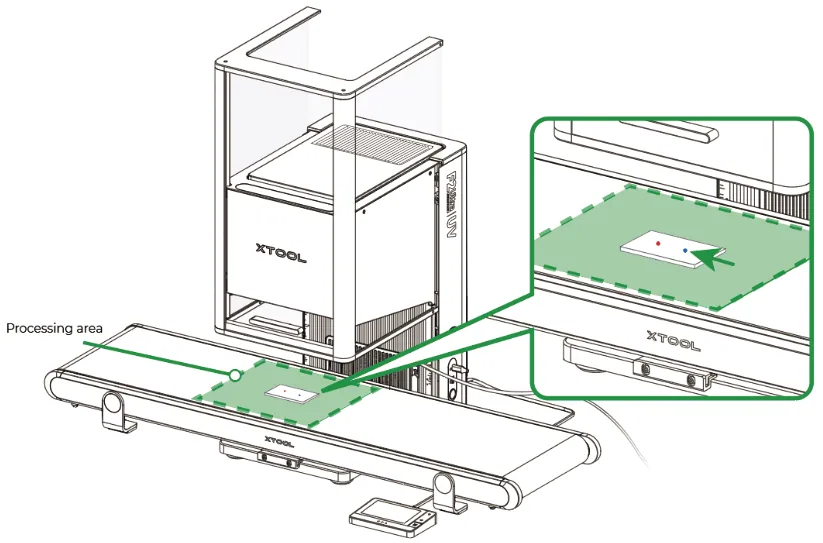
Nota: No uses materiales finos permeables a la luz (como papel y tela) sobre el transportador. Los haces láser que caen sobre la cinta la dañarán.
(2) Mantén pulsado el botón Subir/Bajar del módulo láser en el controlador de pantalla táctil para subir o bajar el módulo láser. Cuando los puntos de luz roja y azul se superponen, el enfoque se ha ajustado correctamente.
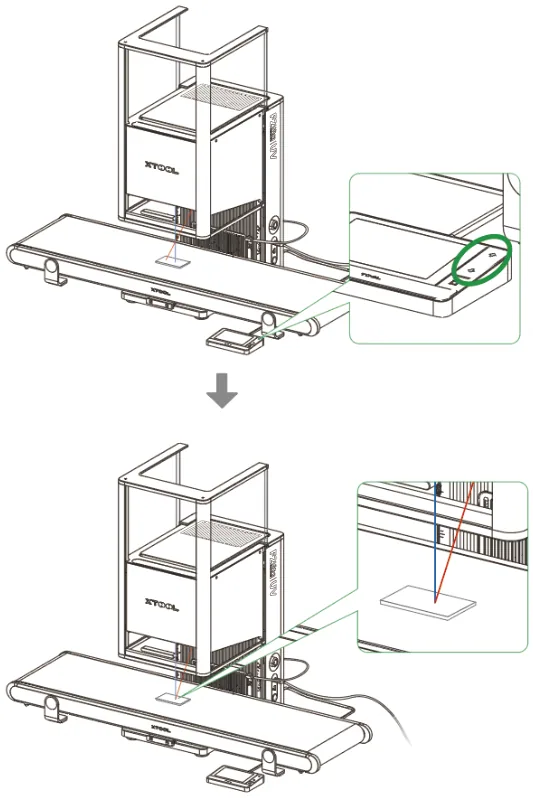
Nota: El punto de luz azul no se mueve. Si el módulo láser sube, el punto de luz rojo se desplaza hacia la izquierda. Si el módulo láser baja, el punto de luz rojo se desplaza hacia la derecha. La xTool F2 Ultra UV admite enfoque automático y enfoque manual. Aquí usamos el enfoque manual. Para más información sobre cómo usar el enfoque automático, consulta Perform Laser Focusing.
3. Captura el fondo y diseña un objeto de procesamiento
(1) Haz clic en Refresh background.
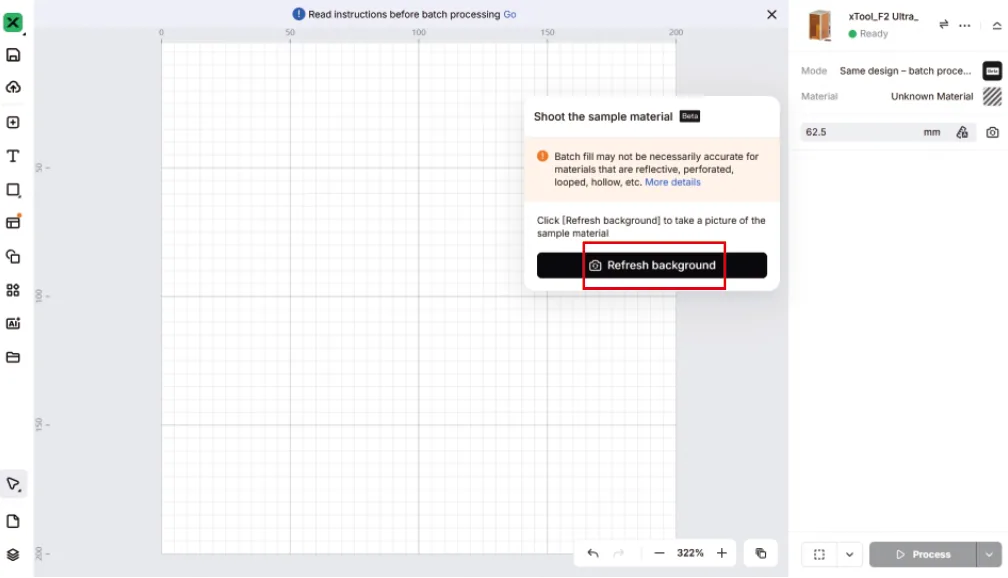
xTool Studio toma una foto del área de procesamiento de la xTool F2 Ultra UV e inserta la foto como fondo del lienzo. Puedes posicionar los objetos de procesamiento basándote en el fondo.
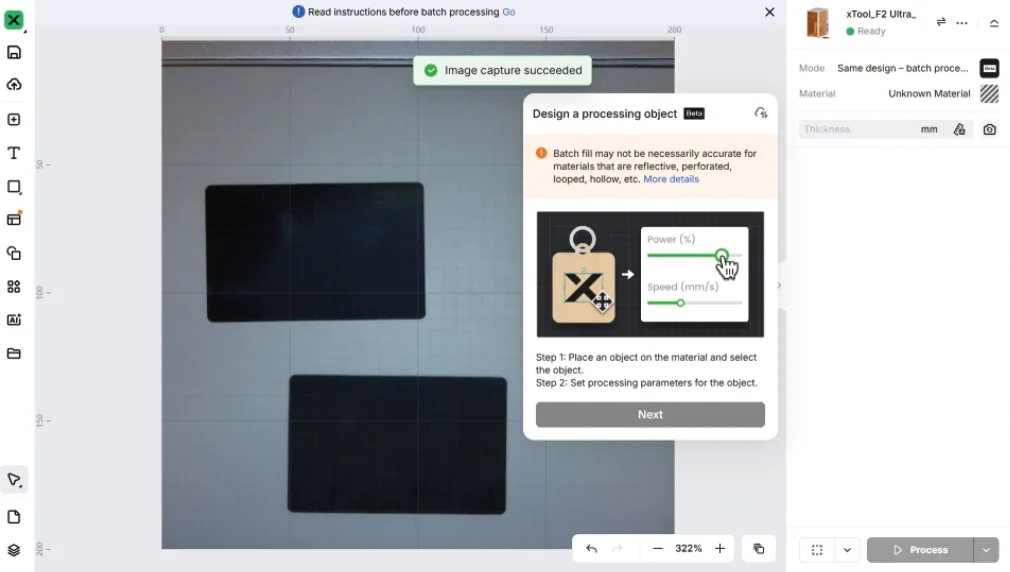
Nota:
-Para garantizar la precisión del posicionamiento, ajusta el enfoque del láser antes de capturar el fondo.
– Asegúrate de que la foto de fondo pueda mostrar los materiales de forma completa y clara. Puedes ajustar el entorno de captura regulando la luz de relleno del equipo o bajando el recinto protector.
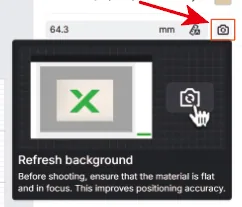
– Si los materiales de la foto tienen sombras evidentes o no se ven con claridad, ajusta la posición del material y haz clic en el icono Refresh background en la esquina superior derecha de xTool Studio para tomar una nueva foto.
(2) Usando las herramientas a la izquierda del lienzo, crea un objeto sobre un material.
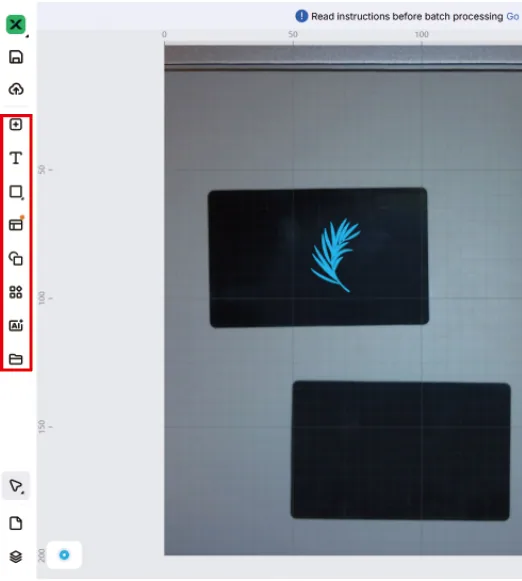
Nota: Por ahora, los modos de procesamiento por lotes admiten procesar solo un objeto a la vez.
(3) Selecciona el objeto para seguir editándolo con las herramientas de la parte superior del lienzo.
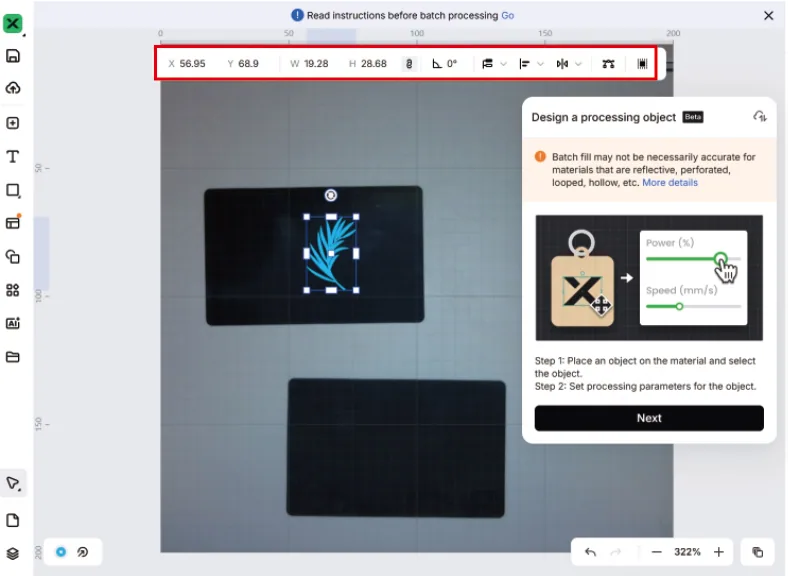
4. Configura los parámetros de procesamiento y la trayectoria de procesamiento
(1) Selecciona objetos en el lienzo. En el lado derecho de xTool Studio, configura los parámetros de los objetos seleccionados.
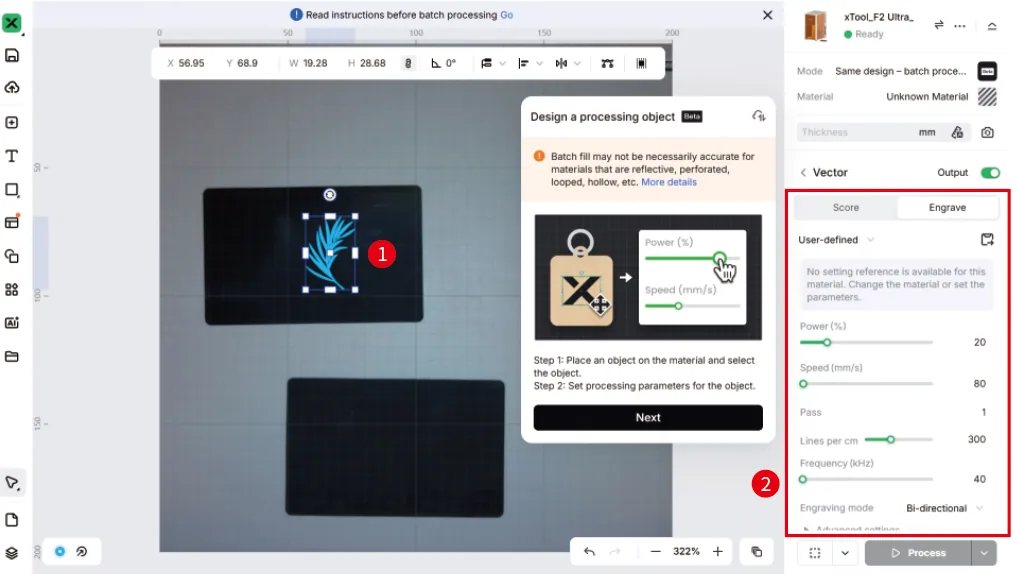
(2) Haz clic en Next en el cuadro de diálogo Design a processing object.
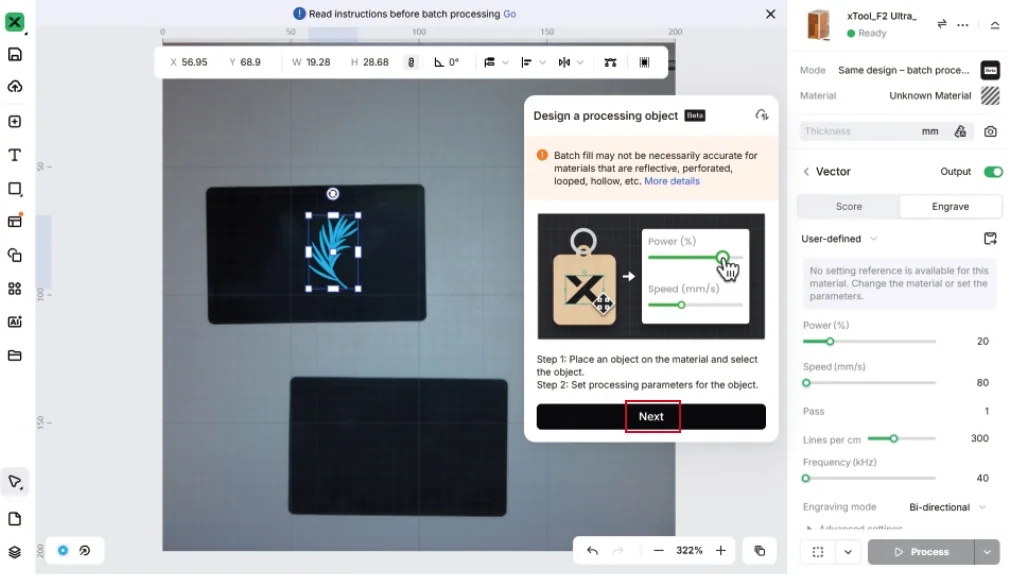
Nota: El transportador no admite el corte por láser.
5. Encuadra el material de muestra
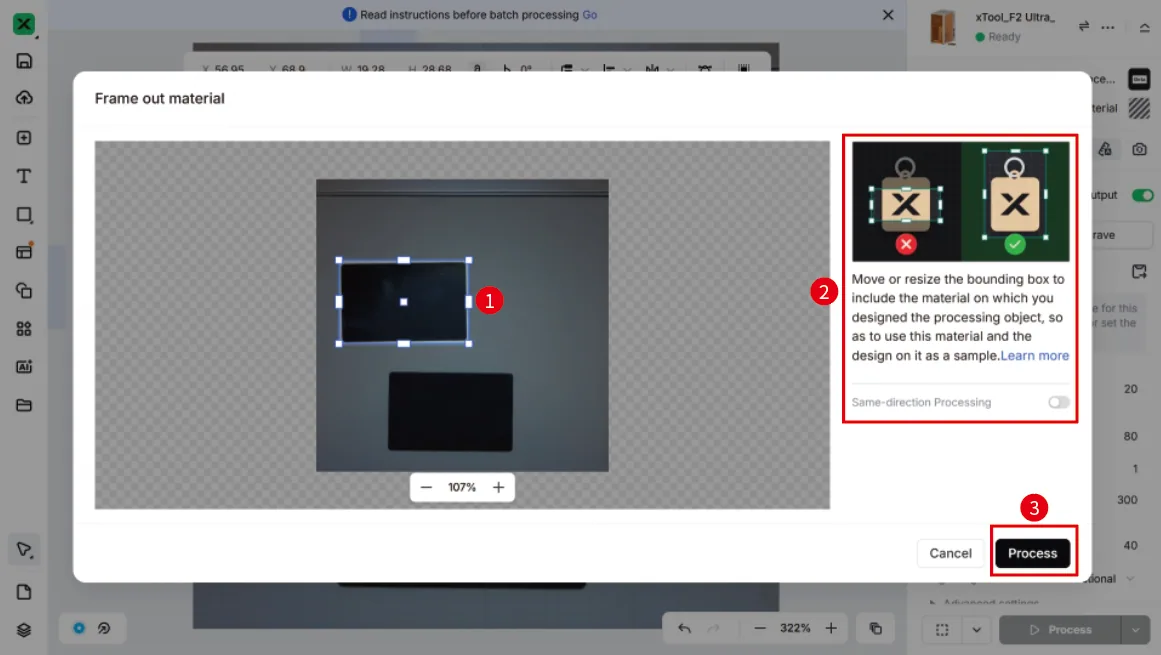
El primer material colocado en el área de procesamiento se usa como material de muestra. Durante el procesamiento por lotes, xTool Studio rellenará los demás materiales basándose en el diseño de la muestra. Encuadrar el material de muestra ayuda a mejorar la precisión del rellenado por lotes.
(1) Arrastra el cuadro delimitador y haz que cubra el material de muestra. Luego, haz clic en Process.
Nota: Si Same-direction Processing está activado, los materiales de la misma forma se grabarán con el mismo objeto en la misma dirección.
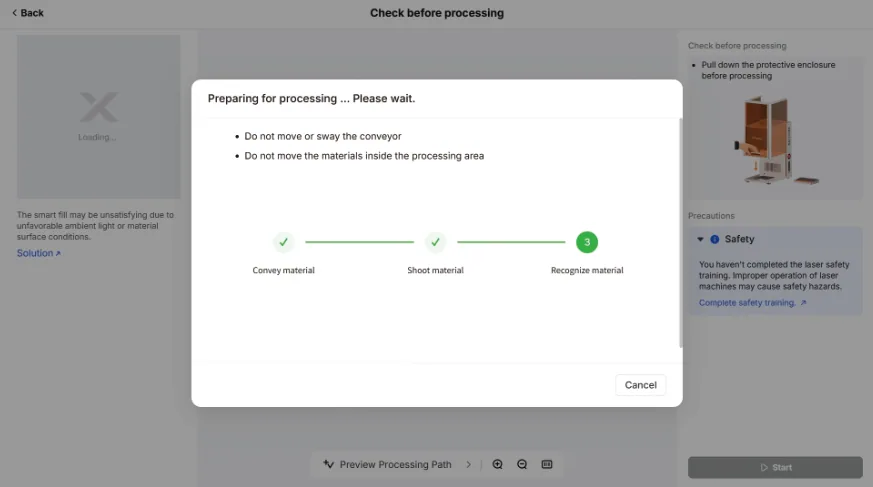
(2) Espera hasta que xTool Studio te ayude a rellenar el objeto en cada material automáticamente.
6. Comienza el procesamiento
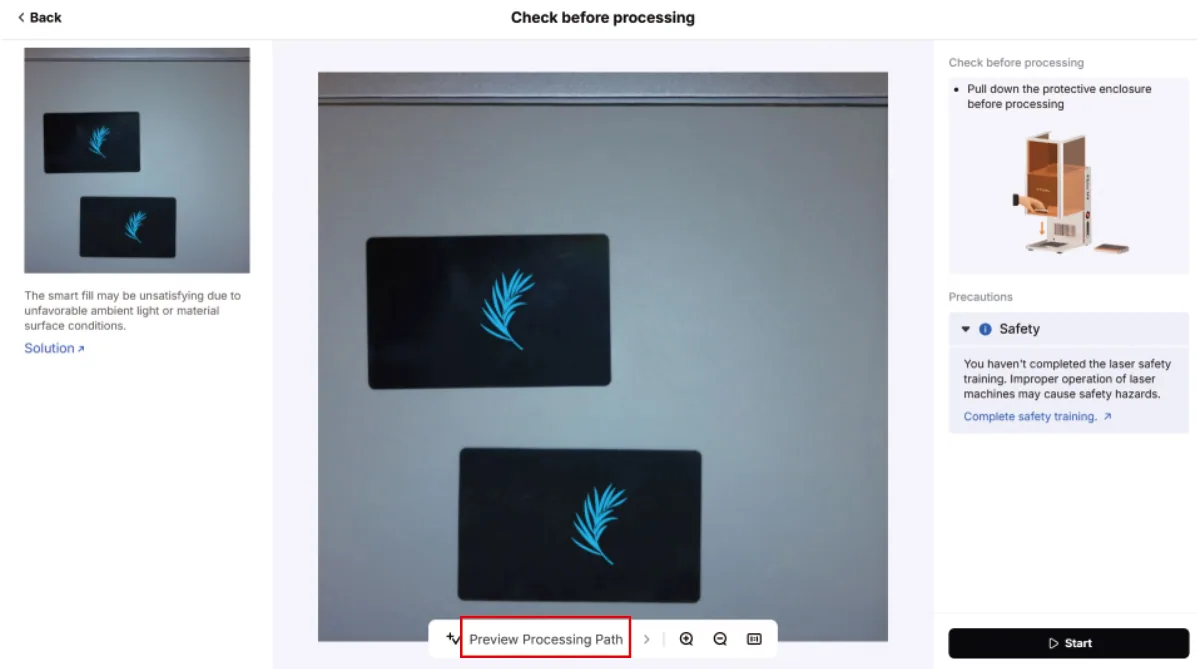
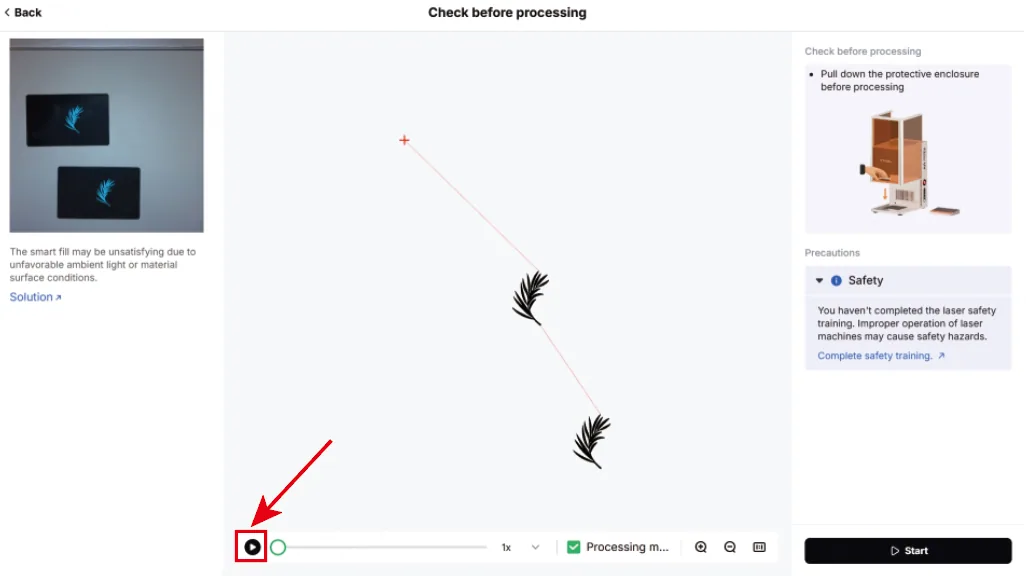
Haz clic en Preview Processing Path y luego haz clic en el botón  en la esquina inferior izquierda, y xTool Studio te mostrará la trayectoria de procesamiento.

(2) Ponte unas gafas de protección que puedan bloquear haces láser de longitudes de onda de 355 ± 5 nm.
Nota: Si compras gafas de protección en nuestra web, asegúrate de seleccionar este modelo concreto.

Nota:
Cuando la xTool F2 Ultra UV se usa con un transportador, su recinto protector no se puede cerrar por completo. Por tu seguridad, se recomienda que uses gafas de protección durante el procesamiento.
Las gafas de protección no se incluyen con la xTool F2 Ultra UV ni con el transportador. Adquiérelas por separado.
(3) En la esquina inferior derecha de xTool Studio, haz clic en Start.
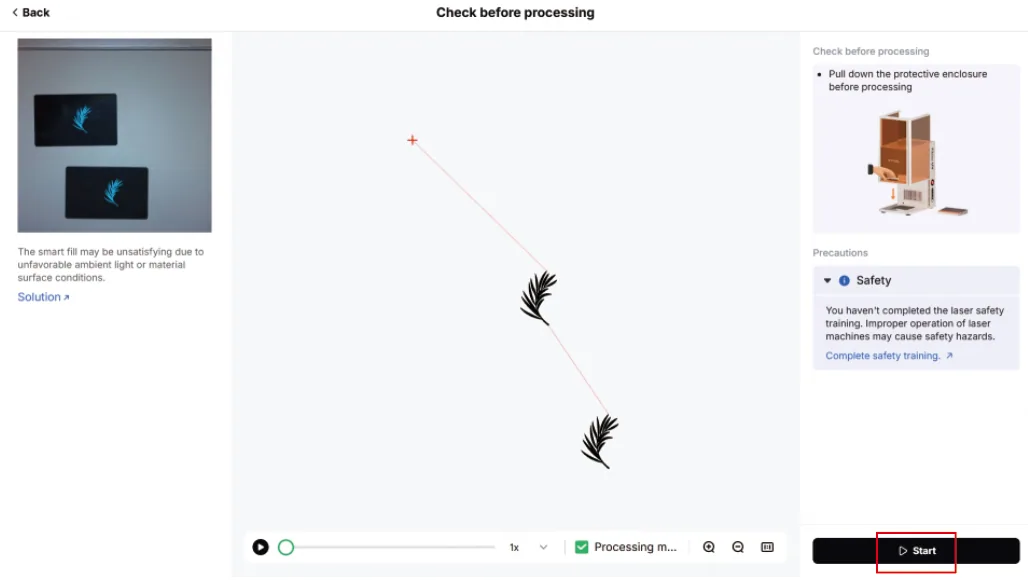
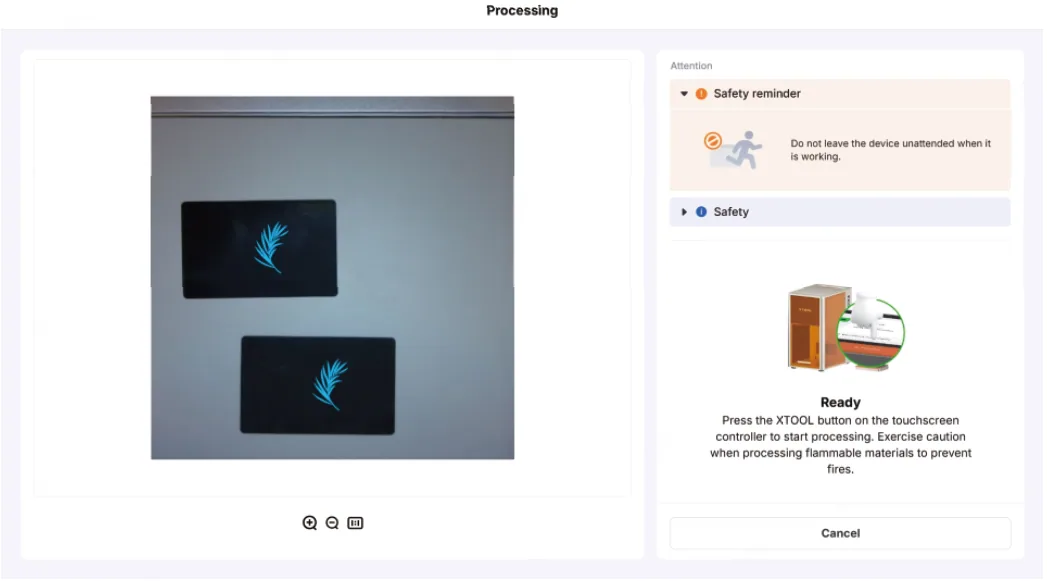
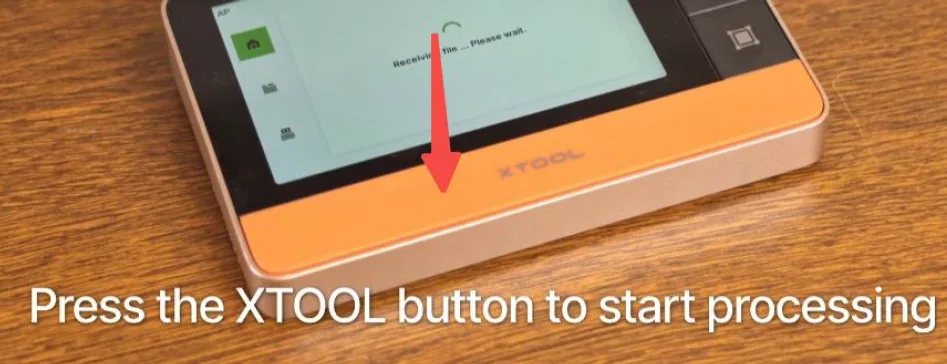
(4) Cuando el software muestre “Ready”, pulsa el botón Iniciar/Detener de XTOOL en el controlador de pantalla táctil para comenzar el procesamiento.

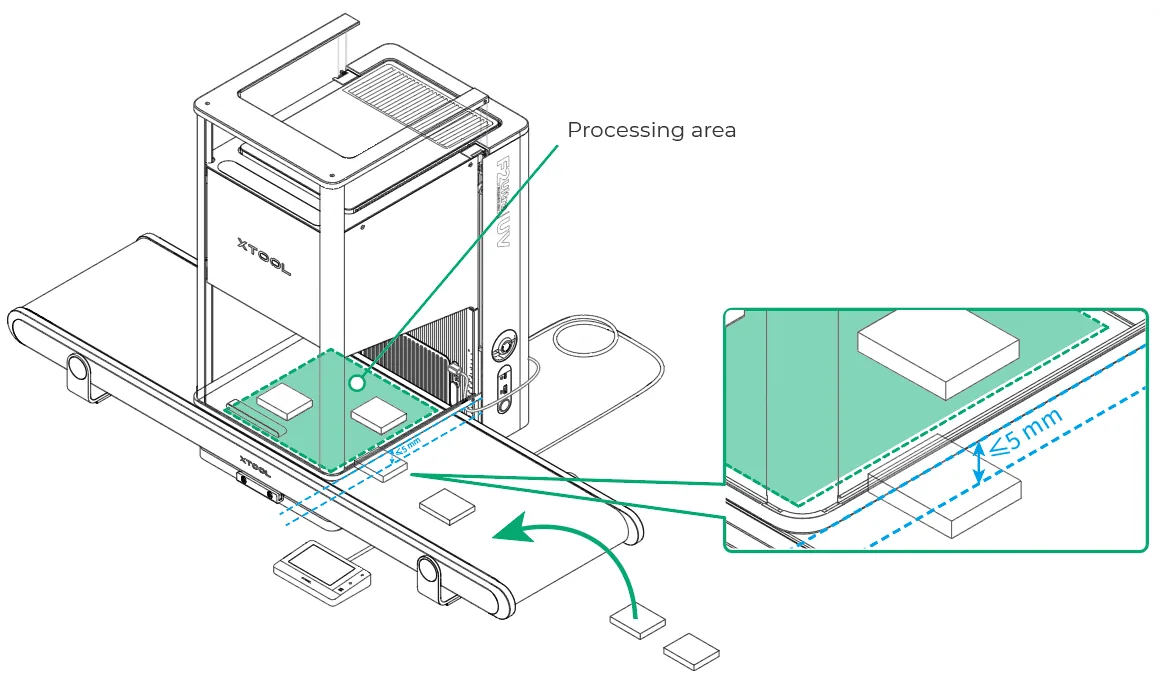
(5) Durante el procesamiento, sigue añadiendo nuevos materiales al transportador. Colócalos a la derecha del área de procesamiento.
Nota: Baja el recinto protector hasta que quede a no más de 5 mm por encima del material antes de procesar.
Nota:
– Al colocar los materiales, mantén la mano alejada del área de procesamiento para evitar lesiones.
– No coloques ningún material cerca de los bordes. De lo contrario, el material podría no procesarse.
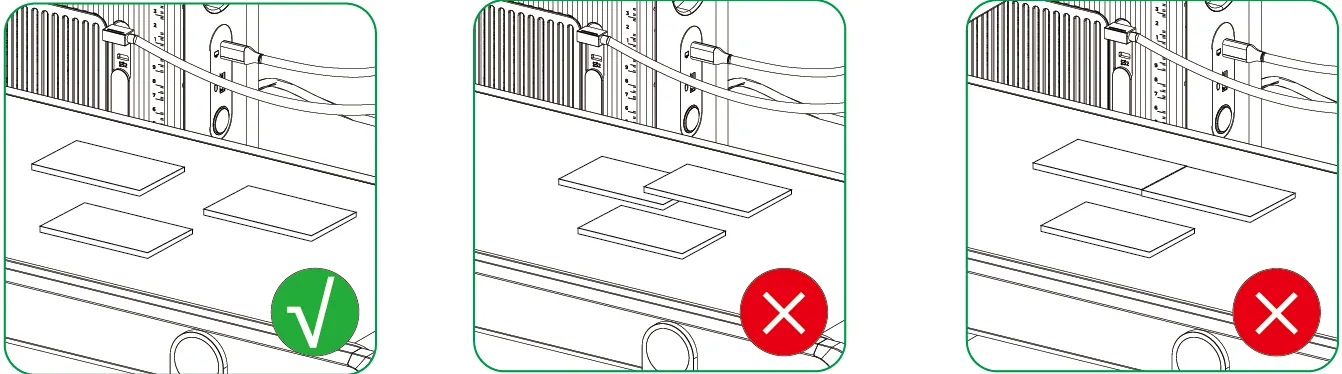
– Asegúrate de que los materiales no se toquen ni se solapen entre sí.
7. Detén el procesamiento
- Auto-stop: Si no se detecta material 5 veces consecutivas, el procesamiento por lotes finalizará automáticamente.
- Manual-stop: Haz clic en Cancel en xTool Studio o pulsa dos veces el botón Iniciar/Detener de XTOOL en el controlador de pantalla táctil.
¿Dudas con este proceso en tu xTool F2 Ultra UV?
Te ayuda un técnico de MDPI por WhatsApp, en español.
