
Iniciar el grabado interior con la xTool F2 Ultra UV
— Guía · xTool F2 Ultra UV
Iniciar el grabado interior con la xTool F2 Ultra UV
Antes de empezar, completa los siguientes pasos para la preparación física de la máquina:
- Cambia la lente: Sigue las instrucciones del software para cambiar a la “lente de grabado interior”. También puedes ver el vídeo Sustituir la lente de campo de la xTool F2 Ultra UV para aprender a hacerlo.
- Instala el elevador: Acopla la plataforma elevadora (Riser) según se requiera.
- Prepara y mide el material: Prepara tu vidrio y toma medidas precisas de su largo, ancho y alto.
Consideración clave: selección del material
Ten en cuenta que no todo el vidrio transparente es apto para el grabado interior. Para obtener resultados óptimos, debes usar vidrio de cristal óptico K9. Para especificaciones detalladas, consulta: Guía sobre el vidrio para grabado interior
Consejos sobre el área de grabado de la máquina:
- Área máxima de grabado: el láser de la F2 Ultra UV admite un área máxima de grabado interior de 70(X) × 70(Y) × 150(Z) mm.
- Límite del eje Z: la altura máxima del material no debe superar el límite del eje Z de 150 mm.
- Nota sobre las dimensiones X Y: aunque el largo y el ancho del material (dimensiones X Y) pueden superar ligeramente los 70 mm, el grabado debe quedar confinado al área central de 70 × 70 mm.
Preparativos
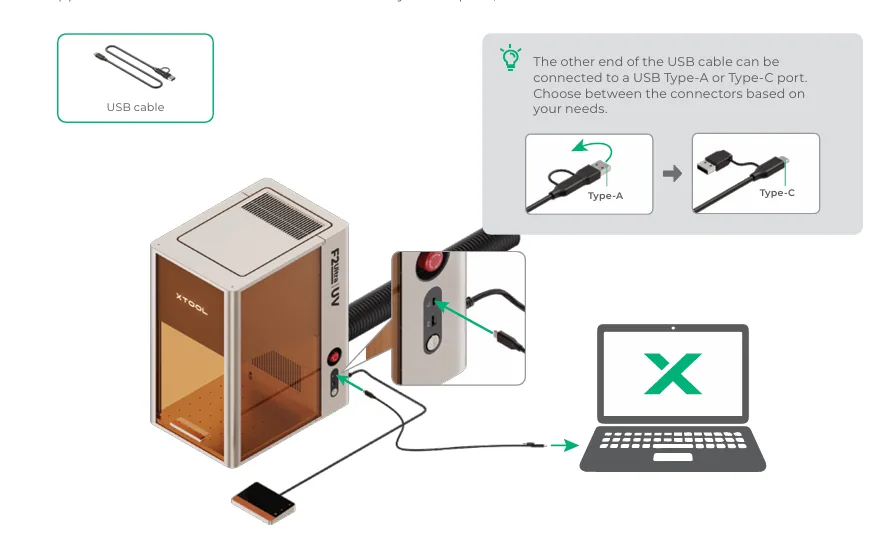
1. Conecta la xTool F2 Ultra UV a xTool Studio
Usa el cable USB para conectar la xTool F2 Ultra UV a tu ordenador.
2. Selecciona el modo de procesamiento
En el lado derecho de xTool Studio, haz clic en el nombre del modo y luego selecciona Grabado interior como modo de procesamiento.

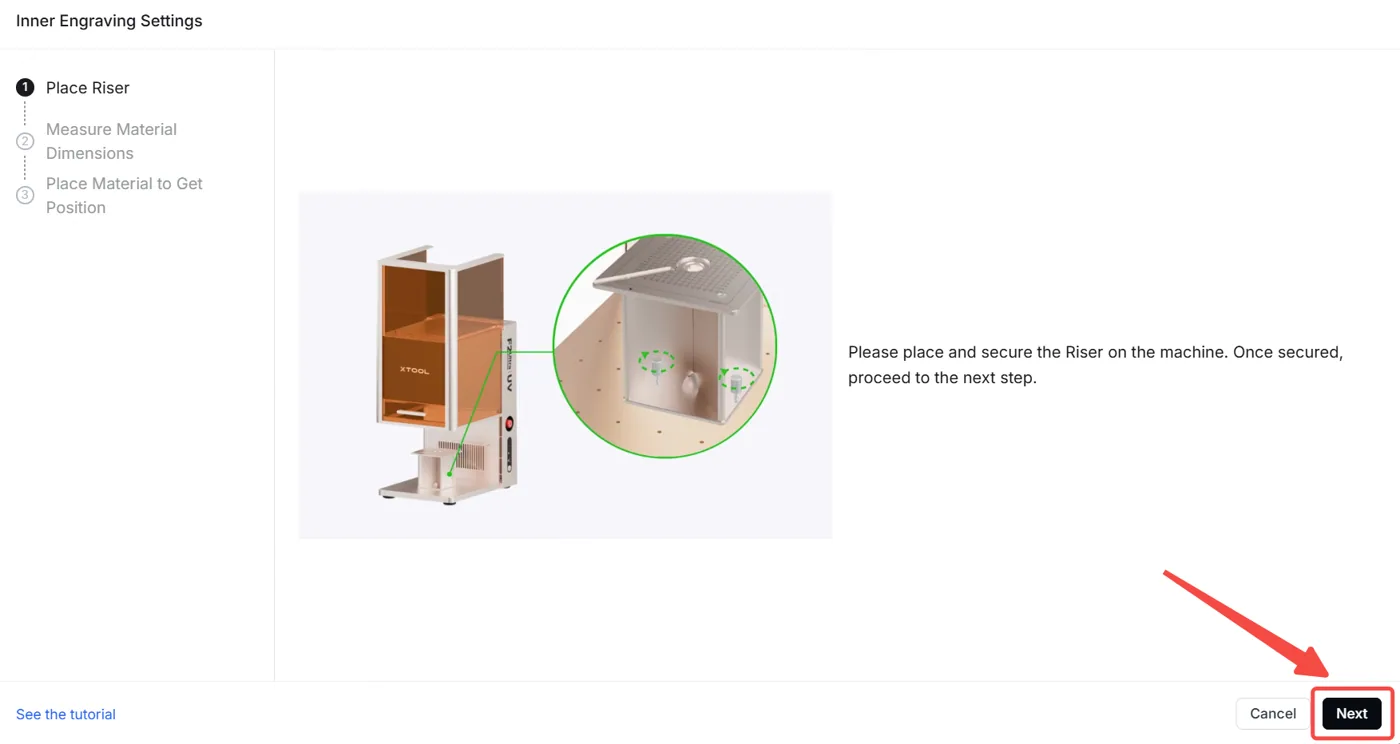
3. Instala y coloca el elevador
Coloca y fija el elevador (Riser) en la máquina. Una vez fijado, haz clic en ‘Siguiente’ para continuar.
4. Selecciona y mide el material
Notas importantes: Asegúrate de que las dimensiones que introduzcas coincidan con las dimensiones reales del material que se va a procesar.Para más detalles, consulta: Guía sobre el vidrio para grabado interior
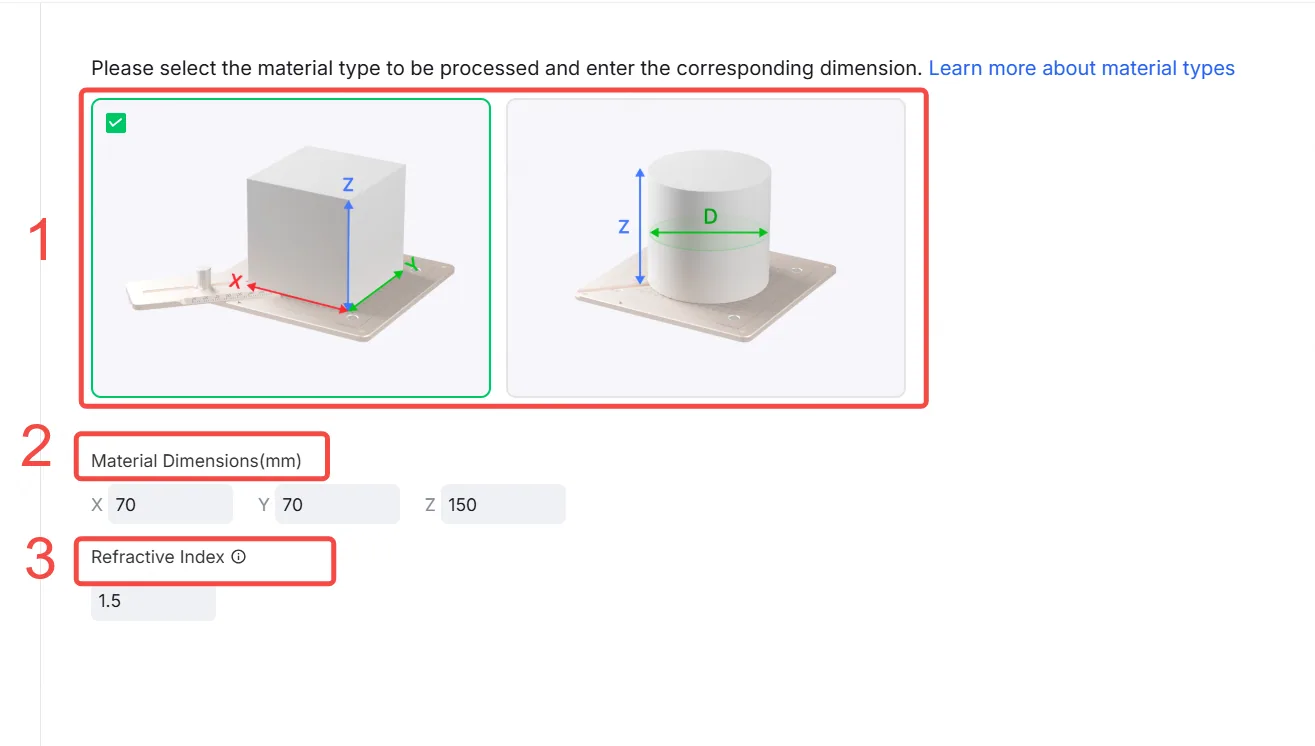
(1) Selección del material e introducción de dimensiones
Selecciona el material que deseas procesar e introduce sus dimensiones correspondientes (Largo X, Ancho Y, Altura Z o diámetro) según se indica en el diagrama.
(2) Parámetro del índice de refracción
- Al usar vidrio K9 oficial, el índice de refracción predeterminado se establece en 1,5.
- Si usas otros tipos de vidrio, es posible que debas calcular este parámetro manualmente.
5. Posiciona el material
Este paso sirve para determinar la posición precisa del material de vidrio sobre la plataforma de procesamiento. Puedes definir la posición de dos formas:
- Usando la pieza de posicionamiento: introduce los valores numéricos marcados en las pinzas.
- Introduciendo las coordenadas de la esquina inferior izquierda: introduce directamente las coordenadas X e Y donde se coloca el material.
| |
Pieza de posicionamiento | Coordenadas de la esquina inferior izquierda |
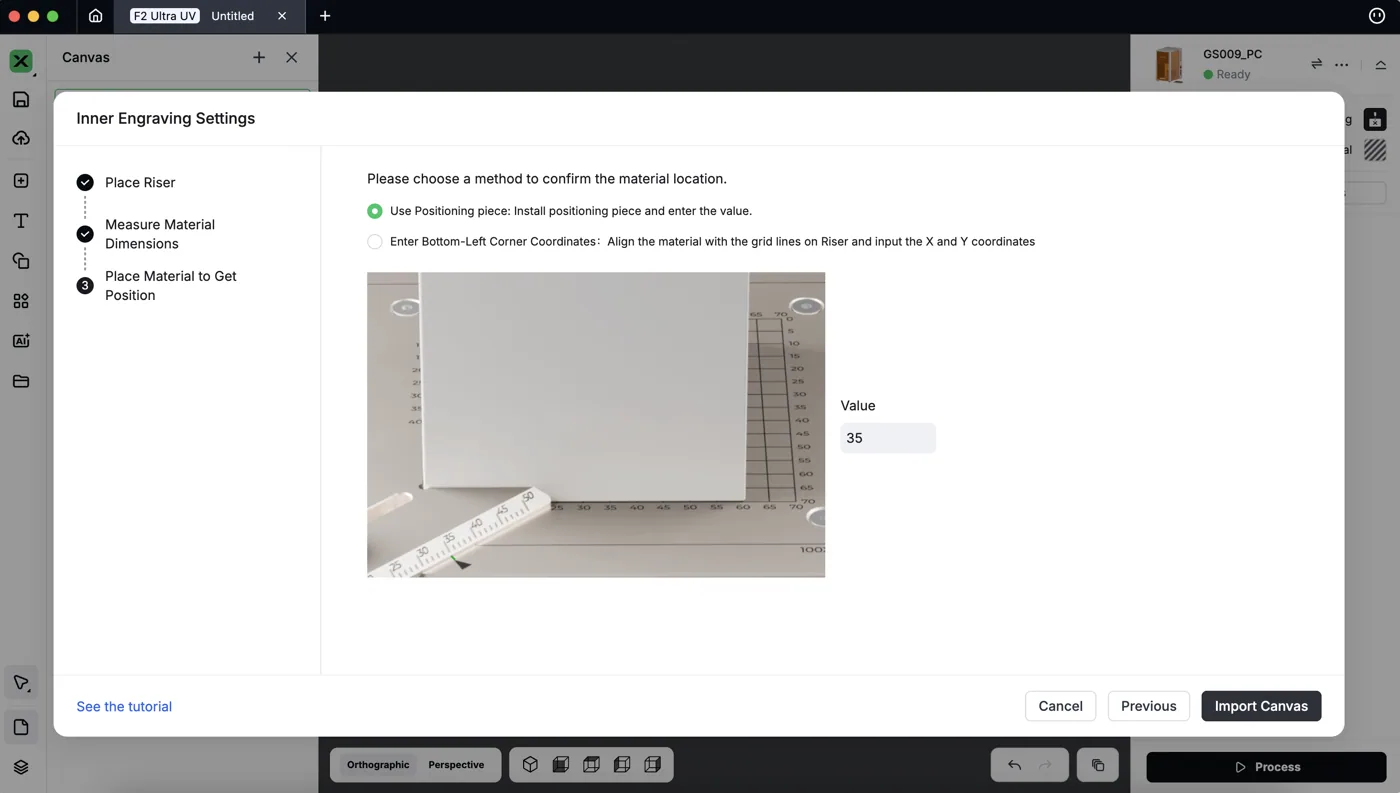

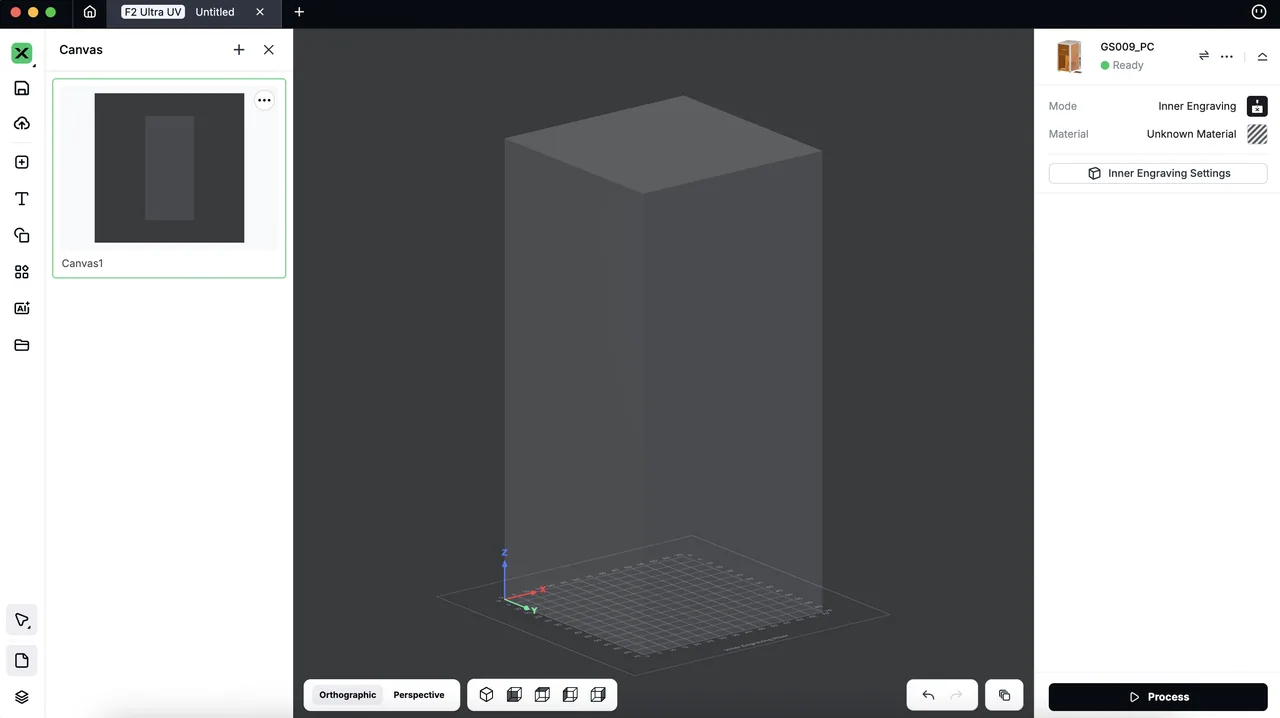
Haz clic en ‘Importar lienzo’. Según los datos de posición que introduzcas, el software renderizará en tiempo real un marco que representa el material y su ubicación exacta en el lienzo.
6. Prepara tu modelo 3D
(1) Importar un modelo existente
Cuando usas la F2 Ultra UV y seleccionas “Grabado interior”, el software activa el Modo 3D.
Puedes descargar un modelo 3D de internet o crearlo en software de terceros y luego importar el modelo a xTool Studio.
Notas:
- Formatos de modelo 3D admitidos: STL, OBJ, AMF, 3MF, GLB, PLY
- Recomendamos que el tamaño del modelo no supere los 100 MB, ya que los archivos más grandes pueden causar retrasos en la carga.
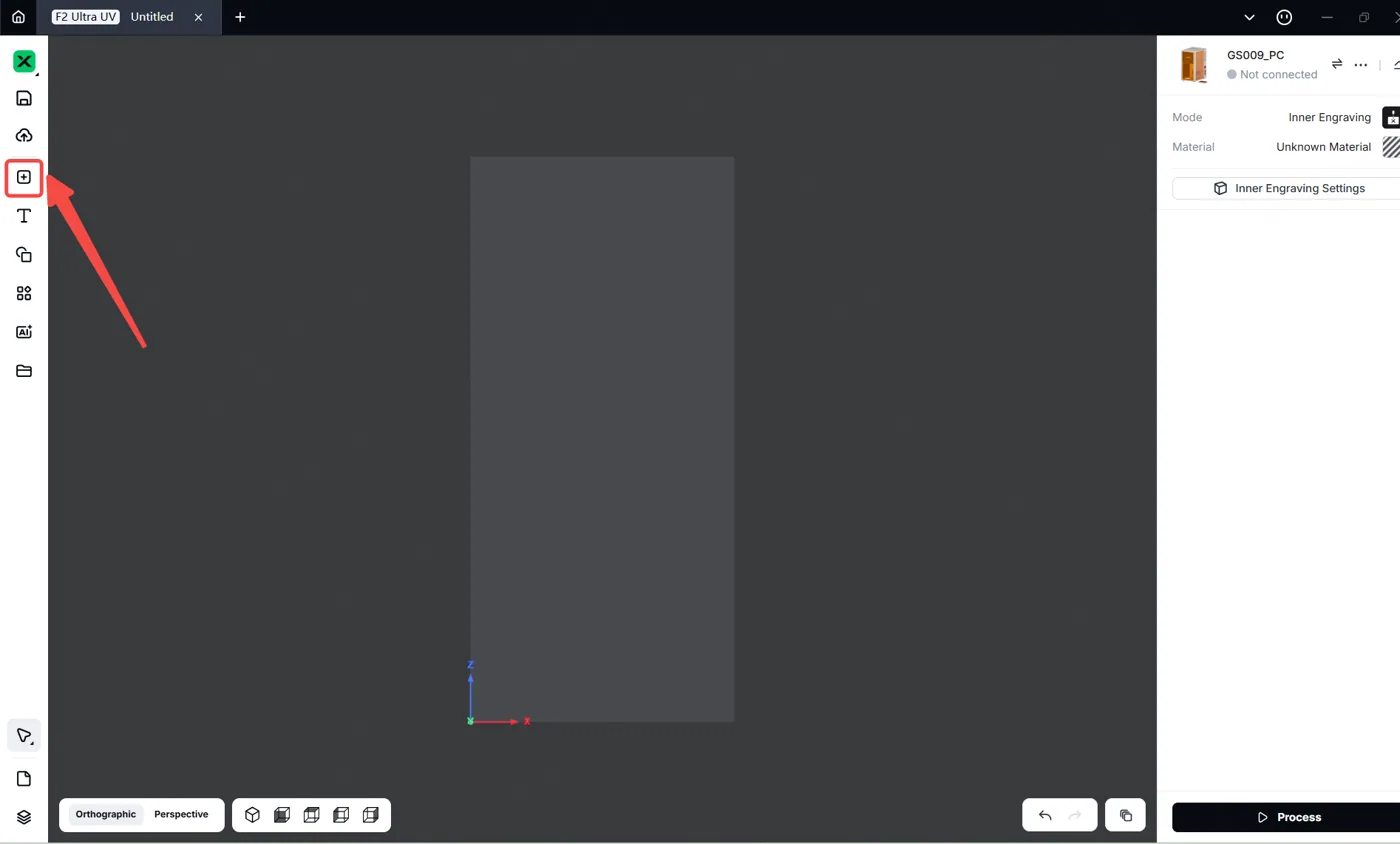
En el lado izquierdo de la página de edición del proyecto, haz clic en el icono de importar para importar un mapa de profundidad. También puedes arrastrar y soltar los archivos sobre el lienzo.
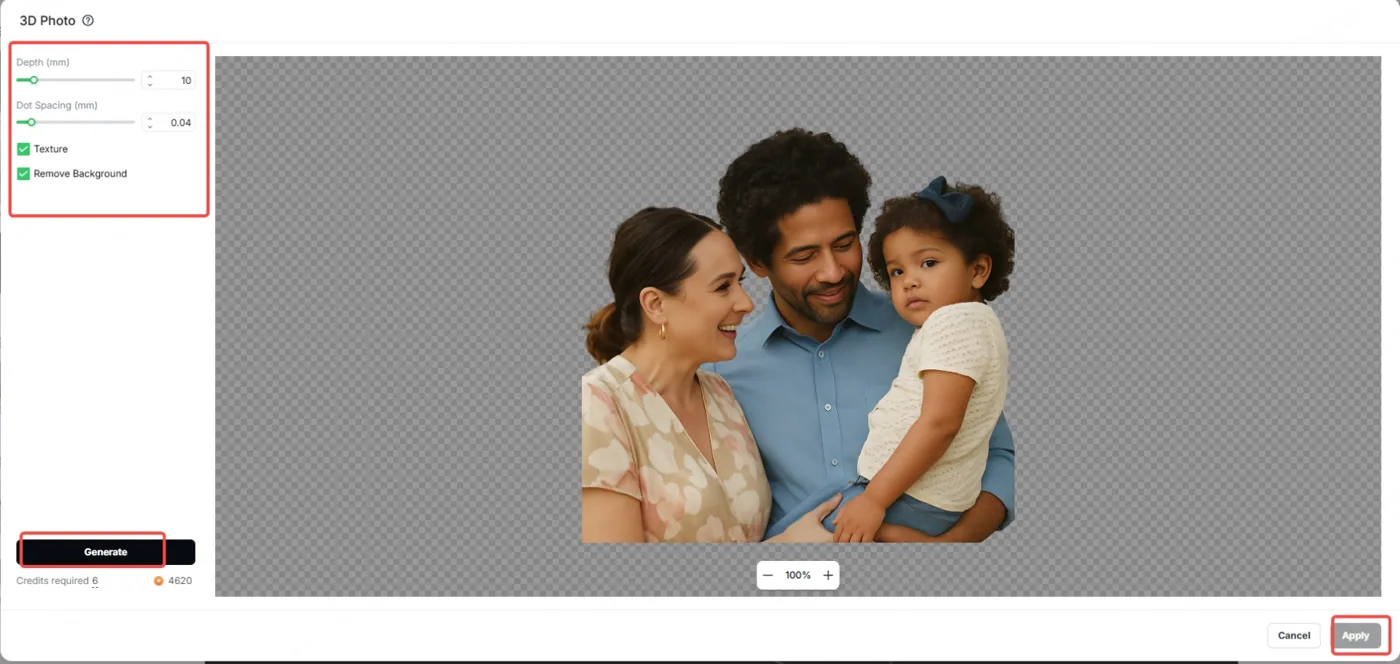
(2) Convierte tu imagen en un modelo 3D en relieve realista.
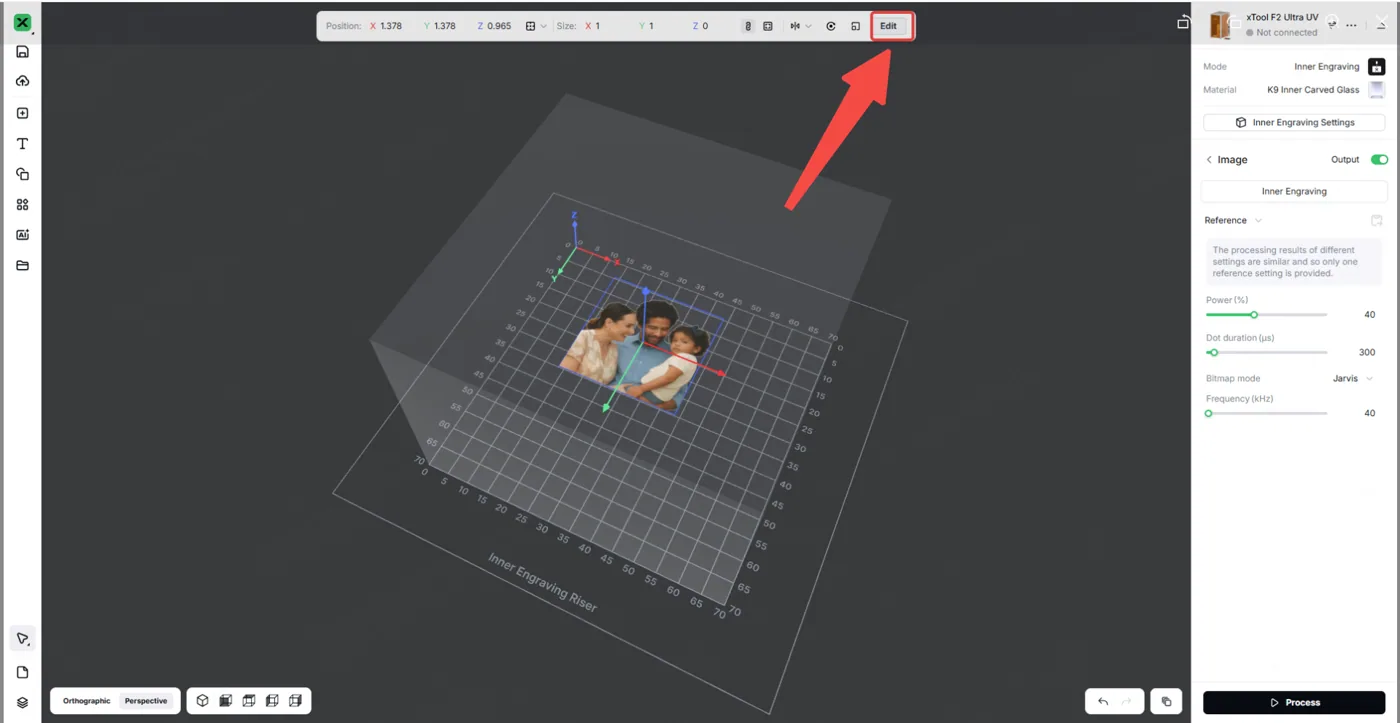
[1] Primero, importa una imagen 2D al lienzo. Luego, haz clic en el botón “Editar” en la barra de edición de la parte superior del lienzo.
[2] Después, selecciona ‘Fotos 3D’ en el menú ‘Ajustes’.
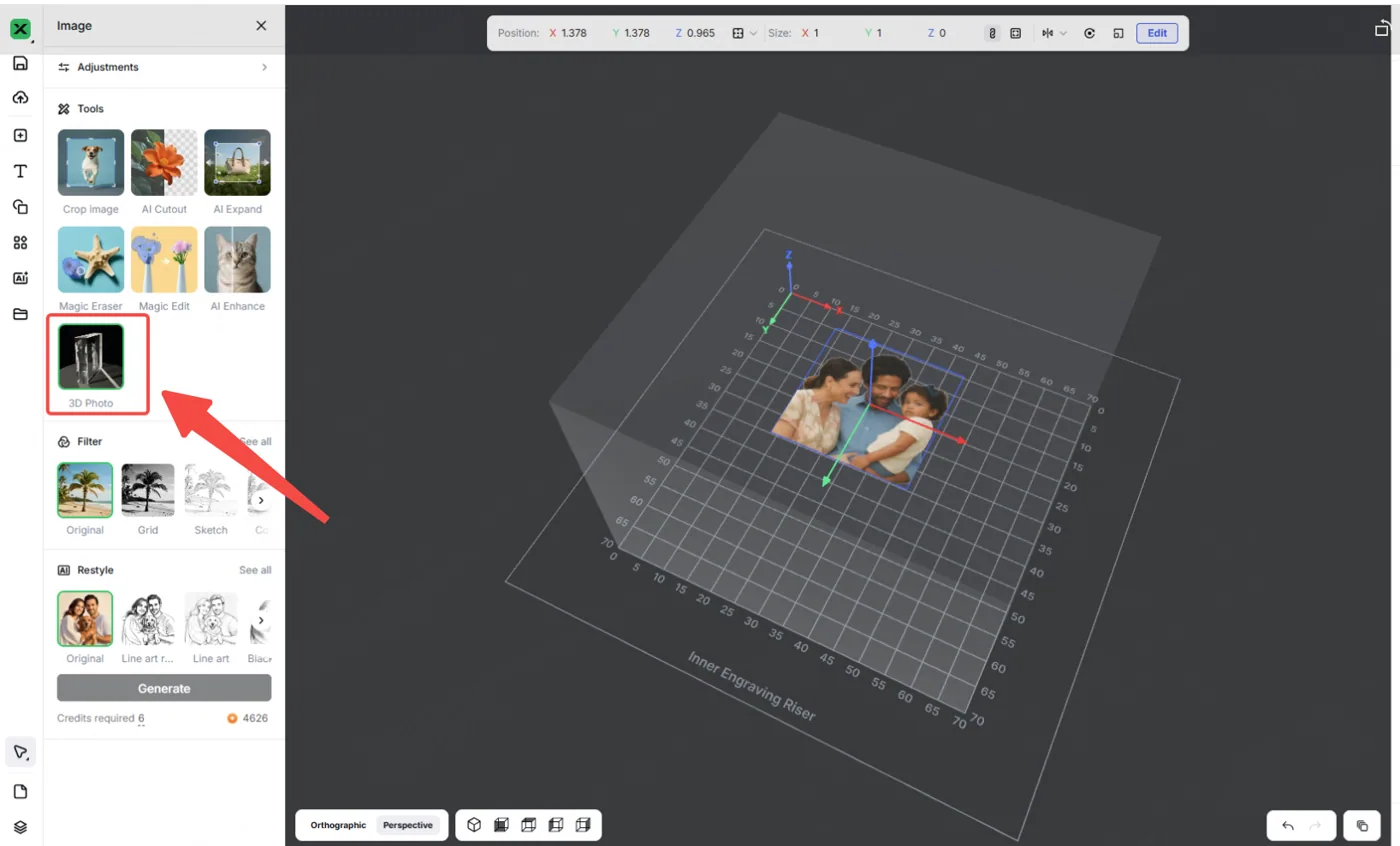
[3] A continuación, puedes ajustar los elementos correspondientes en el panel de edición de la izquierda. Luego, haz clic en el botón “Generar” para crear una foto 3D. Tras revisar y confirmar que la foto es satisfactoria, haz clic en “Aplicar” para importar la foto 3D al lienzo.
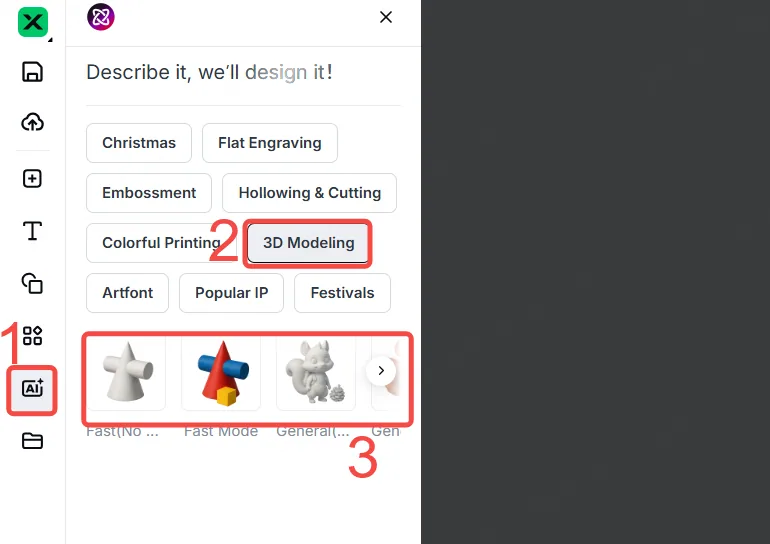
(2) Crear un modelo nuevo con AImake
[1] En el lado izquierdo de la página de edición del proyecto en xTool Studio, haz clic en el icono de IA. Luego, selecciona “Modelado 3D” y elige el estilo que necesites.
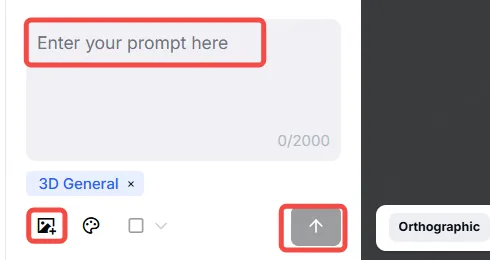
[2] Sube una imagen o introduce un texto (prompt). Por último, haz clic en el icono de flecha para generar un modelo 3D.
Iniciar el grabado interior
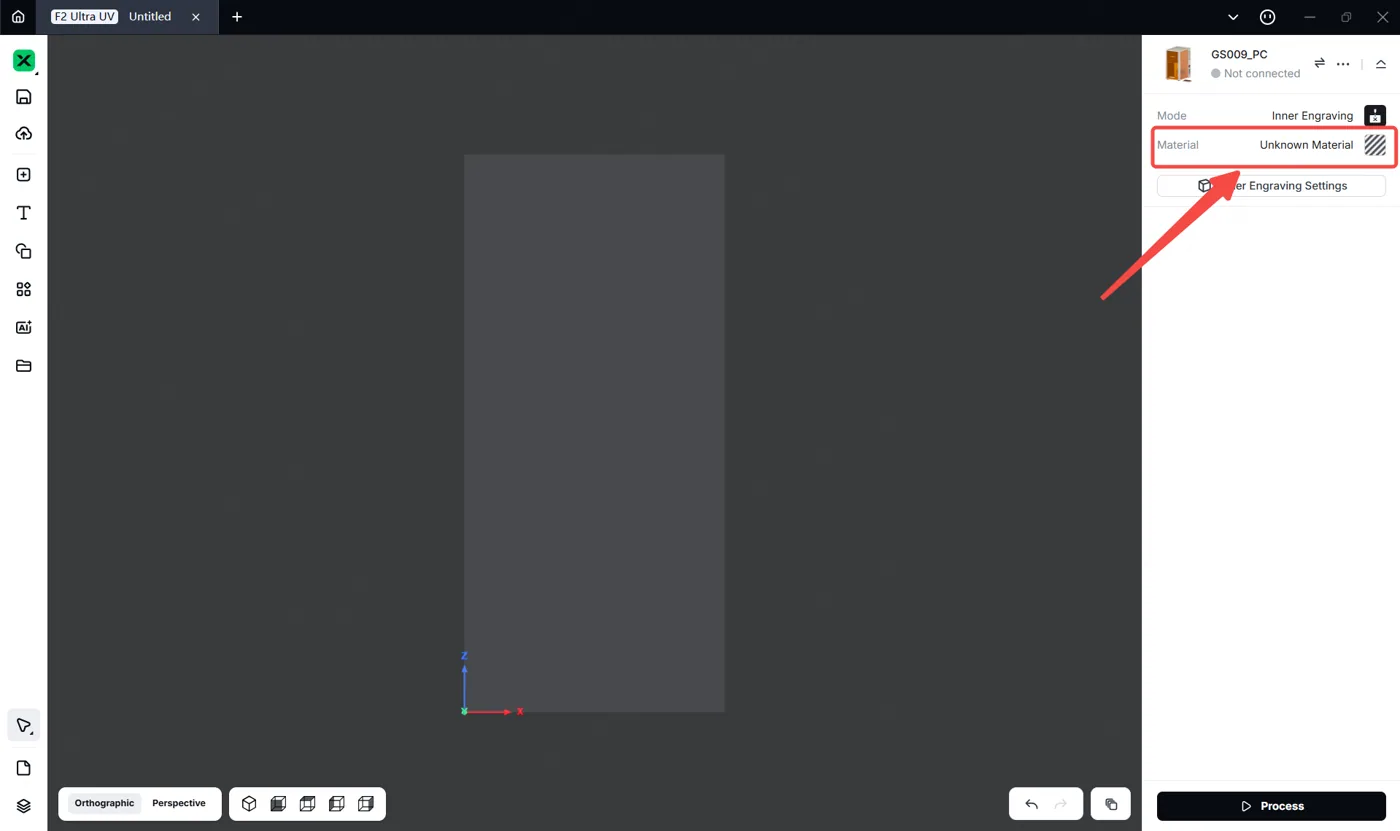
1. Selecciona el modo de procesamiento y el nombre del material
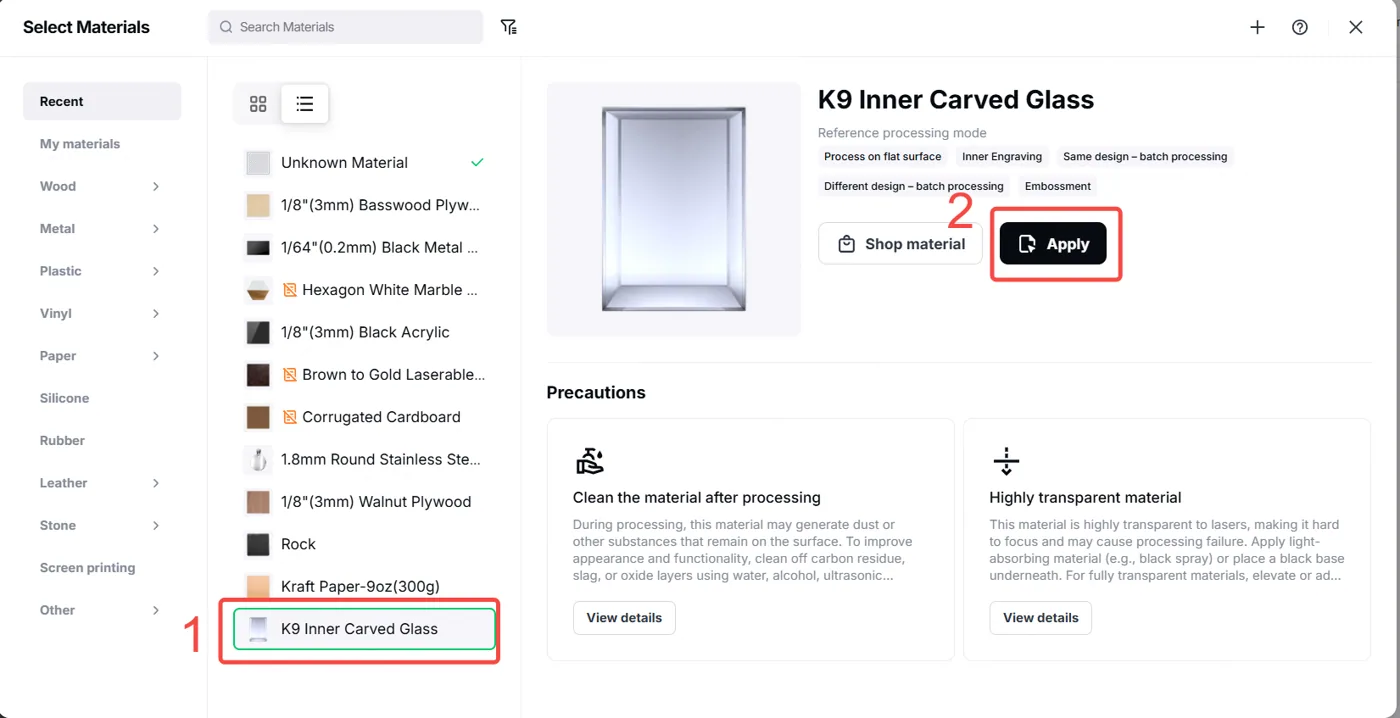
(1) En la esquina superior derecha, haz clic en Material desconocido, selecciona“K9, vidrio grabado interior”. Entonces, los parámetros recomendados se cargarán automáticamente.
2. Importa un modelo 3D
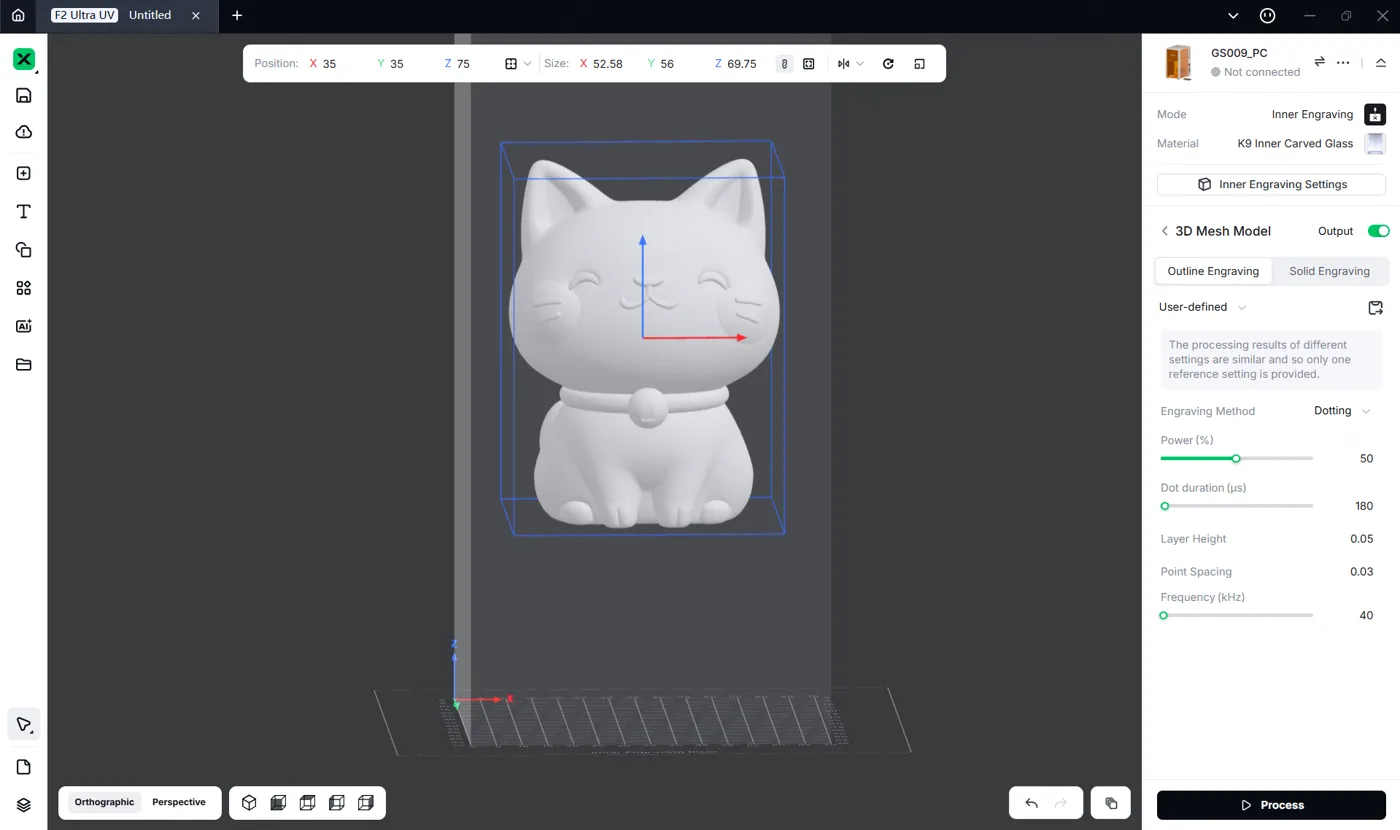
(1) Usa los métodos descritos en “Prepara tu modelo 3D” para importar un modelo 3D.
(2) Redimensiona el modelo 3D y arrástralo para moverlo.
3. Configura los parámetros de procesamiento
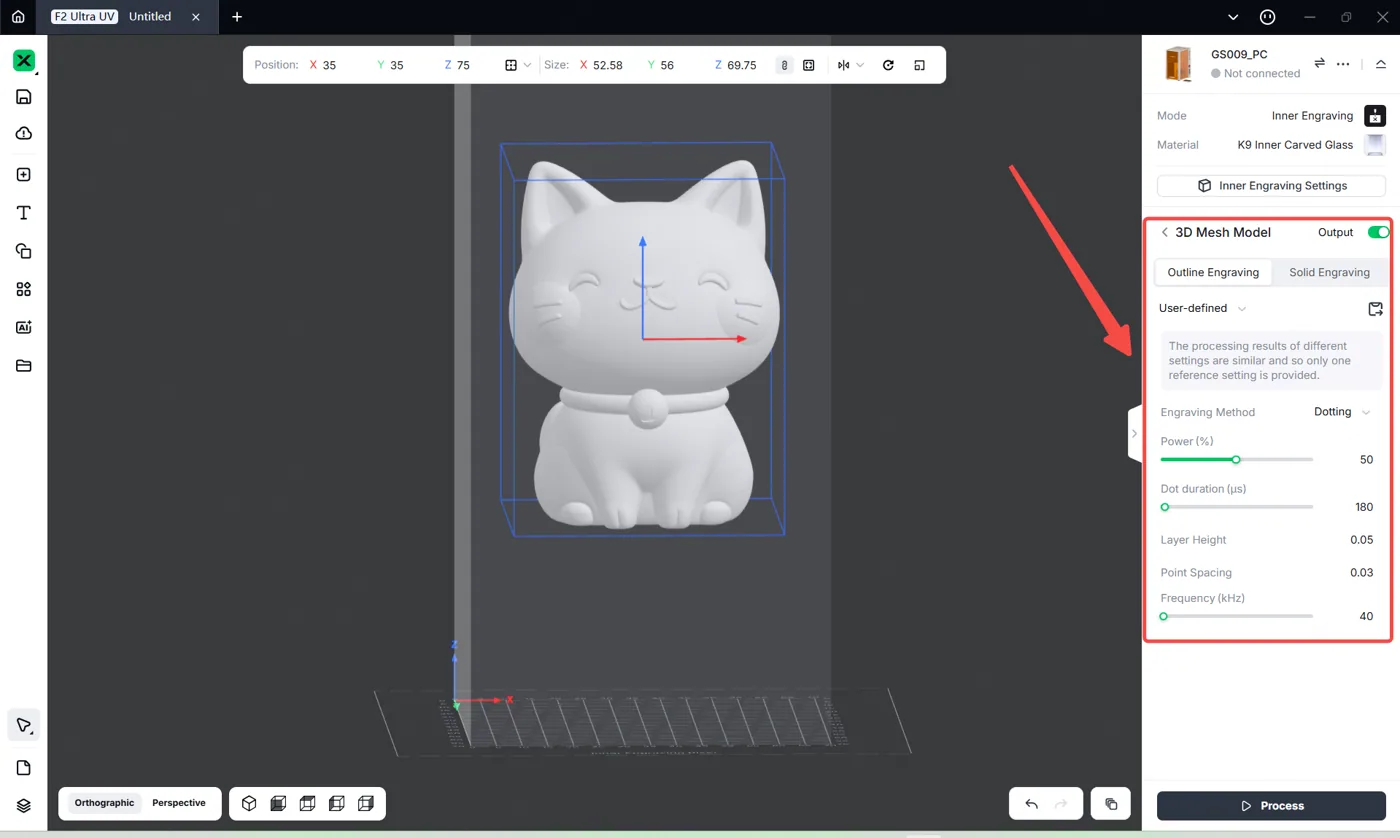
Selecciona el objeto en el lienzo. En el lado derecho de xTool Studio, configura los parámetros del objeto.
4. Inicia el procesamiento
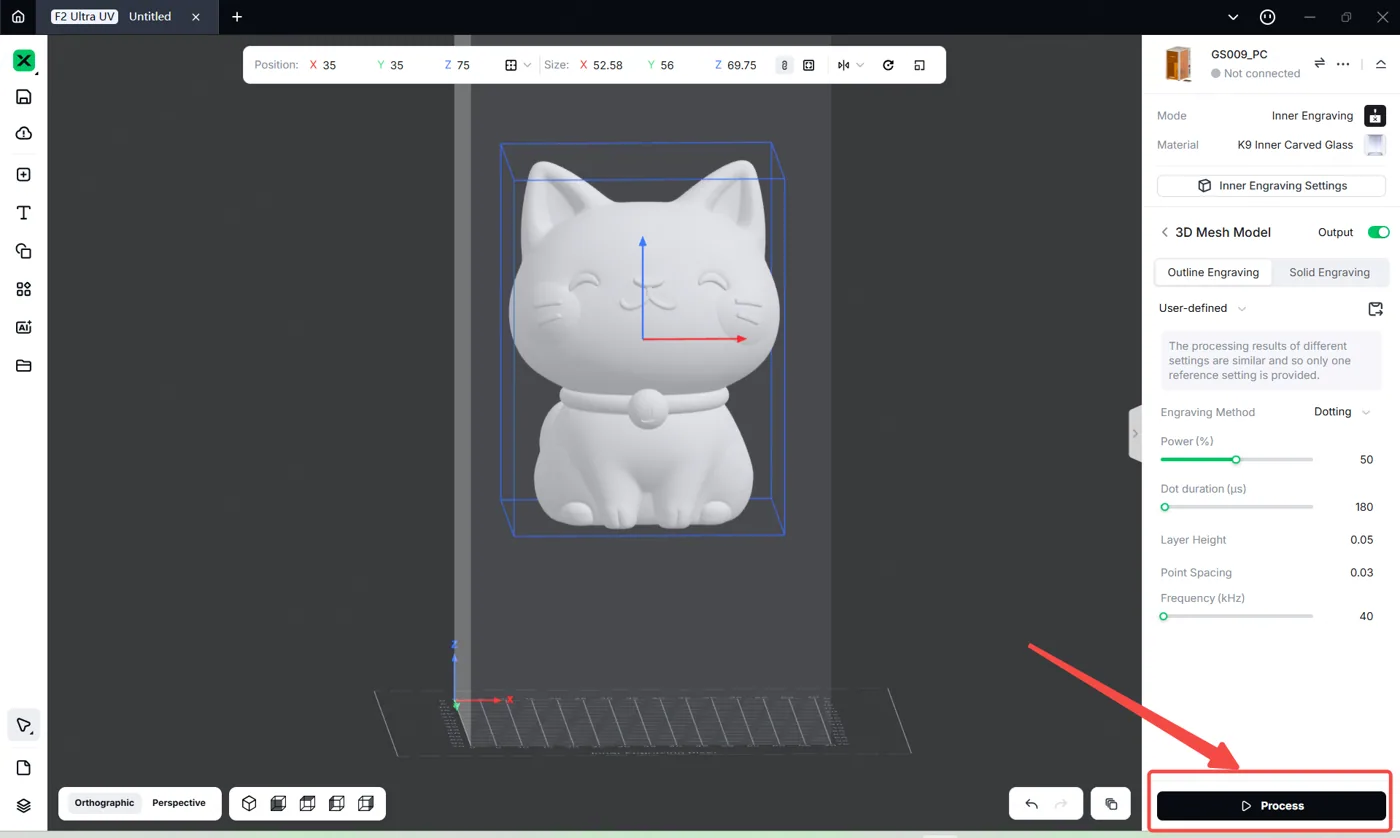
(1) En la esquina inferior derecha del software, haz clic en ‘Procesar’.
(2) Haz clic en “Vista previa” para previsualizar el diseño de procesamiento.
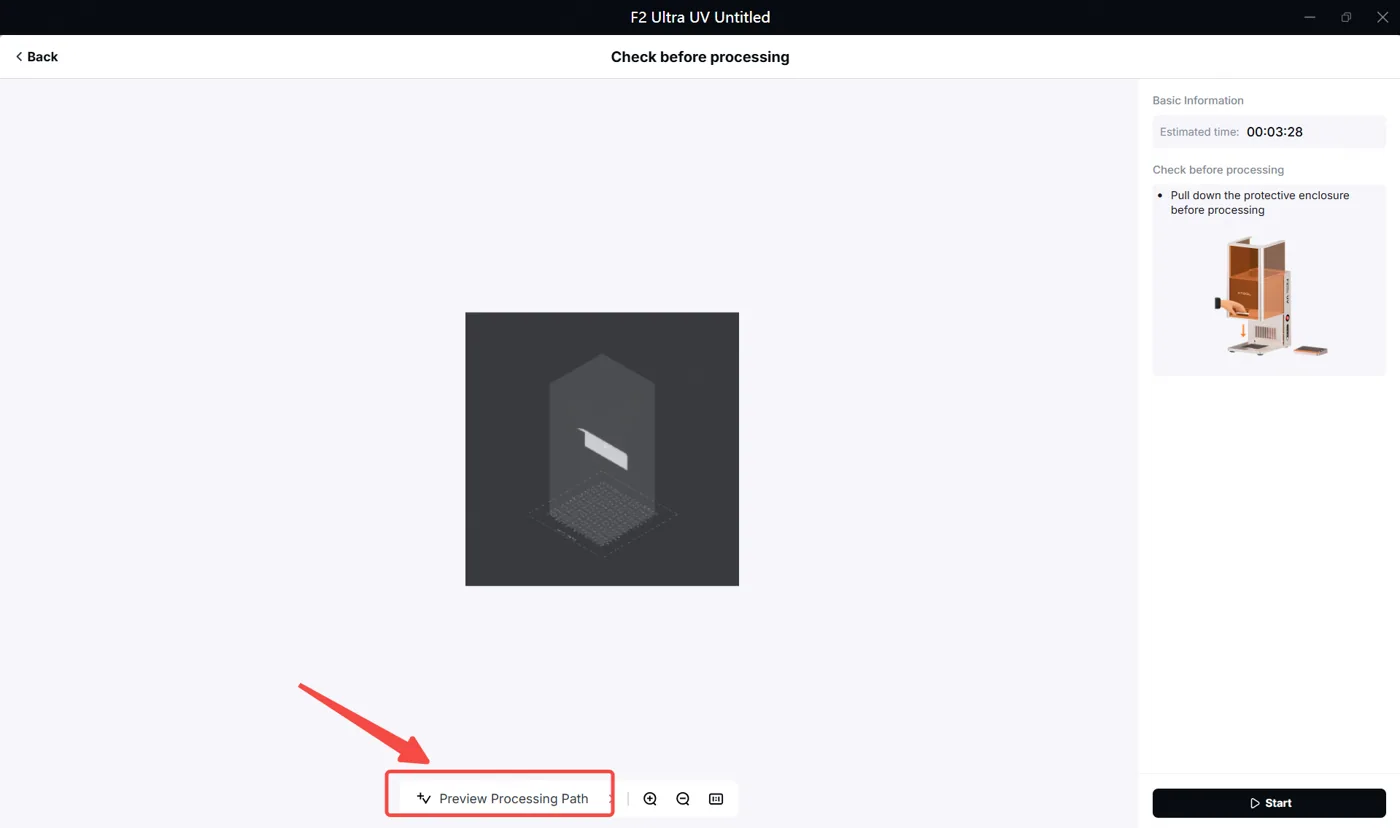
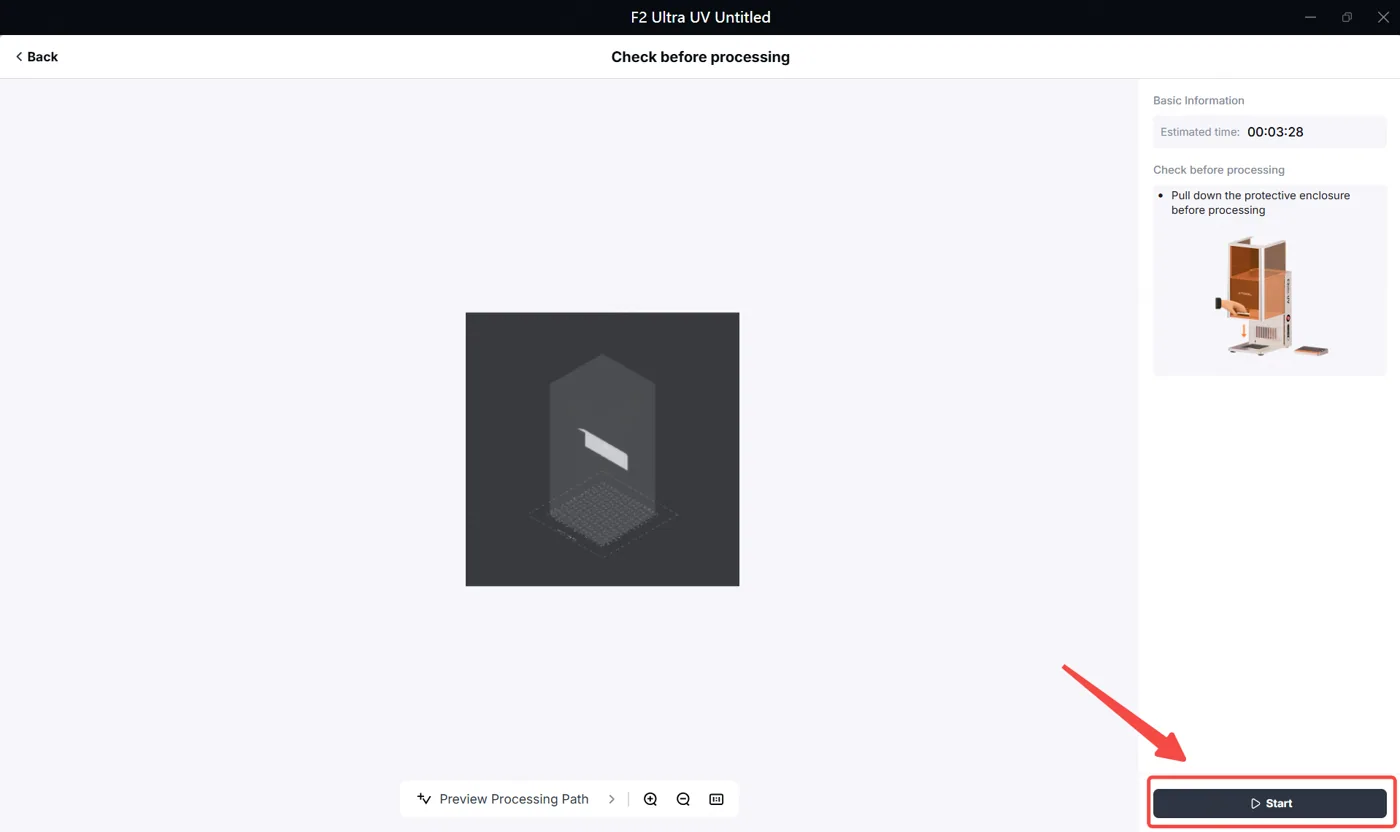
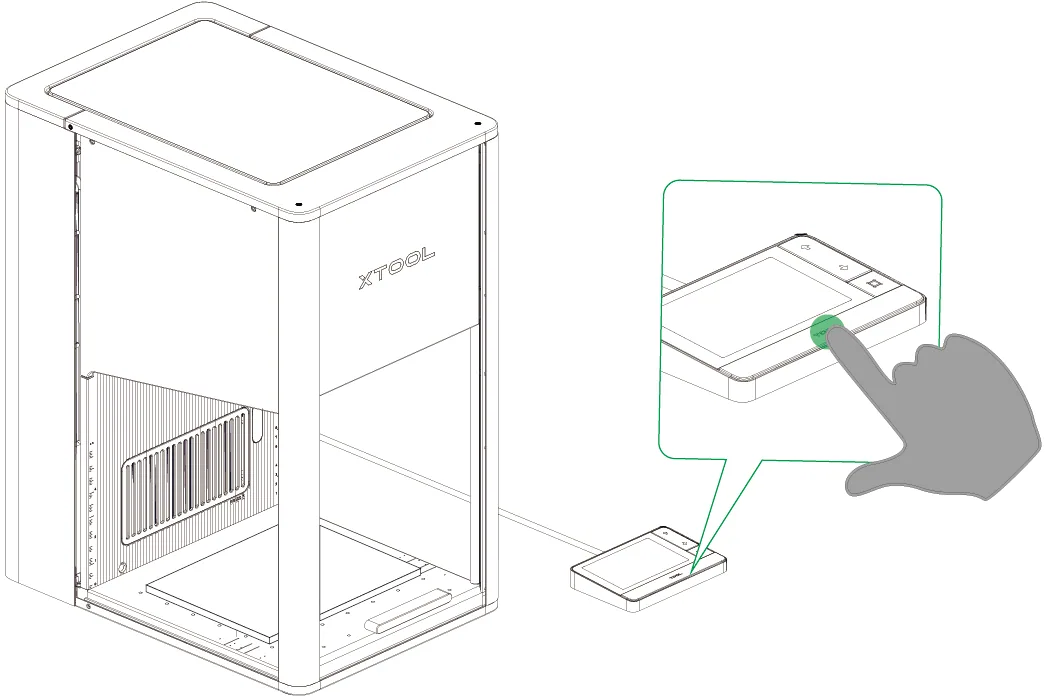
(3) Cierra la carcasa protectora de la xTool F2 Ultra UV. En la esquina derecha de xTool Studio, haz clic en Iniciar. Cuando el software muestre “Listo”, pulsa el botón Start/Stop de XTOOL en el controlador de pantalla táctil para iniciar el procesamiento.
Preguntas frecuentes
1. Sin efecto de grabado
- Contaminación de la superficie
El polvo, el aceite u otras partículas sobre el vidrio pueden bloquear la penetración del láser UV, ya que el láser se dispersa o absorbe fácilmente por las impurezas de la superficie. Estos contaminantes pueden carbonizarse bajo la exposición al láser, dificultando aún más la transferencia de energía e impidiendo la formación de las microfracturas internas necesarias para el grabado.
- Huellas dactilares o residuos líquidos
Los aceites o la humedad crean una interfaz óptica que altera la trayectoria de refracción del láser, desplazando el punto focal de la profundidad prevista. Esta desalineación impide la concentración de energía en el interior del vidrio. Además, los líquidos pueden generar microburbujas al calentarse, perturbando la distribución de energía y comprometiendo los resultados del grabado.
- Parámetros de grabado incorrectos
Los ajustes inadecuados —como desviación del foco, velocidad excesiva o frecuencia de pulso inapropiada— pueden impedir que el láser alcance el umbral de energía necesario para la modificación interna. Un foco o velocidad incorrectos limitan la inducción de tensión, mientras que frecuencias de pulso inadecuadas afectan a la acumulación de energía, inhibiendo la formación de microfracturas.
- Potencia de láser insuficiente
Los láseres UV tienen una densidad de energía limitada. Si la potencia cae por debajo del umbral crítico para el grabado interior, el láser no puede superar los enlaces moleculares del vidrio. Esto provoca un cambio estructural insignificante, produciendo solo marcas tenues o ningún efecto visible, incluso con parámetros por lo demás correctos.
2. Resultado de grabado borroso o poco nítido
- Proporciones del modelo 3D sin ajustar
Grabar directamente un modelo 3D sin escalarlo para que coincida con el grosor del vidrio, la profundidad de grabado efectiva y el rango focal del láser puede hacer que parte del modelo quede fuera del área grabable. Esto provoca detalles mal ubicados o distorsionados. Además, si el tamaño del modelo no se ajusta al rango de desplazamiento del láser, los bordes pueden comprimirse o solaparse, dando un resultado borroso.
- Potencia de láser excesiva
Sobrealimentar el láser UV puede generar demasiados puntos de microexplosión en el interior del vidrio. Estos tienden a solaparse o extenderse, difuminando los contornos y reduciendo la nitidez. Un exceso de energía también puede provocar fracturas por tensión interna, creando un aspecto turbio o difuso y, en casos graves, la pérdida total de detalles finos.
- Espaciado de puntos y altura de capa inadecuados
Un espaciado de puntos demasiado grande crea huecos y un grabado granulado e incompleto. Un espaciado demasiado pequeño provoca solapamiento de energía, fusionando detalles adyacentes. Una altura de capa incorrecta —demasiado alta provoca bandas visibles, demasiado baja provoca sobresaturación— altera la gradación de profundidad y la precisión estructural, dando contornos borrosos y una baja fidelidad del modelo.
3. Grietas internas en el material
- Potencia de láser excesiva
Cuando la potencia del láser UV supera el umbral adecuado para el grabado interior del vidrio, la energía concentrada induce microexplosiones intensas en el interior del material. Esto no solo genera las microfracturas previstas, sino que también provoca un agrietamiento irregular y extendido. Estas grietas pueden propagarse e interconectarse, comprometiendo la integridad del contorno y, en casos graves, provocando una fragmentación interna generalizada que inutiliza el grabado.
- Velocidad de grabado demasiado lenta
Una velocidad excesivamente lenta prolonga la exposición al láser, haciendo que la energía se acumule más allá de la tolerancia del material. Esto amplifica los efectos de microexplosión, agrandando las microfracturas y favoreciendo una propagación descontrolada de las grietas. Las grietas resultantes tienden a ser bastas e irregulares, degradando la definición de los detalles y la calidad visual general.
Más información
Desembalaje y primer uso de la xTool F2 Ultra UV
Calibración del área de trabajo de grabado interior
Calibración del eje Z para grabado interior
Sustituir la lente de campo de la xTool F2 Ultra UV
Guía sobre el vidrio para grabado interior
Guía de operación de grabado interior para materiales de vidrio
Enfoques para mejorar los resultados del grabado interior
Tipos de archivo de grabado interior para la xTool F2 Ultra UV
Fallo al realizar el grabado interior en vidrio
Instrucciones de operación de grabado interior en bola de cristal
Instrucciones de operación de grabado interior en bola de cristal (sin el kit de grabado interior de bola de cristal K9)
Fabricación de la base de fijación para el grabado de bolas de cristal
Preguntas frecuentes sobre la xTool F2 Ultra UV
¿Dudas con este proceso en tu xTool F2 Ultra UV?
Te ayuda un técnico de MDPI por WhatsApp, en español.
