
Solucionar «Error de inicialización del módulo de inyección de tinta» en el módulo de inyección de tinta CMYK xTool M2
— Guía · xTool M2
Solucionar «Error de inicialización del módulo de inyección de tinta» en el módulo de inyección de tinta CMYK xTool M2
Al usar el módulo de inyección de tinta CMYK xTool M2, el software de xTool muestra un mensaje de error titulado «Error de inicialización del módulo de inyección de tinta» (código de error: 5020-ERROR). Este error puede producirse después de que se detecte el módulo de inyección de tinta y antes de que comience la tarea de impresión.
En estas circunstancias, el módulo de inyección de tinta no puede funcionar correctamente.
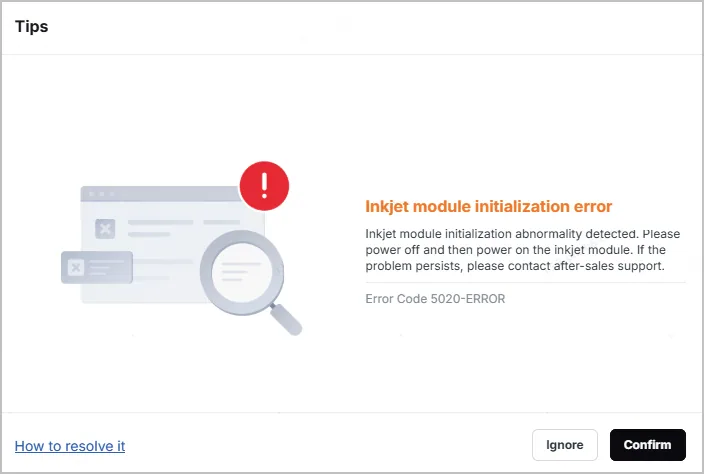
Posibles causas
- Mala conexión: El módulo de inyección de tinta no está correctamente conectado al dispositivo.
- Instalación incorrecta: El módulo de inyección de tinta no está correctamente instalado en el dispositivo.
- Comunicación anómala: La comunicación entre el módulo de inyección de tinta y el software o el hardware de xTool es anómala.
- Fallo de hardware: El módulo de inyección de tinta falla.
Procedimiento de solución de problemas
Paso 1: Vuelve a instalar el módulo de inyección de tinta
- Apaga la xTool M2.
- Saca el módulo de inyección de tinta de la xTool M2.
- Comprueba si los contactos metálicos del módulo de inyección de tinta y del cartucho de tinta están sucios u oxidados. Si lo están, limpia suavemente los contactos con un paño limpio sin pelusa.
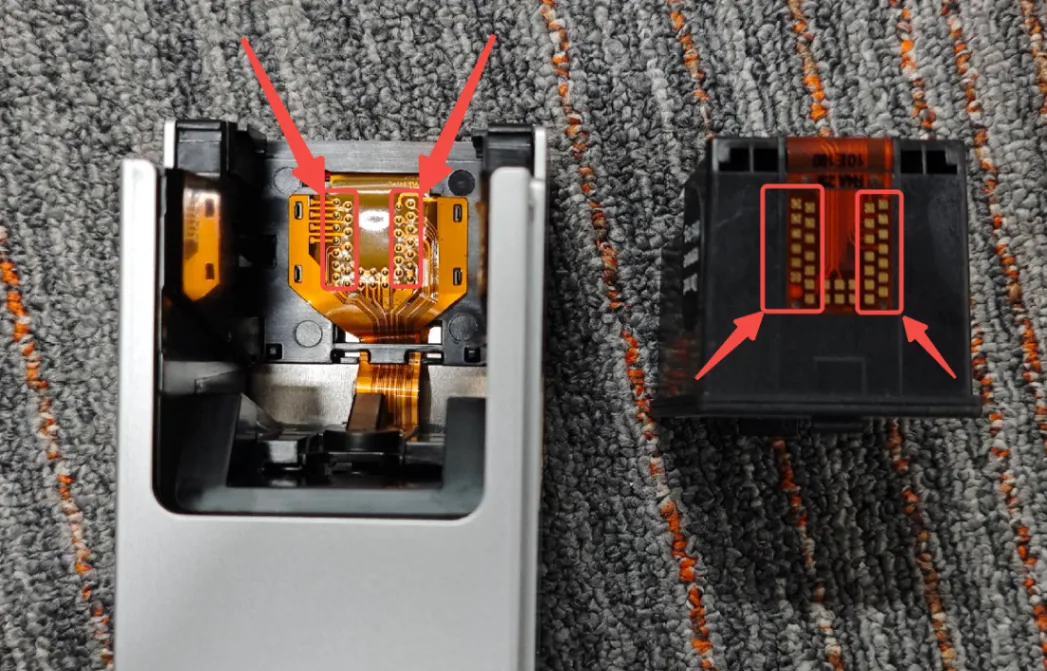
- Vuelve a instalar el módulo de inyección de tinta.
- Reinicia el dispositivo y comprueba si el mensaje de error vuelve a aparecer.
Paso 2: Actualiza a la última versión tanto el software de xTool como el firmware de la xTool M2
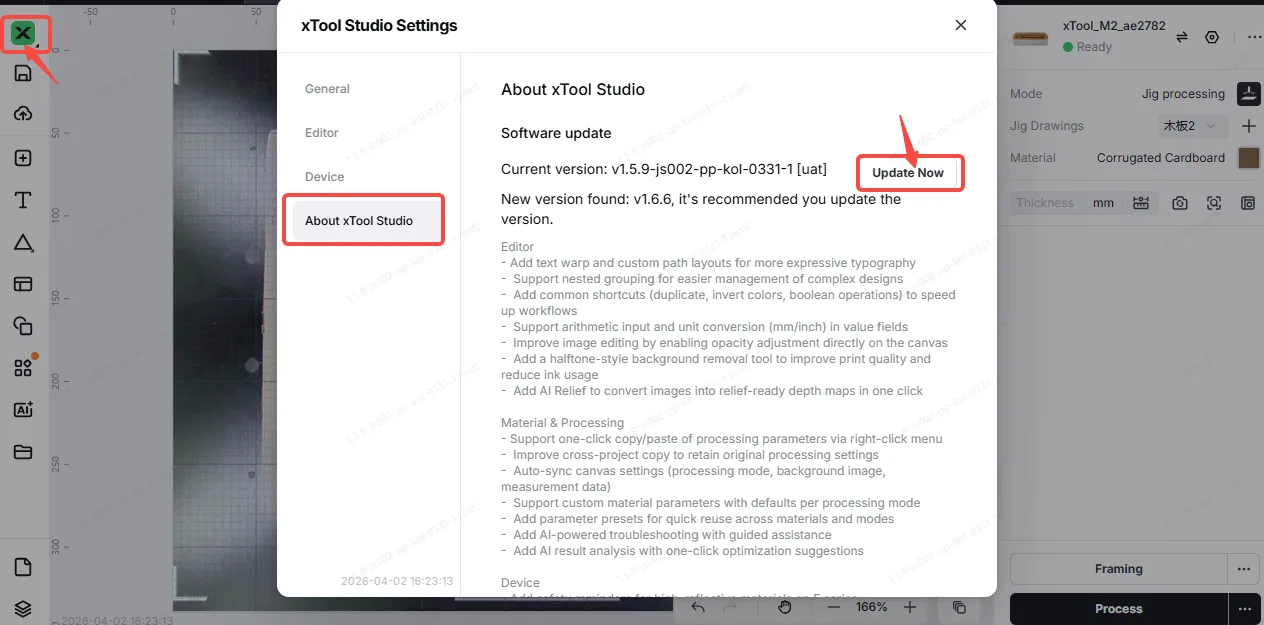
- Actualiza el software de xTool a la última versión.
- Haz clic en el icono de la esquina superior izquierda.
- En el cuadro de diálogo Ajustes de xTool Studio, haz clic en Acerca de xTool Studio > Actualizar ahora.
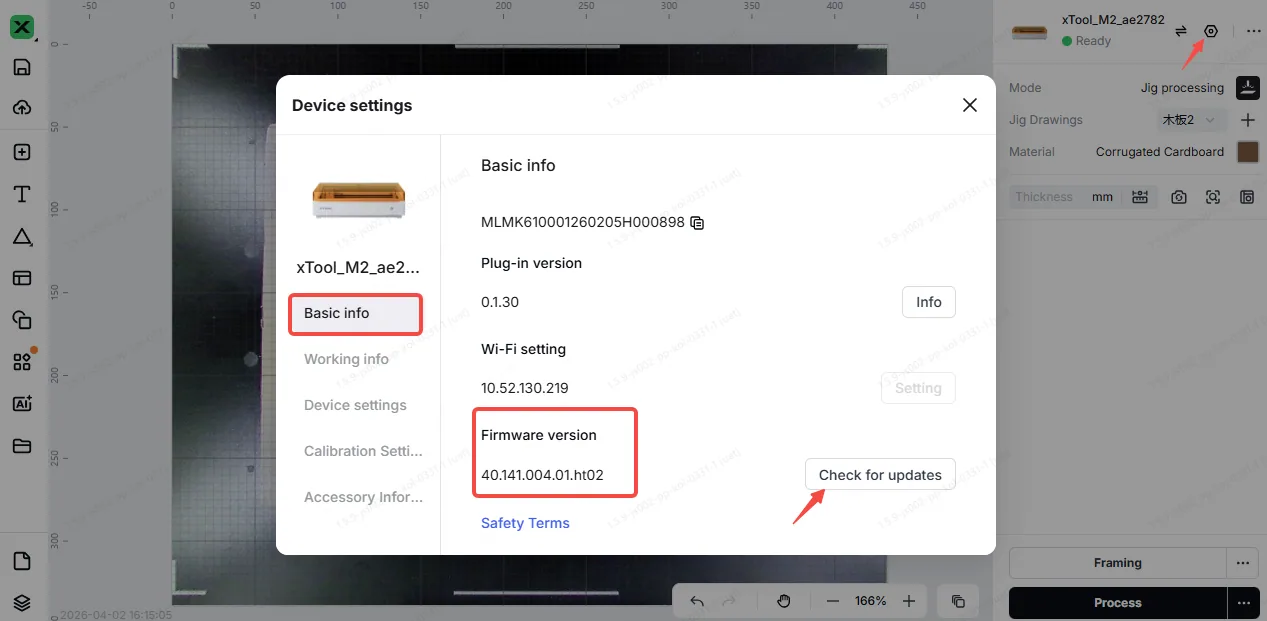
- Actualiza la versión del firmware a la más reciente.
- Haz clic en el icono de ajustes del dispositivo en el panel derecho.
- En el cuadro de diálogo Ajustes del dispositivo, haz clic en Información básica. En el área Versión del firmware, haz clic en Buscar actualizaciones.
Paso 3: Contacta con el soporte técnico de MDPI
Si el mensaje de error sigue apareciendo después de completar los pasos anteriores, el módulo de inyección de tinta puede estar fallando. En ese caso, contacta con el soporte técnico de MDPI con la siguiente información:
- Versión del software de xTool y versión del firmware de la xTool M2
- SN de la xTool M2 (en la parte trasera del dispositivo)
- Vídeo de todo el proceso de solución de problemas y sus resultados
- Registro de trabajo del software de xTool

¿Sigues teniendo problemas?
Si el problema persiste tras completar los pasos anteriores, envía una solicitud mediante el botón «Enviar una solicitud» de la sección «Ticket de ayuda» que aparece más abajo. El tiempo de respuesta estándar del soporte técnico de MDPI es de un día laborable.
Para una resolución rápida, incluye los siguientes datos:
- Descripción del problema: Una explicación detallada del problema observado.
- Prueba en vídeo: Adjunta un vídeo que muestre el problema, cuando proceda.
- Solución de problemas realizada: Cualquier paso de solución de problemas que ya hayas intentado, junto con sus resultados.
Esta información es fundamental para que los ingenieros de soporte técnico presten asistencia a tiempo.
Comentarios sobre la documentación
Ayuda a mejorar este contenido dejando tus comentarios. Si este contenido no ha cumplido tus requisitos, selecciona «No» en la sección «¿Te ha resultado útil esta página?» que aparece más abajo. Incluye detalles específicos sobre lo que no quedó claro o faltaba en el cuadro emergente de sugerencias. Los envíos de comentarios se revisan para mejorar la documentación futura.
¿Dudas con este proceso en tu xTool M2?
Te ayuda un técnico de MDPI por WhatsApp, en español.
