
Solucionar los bordes dentados en los patrones de la xTool M2
— Guía · xTool M2
Solucionar los bordes dentados en los patrones de la xTool M2
Cuando realiza grabado o corte láser, los bordes de los patrones aparecen dentados en lugar de lisos. En concreto:
- Aparecen líneas irregulares y dentadas a lo largo de los bordes rectos.
- Los bordes de las curvas o arcos no son lo bastante lisos y se ven claramente dentados.
- Los detalles del resultado del grabado quedan borrosos y los bordes, ásperos.
Posibles causas
- El dispositivo está colocado de forma desnivelada
- La velocidad de procesamiento es demasiado alta
Procedimientos de resolución de problemas
1. Realizar la calibración de supresión de vibraciones
Si hay pequeñas anomalías en la estructura interna del dispositivo, la calibración de supresión de vibraciones puede ayudar a optimizar la trayectoria de movimiento.
Puede consultar el tutorial en vídeo. O bien realice los pasos siguientes:
(1) Abra xTool Studio y asegúrese de que la xTool M2 esté correctamente conectada.
(2) Haga clic en el «icono de Ajustes» de la parte superior derecha del software.
(3) Seleccione Ajustes de calibración.
(4) Haga clic en Calibración de supresión de vibraciones > Iniciar.
Nota importante: Durante la calibración, asegúrese de que no haya objetos (incluidas piezas de trabajo, herramientas, restos de material, etc.) colocados dentro ni fuera del dispositivo, ya que esto podría afectar a la precisión de la calibración.
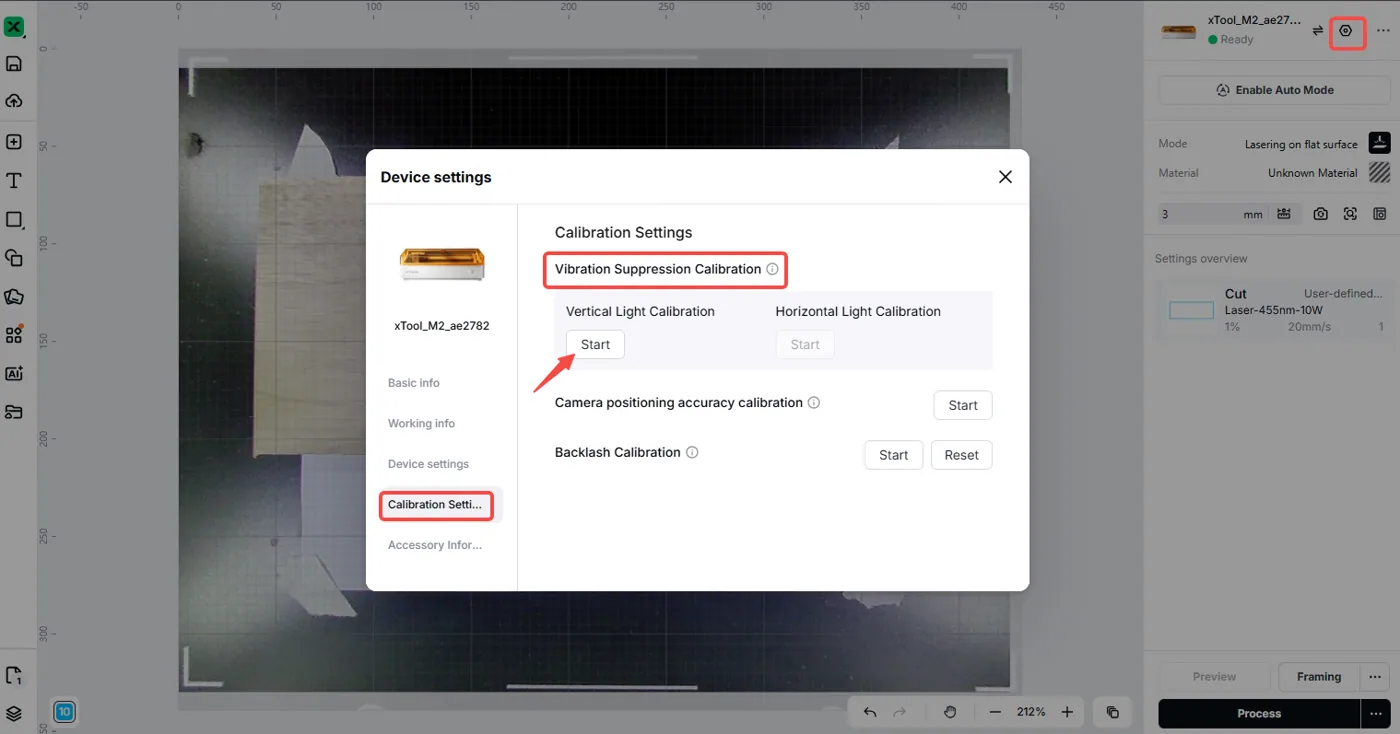
(5) Siga las instrucciones del tutorial para completar el proceso de calibración.
(6) Una vez completada la calibración, ejecute de nuevo la tarea de procesamiento para comprobar si los bordes dentados han mejorado.
2. Comprobar la colocación del dispositivo
(1) Compruebe si el dispositivo está colocado sobre una superficie de trabajo estable y plana.
(2) Método de prueba:
- Empuje suavemente las cuatro esquinas del dispositivo para asegurarse de que está estable y no se tambalea.
- Utilice un nivel para comprobar si la superficie de trabajo está nivelada.
(3) Si la superficie de trabajo está desnivelada o inestable, coloque el dispositivo en el suelo o sobre una mesa estable.
(4) Compruebe que las cuatro patas del dispositivo están firmemente en contacto con la mesa de trabajo, sin que ninguna quede en el aire.
(5) Una vez realizados los ajustes, ejecute de nuevo la tarea de procesamiento.
3. Reducir la velocidad de procesamiento
- Las velocidades de corte excesivamente altas son una causa habitual de los bordes dentados. Se recomienda reducir la velocidad de corte por debajo de 10 mm/s.
Nota: Al reducir la velocidad, debe reducir simultáneamente la potencia del láser para evitar que el material se queme en exceso o se carbonice por un tiempo de exposición demasiado prolongado.
- Tras ajustar los parámetros, vuelva a probar la tarea de procesamiento en el material utilizado.
4. Ajustar el caudal del asistente de aire (para materiales ligeros y finos)
Al cortar materiales muy ligeros y finos (como papel, tejidos ligeros o cartulina fina), reducir la velocidad puede hacer que el material se desplace más fácilmente por el flujo de aire del asistente de aire. Especialmente cuando utiliza los listones de la xTool M1 Ultra, la superficie de contacto entre el material y la placa base se reduce, lo que facilita que se mueva.
Solución:
(1) Reduzca el caudal de aire (por ejemplo, del 100 % al 15 %) para reducir el impacto del flujo de aire sobre el material.

(2) Compruebe la boquilla: reducir el caudal del asistente de aire puede facilitar que las boquillas acumulen polvo o residuos de humo. Utilice un paño limpio y sin pelusa o un bastoncillo de algodón impregnado con una pequeña cantidad de alcohol anhidro para limpiar suavemente la superficie de la boquilla. Siga el tutorial en vídeo.
(3) Para los materiales que se desplazan con facilidad, se recomienda utilizar imanes, bloques o cinta de doble cara para fijar las cuatro esquinas del material y evitar que se mueva.
Nota importante: Al procesar otros materiales (como tableros de madera gruesa, metacrilato, etc.), ajuste el asistente de aire a su nivel de potencia normal para garantizar una extracción de humo y una refrigeración eficaces.
5. Problema del motor
- Si los bordes dentados persisten tras completar todos los pasos anteriores, el problema puede ser una avería en el motor del eje X o del eje Y.
- Vea el tutorial en vídeo para decidir si quiere sustituir el motor usted mismo:
- Si desea sustituir el motor usted mismo: contacta con el soporte técnico de MDPI para solicitar un motor de repuesto y, a continuación, siga el tutorial en vídeo y complete la sustitución paso a paso.
- Si tiene dificultades para sustituir la pieza, contacta con el soporte técnico de MDPI y te ofreceremos soluciones alternativas.
¿Sigues teniendo problemas?
Si el problema persiste tras completar los pasos anteriores, contacta con el soporte técnico de MDPI para que te ayudemos a resolverlo.
Para una resolución rápida, ten a mano la siguiente información:
- Versión del software y del firmware: la versión de xTool Studio y el firmware de la xTool M2 que utilizas.
- Evidencia en vídeo: adjunta un vídeo que muestre el problema, cuando sea posible.
- Información del dispositivo: localiza el número de serie (SN) en la parte posterior de la xTool M2.
- El material que se está procesando.
Esta información es fundamental para poder ofrecerte asistencia técnica de forma ágil.
¿Dudas con este proceso en tu xTool M2?
Te ayuda un técnico de MDPI por WhatsApp, en español.
