
Solucionar cortes incompletos o fallidos en la xTool M2
— Guía · xTool M2
Solucionar cortes incompletos o fallidos en la xTool M2
Al cortar materiales con un módulo láser de luz azul, el material no se corta del todo y quedan varios puntos de unión. O bien la profundidad de corte es insuficiente y solo quedan marcas superficiales en la superficie del material. Incluso tras varias pasadas, el material sigue sin poder cortarse.
Posibles causas
- Incompatibilidad del material
- Parámetros de procesamiento incorrectos
- Grosor del material incorrecto
- Problemas con las lentes
- Fallo del adaptador
Procedimientos de solución de problemas
1. Comprueba la compatibilidad del material
Los módulos láser de luz azul no son adecuados para todos los materiales. Primero confirma que el material que estás procesando puede procesarse con un módulo láser de luz azul.
- Materiales que se pueden procesar: contrachapado de tilo, cartón ondulado, acrílico oscuro, cuero, tejidos oscuros, etc.
- Materiales que no se pueden procesar: acrílico transparente, vidrio transparente, acrílico espejado, objetos con superficies azules, acrílico extruido, etc.
Para comprobar si un material concreto es compatible, visita la web oficial de materiales de xTool: https://www.atomm.com/easysetTambién puedes hacer clic en el bot de soporte del software, y el bot te indicará si el material es compatible.
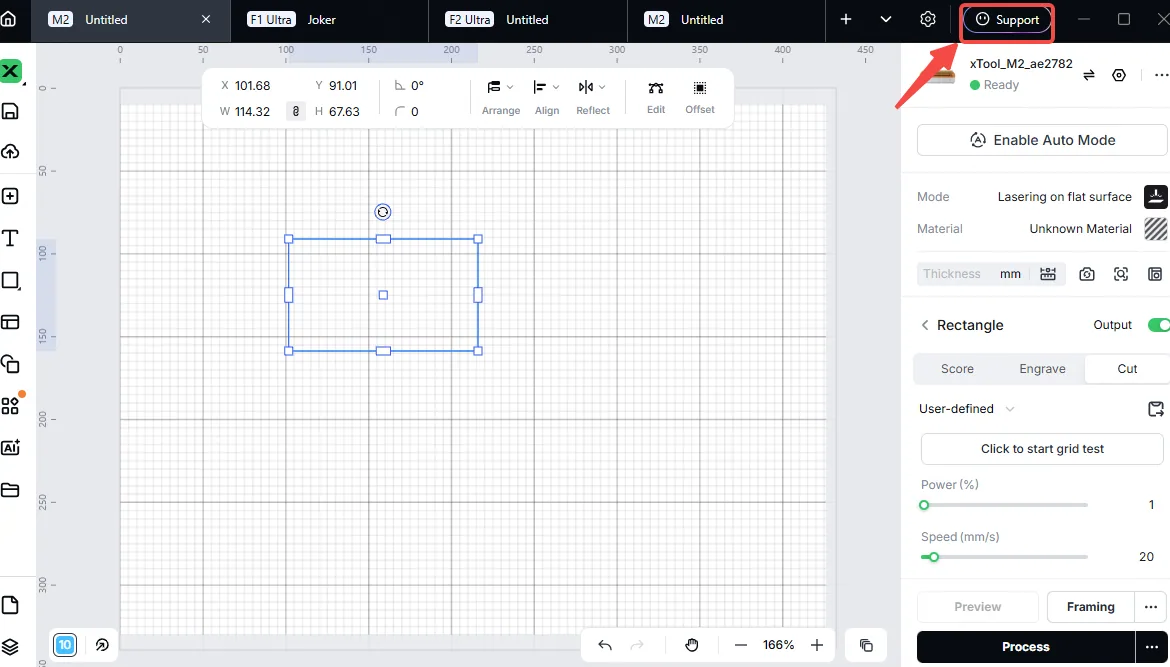
Si el material que estás usando es incompatible, sustitúyelo por un material compatible y vuelve a probar.
Si el material es compatible pero el problema persiste, continúa con los siguientes pasos.
2. Ajusta los parámetros de procesamiento
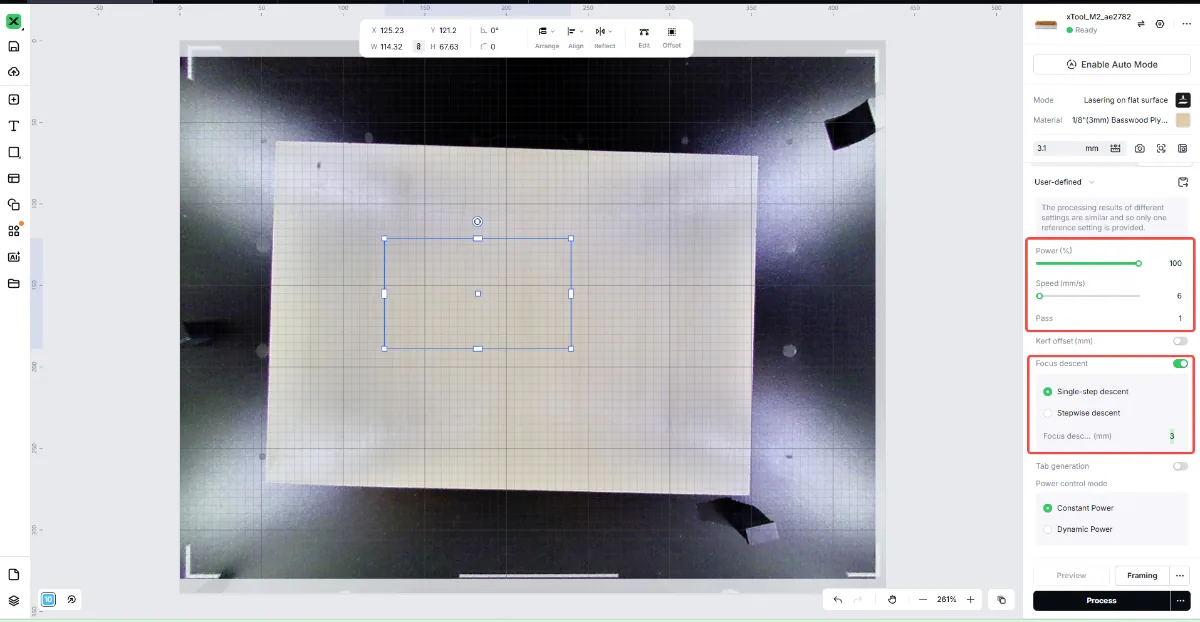
Los parámetros de procesamiento incluyen potencia, velocidad, pasadas y descenso de enfoque.
- Ajustes recomendados: Si tu material tiene parámetros de procesamiento correspondientes en el software, selecciona los parámetros recomendados para el corte.

- Ajustes manuales: Si tu material no tiene parámetros de procesamiento correspondientes en el software, utiliza la matriz de prueba de material para obtener los parámetros más adecuados. Consulta el artículo.
Además, si el resultado del corte no es lo bastante bueno, procede como sigue:
- Aumenta ligeramente la potencia de procesamiento.
- Reduce ligeramente la velocidad de procesamiento.
- Aumenta ligeramente el número de pasadas.
- En el modo de corte, hay una opción de «Descenso de enfoque». Selecciónala e introduce 3 mm. Para más información sobre el descenso de enfoque, consulta
3. Sustituye el material: Utiliza un material nuevo (como contrachapado de tilo, cartón ondulado, etc.) y observa los resultados de corte utilizando los mismos parámetros de procesamiento. Esto ayudará a determinar si el problema está en el material o en el dispositivo.
3. Comprueba el grosor del material
- El parámetro «Grosor» del software admite la introducción manual. Si se introduce un valor incorrecto en el campo «Grosor», es posible que el módulo láser no enfoque correctamente sobre la superficie del material, lo que provoca una falta de salida del haz láser.
- Haz clic de nuevo en el botón «Medición dirigida» del software para permitir que el módulo láser mida automáticamente y obtenga la distancia correcta.
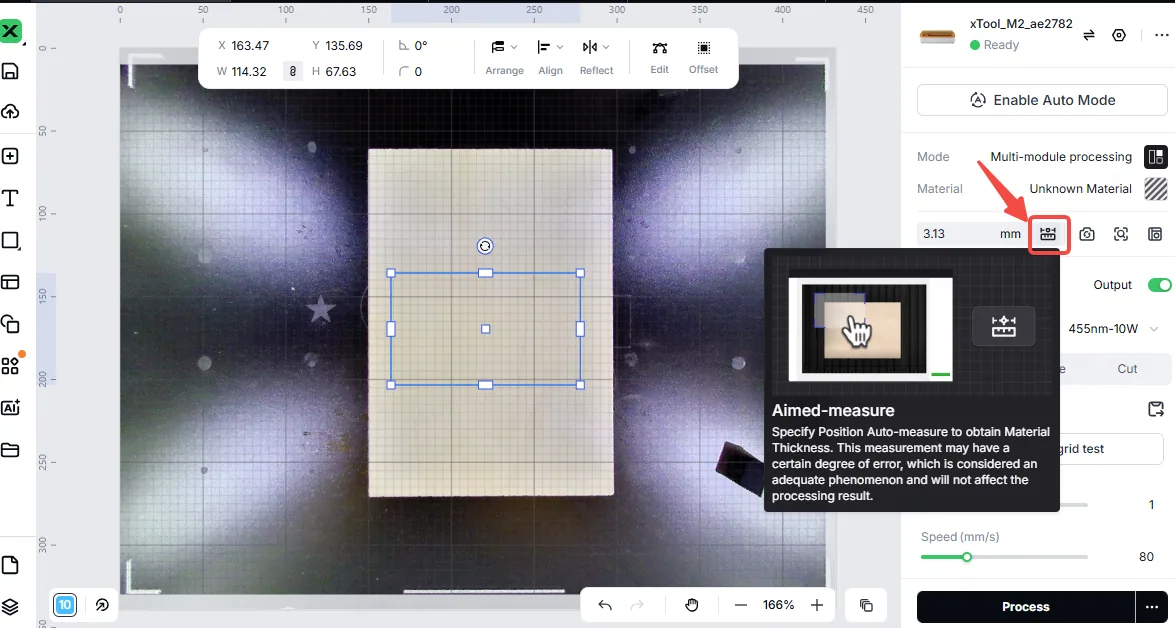
- Cuando se complete la medición automática, intenta procesar de nuevo.
4. Comprueba la lente del módulo láser
Comprueba la lente protectora y la lente interna del módulo láser. Consulta el tutorial en vídeo.
- Si la lente está sucia, límpiala de inmediato con alcohol y un paño no tejido.
- Si la lente protectora se quema o se agrieta, sustitúyela por una nueva.
- Si la lente interna se quema o se agrieta, haz una foto y contacta con el soporte técnico de MDPI.
5. Comprueba el adaptador de corriente
- Comprueba la luz indicadora del adaptador de corriente. Una luz verde fija indica funcionamiento normal. Si la luz indicadora no se enciende, parpadea o muestra un color diferente, indica que el adaptador puede estar defectuoso y necesita sustituirse.
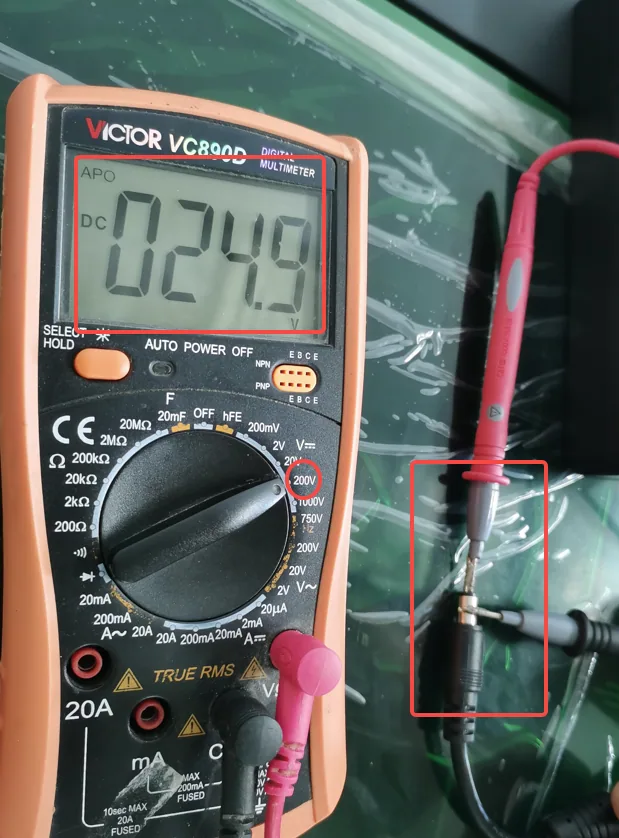
- Para diagnosticar mejor el problema, utiliza un multímetro para comprobar si la tensión de salida del adaptador está dentro del rango nominal. La tensión de un adaptador normal suele rondar los 25 V (las desviaciones menores son normales).
6. Contacta con el soporte técnico de MDPI
Si el problema persiste tras completar todas las comprobaciones anteriores, contacta con el soporte técnico de MDPI y proporciónales el número de serie del dispositivo, un vídeo del problema, el archivo de procesamiento y el material de procesamiento.
¿Dudas con este proceso en tu xTool M2?
Te ayuda un técnico de MDPI por WhatsApp, en español.
