
Solucionar la “Desviación de posicionamiento de la cámara” en la xTool M2
— Guía · xTool M2
Solucionar la “Desviación de posicionamiento de la cámara” en la xTool M2
Al usar la función de posicionamiento por cámara, si existe una desviación apreciable entre la posición real de procesamiento y la posición objetivo en xTool Studio (que puede darse en el eje X, en el eje Y o en ambos), consulta los siguientes rangos para determinar la causa:
- Modo de cámara de visión lejana: desviación > 1,5 mm (precisión normal ≤ 1,5 mm)
- Modo de cámara de visión cercana: desviación > 0,65 mm (precisión normal ≤ 0,65 mm)
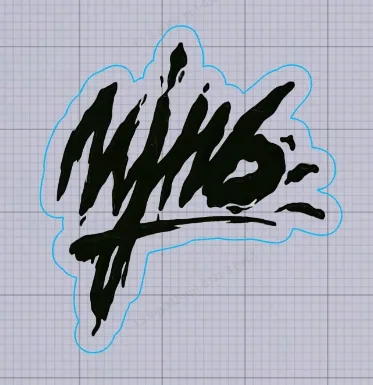
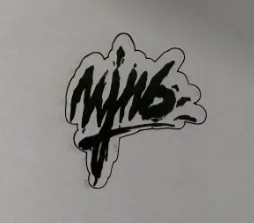
Posición objetivo en xTool Studio Posición real de procesamiento
Si se supera el rango anterior, la precisión de posicionamiento de la cámara no cumplirá los requisitos de procesamiento, lo que puede reducir la precisión del producto acabado. Si se produce este problema, consulta esta guía.
Causas posibles
- Material desnivelado
- Avería de la medición automática
- Desviación del posicionamiento de la cámara
- Fallo de hardware de la cámara
Procedimientos de resolución
1. Comprueba las versiones del software y el firmware
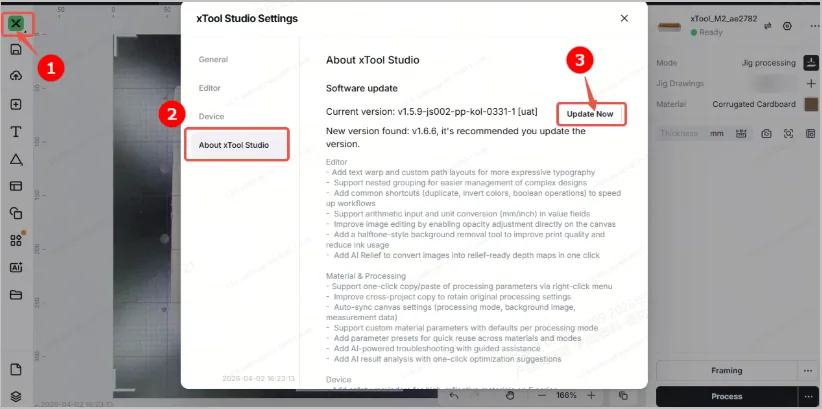
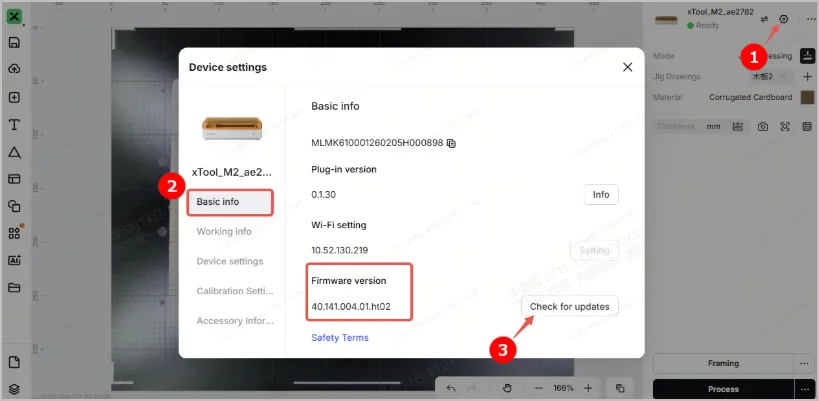
Comprueba si las versiones del software y el firmware están actualizadas. Si no lo están, actualízalas a las versiones más recientes.
- Versión del software
- Versión del firmware
2. Reinicia la xTool M2 y xTool Studio
(1) Apaga la xTool M2. Después de 10 segundos, vuelve a encenderla y espera a que complete el autodiagnóstico y la inicialización.
(2) Reinicia xTool Studio y vuelve a conectarle la xTool M2.
Si el problema persiste, continúa con el paso 3.
3. Comprueba la planitud de la superficie del material
- Antes de usar el posicionamiento por cámara, asegúrate de que la superficie del material esté plana, sin alabeos ni deformaciones curvas.
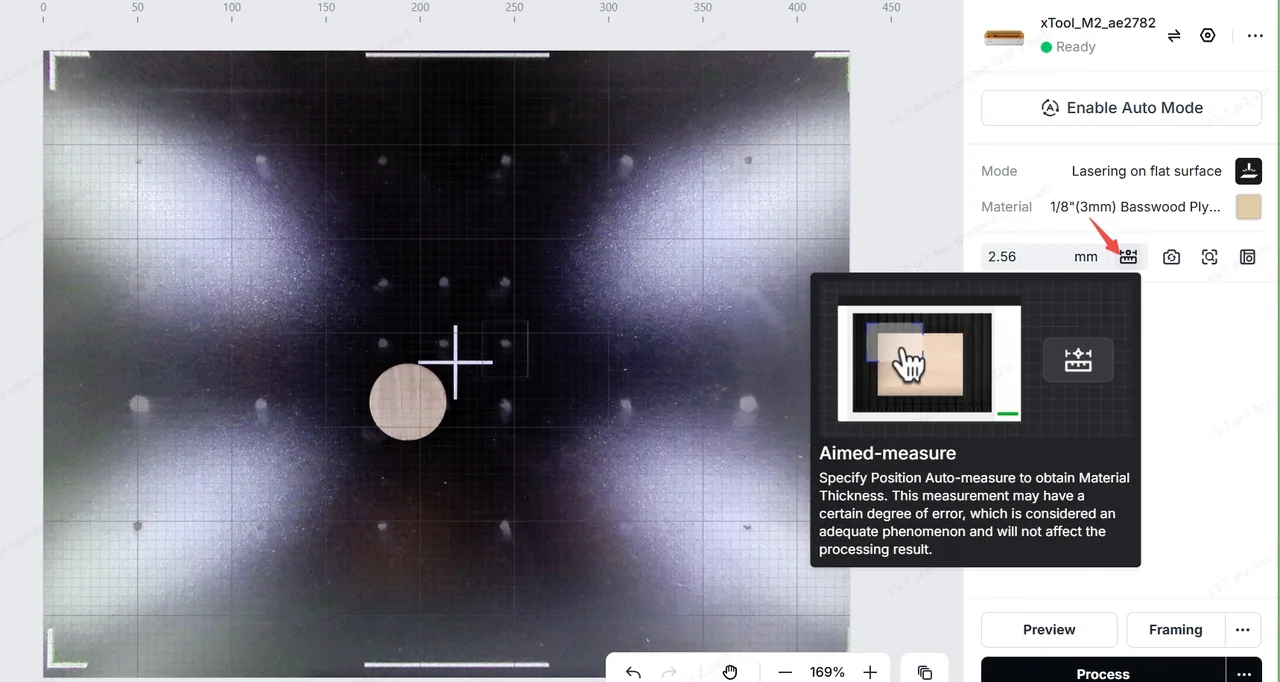
- Utiliza la medición automática para verificar la planitud:
(1) Conecta la xTool M2 a xTool Studio y desplaza el cabezal láser a distintas posiciones sobre el material (por ejemplo, esquina superior izquierda, centro, esquina inferior derecha).
(2) Haz clic en Medición automática para registrar el grosor del material en cada ubicación. Si los valores de grosor obtenidos en varias mediciones difieren de forma significativa (por ejemplo, una desviación superior a 1 mm), indica que el material en sí está desnivelado o no está a nivel.

- Si el material no está plano, sustitúyelo por una pieza de material plana (por ejemplo, una lámina nueva, metacrilato, etc.) y fíjalo de nuevo, asegurándote de que quede bien pegado a la plataforma de procesamiento. Tras la sustitución, prueba a procesar otra vez.
4. Realiza la calibración de precisión del posicionamiento por cámara
Si el material está plano pero los resultados de procesamiento siguen desviándose, realiza la calibración de precisión del posicionamiento por cámara. Para las instrucciones, consulta el vídeo:
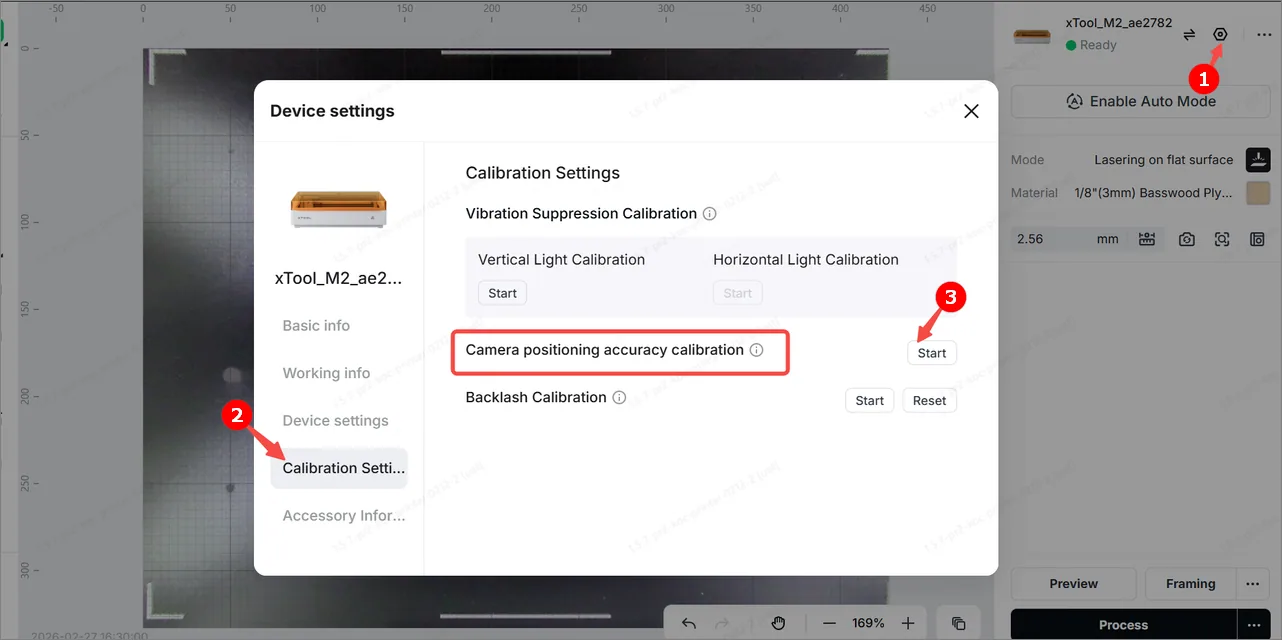
Una vez completada la calibración, vuelve a intentar el procesamiento y observa si se ha resuelto el problema. Si el problema persiste, continúa con el paso 5.
5. Verifica la avería de la medición automática
El dato de grosor del material que proporciona la medición automática es un parámetro crítico para el algoritmo de posicionamiento por cámara. Si la desviación es demasiado grande, provocará una desviación del posicionamiento de la cámara.
Método de verificación:
(1) Utiliza tus propias herramientas de medición (como un calibre o un micrómetro) para medir el grosor real del material procesado.
(2) En xTool Studio, haz clic en Medición automática para leer el valor de grosor medido por el software.
(3) Compara el valor medido por el software con el grosor real.
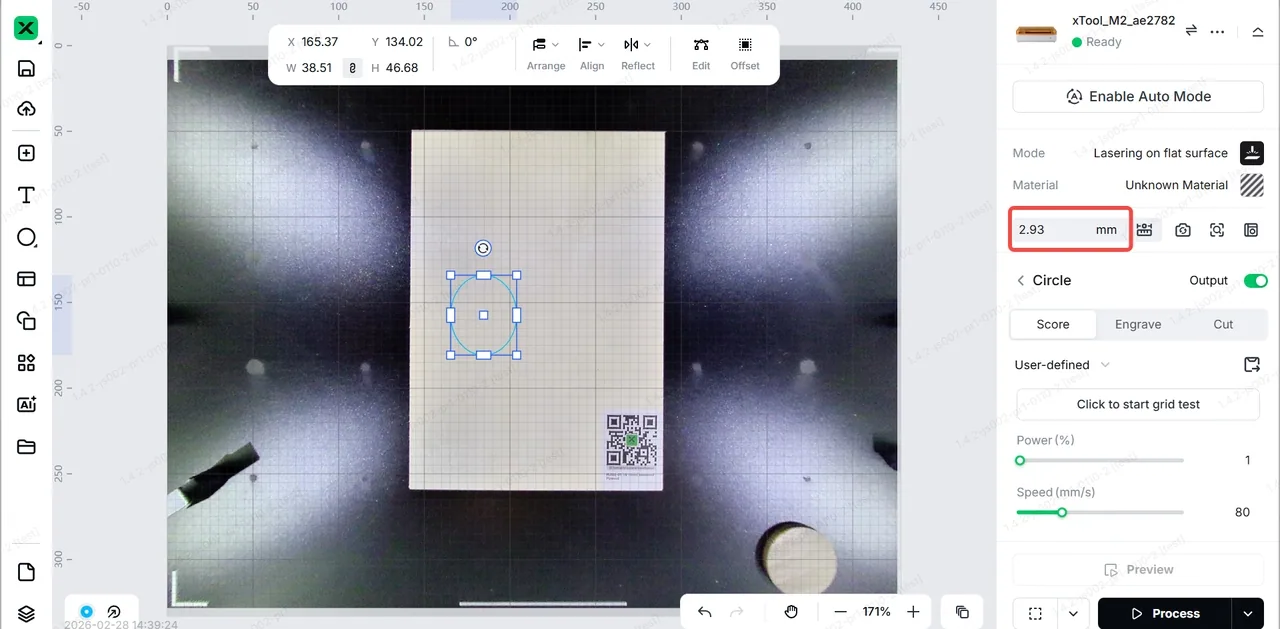
Nota: si la desviación es mayor de 0,5 mm, se considera que la medición automática está averiada. Tomando como ejemplo una tabla de tilo de 3 mm de grosor, si la distancia medida por el software es superior a 3,5 mm o inferior a 2,5 mm, se considera una anomalía.
¿Sigues teniendo problemas?
Si el problema persiste tras completar los pasos anteriores, contacta con el soporte técnico de MDPI, que te atenderá y, si hace falta, escalará el caso al fabricante.
Para una resolución rápida, incluye los siguientes datos:
- Posición real de procesamiento: la foto del producto acabado.
- Versión del software: la versión de xTool Studio que utilizas.
- Versión del firmware: la versión del firmware de la xTool M2 que utilizas.
- Número de serie (SN) de la xTool M2: se encuentra en la parte trasera del equipo.
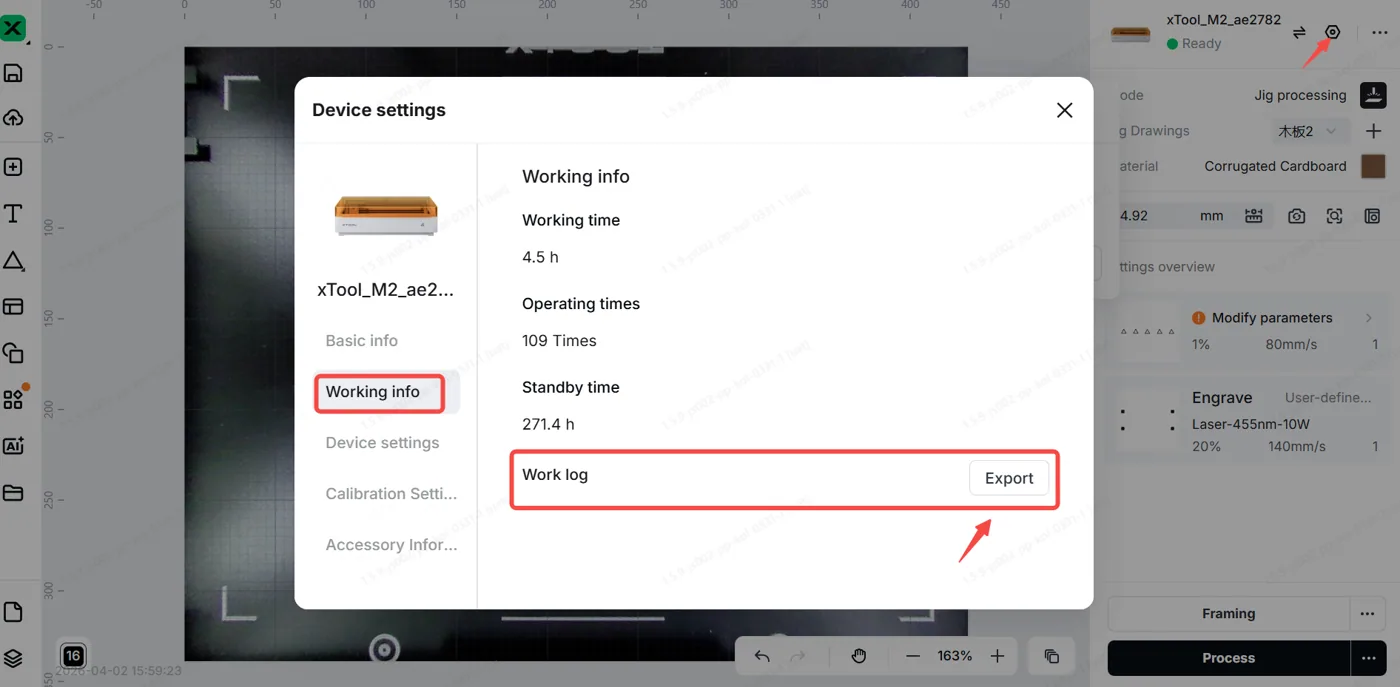
- Información del dispositivo: sigue los pasos para exportar el registro de trabajo.
¿Dudas con este proceso en tu xTool M2?
Te ayuda un técnico de MDPI por WhatsApp, en español.
