


 20 cm
20 cm A3 · 33 cm
 35 cm
35 cm 60 cm
60 cm




 Impresoras UV-DTF
 Impresoras UV Plana
 Consumibles UV y UV-DTF
 Accesorios láser
 Accesorios xTool
 Láser de diodo
 Soldadura láser
 Láser CO2
 Láser de fibra y MOPA
 Láser UV

 Impresoras 3D
 Filamentos 3D
 Escáner 3D

 Planchas térmicas
 Calandras
 Serigrafía


 Kits de sublimación
 Impresoras de sublimación
 Tinta de sublimación
 Papel de sublimación
 Sublimación sobre algodón
 Consumibles y recambios
 Plotter de corte de vinilo
 Cortadoras y mesas de corte DTF


 Tintas DTF
 Film DTF
 Polvos DTF
 Limpieza y mantenimiento DTF
 DTF Apparel xTool
 Consumibles DTI Innuro
 Hornos y shakers DTF
 Navidad
 Invierno



 Ropa laboral







— Guía · xTool M2
El módulo láser de la xTool M2 no emite haz láser
Al utilizar la xTool M2, el módulo láser puede no emitir haz láser, no mostrar salida de potencia o moverse con normalidad sin emitir luz. Como se indica a continuación:
- El módulo láser se mueve a lo largo de la trayectoria de procesado, pero no hay marcas de grabado ni de corte en el material.
- El software indica que el procesado es normal, pero en realidad no hay salida de láser.
Posibles causas
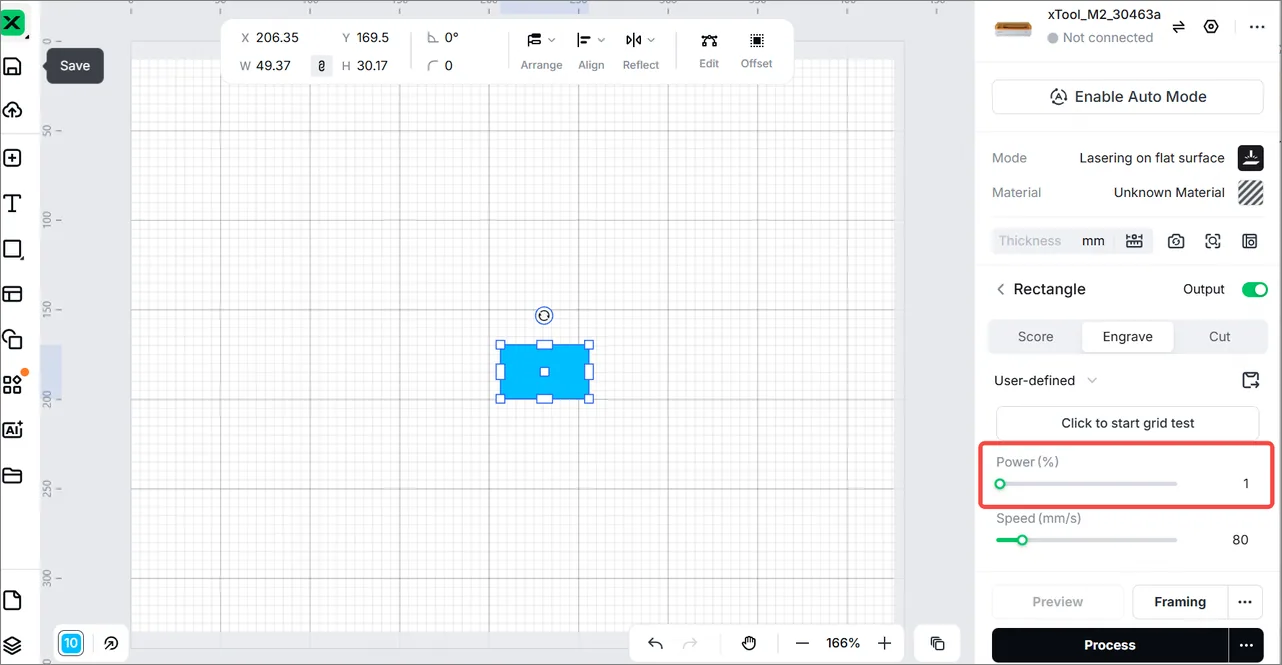
- El ajuste de potencia es demasiado bajo
- Conexión anómala del cable del módulo láser o del propio módulo láser
- El archivo de procesado contiene zonas en blanco
- Ajuste incorrecto del grosor del material
- La lente protectora o la lente interna del módulo láser está sucia o dañada
- Fallo del adaptador de corriente
Procedimientos de solución
1. Compruebe la potencia de procesado
- Compruebe los parámetros de procesado en el software. Si el ajuste de potencia es demasiado bajo (p. ej., 1 % o 2 %), auméntelo de forma adecuada (p. ej., al 10 % o más) y realice una prueba.
- Si la potencia es normal pero el haz láser sigue sin emitirse, continúe con los siguientes pasos.
2. Compruebe los archivos
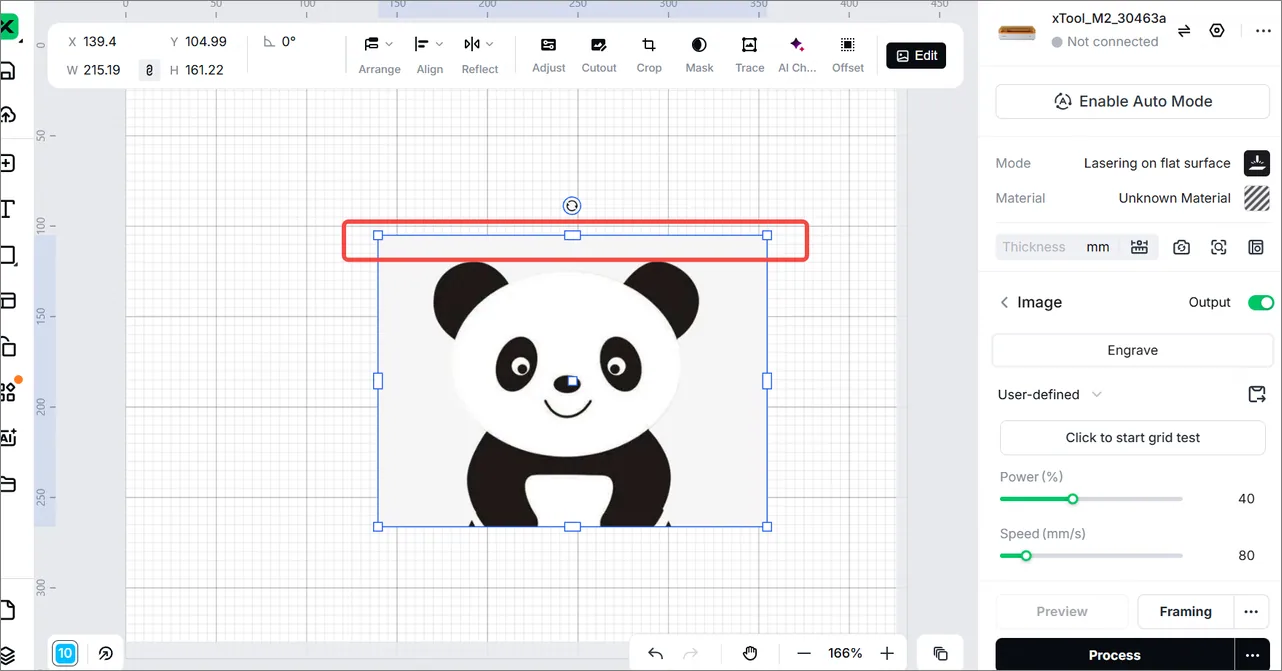
- En algunos archivos de mapa de bits (bitmap), si hay una zona en blanco al principio del archivo (como un gran espacio en blanco en la parte superior de la imagen), el módulo láser se moverá y procesará la imagen línea a línea. Cuando llegue a la zona en blanco del inicio del mapa de bits, no emitirá haz láser.
Como se muestra en la figura siguiente, las zonas rojas del archivo también se procesarán, pero como el fondo es blanco, parecerá que el módulo láser no emite luz.
- Puede diseñar un patrón en el software para procesarlo. Compruebe si el módulo láser no emite haz láser debido a problemas del archivo.
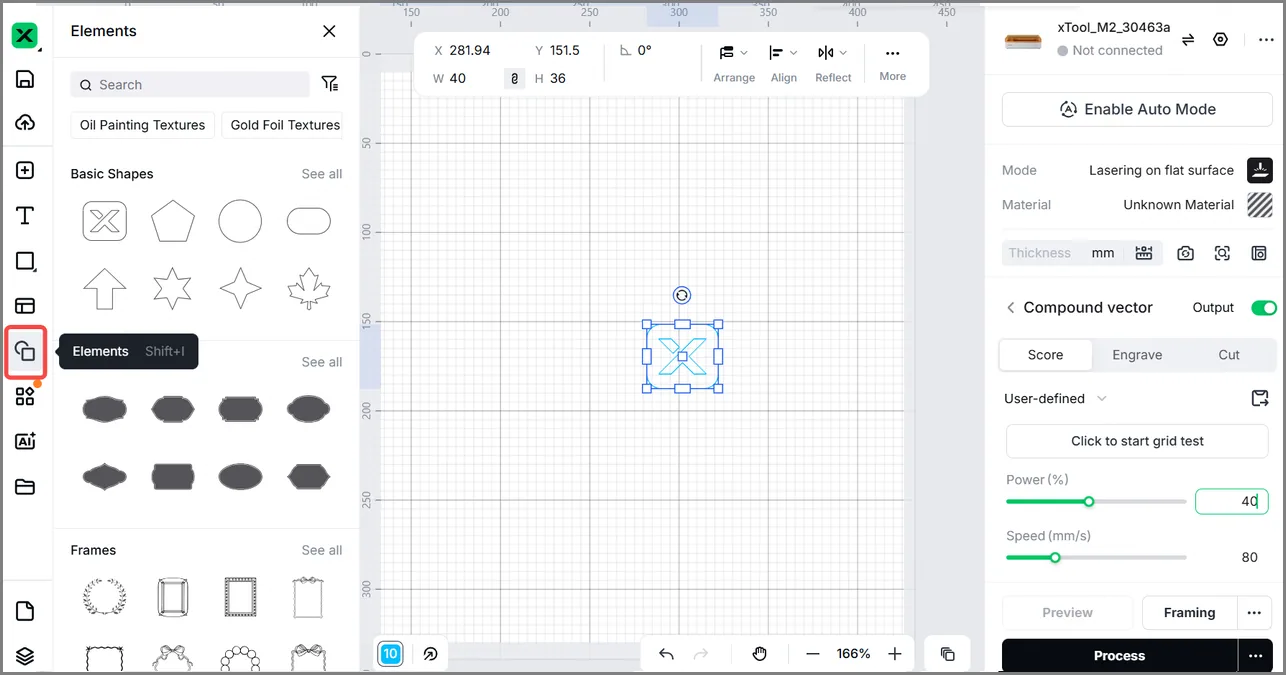
- Si el módulo láser funciona con normalidad al procesar el diseño en el software, revise su archivo original, recorte o elimine las zonas en blanco y vuelva a procesarlo.
3. Compruebe el grosor del material
El parámetro «Grosor» (Thickness) del software admite entrada manual. Si se introduce un valor incorrecto en el campo «Grosor», es posible que el módulo láser no enfoque correctamente sobre la superficie del material, lo que se traduce en una falta de salida de haz láser.
- Haga clic de nuevo en el botón «Medición dirigida» (Aimed-measure) del software para que el módulo láser mida automáticamente y obtenga la distancia correcta.
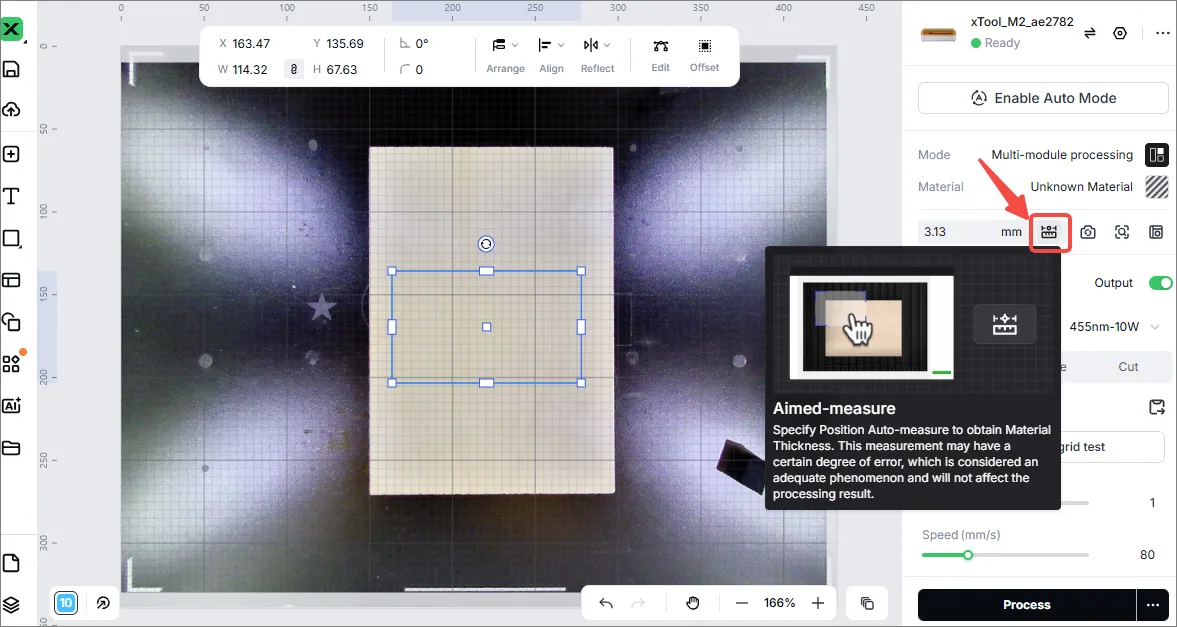
- Cuando finalice la medición automática, intente procesar de nuevo.
4. Compruebe el cable de conexión del módulo
- Apague el dispositivo. Desconecte y vuelva a conectar el cable de conexión del módulo. Asegúrese de que quede insertado de forma segura en los puertos.
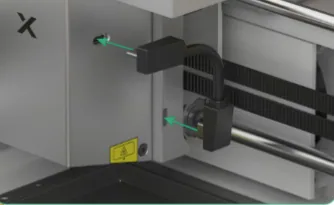
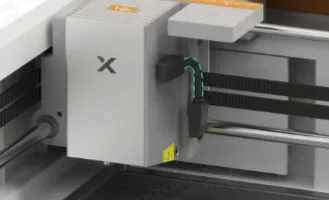
- Compruebe si los conectores del cable de conexión del módulo están doblados, si las clavijas están deformadas y si el cable está dañado.
5. Compruebe la lente del módulo láser
Compruebe y limpie la lente protectora y la lente interna del módulo láser. Consulte el tutorial en vídeo.
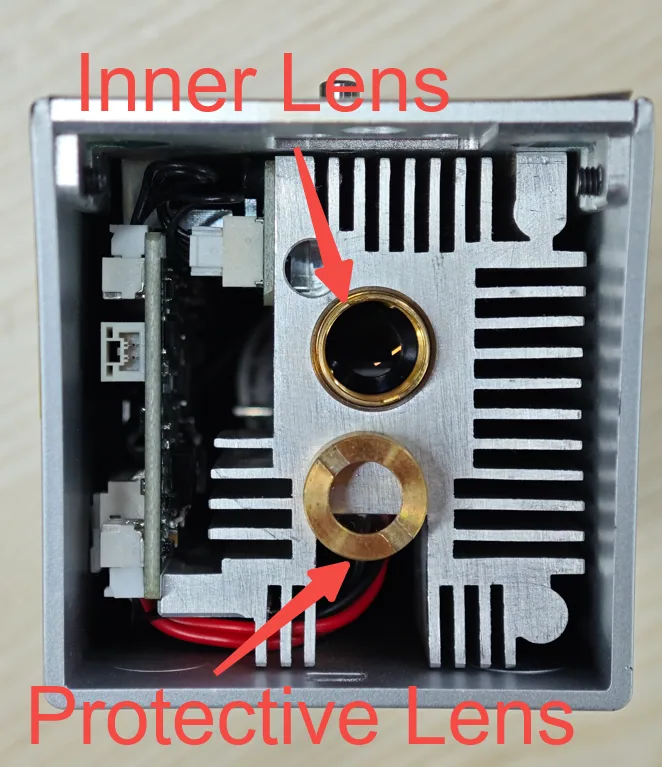
- Si la cubierta protectora o la lente interna están sucias, límpielas inmediatamente con alcohol y un paño no tejido (non-woven).
- Si la lente protectora se agrieta, sustitúyala por una nueva. Puede adquirir lentes de repuesto en nuestra web oficial.
- Si la lente interna está dañada, contacta con el soporte técnico de MDPI.
6. Compruebe el adaptador de corriente
- Compruebe el piloto indicador del adaptador de corriente. Una luz verde fija indica un funcionamiento normal.
- Si el piloto indicador no se enciende, parpadea o muestra un color diferente, indica que el adaptador puede estar defectuoso y es necesario sustituirlo.
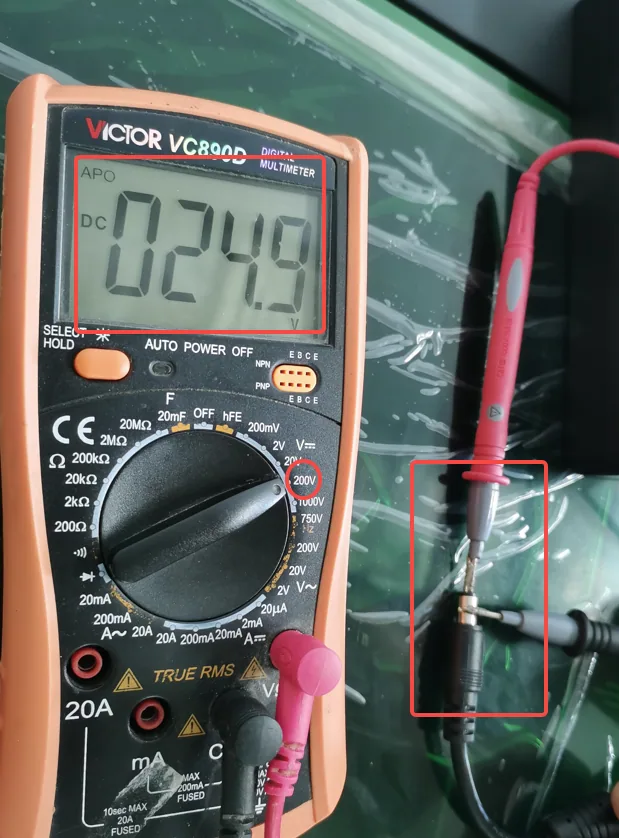
- Para diagnosticar mejor el problema, utilice un multímetro para comprobar si la tensión de salida del adaptador está dentro del rango nominal. La tensión de un adaptador normal suele ser de unos 25 V (pequeñas desviaciones son normales).
7. Contacte con el soporte técnico de MDPI
Si el problema persiste tras completar todas las comprobaciones anteriores, contacta con el soporte técnico de MDPI y facilite el número de serie del dispositivo y un vídeo del problema. Tras revisar la información, podremos ofrecerle una solución.
Lo que necesitas para esto: Módulo láser infrarrojo 3W (1064 nm) — xTool M2 · Módulo láser diodo 20W — xTool M2
Tu xTool M2 y sus accesorios
Este tutorial, «El módulo láser de la xTool M2 no emite haz láser», está pensado para la xTool M2. Si quieres repasar sus características o ampliar tu equipo, estos son los accesos.
¿Dudas con este proceso en tu xTool M2?
Te ayuda un técnico de MDPI por WhatsApp, en español.
