
Solucionar problemas de conexión Wi-Fi con la xTool M2
— Guía · xTool M2
Solucionar problemas de conexión Wi-Fi con la xTool M2
Tu xTool M2 ya está conectada al Wi-Fi, pero no aparece en la lista de dispositivos. El software muestra «No se encuentra el dispositivo conectado por Wi-Fi».
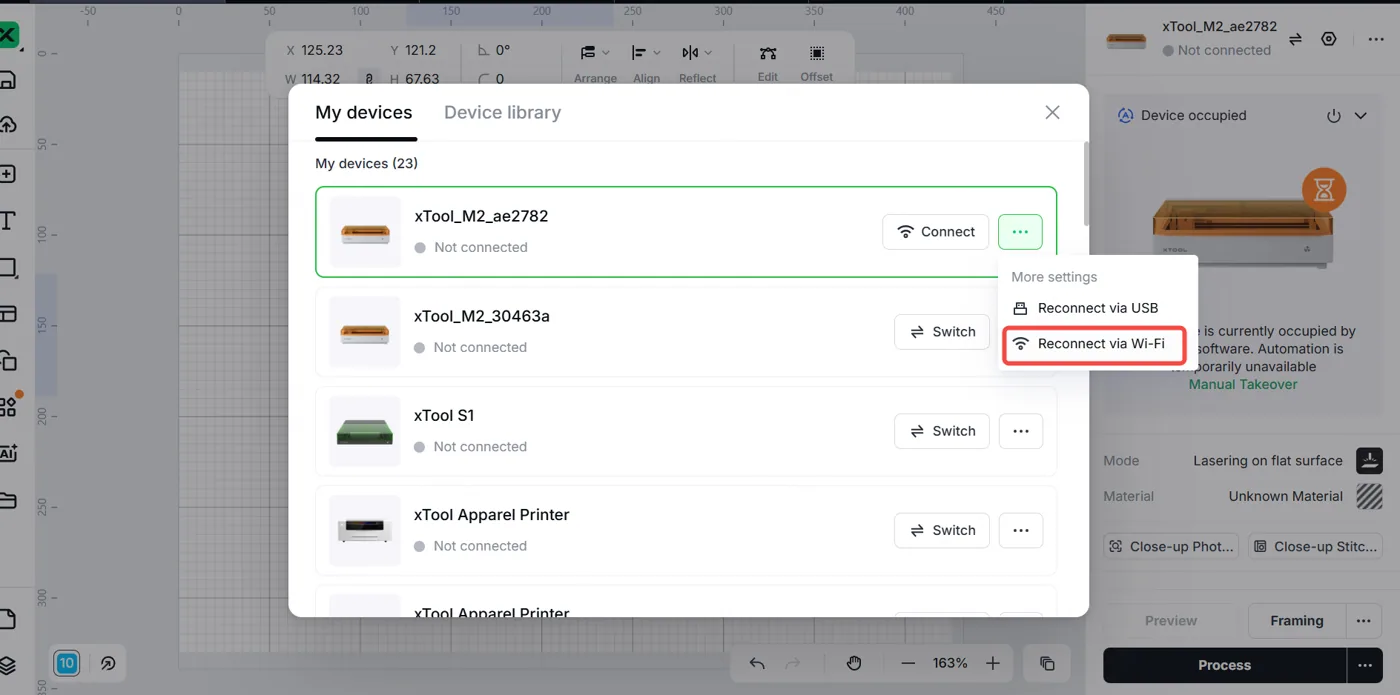
Posibles causas
- El ordenador y el dispositivo no están conectados a la misma red Wi-Fi
- El nombre o la contraseña del Wi-Fi contienen caracteres especiales, superan los 32 caracteres, o la contraseña se ha cambiado
- Señal Wi-Fi débil
- El ordenador tiene un servidor proxy, una VPN o un cortafuegos/antivirus activado que bloquea la conexión.
- macOS 15.0 y versiones posteriores no conceden a xTool Studio acceso a la red local
- El método de cifrado de seguridad del router es incompatible (p. ej., el router usa WPA3, pero el dispositivo requiere WPA2/WPA)
- El Wi-Fi al que estaba conectado antes tu dispositivo es distinto del que estás usando ahora
- La versión del software xTool Studio es demasiado antigua
Procedimientos de resolución
1. Comprueba la versión del software
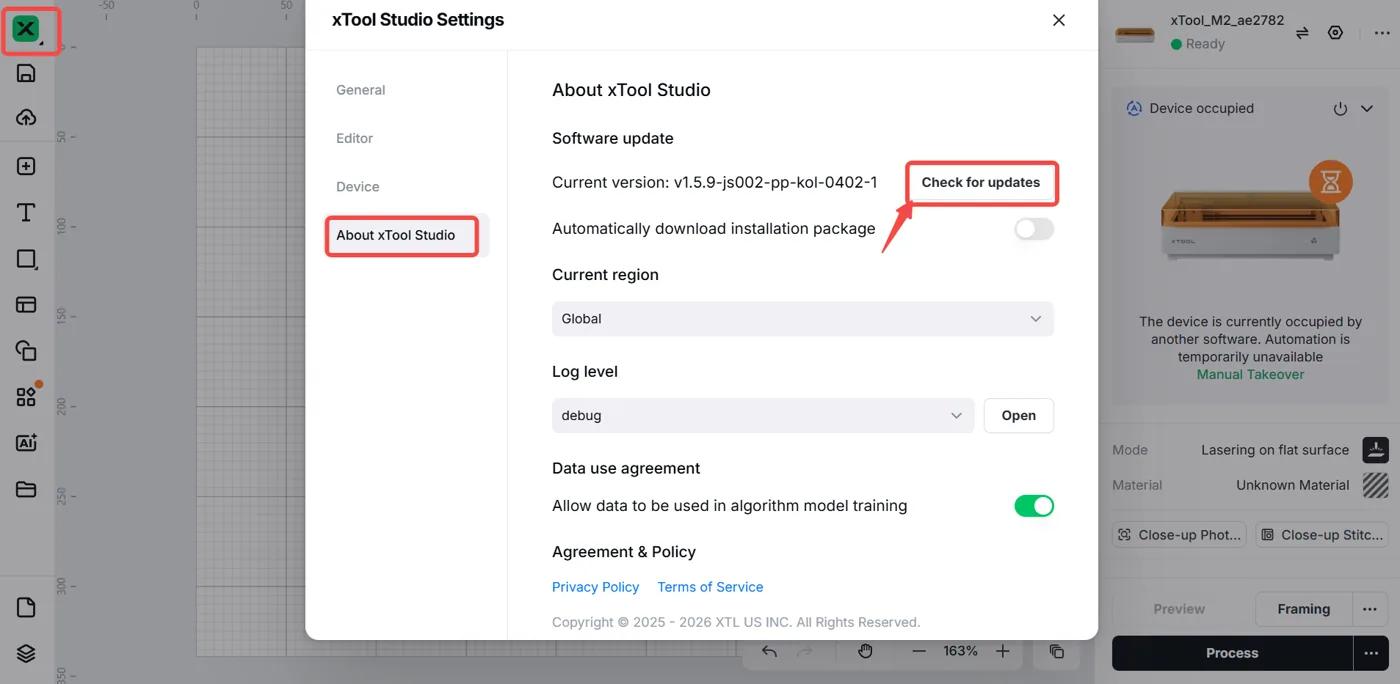
- Haz clic en el icono de ajustes > Acerca de xTool Studio para comprobar si la versión del software es igual o superior a la V1.7.24.
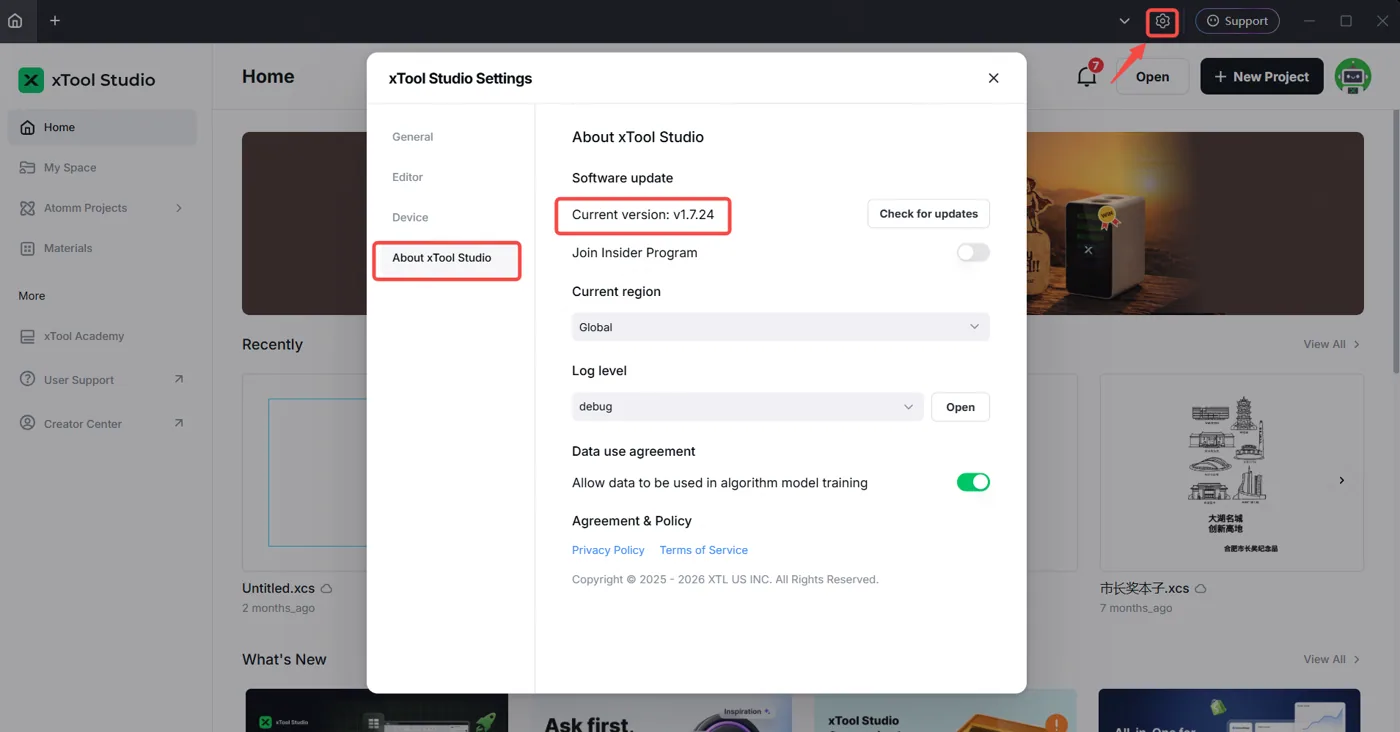
2. Si tu versión actual es inferior a la V1.7.24, visita la web oficial de xTool para descargar e instalar la última versión.
3. Una vez completada la actualización, reinicia el software y vuelve a conectarlo al dispositivo.
2. Realiza la prueba de autodiagnóstico de la conexión Wi-Fi
Dado que hay muchas causas posibles para los fallos de conexión Wi-Fi de la xTool M2, antes de solucionar el problema puedes realizar la prueba de autodiagnóstico de la conexión Wi-Fi en el software. Según los resultados del autodiagnóstico, podrás abordar el problema de forma específica.
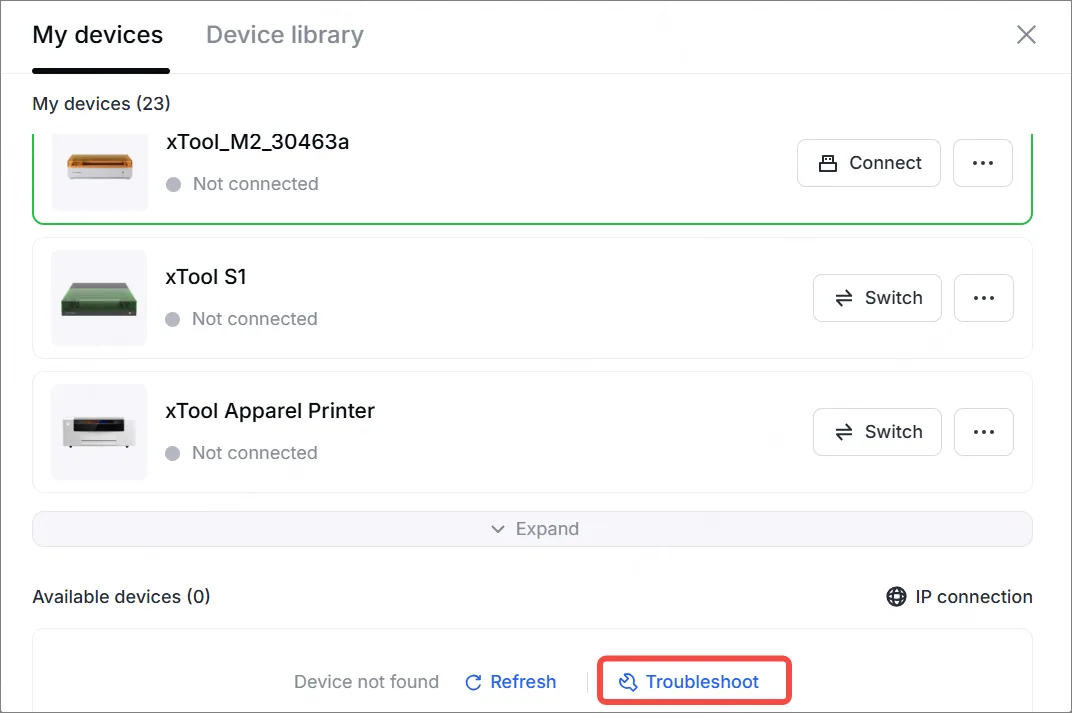
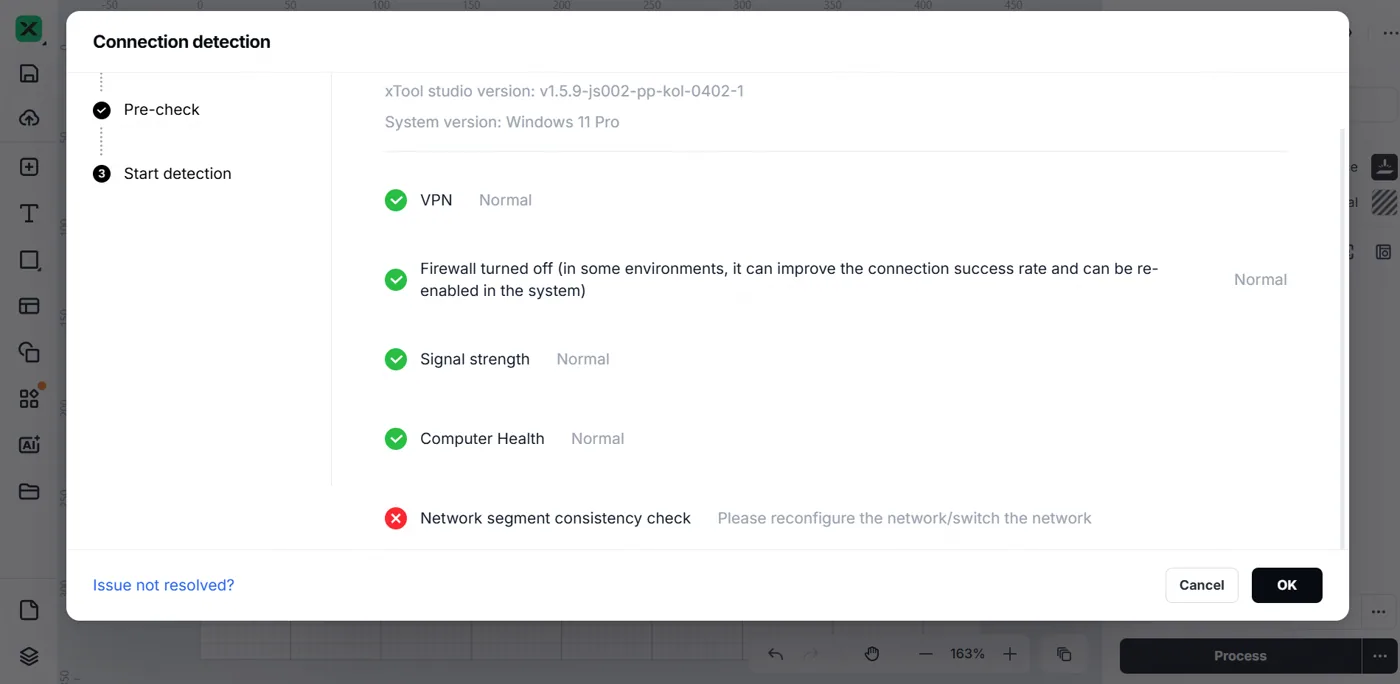
3. Comprueba la versión del software
Ve a Acerca de xTool Studio > Actualización de software > Buscar actualizaciones para comprobar si la versión del software es la más reciente.
4. Verifica la coherencia del Wi-Fi
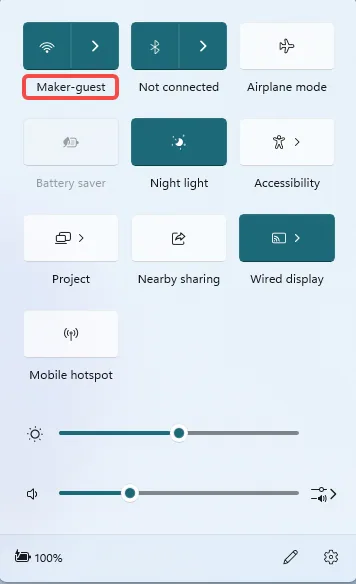
Comprueba si tu ordenador está conectado al mismo Wi-Fi que el dispositivo xTool.
- Si no lo está, conecta tanto el ordenador como el dispositivo a la misma red Wi-Fi.
- Si están en el mismo Wi-Fi, continúa con el Paso 2.
| |

5. Comprueba el nombre y la contraseña del Wi-Fi
- Asegúrate de que el nombre y la contraseña del Wi-Fi contengan solo letras y números, y no incluyan caracteres especiales como ‘, “, ! o .
- Comprueba si se ha cambiado la contraseña del Wi-Fi de la red configurada. Si se ha cambiado, vuelve a conectar el dispositivo mediante un cable USB para reconfigurar el Wi-Fi.
- Asegúrate de que tu contraseña Wi-Fi no tenga más de 32 caracteres. Si supera este límite, acórtala.
6. Comprueba tu conexión de red
Comprueba si la intensidad de la señal Wi-Fi es débil.
- Si la señal de tu red es débil, cambia a una red con mejor señal.
- Si la conexión es estable, continúa con el siguiente paso.
Cómo evaluar el estado de la red:
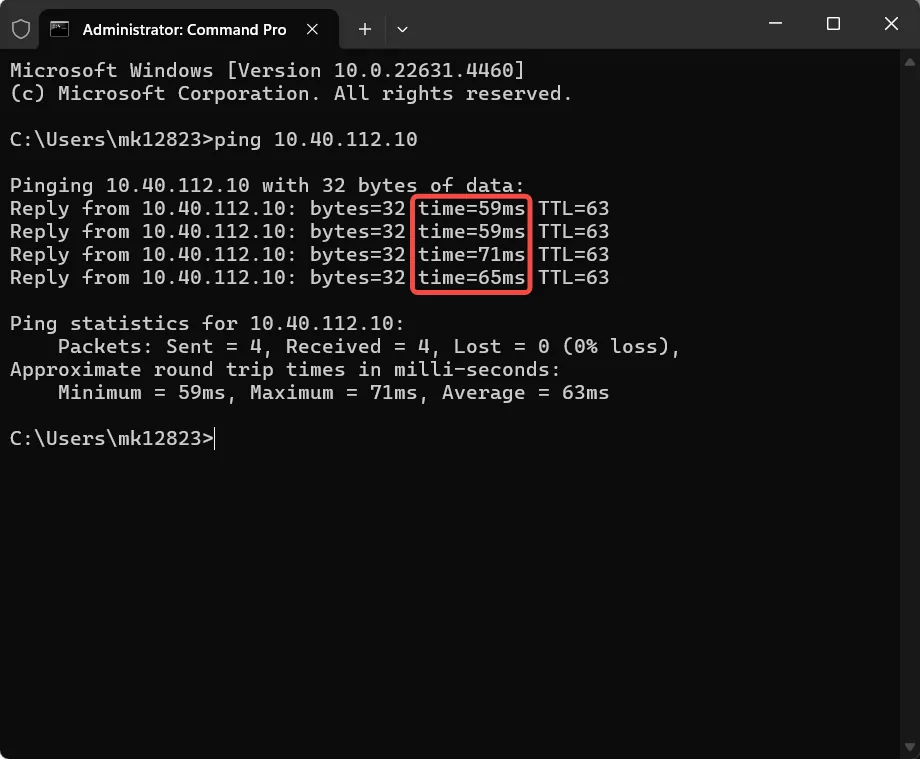
- Para usuarios de Windows:
- Conecta el dispositivo mediante el cable USB.
- Ve a Ajustes del dispositivo > Información básica > Configuración de Wi-Fi para comprobar la dirección IP.
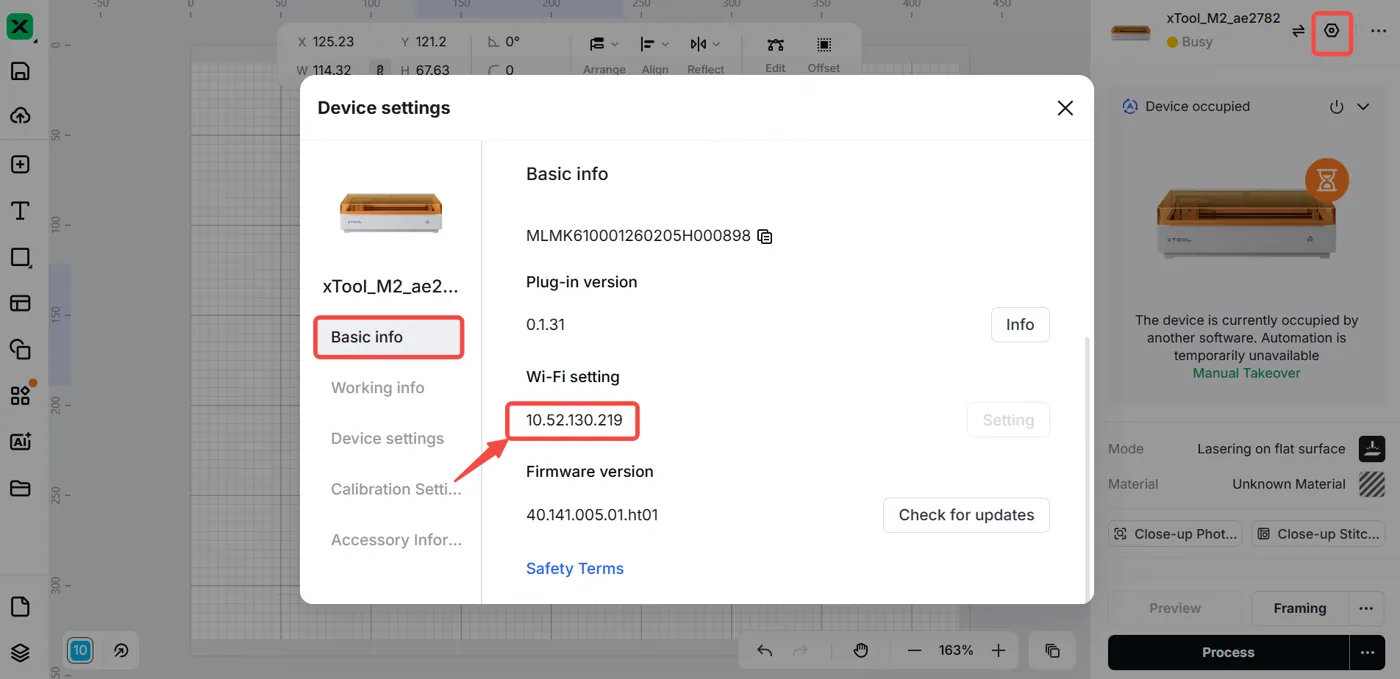
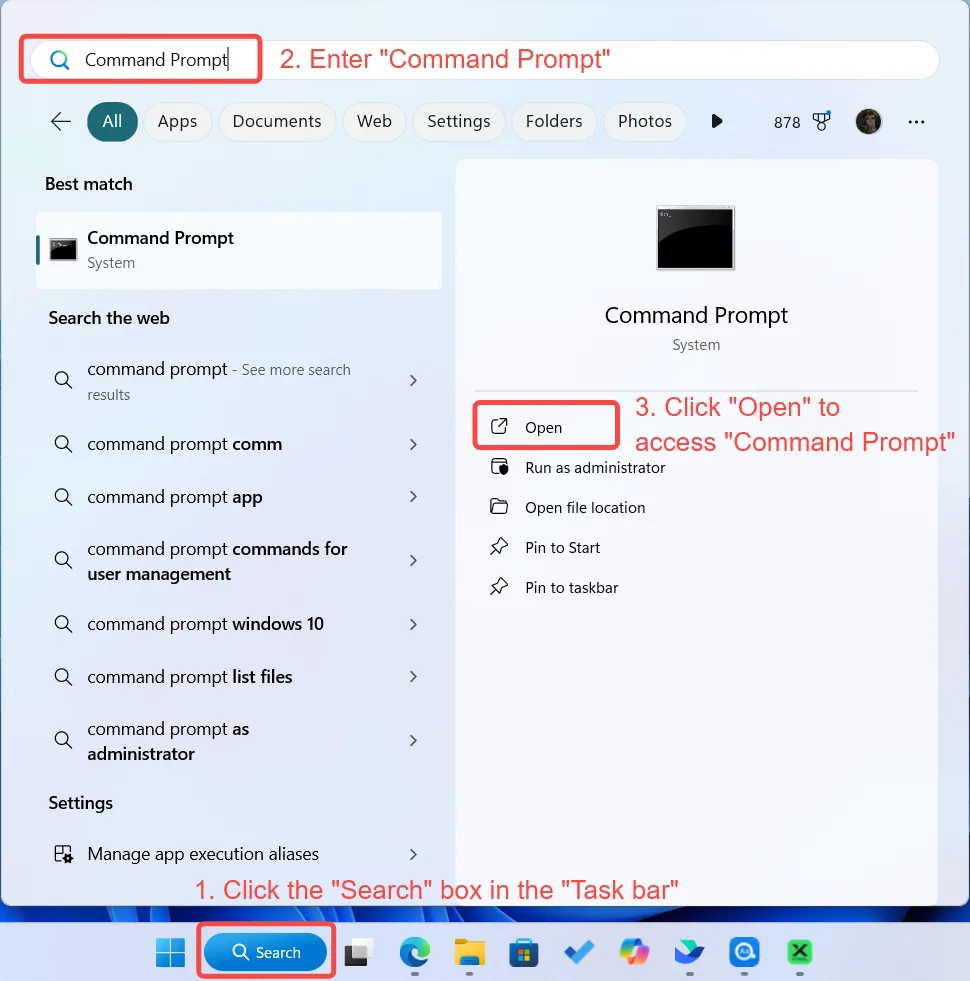
c. Sigue los pasos para abrir el símbolo del sistema.
d. Escribe ping [dirección IP] para comprobar la conexión de red.
Si el tiempo de respuesta supera los 150 milisegundos, indica una conexión de red débil.
- Para usuarios de macOS:
- Conecta el dispositivo mediante el cable USB.
- Ve a Ajustes del dispositivo > Información básica > Configuración de Wi-Fi para comprobar la dirección IP.
- Sigue los pasos para abrir el terminal.
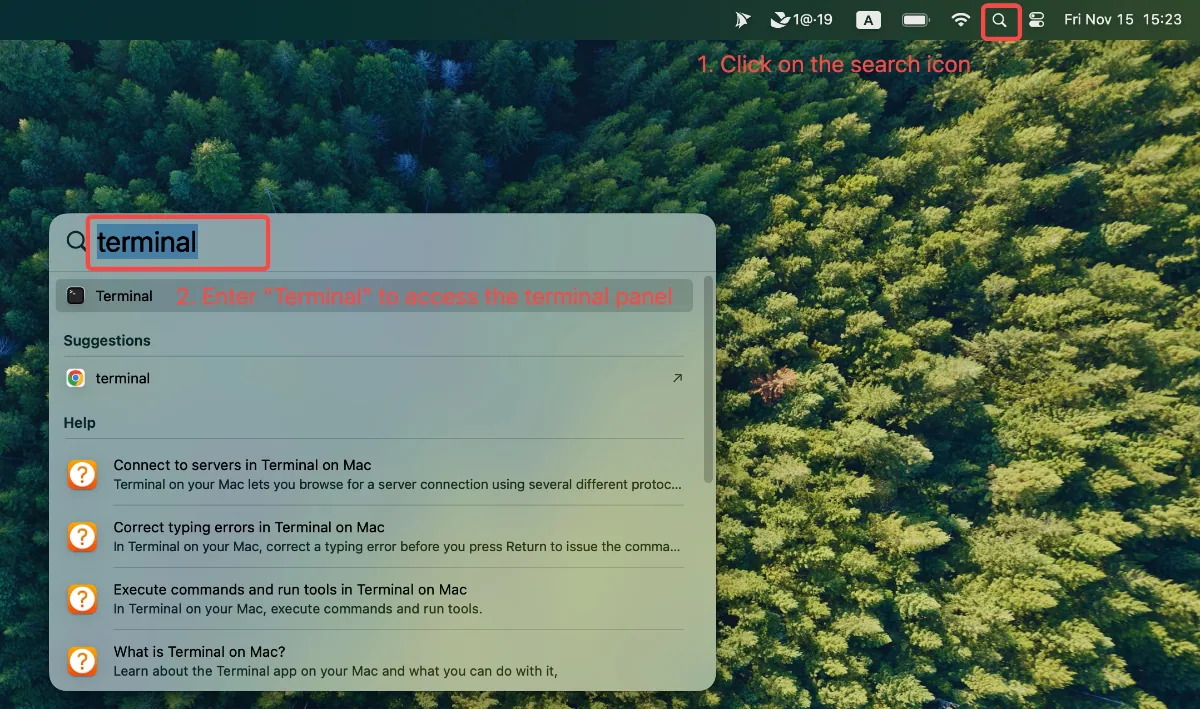
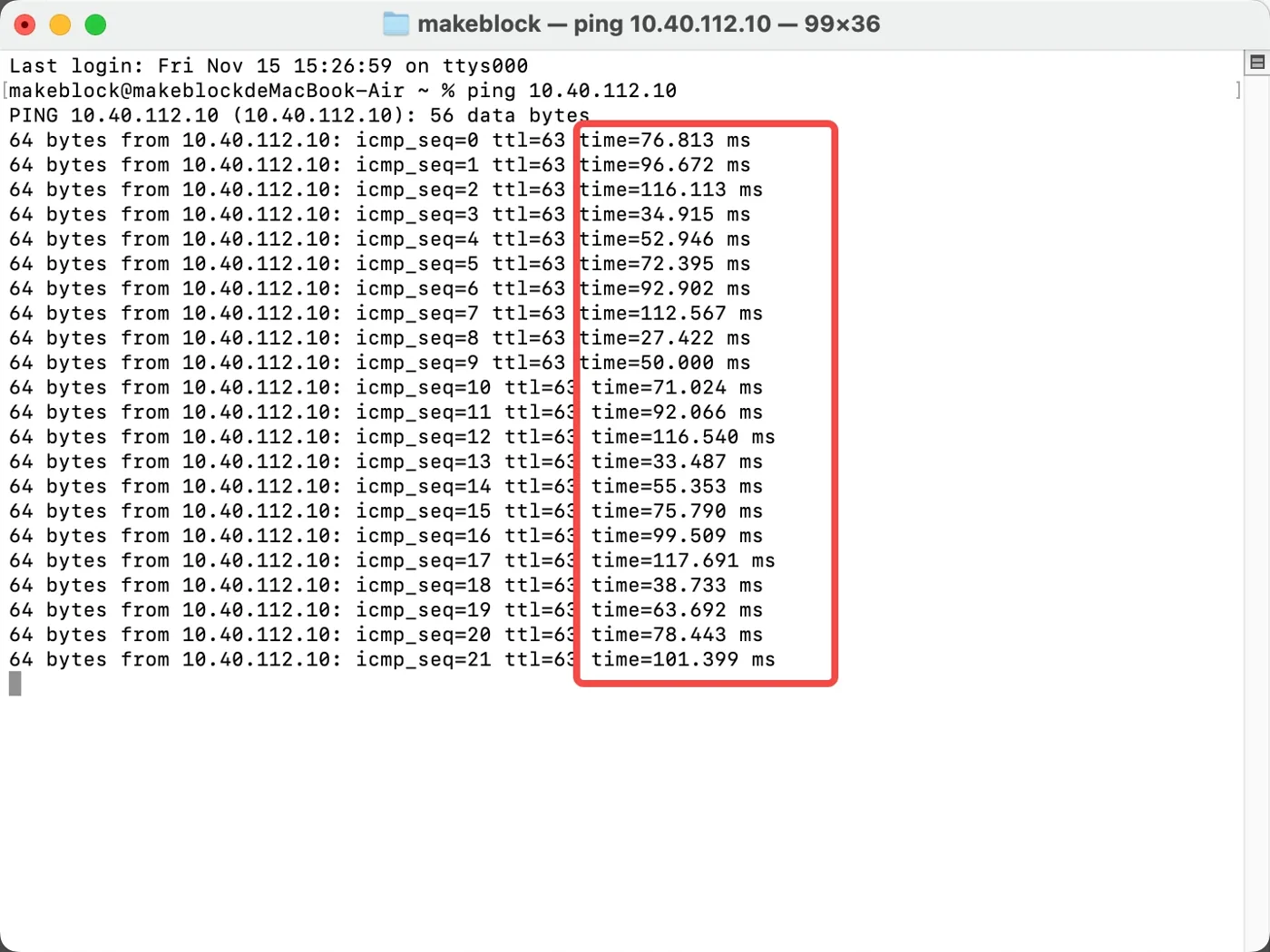
- d. Escribe ping [dirección IP] para comprobar la conexión de red.
Si el tiempo de respuesta supera los 150 milisegundos, indica una conexión de red débil.
7. Comprueba la configuración del proxy
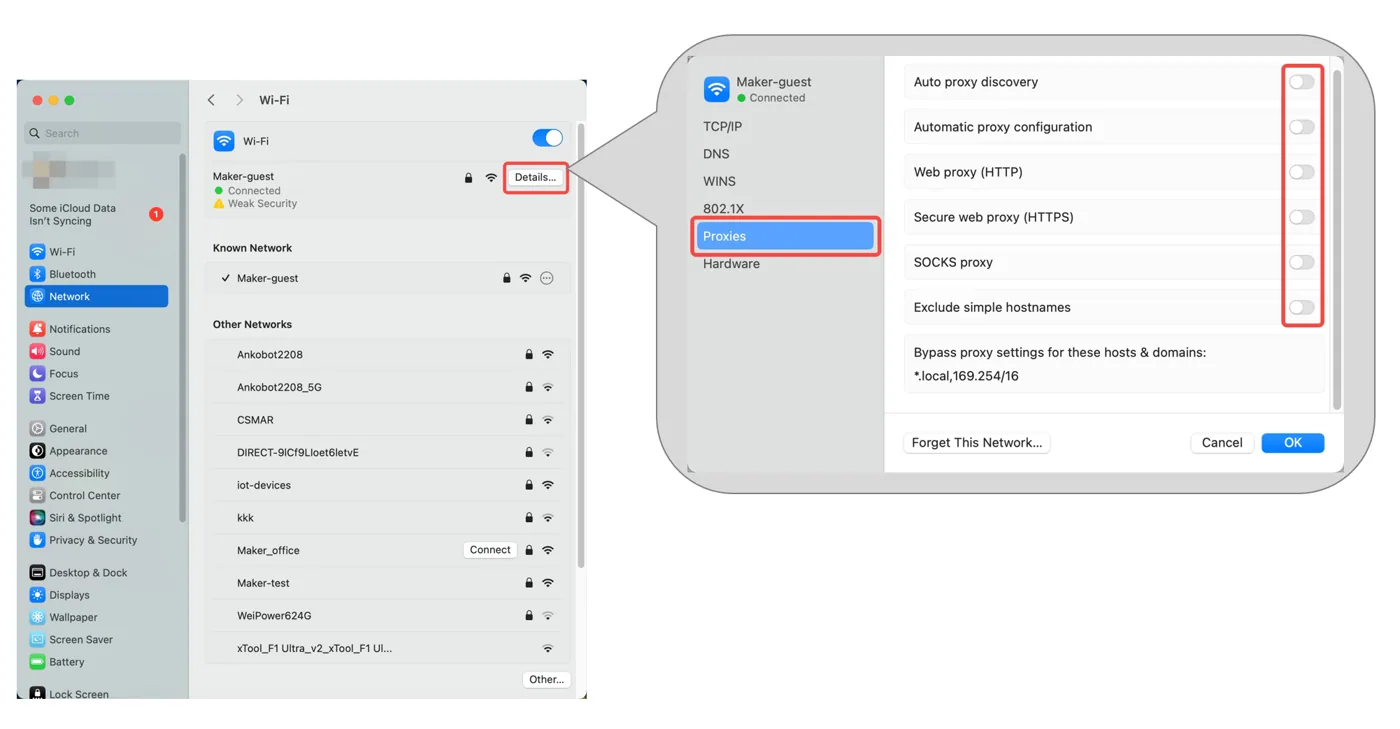
Asegúrate de que tu ordenador no esté usando un proxy, ya que esto puede interferir con la detección del dispositivo.
- Si hay un proxy activado, desactívalo y vuelve a conectarte al Wi-Fi.
- En Windows, ve a Configuración > Red e Internet > Proxy, y comprueba y ajusta la configuración si es necesario.
- En macOS, ve a Configuración > Red > Detalles > Proxies, y comprueba y ajusta la configuración si es necesario.
- Si el proxy no está activado, continúa con el siguiente paso.
8. Desactiva las VPN y los cortafuegos
Las VPN, los cortafuegos y el software antivirus de tu ordenador pueden interferir con la capacidad de xTool Studio para conectarse al dispositivo por Wi-Fi. Desactiva estas funciones en tu ordenador y, a continuación, reinicia xTool Studio y el dispositivo.
9. Comprueba los permisos de la aplicación (para macOS 15.0 y posteriores)
La primera vez que ejecutes xTool Studio, se te pedirá que permitas a xTool Studio acceder a tu red local.
- Si seleccionas «No permitir», xTool Studio no tendrá acceso al dispositivo. Comprueba si tu macOS tiene ajustes que impidan a xTool Studio descubrir dispositivos en la red local.
- Si existen tales restricciones, cambia los ajustes para permitir que xTool Studio detecte los dispositivos locales.
Para comprobar los ajustes de tu red local:
- Ve a Configuración > Privacidad y seguridad > Red local.
- Si el acceso a la red local está desactivado, activa el interruptor para habilitarlo.
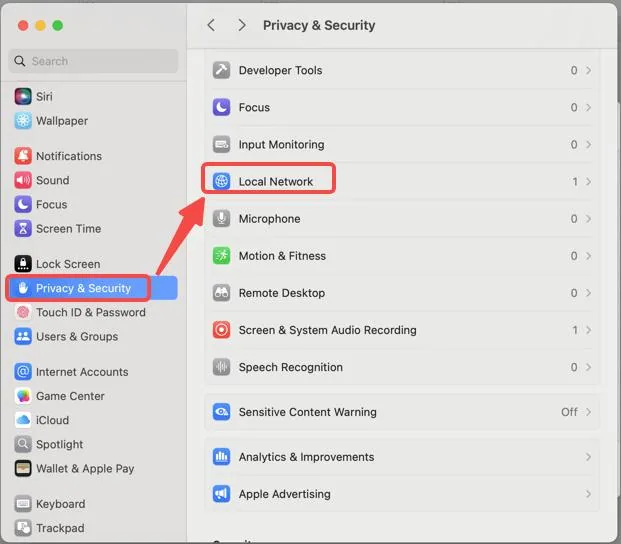
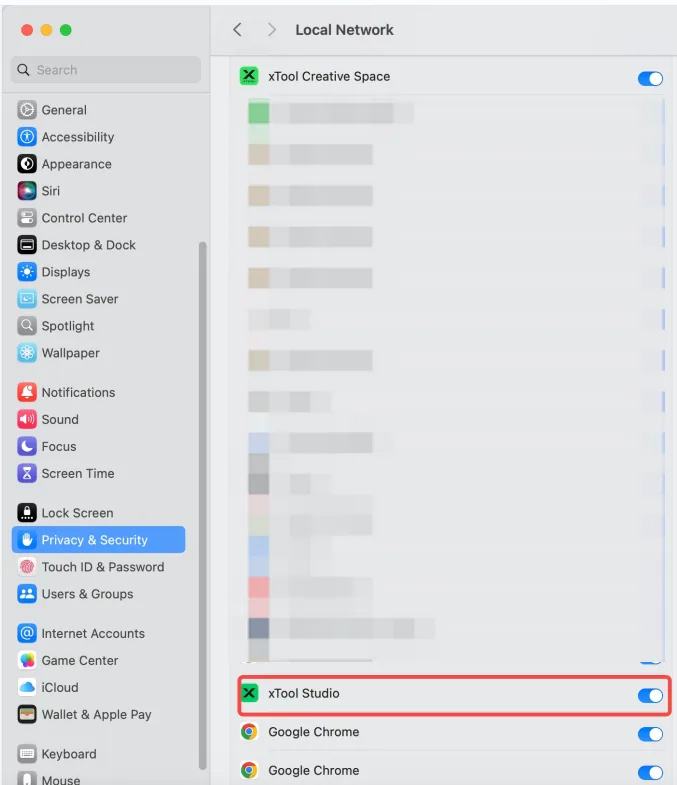
- Si no existe ninguna restricción, continúa con el siguiente paso.
10. Comprueba la configuración de seguridad de tu router
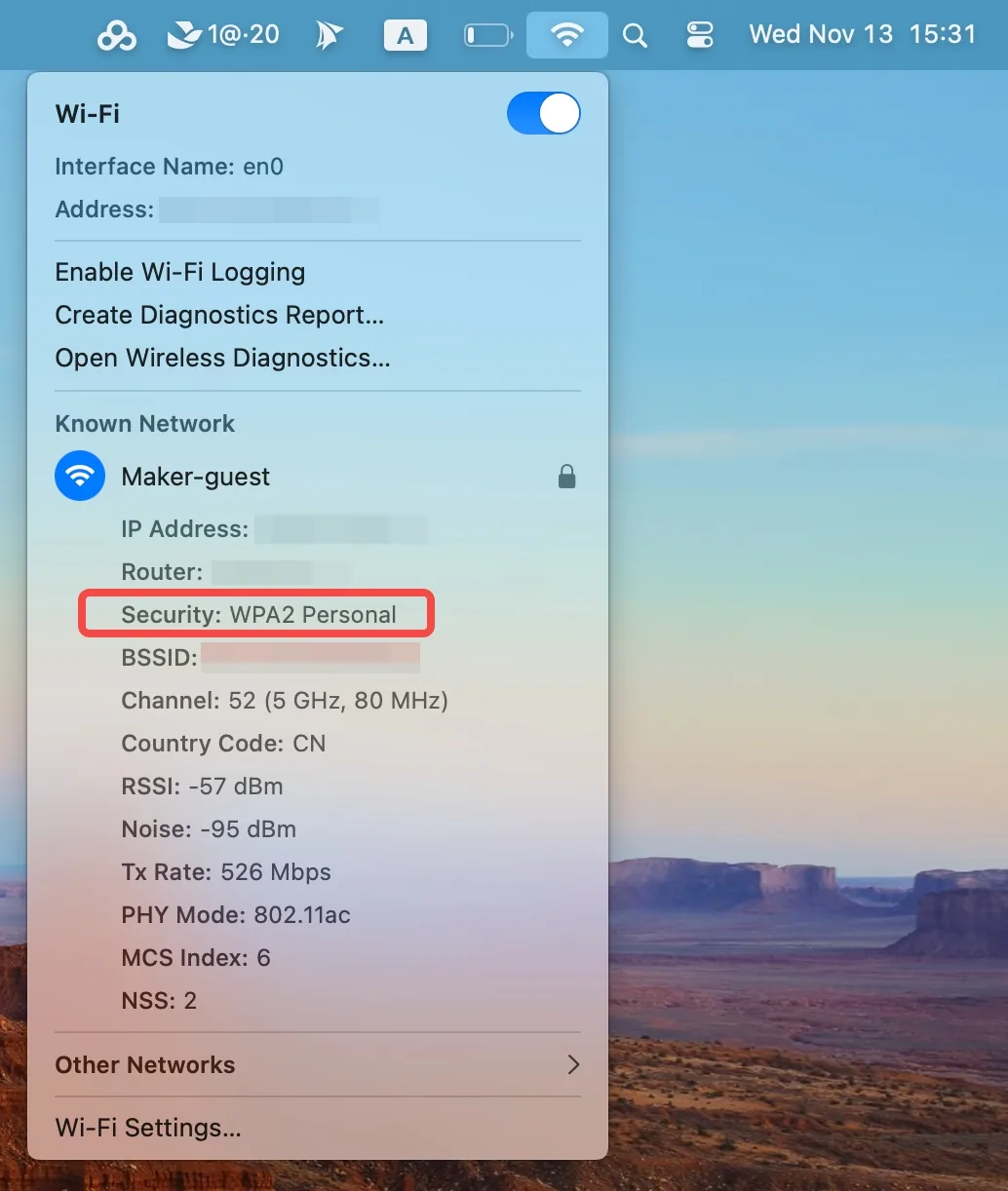
Asegúrate de que tu router esté configurado con cifrado WPA2 o WPA (no WPA3)
- Si está activado WPA3, cámbialo a WPA2 o WPA. Para saber cómo ajustar la configuración de seguridad de tu router, consulta el manual de usuario del router.
- Para saber cómo verificar la configuración de seguridad de tu router, consulta el Paso 5.
| |

¿Sigues teniendo problemas?
Si el problema persiste tras completar los pasos anteriores, contacta con el soporte técnico de MDPI. Te ayudaremos a resolverlo lo antes posible.
Para una resolución rápida, incluye los siguientes datos:
- Versión de software y firmware: la versión de xTool Studio y el firmware de la xTool M2 que utilizas.
- Información del dispositivo: localiza el número de serie (SN) en la parte trasera de la xTool M2. Sigue los pasos para exportar el registro de trabajo.
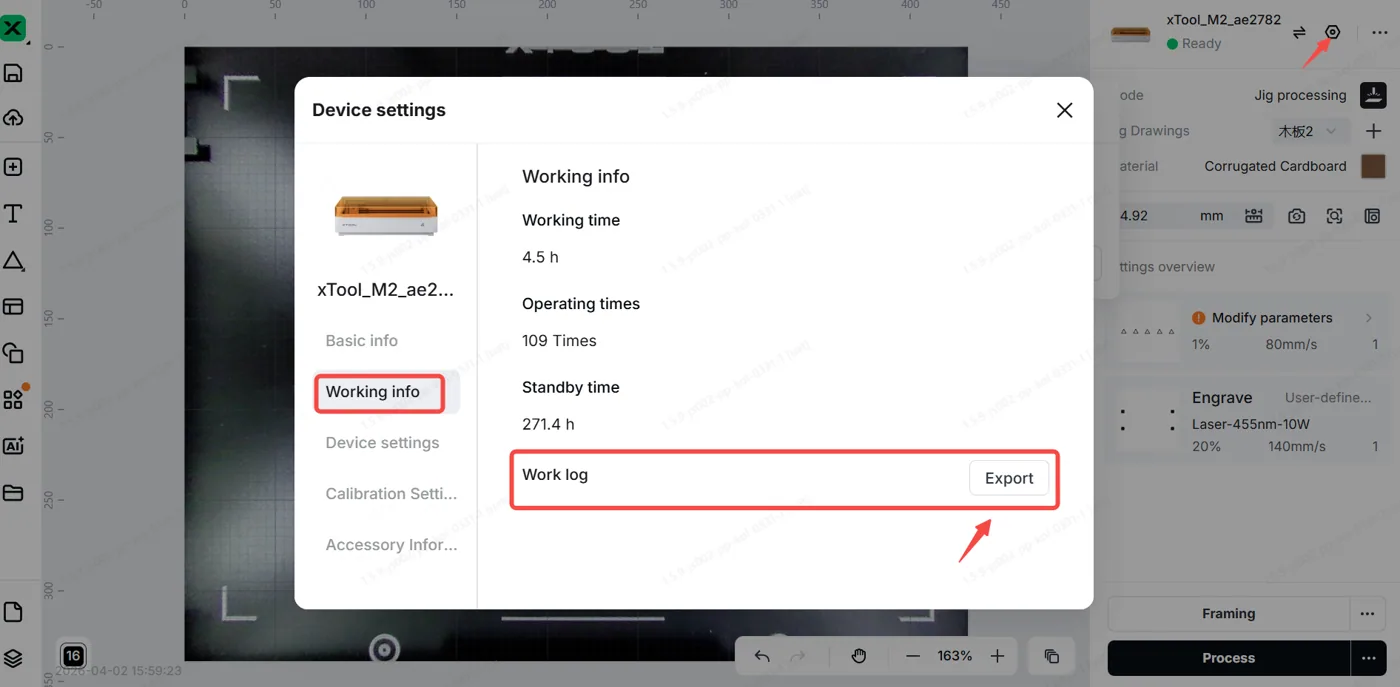
Esta información es fundamental para que los técnicos puedan prestarte asistencia con rapidez.
¿Dudas con este proceso en tu xTool M2?
Te ayuda un técnico de MDPI por WhatsApp, en español.
