
Solucionar «Calibración fallida» en la xTool M2 (código de error -502)
— Guía · xTool M2
Solucionar «Calibración fallida» en la xTool M2 (código de error -502)
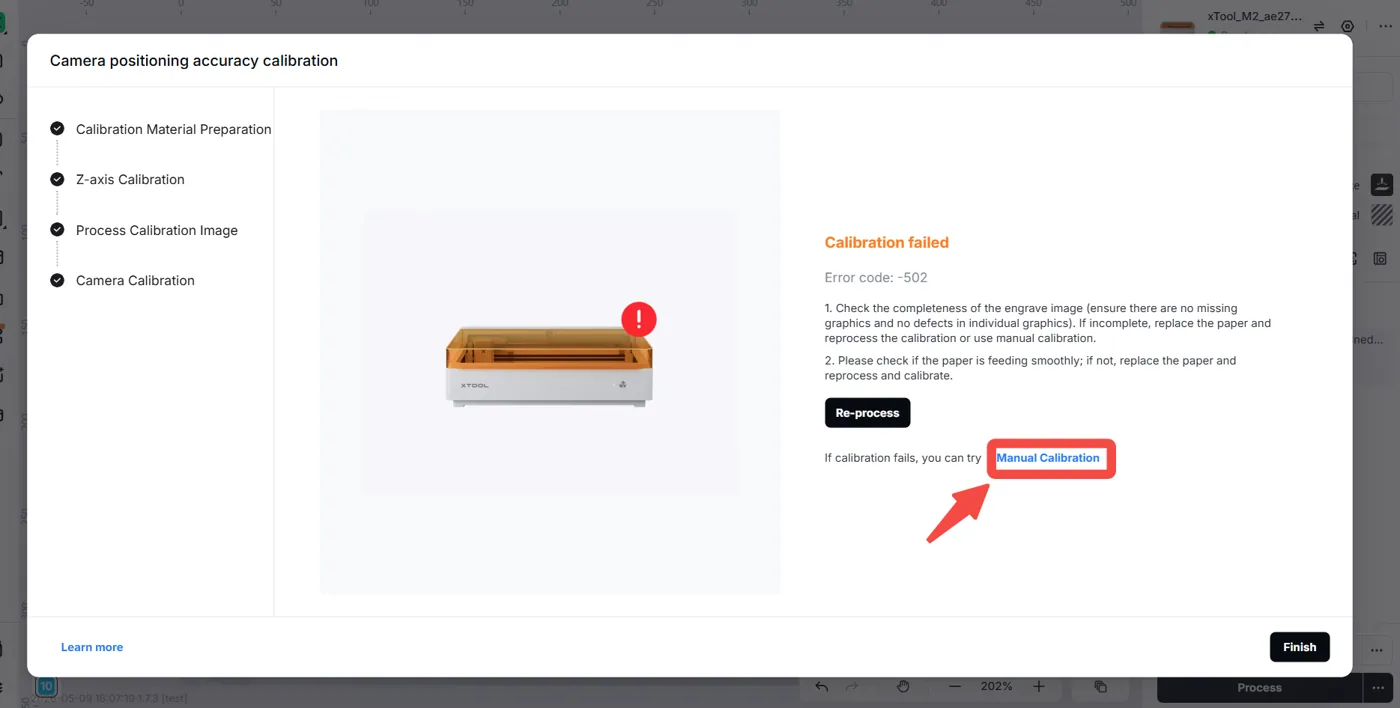
Al realizar la calibración de la cámara en la xTool M2, el módulo láser graba normalmente una serie de puntos de calibración (habitualmente en papel A3). Sin embargo, tras hacer clic en el botón Calibrar, el proceso de calibración falla y aparece una ventana emergente en el software que muestra el mensaje de error «Calibración fallida» (código de error -502).
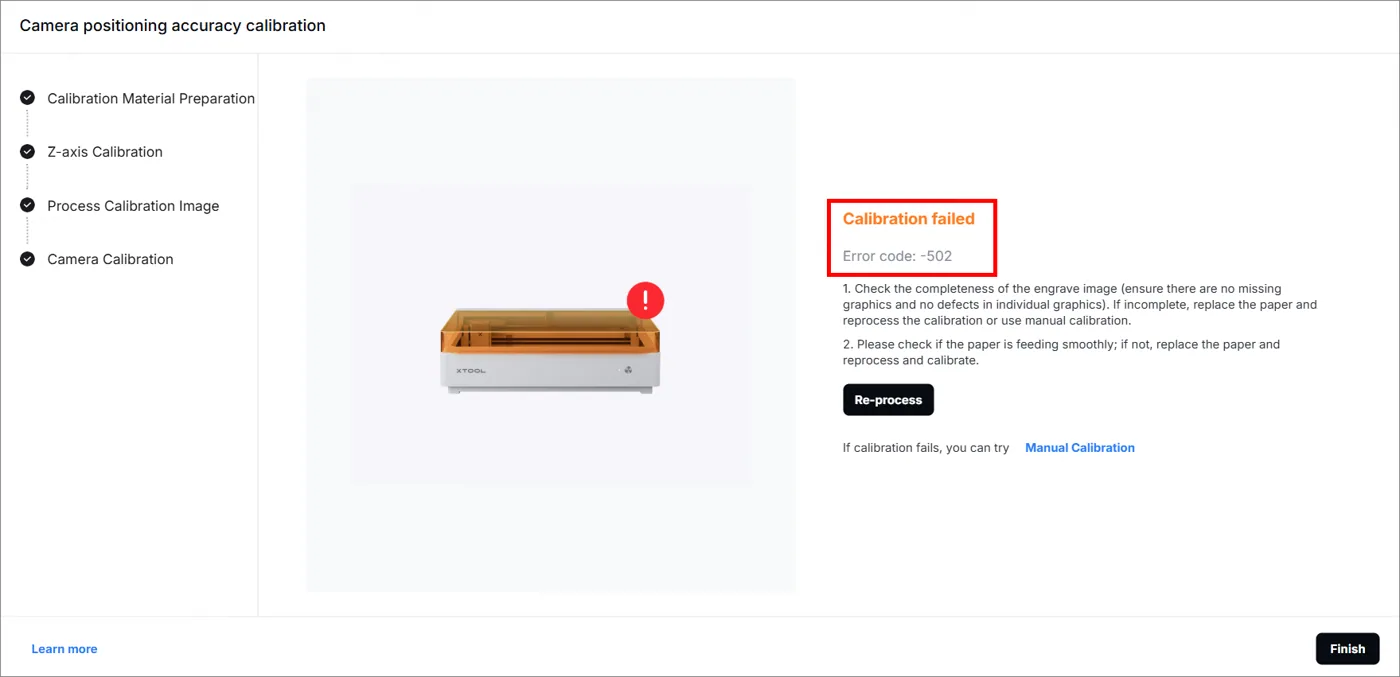
Posibles causas
- El patrón de puntos es poco nítido o está emborronado, lo que impide que la cámara lo reconozca.
- El papel de calibración no está plano.
- La calibración es inestable y las condiciones de calibración cambian por un leve movimiento del papel, cambios de luz o vibración del dispositivo, y es necesario volver a ejecutar el proceso completo.
Procedimientos de solución
1. Reinicie el dispositivo
(1) Apague la fuente de alimentación del dispositivo y espere unos 10 segundos.
(2) Encienda el dispositivo y espere a que termine de inicializarse.
(3) Reinicie el software xTool Studio.
Notas importantes:
Tras reiniciar el software, no es necesario volver a procesar el archivo de calibración.
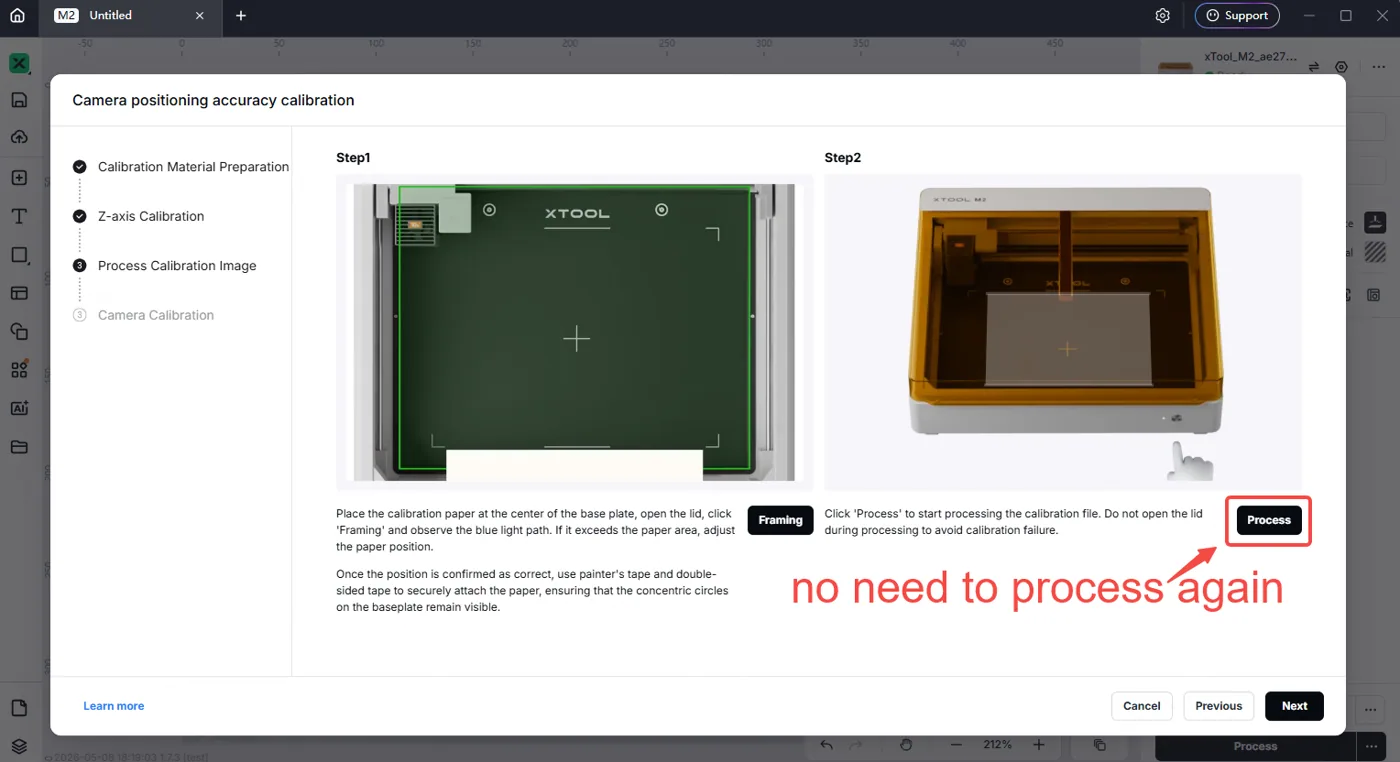
Haga clic directamente en Calibrar y observe si la calibración se realiza correctamente.
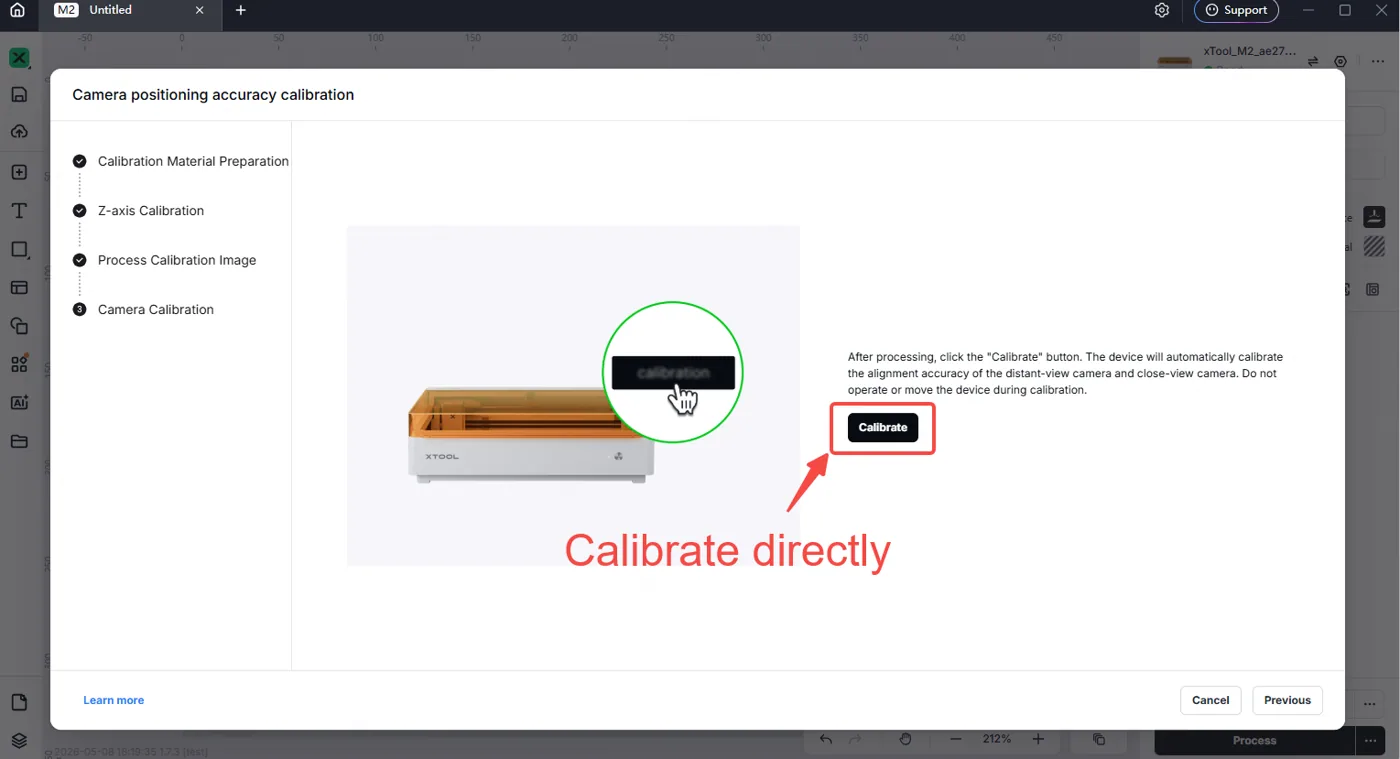
- Si la calibración se realiza correctamente tras un reinicio, significa que el fallo probablemente se debió a un problema temporal de software o de comunicación.
- Si el problema persiste, continúe con los siguientes pasos.
2. Limpie las cámaras de vista lejana y de vista cercana
Las cámaras contaminadas son una de las causas más comunes de fallo de calibración. Siga los pasos que se indican a continuación para limpiar las cámaras:
(1) Apague el dispositivo para garantizar un funcionamiento seguro.
(2) Localice la cámara de vista lejana (habitualmente situada en la parte superior del dispositivo) y la cámara de vista cercana (situada en el lateral del módulo).
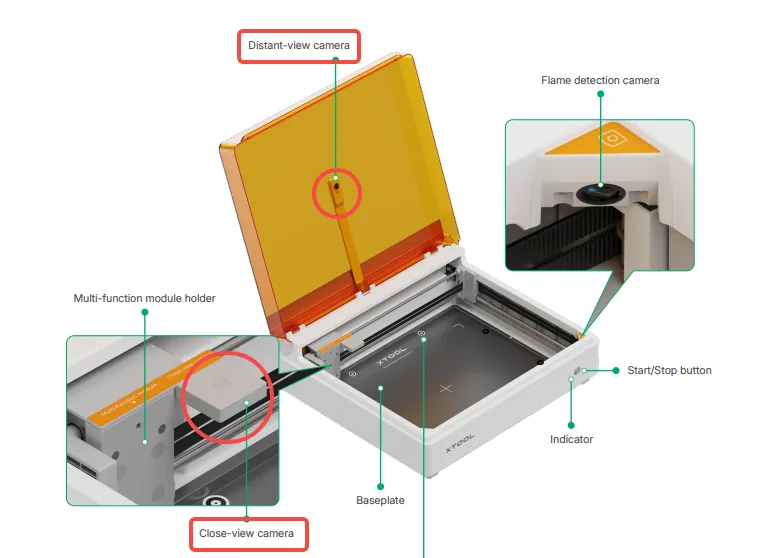
(3) Utilice un paño sin pelusa o un paño específico de limpieza de cámaras para limpiar suavemente las superficies.
(4) Si quedan manchas persistentes, humedezca ligeramente el paño con una pequeña cantidad de alcohol anhidro (concentración del 95 % o superior) y límpielas con suavidad. A continuación, séquelas con un paño seco sin pelusa.
(5) Espere hasta que las cámaras estén completamente secas, vuelva a encender el dispositivo e intente de nuevo el proceso de calibración.
Nota: No utilice pañuelos de papel ni tejidos abrasivos para limpiar, ya que podrían rayar las superficies.
3. Compruebe los puntos de la cuadrícula en el grabado láser
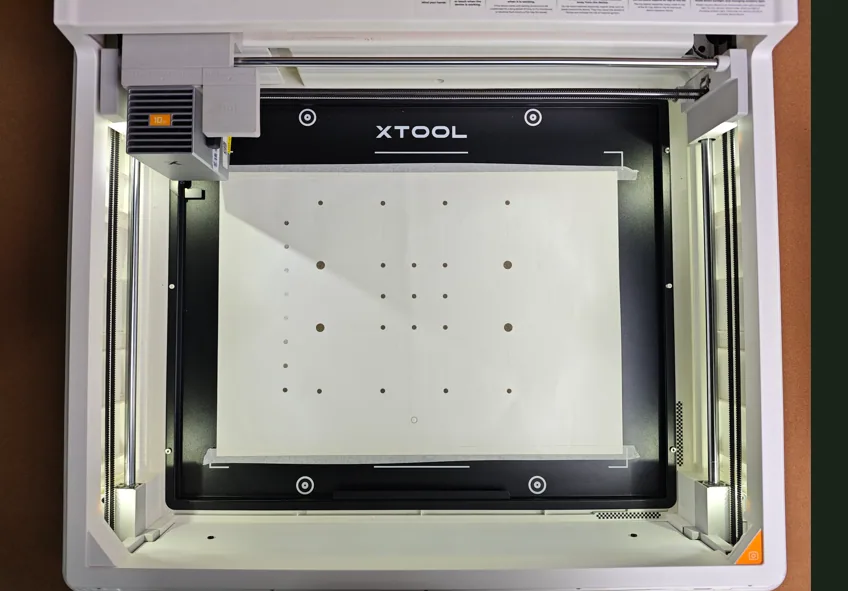
Observe los patrones de puntos producidos por el módulo láser para asegurarse de que cada punto sea claramente visible, tenga los bordes intactos y esté libre de manchas de humo o emborronamientos.
- Si los patrones de puntos son nítidos y tienen buen contraste, puede pasar directamente al Paso 4.
- Si los patrones de puntos son poco nítidos, están emborronados o tienen un contraste insuficiente, continúe con el Paso 3.
4. Compruebe el papel A3
(1) Compruebe si el papel A3 colocado en la zona de procesado está completamente plano, sin arrugas, bordes alabeados ni burbujas de aire.
(2) Si el papel no está bien plano, vuelva a colocarlo:
- Utilice cinta de carrocero para fijar el papel, asegurándose de que quede plano contra la base.
- Si el papel está ahumado o manchado, se recomienda sustituirlo por uno nuevo.
- Repita la operación de calibración.
5. Descarte los factores externos que causan resultados de calibración inestables
Durante la calibración, asegúrese de que se mantengan estables las siguientes condiciones:
- Evite tocar el dispositivo o el papel: No toque el dispositivo, la mesa de trabajo ni el papel durante la calibración. Asegúrese de que el papel de marcaje A3 esté bien fijado en su sitio.
- Mantenga estable la luz ambiental: Evite la exposición directa a luz intensa sobre la zona de procesado. Apague las luces parpadeantes cercanas o utilice cortinas para bloquear la luz solar.
- Evite la vibración del dispositivo: Asegúrese de que el dispositivo esté colocado sobre una superficie de trabajo estable y manténgalo alejado de vibraciones (como lavadoras, unidades exteriores de aire acondicionado, ventiladores grandes, etc.).
6. Realice la calibración manual
Si el software sigue informando de un fallo de calibración tras varias calibraciones automáticas, puede hacer clic en Calibración manual y seguir las instrucciones paso a paso para realizar la calibración manual.
¿Sigue teniendo problemas?
Si el problema persiste tras completar los pasos anteriores, contacta con el soporte técnico de MDPI.
Para una resolución rápida, incluya los siguientes datos:
- Versión del software: la versión del software xTool Studio que utiliza.
- Prueba en vídeo: adjunte un vídeo que muestre el problema, cuando corresponda.
- Información del dispositivo: siga los pasos para exportar el registro de trabajo (work log).
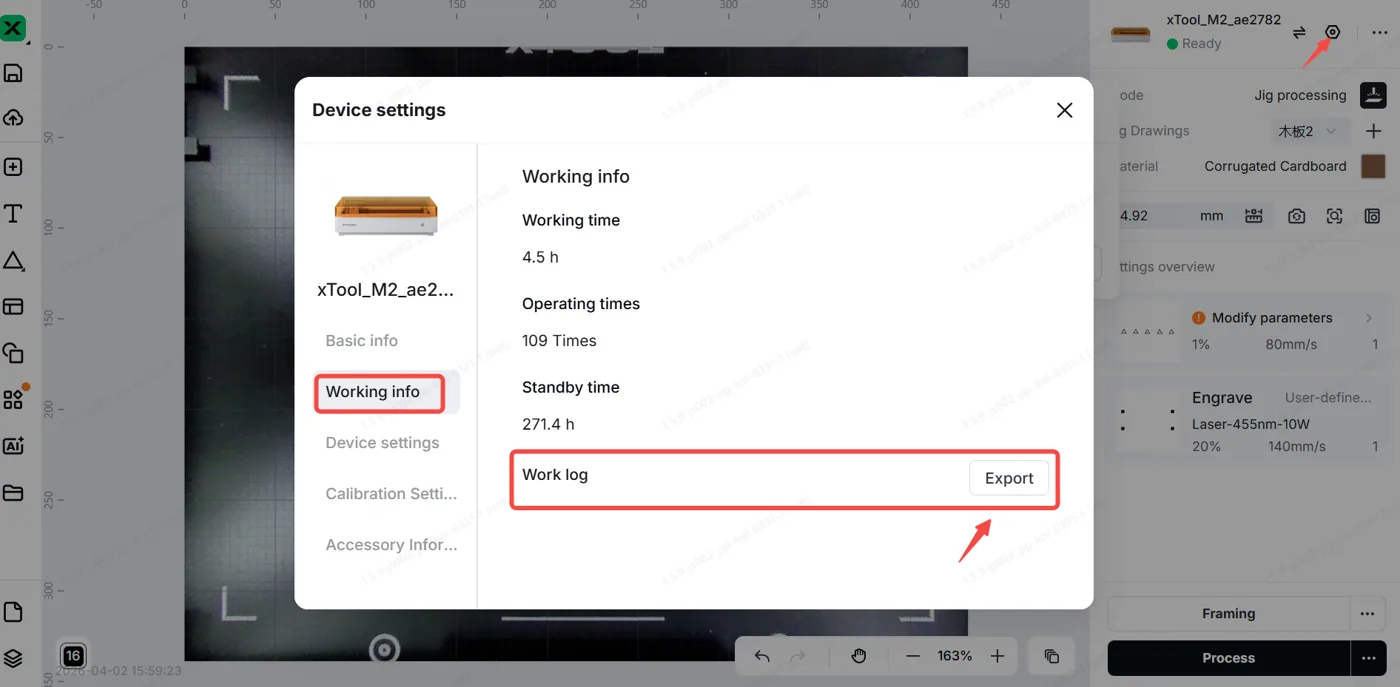
Esta información es fundamental para que los técnicos de soporte puedan prestar asistencia a tiempo.
¿Dudas con este proceso en tu xTool M2?
Te ayuda un técnico de MDPI por WhatsApp, en español.
