
Usar el módulo de inyección de tinta CMYK de la xTool M2 con la xTool M2
Inicio / Tutoriales xTool M2 / Funcionamiento y características
— Guía · xTool M2
Usar el módulo de inyección de tinta CMYK de la xTool M2 con la xTool M2
Instalar el módulo de inyección de tinta CMYK de la xTool M2
- Asegúrate de que el software de xTool esté descargado y de que la xTool M2 esté conectada.
- Instala el módulo de inyección de tinta en la xTool M2 según su guía de usuario.
Crear o abrir un proyecto

Calibrar el módulo de inyección de tinta CMYK de la xTool M2
- Antes de procesar, calibra el módulo de inyección de tinta según las instrucciones del software de xTool. Haz clic en Iniciar en el cuadro de diálogo.
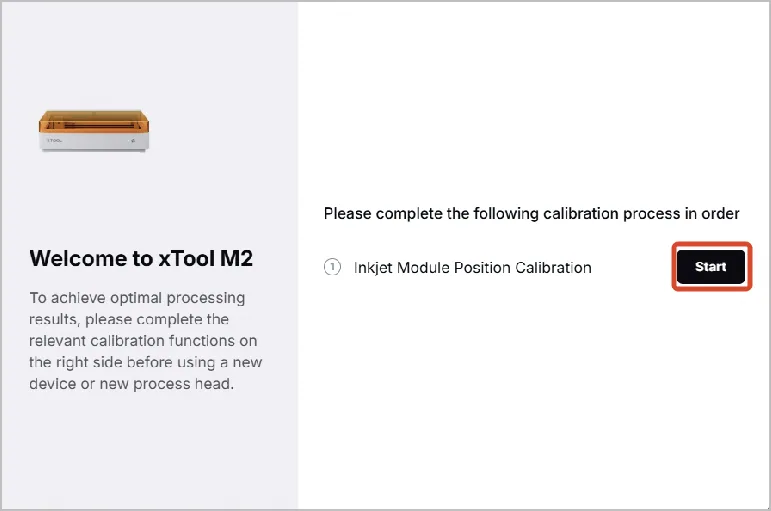
- Prepara los elementos necesarios: papel A4, cinta de carrocero o cinta de doble cara. Cuando estén listos, haz clic en Los materiales están listos y Siguiente.

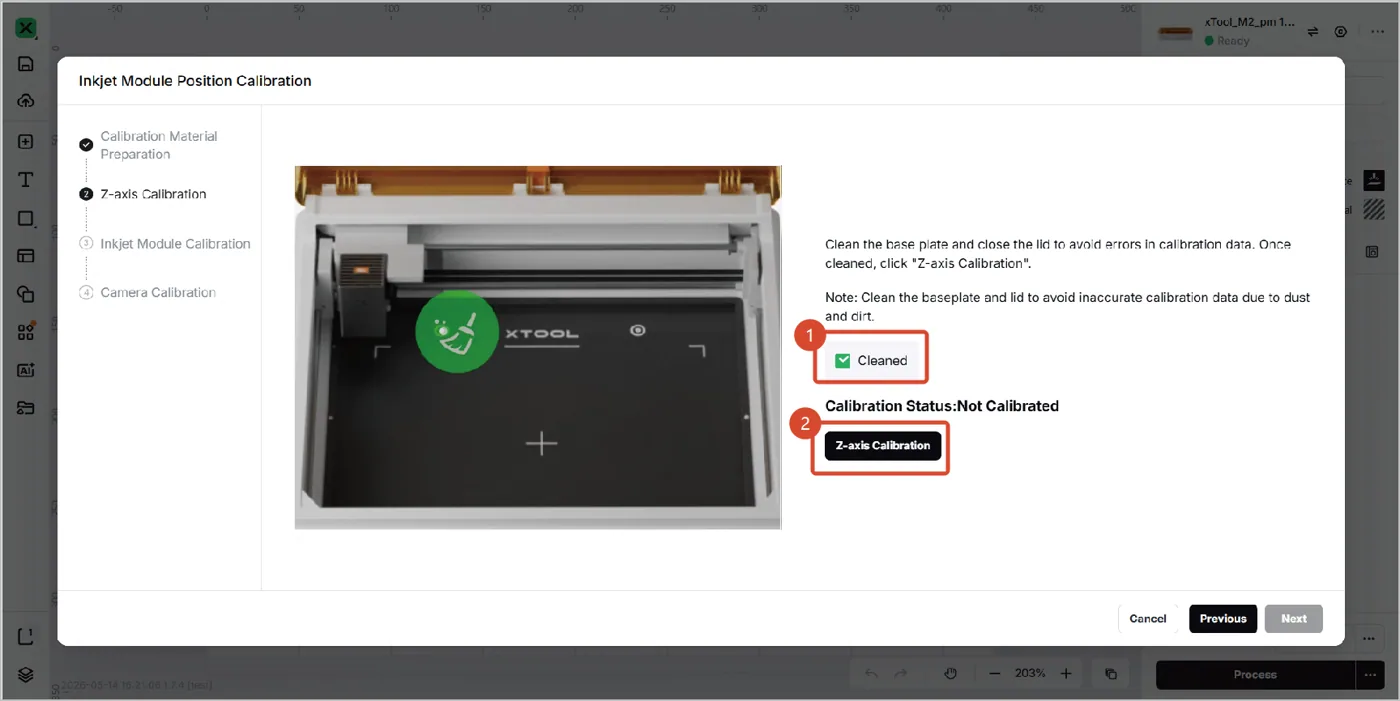
- Limpia la placa base y haz clic en Limpiado. A continuación, cierra la tapa y haz clic en Calibración del eje Z.
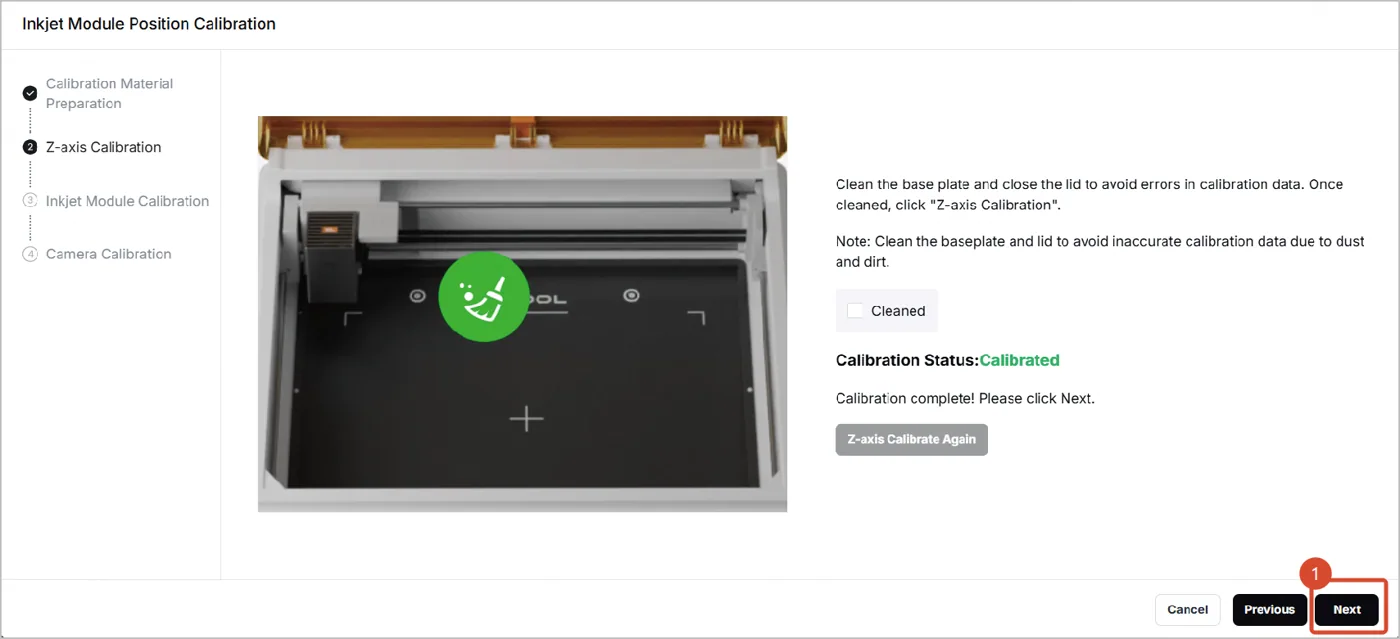
- Una vez finalizada la calibración del eje Z, haz clic en Siguiente.
-
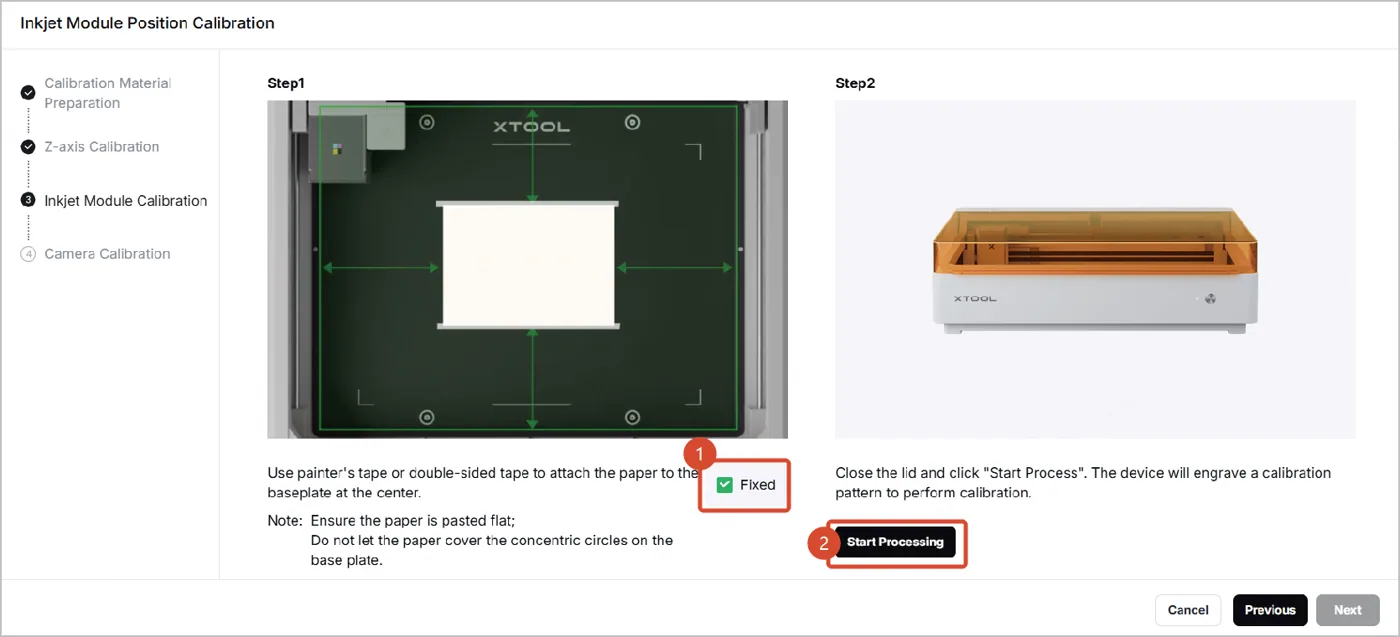
- Fija el papel A4 en el centro de la placa base con la cinta de carrocero o la cinta de doble cara.
Nota:
- Asegúrate de que el papel quede aplicado de forma lisa.
- No dejes que el papel cubra los cuatro círculos concéntricos de la placa base.
Haz clic en Fijado y luego en Iniciar procesado.
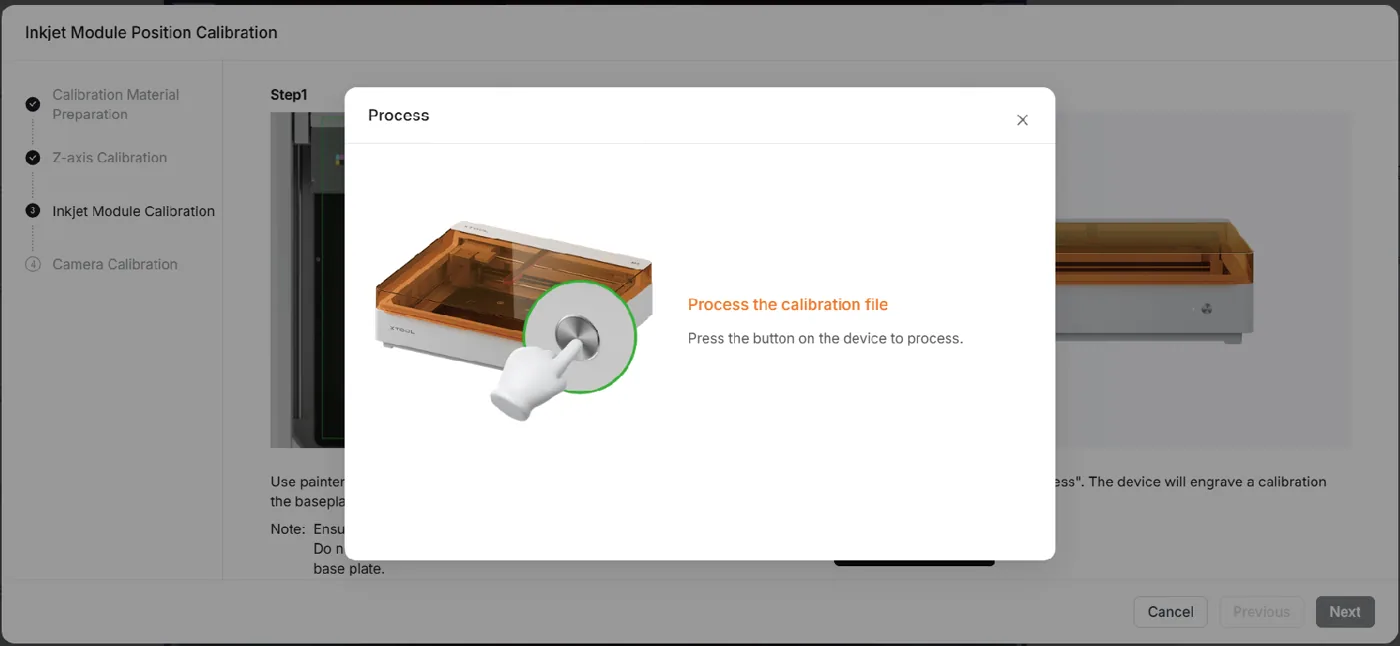
- Pulsa el botón de la xTool M2 para iniciar la calibración.
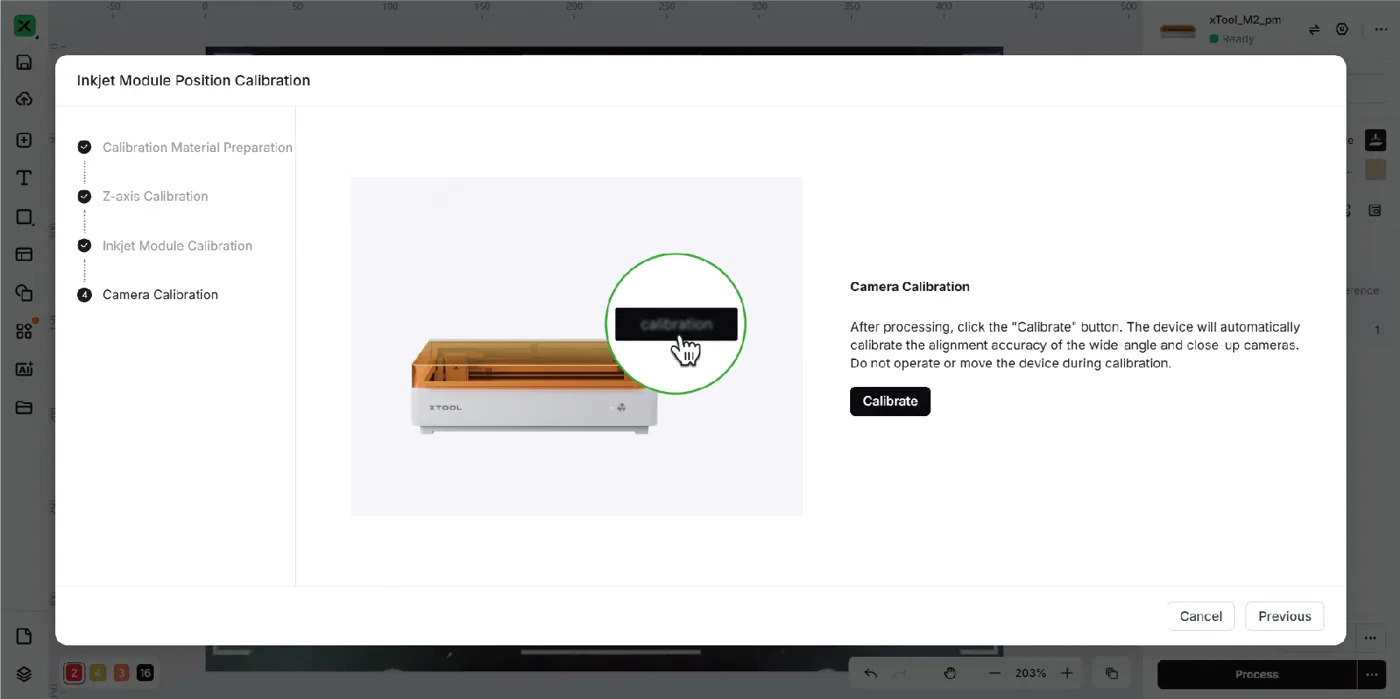
- Tras la calibración del módulo de inyección de tinta, haz clic en Calibrar para iniciar la calibración de la cámara.
- Haz clic en Finalizar para completar todo el proceso de calibración.

Elegir el modo de procesado y el material
- Coloca tu material en la placa base y cierra la tapa de la xTool M2.
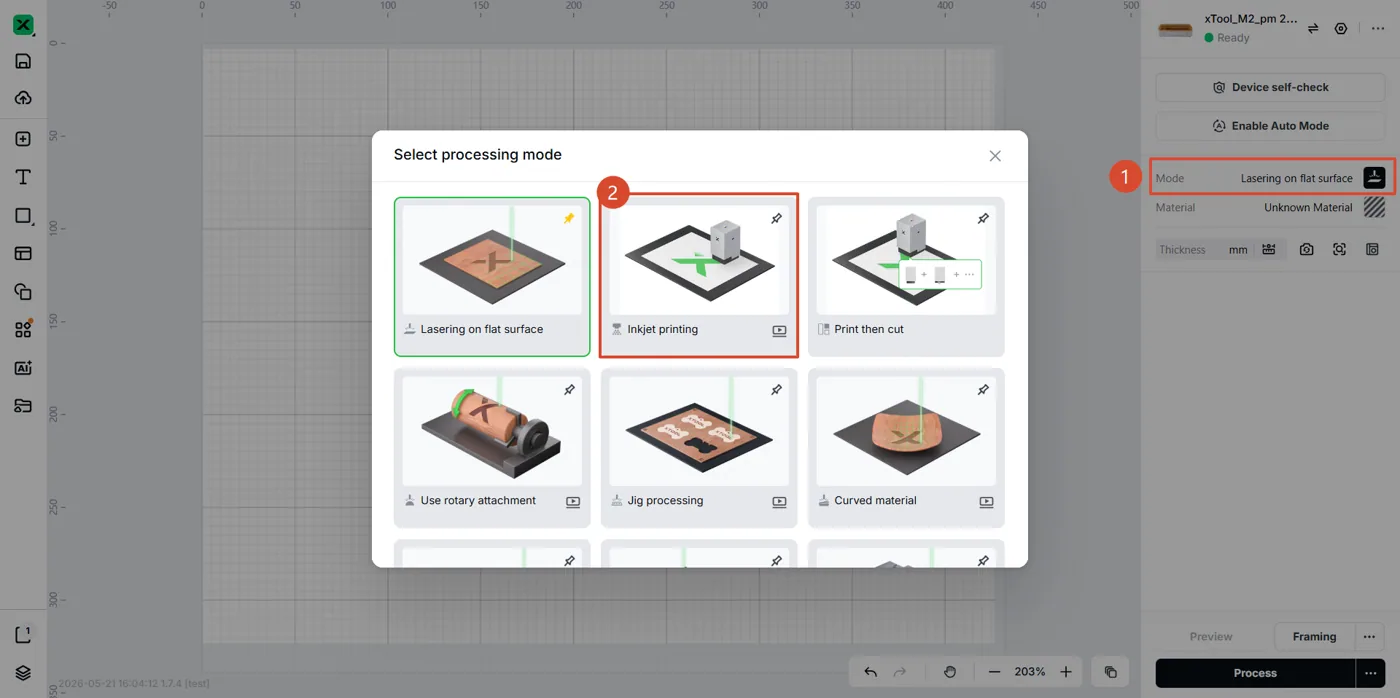
- En el panel derecho, haz clic en el modo de procesado actual y elige Impresión por inyección de tinta.
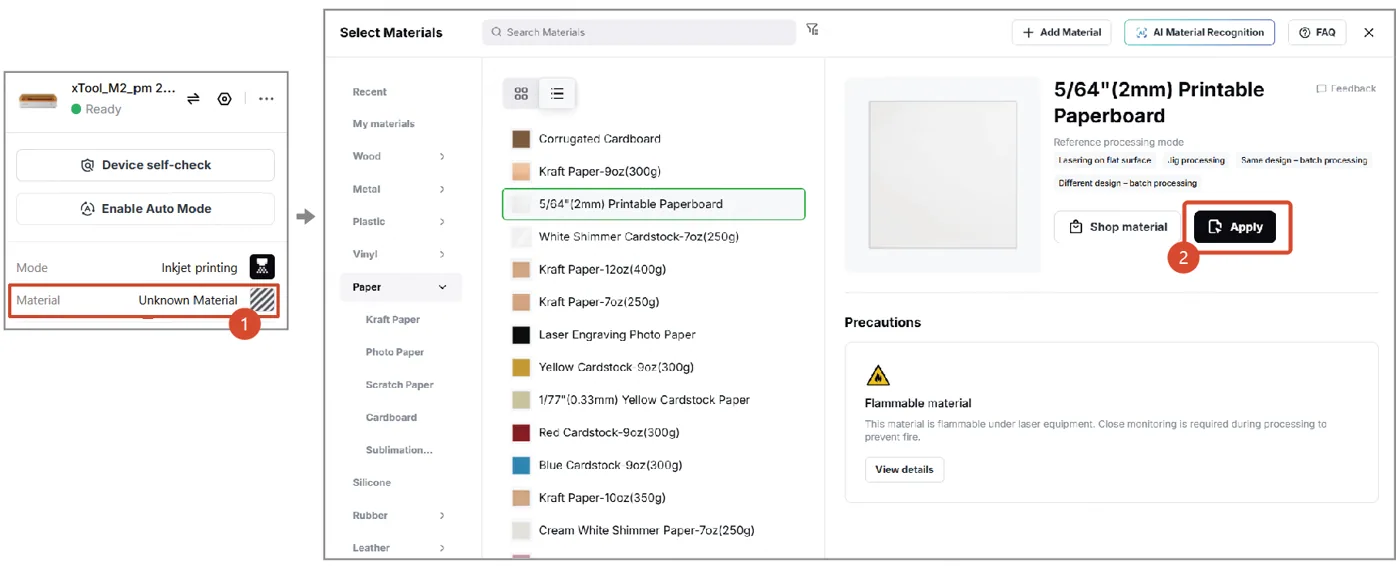
- Debajo del modo de procesado, haz clic en Material desconocido, selecciona el material que usas y haz clic en Aplicar. El material de la figura es solo de referencia.
Fotografiar el fondo y medir la distancia
- Haz clic en el icono Actualizar fondo.
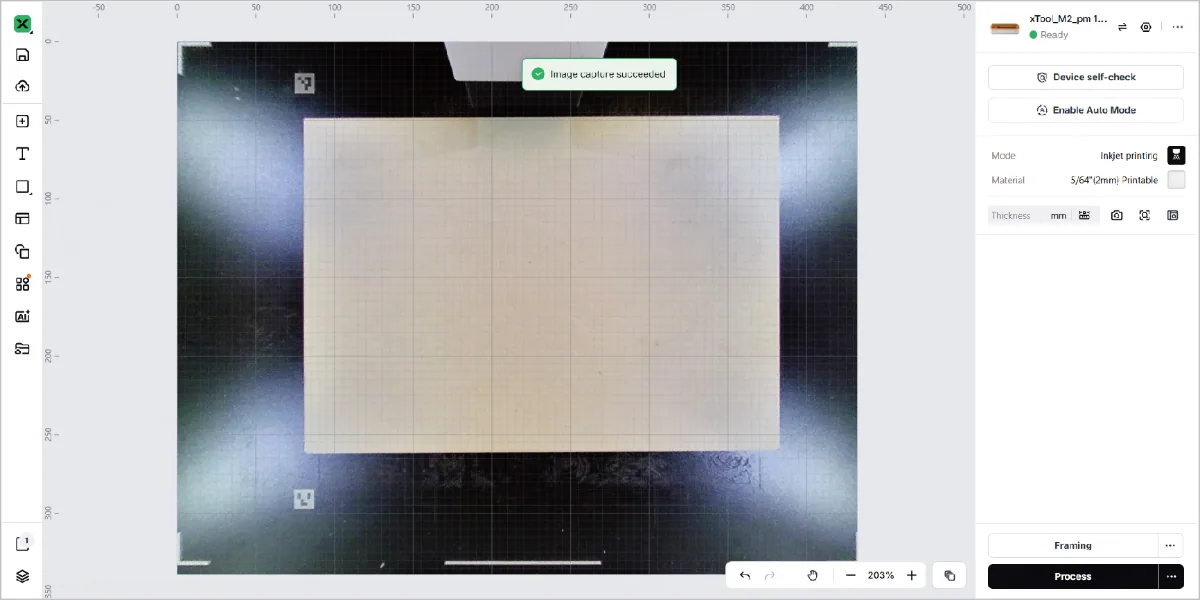
- Haz clic en el icono de medición de distancia, haz clic en la zona que necesitas medir y espera a que finalice la medición.

Diseñar tu patrón y configurar los parámetros
- En la barra de herramientas izquierda, haz clic en una herramienta objetivo para crear tu diseño.

- Haz clic en el patrón y configura los parámetros en el panel derecho, por ejemplo, la concentración de tinta.
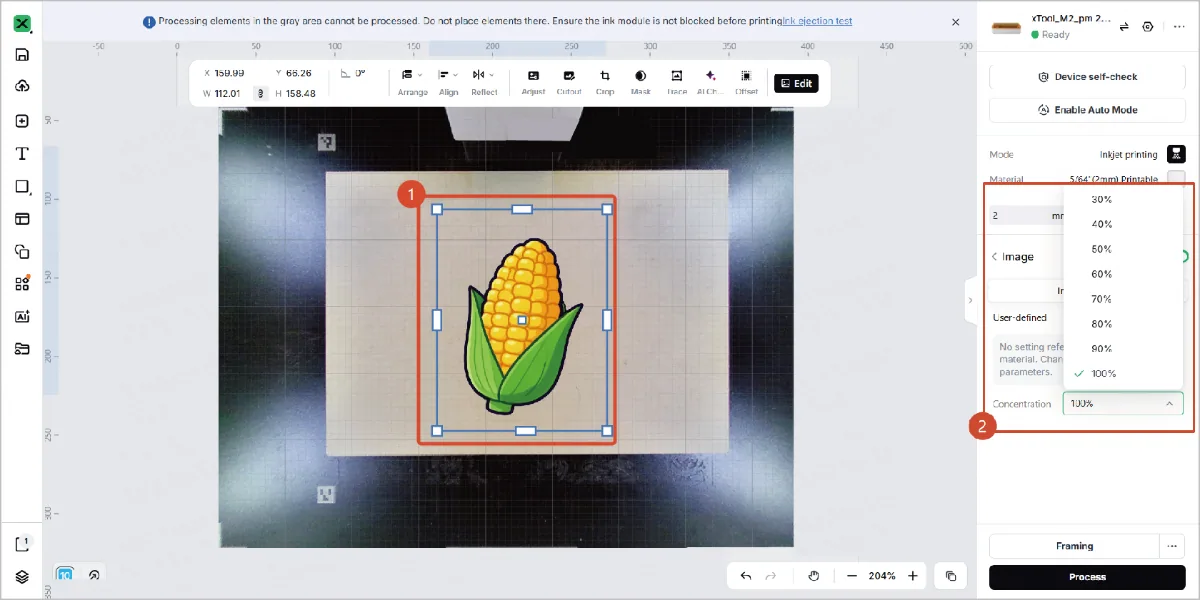
Nota: Si quieres saber más sobre la concentración, haz clic en los siguientes enlaces.
- Comprender el patrón de comprobación de inyectores del módulo de inyección de tinta CMYK de la xTool M2
- Solución de problemas de sangrado de tinta y rebabas del módulo de inyección de tinta CMYK de la xTool M2
Iniciar el procesado
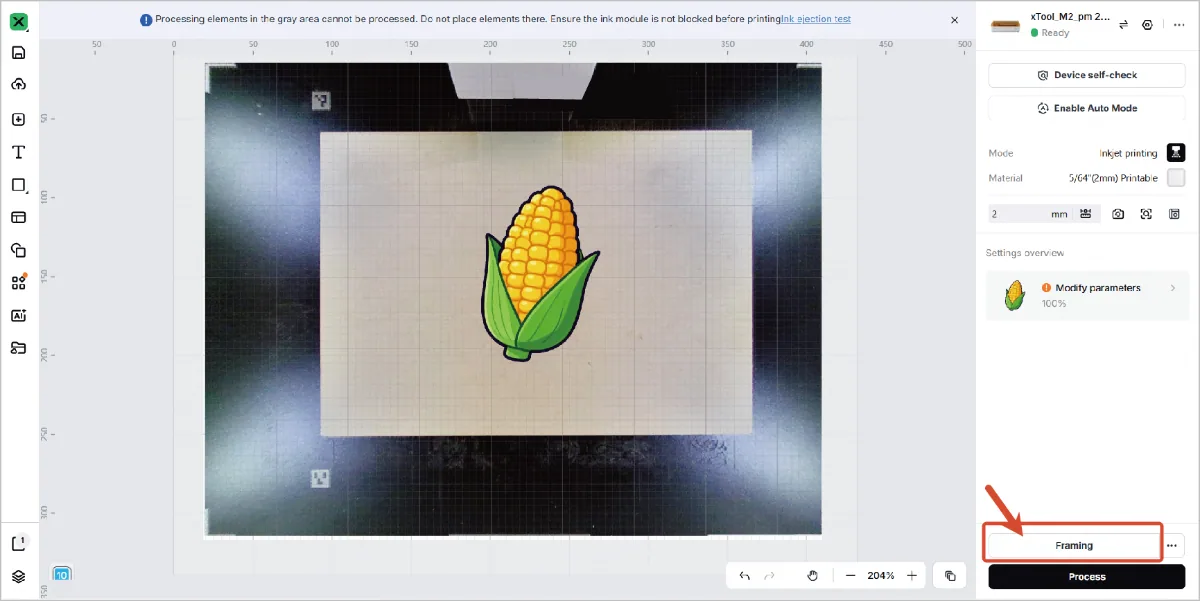
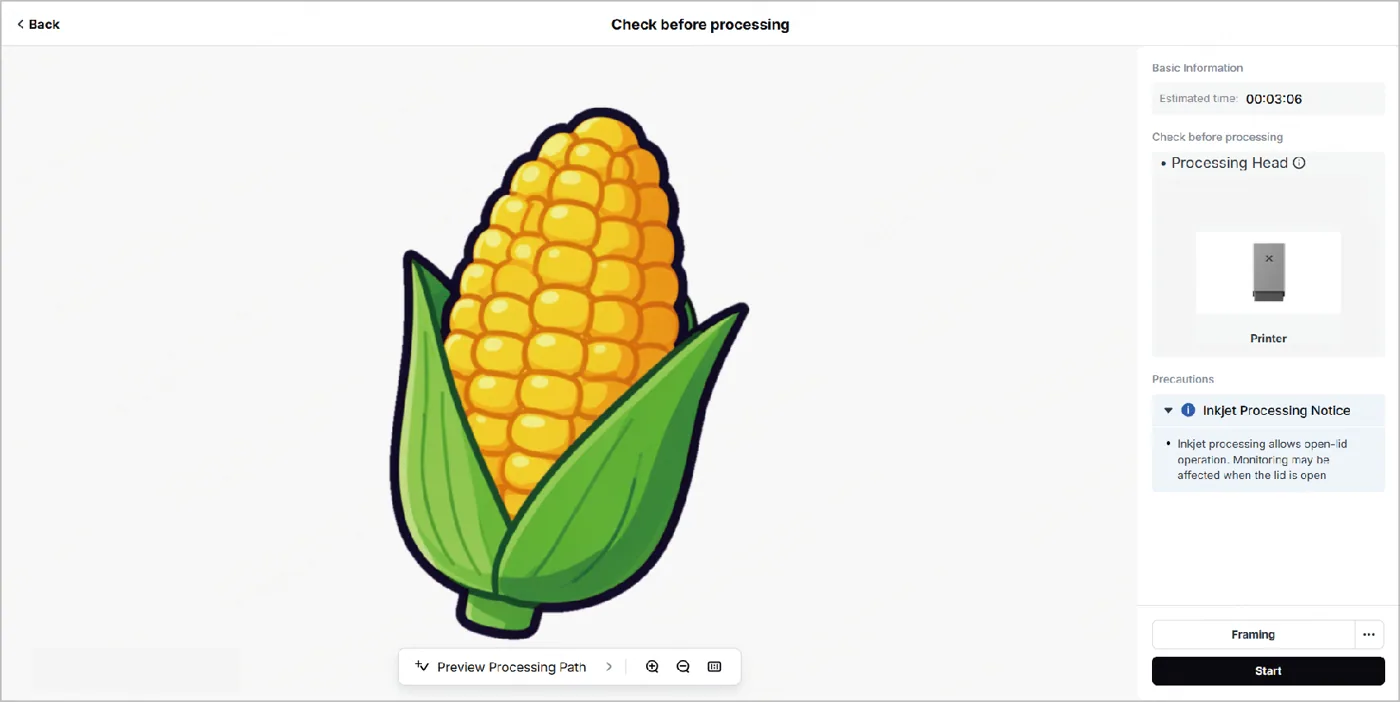
- Haz clic en Encuadre para previsualizar la zona de procesado.
- Haz clic en Procesar.
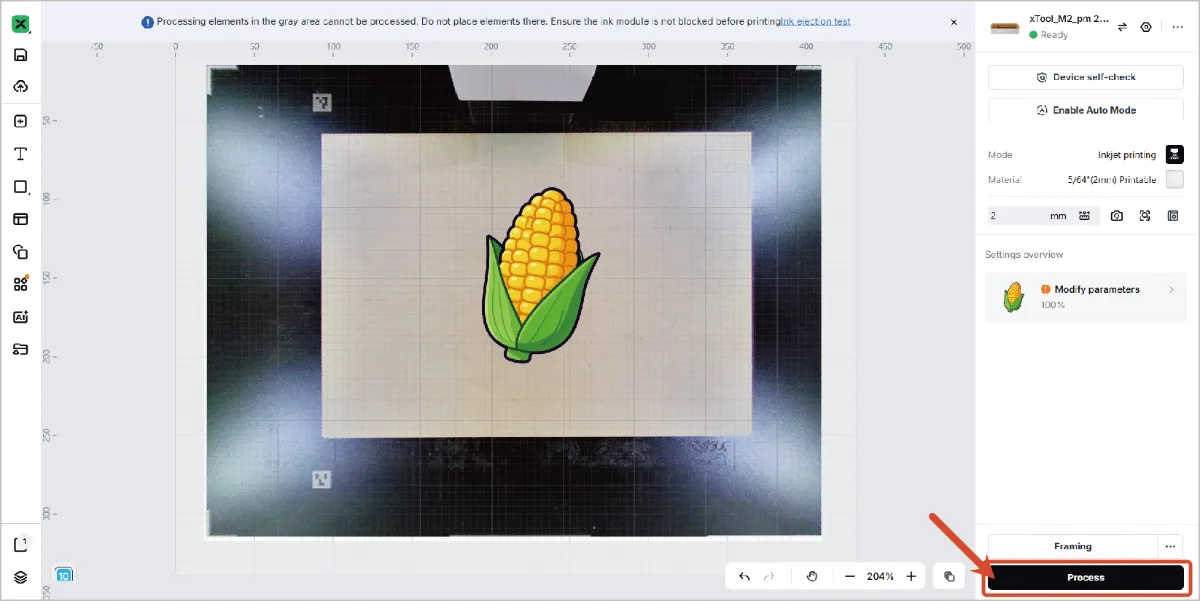
- Comprueba las notas del panel derecho. Si todo está listo, comienza el procesado haciendo clic en Iniciar y pulsando el botón de la xTool M2.
¿Dudas con este proceso en tu xTool M2?
Te ayuda un técnico de MDPI por WhatsApp, en español.
