


 20 cm
20 cm A3 · 33 cm
 35 cm
35 cm 60 cm
60 cm




 Impresoras UV-DTF
 Impresoras UV Plana
 Consumibles UV y UV-DTF
 Accesorios láser
 Accesorios xTool
 Láser de diodo
 Soldadura láser
 Láser CO2
 Láser de fibra y MOPA
 Láser UV

 Impresoras 3D
 Filamentos 3D
 Escáner 3D

 Planchas térmicas
 Calandras
 Serigrafía


 Kits de sublimación
 Impresoras de sublimación
 Tinta de sublimación
 Papel de sublimación
 Sublimación sobre algodón
 Consumibles y recambios
 Plotter de corte de vinilo
 Cortadoras y mesas de corte DTF


 Tintas DTF
 Film DTF
 Polvos DTF
 Limpieza y mantenimiento DTF
 DTF Apparel xTool
 Consumibles DTI Innuro
 Hornos y shakers DTF
 Navidad
 Invierno



 Ropa laboral







— Guía · xTool M2
Procesar materiales con el modo Imprimir y cortar en la xTool M2
Sigue los pasos de Instalar el cartucho de tinta e Instalar el módulo de inyección de tinta CMYK de la xTool M2 para instalar el módulo de inyección.
2. Calibrar el módulo de inyección de tinta CMYK de la xTool M2
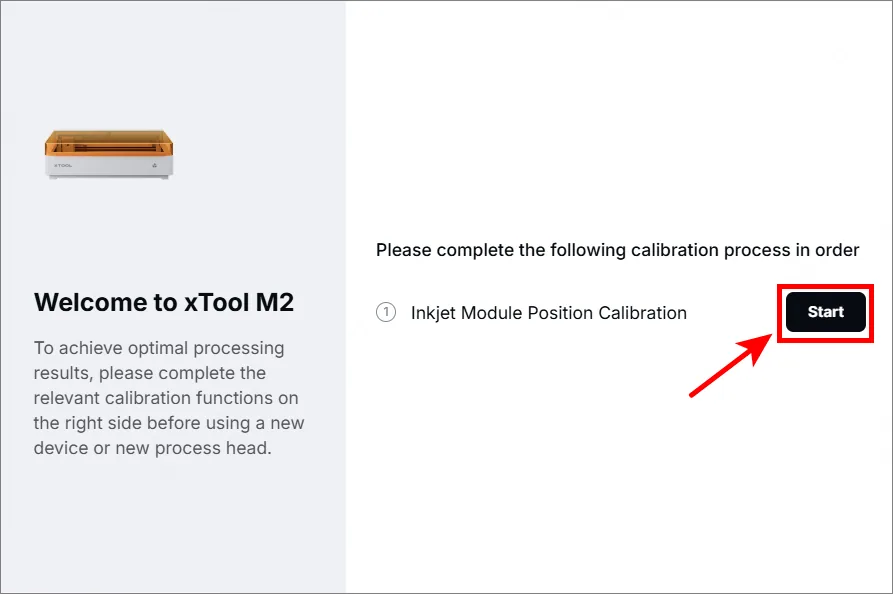
(1) Antes de procesar, calibra el módulo de inyección según las indicaciones del sistema. Haz clic en Iniciar.
(2) Prepara papel A4, cinta de carrocero o cinta de doble cara. Marca la casilla Los materiales están listos y luego haz clic en Siguiente.

(3) Limpia los residuos de la placa base. Marca la casilla Limpiado y luego haz clic en Calibración del eje Z.

(4) Una vez completada la calibración del eje Z, haz clic en Siguiente.

(5) Usa la cinta de carrocero o la cinta de doble cara para pegar el papel en el centro de la placa base.
Nota:
– Asegúrate de que el papel quede pegado de forma lisa.
– Asegúrate de que el papel no cubra los cuatro círculos concéntricos de la placa base.
Marca la casilla Fijado y luego haz clic en Iniciar procesamiento.

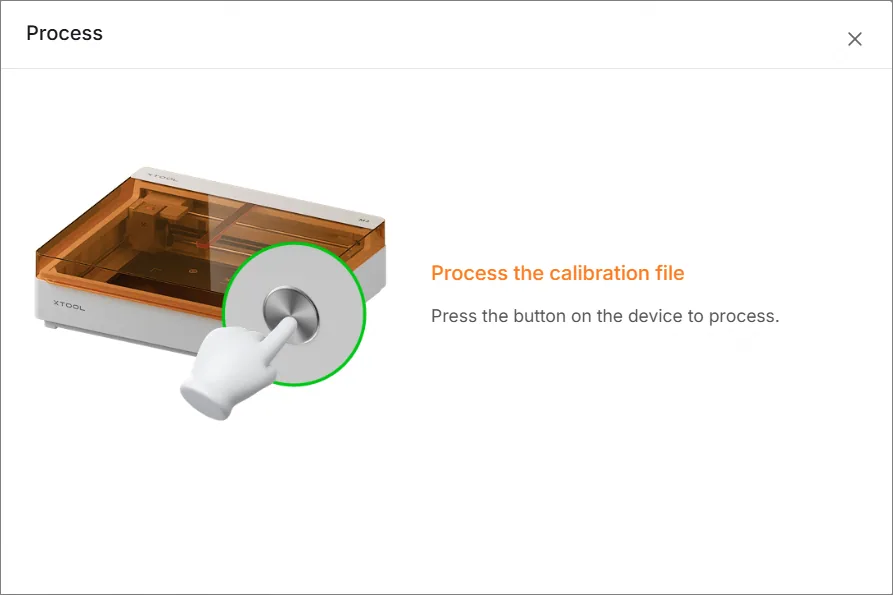
(6) Pulsa el botón plateado del dispositivo para iniciar la calibración.
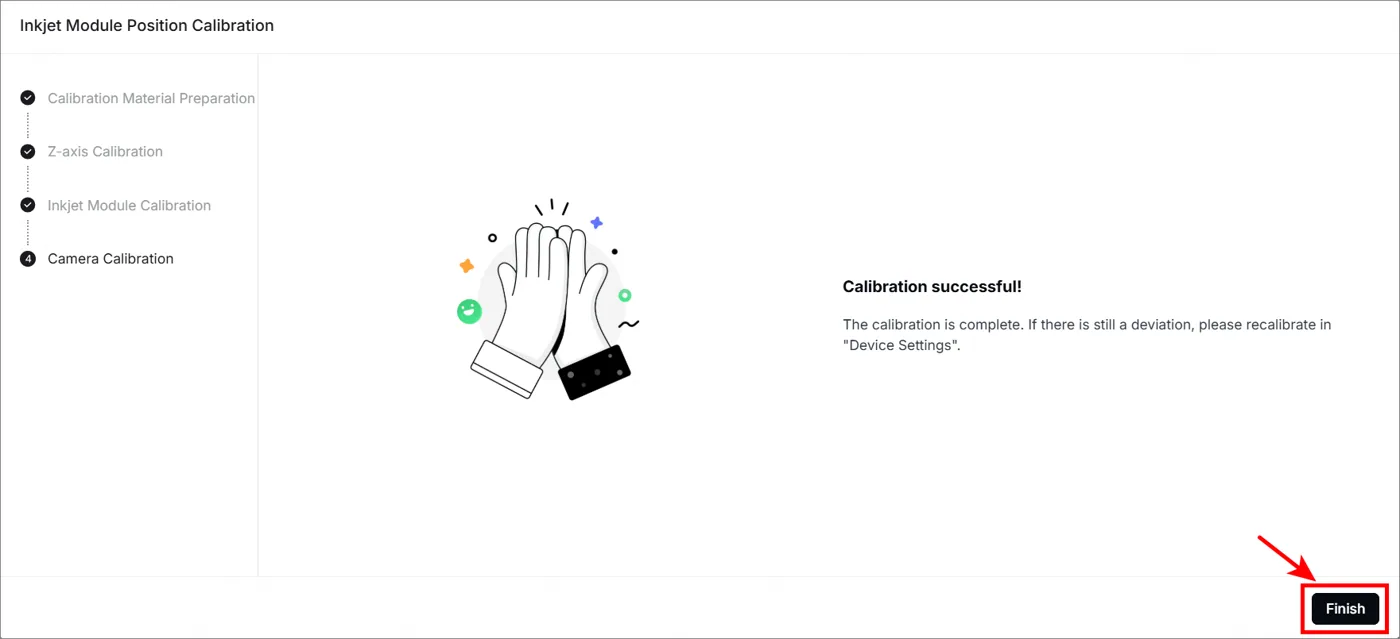
(7) Una vez completada la calibración del módulo de inyección, haz clic en Calibrar para iniciar la calibración de la cámara.

(8) Toda la calibración está completada. Haz clic en Finalizar.
3. Colocar el material, seleccionar un modo de procesamiento y un material
Cuando uses la impresión por inyección de tinta, independientemente del grosor del material, se recomienda fijar el material con cinta para evitar que el módulo de inyección choque con el material.
(1) Coloca el material en la placa base y cierra la tapa.
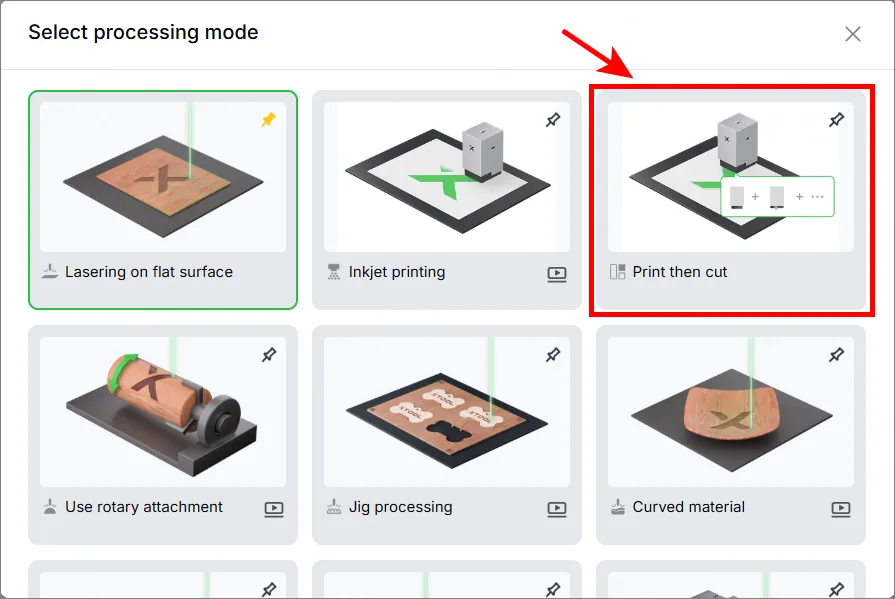
(2) En el panel derecho, selecciona Imprimir y cortar como modo de procesamiento.


(2) En Modo, selecciona el material y haz clic en Aplicar.
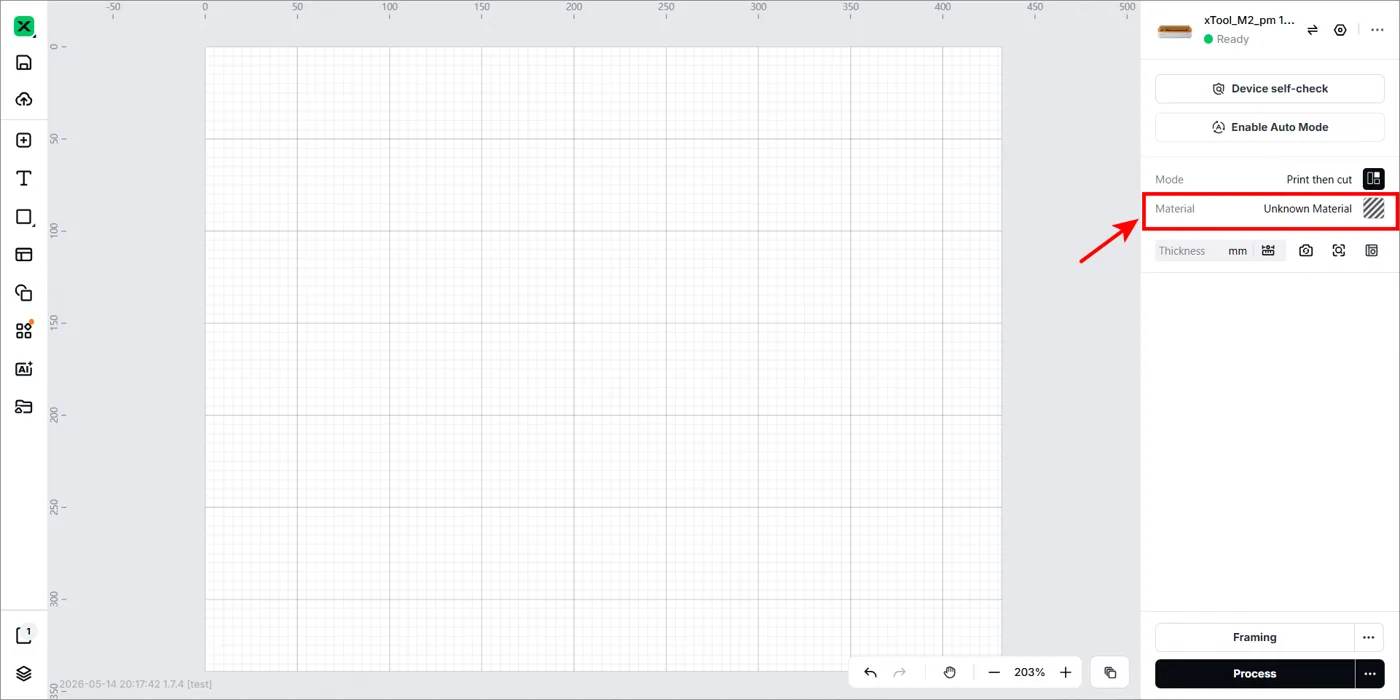


4. Actualizar el fondo y medir la distancia
(1) Haz clic en el icono Actualizar fondo para obtener el fondo.

(2) Haz clic en el icono de medición de distancia y selecciona el punto de medición de distancia en el lienzo.

5. Diseñar un objeto de procesamiento y ajustar parámetros
(1) Usa las herramientas de la parte izquierda del lienzo para seleccionar mapas de bits y gráficos vectoriales (correspondientes al procesamiento por inyección de tinta y láser, respectivamente).
Aquí, tomamos como ejemplos un mapa de bits de una hoja y un círculo.
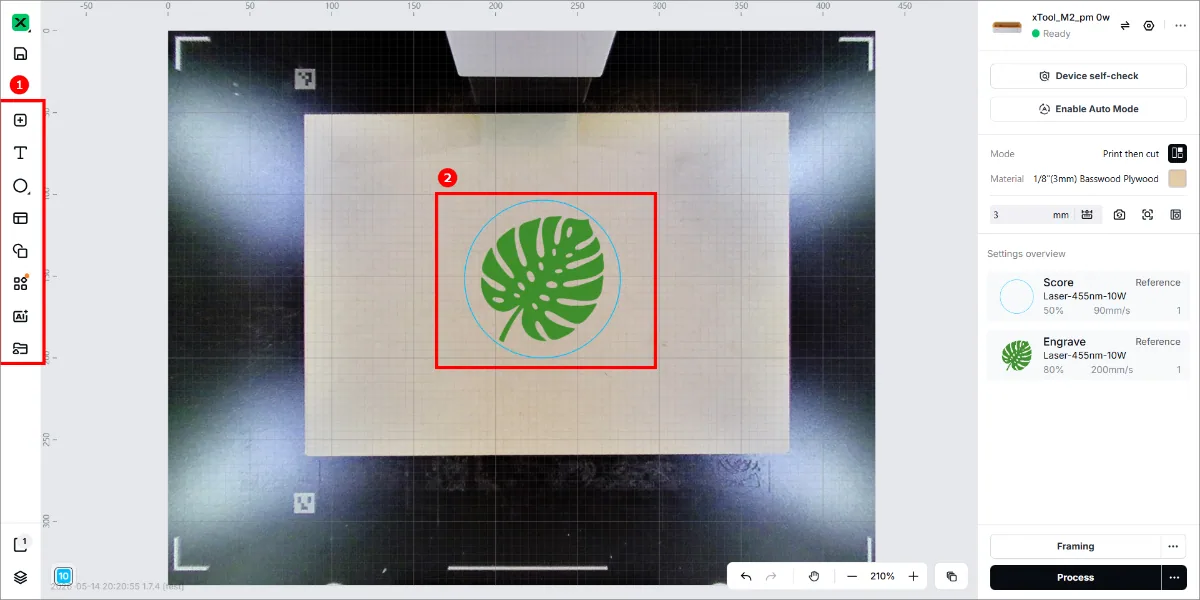
(2) Selecciona el mapa de bits y su módulo de procesamiento 455nm-10W. Ajusta sus parámetros en el panel inferior derecho.
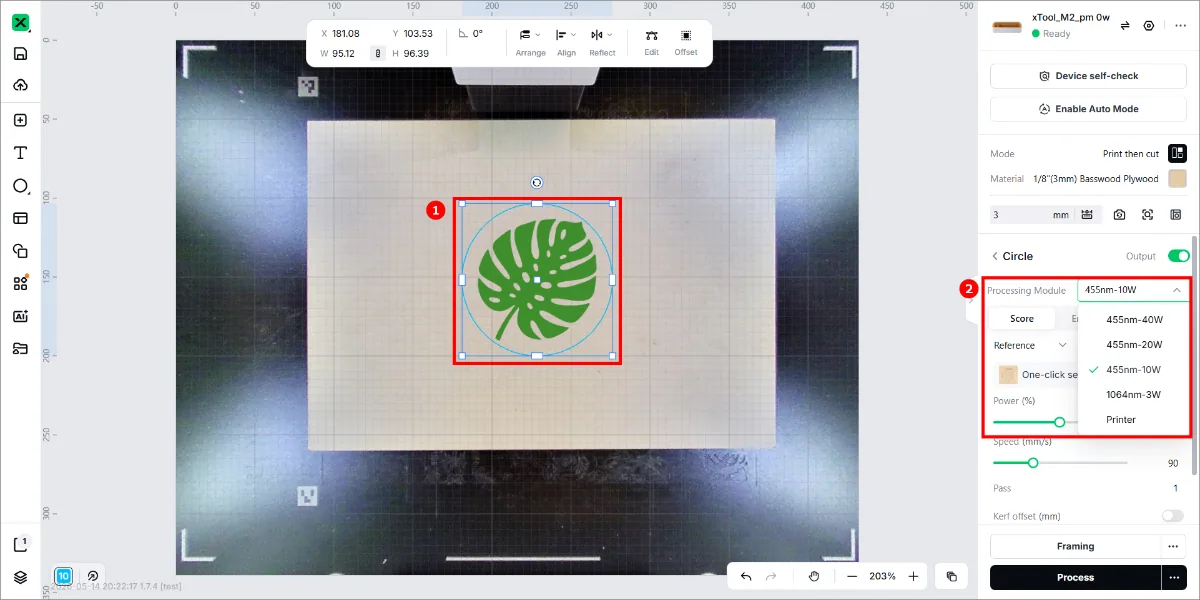
(3) Selecciona el círculo y su módulo de procesamiento Impresora. Ajusta sus parámetros en el panel inferior derecho.

(4) Los parámetros están listos. Haz clic en Procesar.
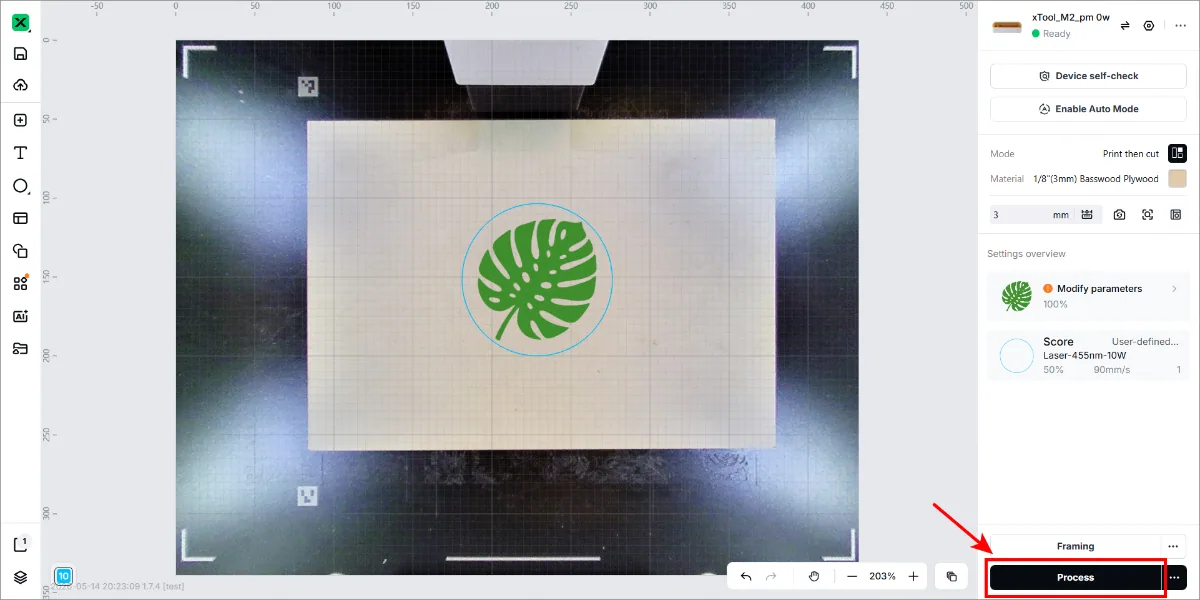
6. Iniciar el procesamiento por inyección de tinta
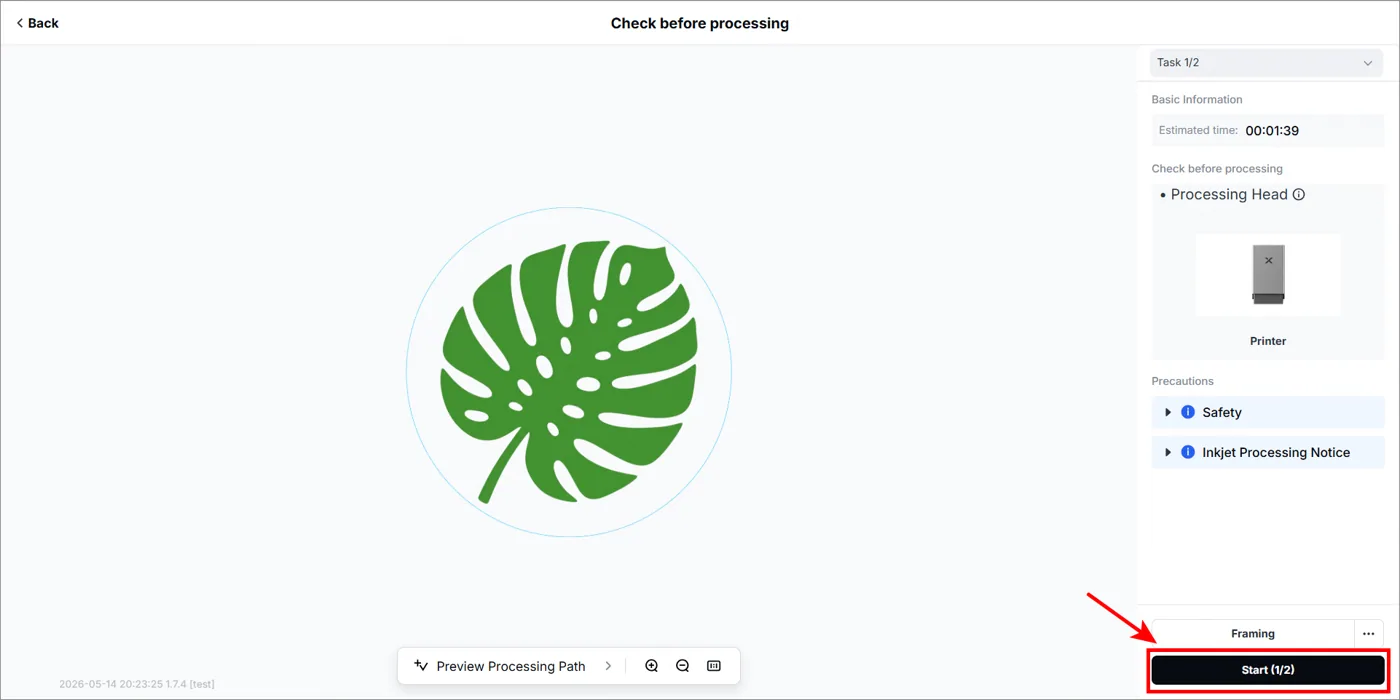
(1) Comprueba si los accesorios están preparados antes de procesar en la lista de la derecha.
(2) En la esquina inferior derecha, haz clic en Iniciar (1/2) para comenzar el procesamiento.
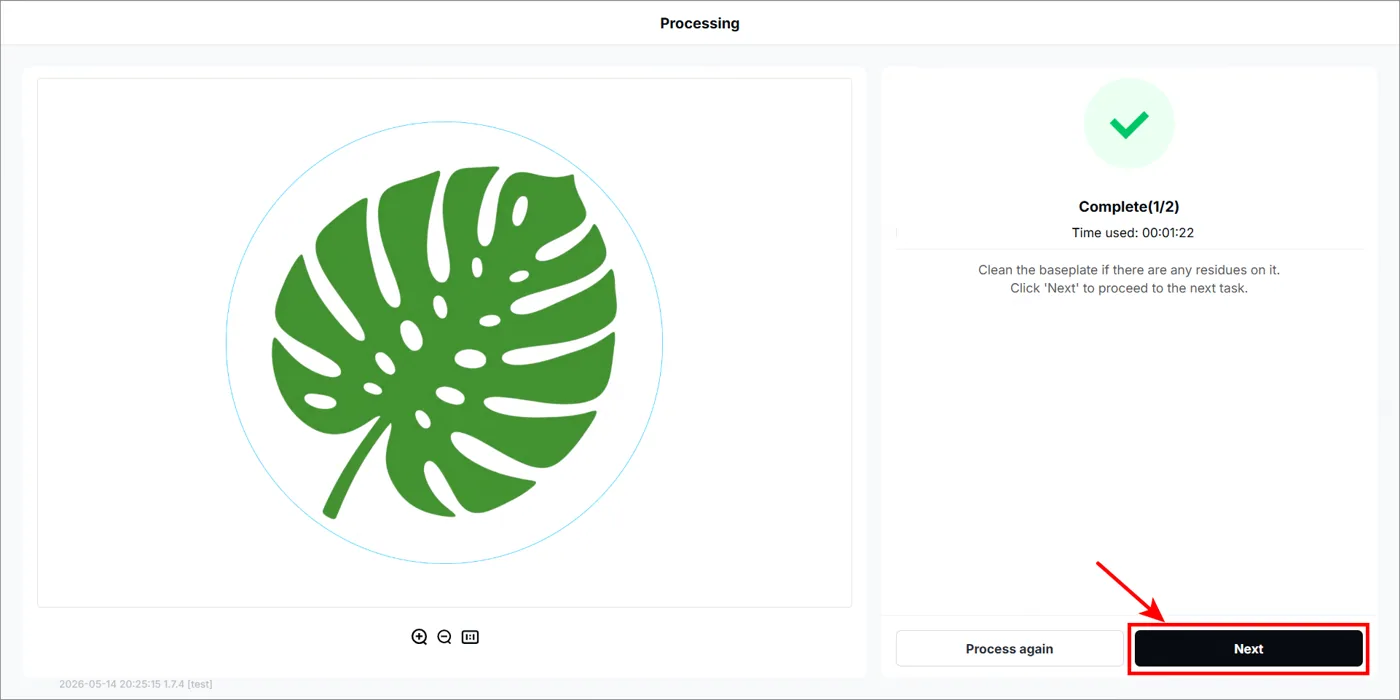
(3) Espera a que el módulo de inyección complete el procesamiento y haz clic en Siguiente para pasar al siguiente procesamiento.
7. Iniciar el procesamiento láser
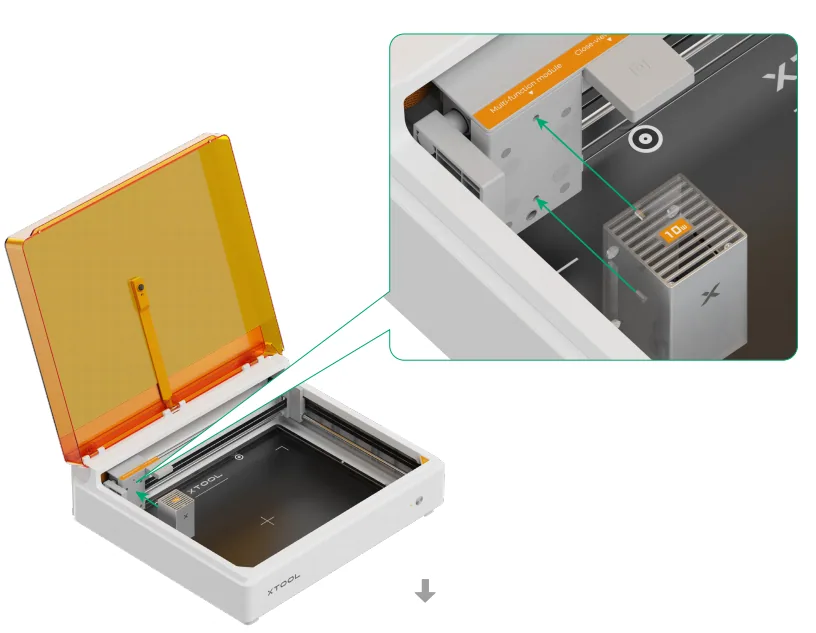
(1) Desconecta el cable de conexión del módulo y retira el módulo de inyección de tinta.
(2) Al instalar el módulo láser, los dos pasadores de posición de su parte trasera y el soporte del módulo multifunción deben quedar alineados.

(3) Conecta el cable de conexión del módulo en el puerto del módulo láser y del soporte multifunción.

Asegúrate de que el cable quede colocado cerca del módulo láser.
(4) En la esquina inferior derecha, haz clic en Iniciar (2/2) para comenzar el procesamiento.

(5) Pulsa el botón plateado para comenzar el procesamiento.
Espera a que el procesamiento se complete.

Accesorios y materiales para la xTool M2
El contenido de este tutorial corresponde a la xTool M2. Si quieres ampliar tus posibilidades, estos son algunos productos relacionados. Son productos de la gama xTool que tenemos en catálogo; comprueba en cada ficha la compatibilidad con tu modelo antes de elegir.
¿Dudas con este proceso en tu xTool M2?
Te ayuda un técnico de MDPI por WhatsApp, en español.
