
Procesar materiales curvos con la xTool M2
— Guía · xTool M2
Procesar materiales curvos con la xTool M2
En el modo Material curvo (Curved material), los distintos módulos láser admiten diferentes ángulos de procesamiento de superficies curvas (habrá ligeros errores de medición en el ángulo).
- Módulo láser 10W: 7.5°
- Módulo láser 20W: 7° ~ 9°
- Módulo láser 40W: 6° ~ 8°
- Módulo infrarrojo 3W: 8°
1. Conecta la xTool M2 al software
Ve a Operar la xTool M2 con el software de xTool y sigue los pasos. Asegúrate de que el equipo se conecte correctamente.
2. Coloca el material
Abre la tapa de la xTool M2 y coloca el material que se va a procesar sobre la base.
3. Selecciona el modo de procesamiento y el material
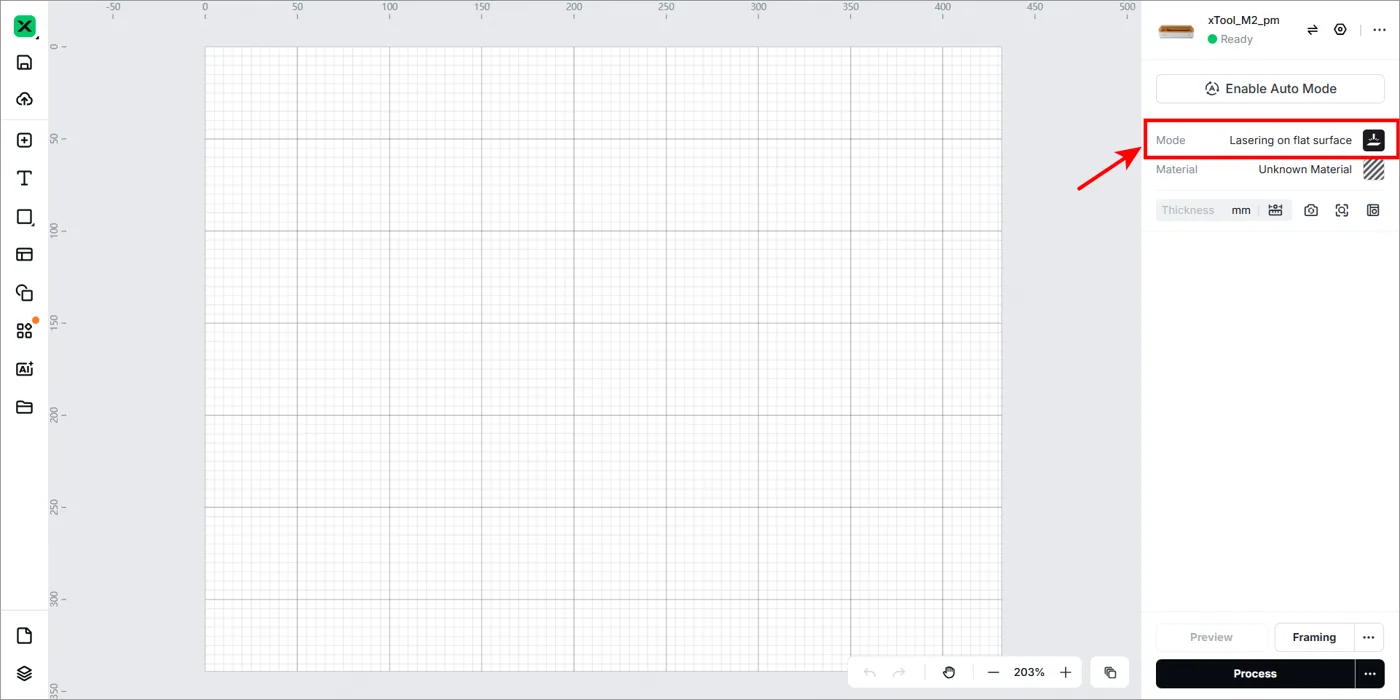
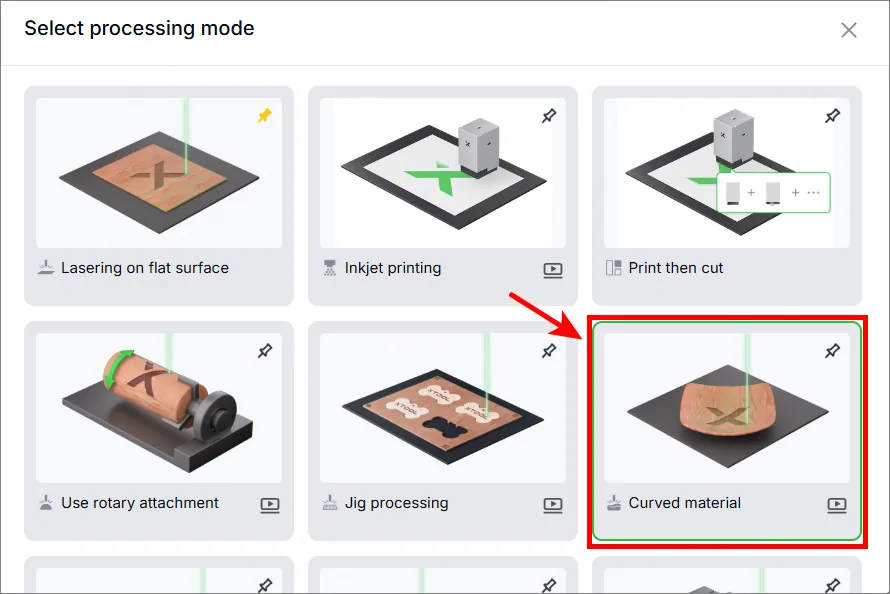
(1) En el panel derecho, selecciona Material curvo (Curved material) como modo de procesamiento.

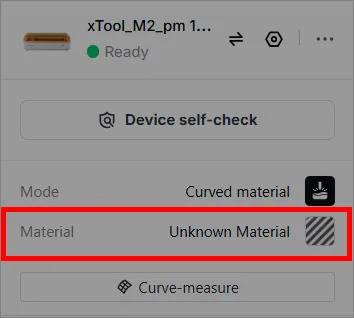
(2) En Modo (Mode), selecciona el material y haz clic en Aplicar (Apply).

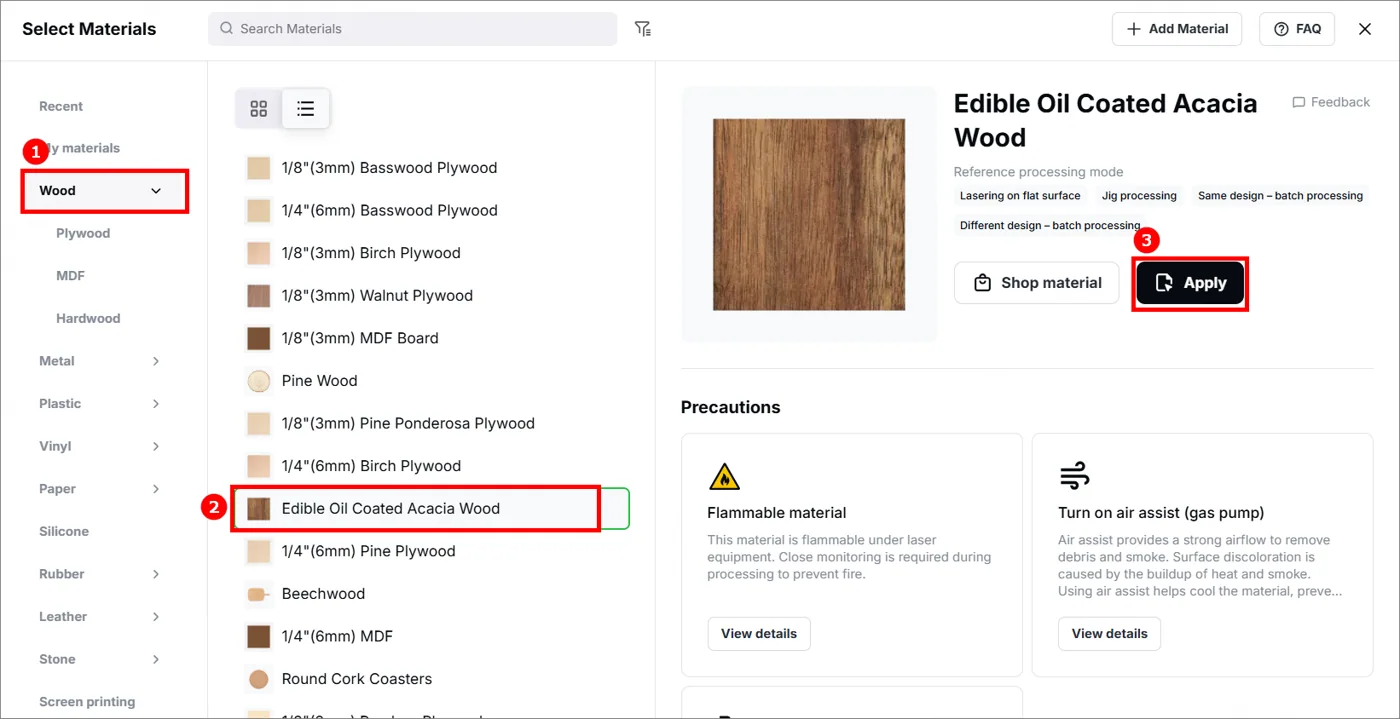
Después de seleccionar un material de la lista de materiales, el software configurará automáticamente los parámetros de procesamiento láser. Los ajustes predeterminados se aplican a los materiales de xTool. Puedes ajustar la configuración según tus necesidades. Si seleccionas un material definido por el usuario, deberás configurar tú mismo los parámetros de procesamiento.
4. Mide el área curva
(1) Haz clic en Medir curva (Curve-measure) para medir el área curva.
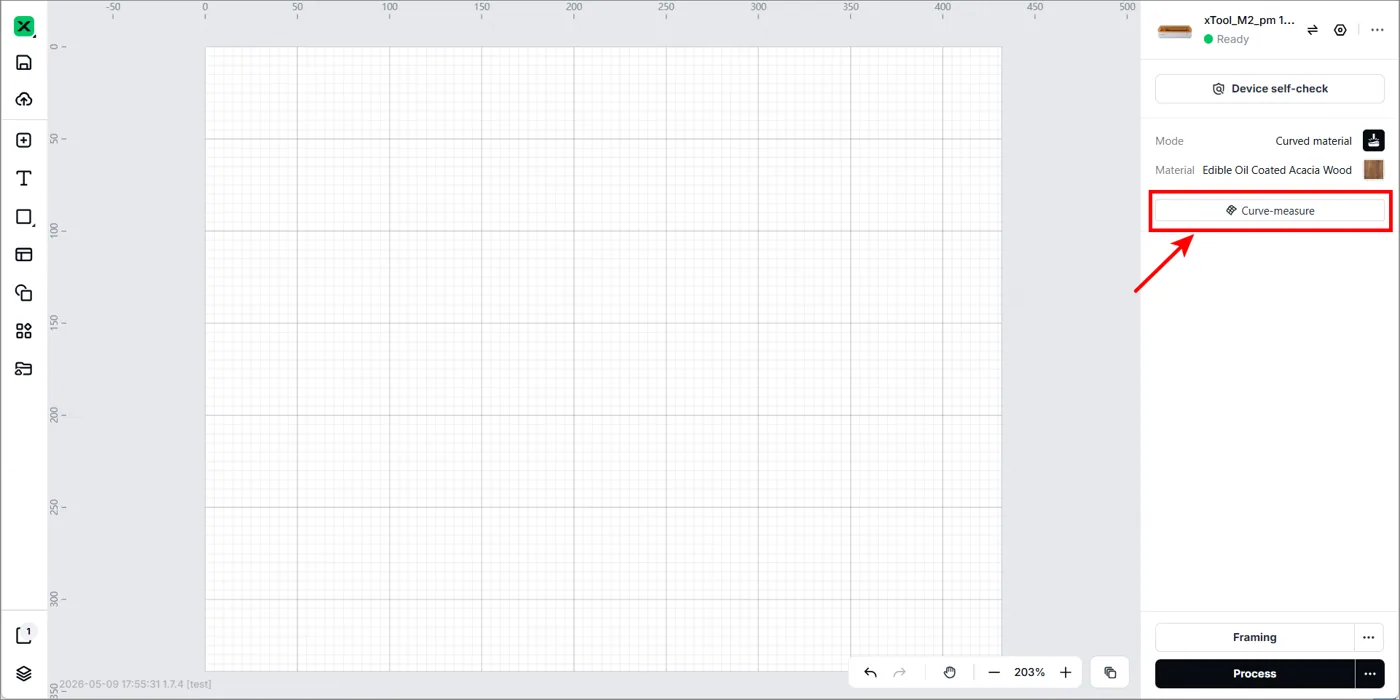
(2) Determina el área de procesamiento.
- Desplaza el módulo láser haciendo clic en las teclas de flecha para que el punto rojo caiga en el vértice superior izquierdo del área que se va a medir, y haz clic en Marcar (Mark) para marcar el vértice 1.
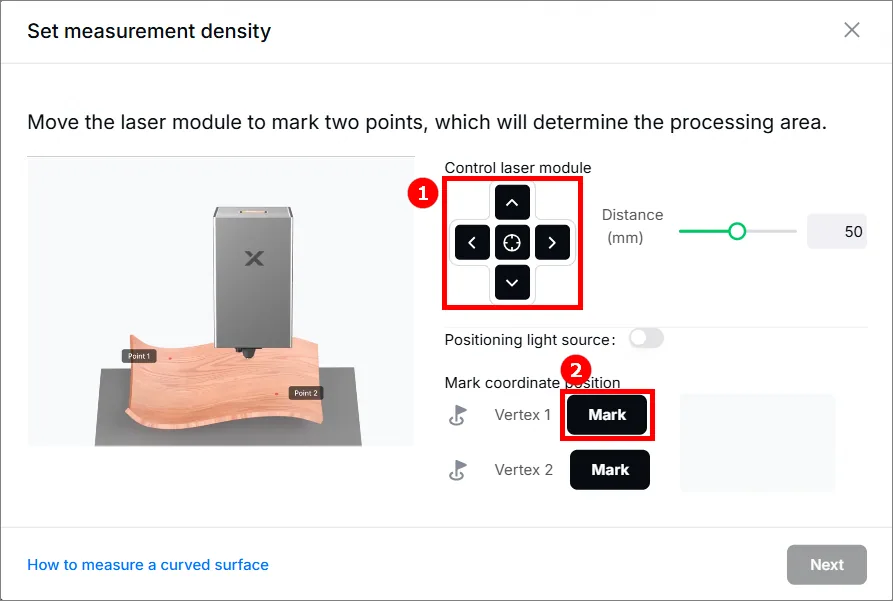
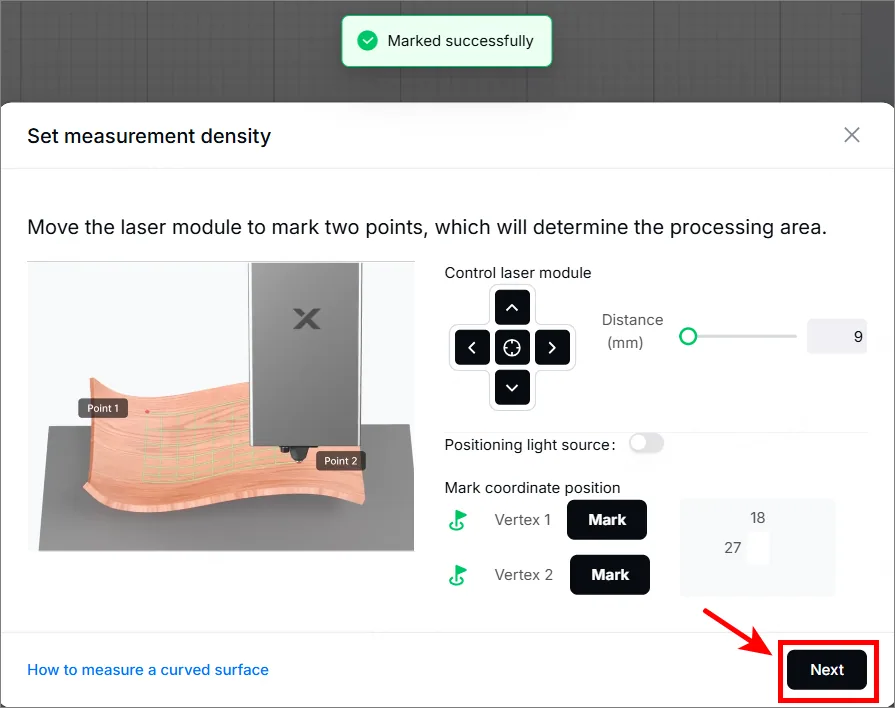
- Desplaza el módulo láser para que el punto rojo caiga en el vértice inferior derecho, y haz clic en Marcar (Mark) para marcar el vértice 2. El software medirá el área que has seleccionado.

El software muestra Marcado correctamente (Marked successfully); haz clic en Siguiente (Next).
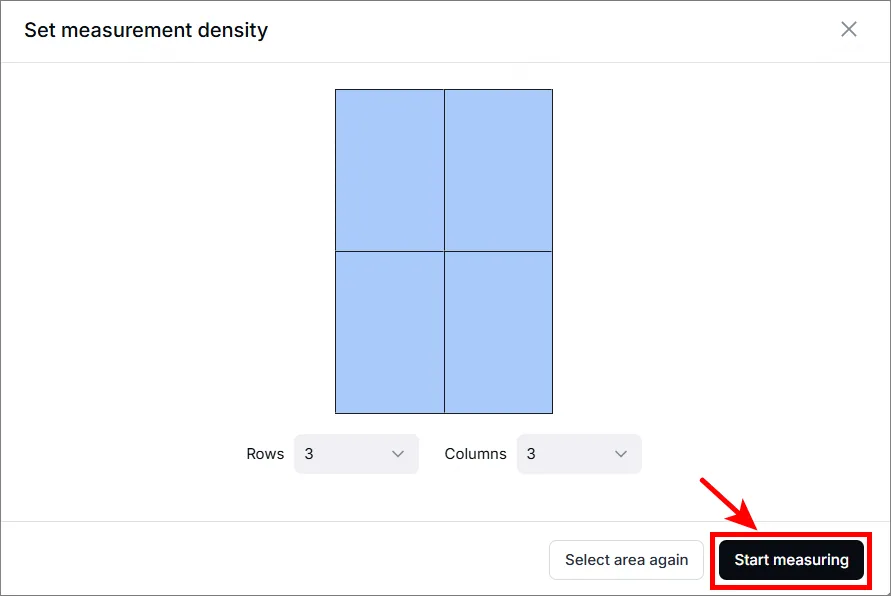
(3) Se ofrece una densidad recomendada en función del tamaño del área, que se puede ajustar según sea necesario. Aumentar la densidad mejora la precisión del modelo, pero también prolonga el tiempo de medición.
Haz clic en Iniciar medición (Start measuring). El software comienza a medir el área y puedes ver el progreso.
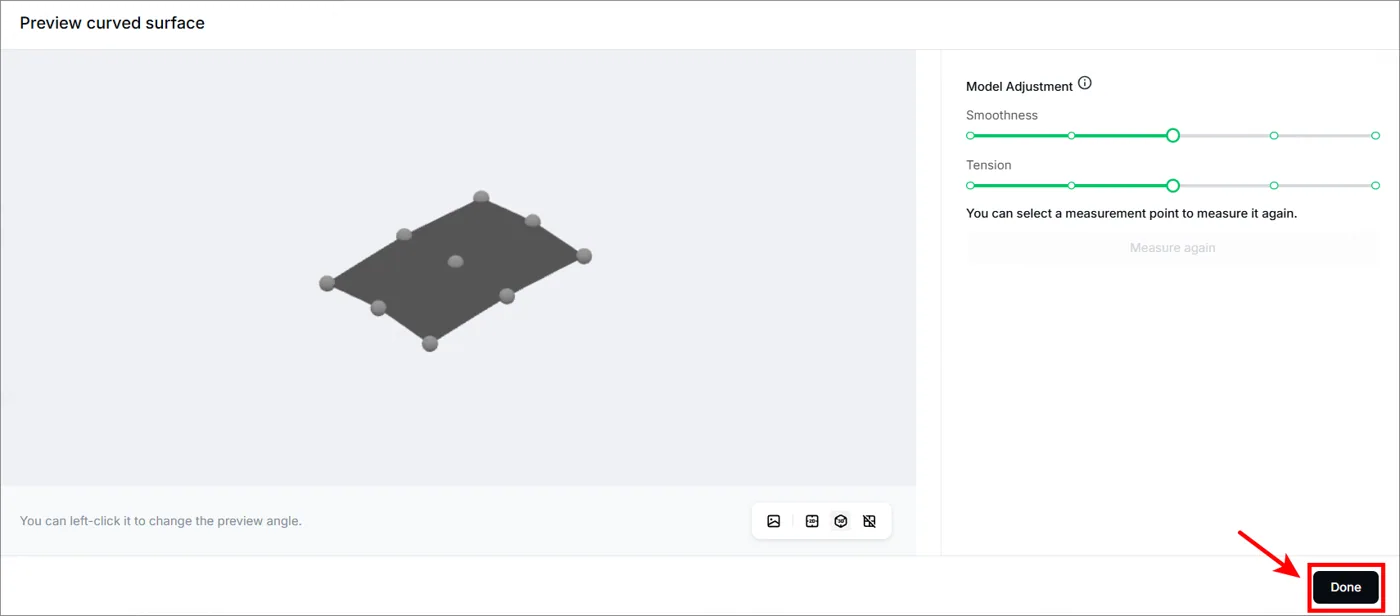
(4) Una vez completada la medición, el software genera un modelo. Puedes mantener pulsado el botón izquierdo del ratón para cambiar el ángulo de visión y ajustarlo configurando la suavidad (smoothness) y la tensión (tension).
Haz clic en Hecho (Done) para guardar el modelo.
5. Diseña un objeto de procesamiento
(1) Utiliza las herramientas del lado izquierdo para crear objetos en el lienzo.
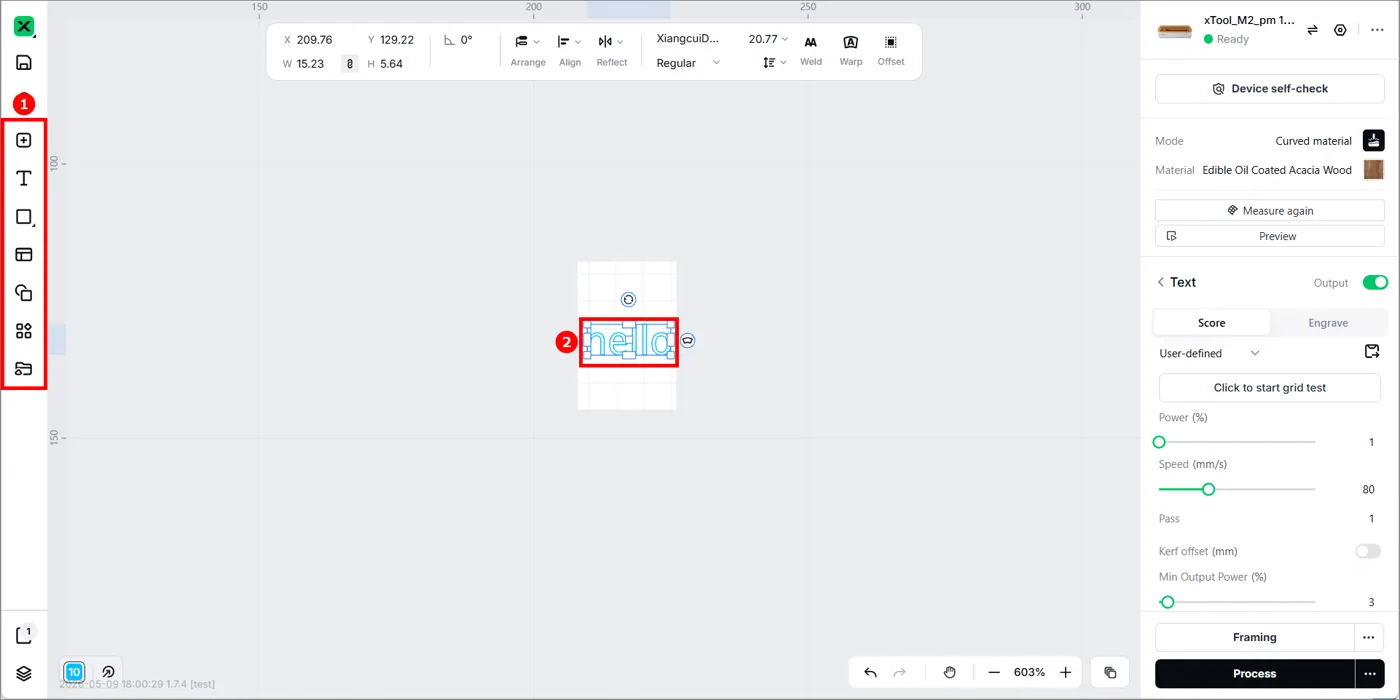
(2) Configura los parámetros para él en el panel derecho. Puedes seguir editando los objetos utilizando las demás funciones del panel superior.

6. Inicia el procesamiento
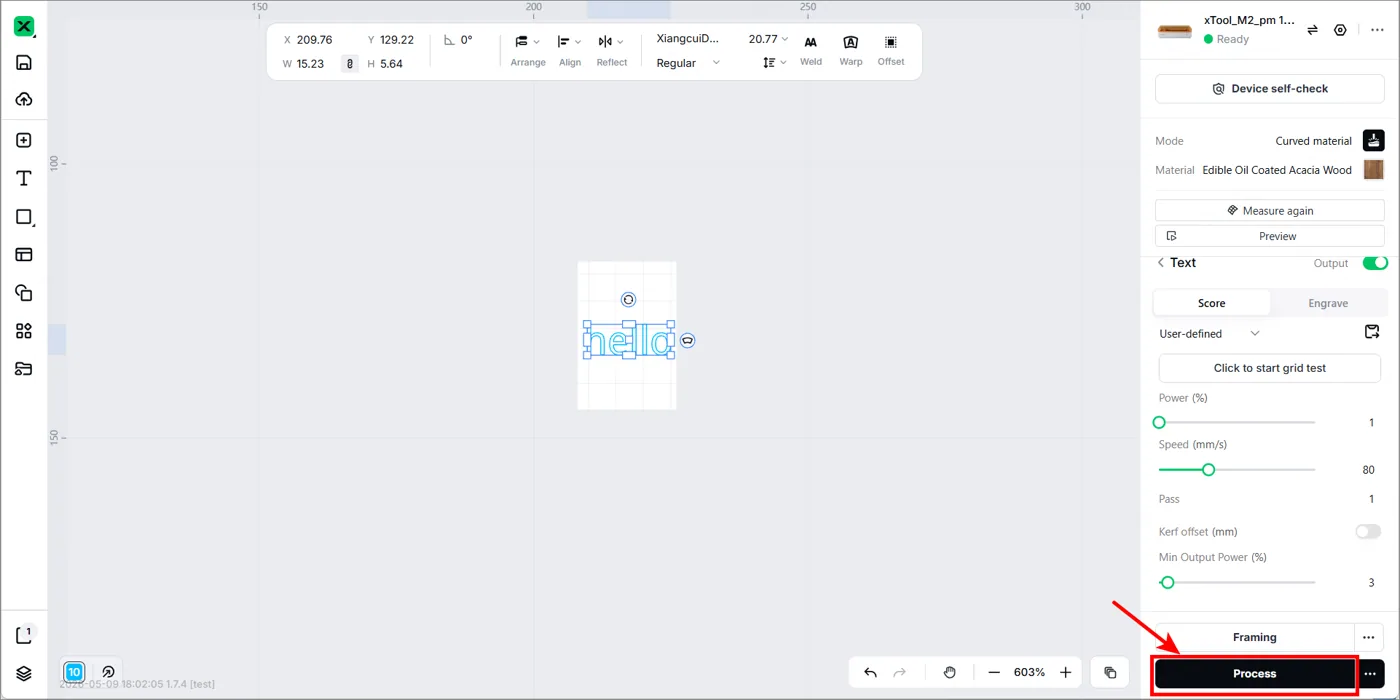
(1) En la esquina inferior derecha del software, haz clic en Procesar (Process).
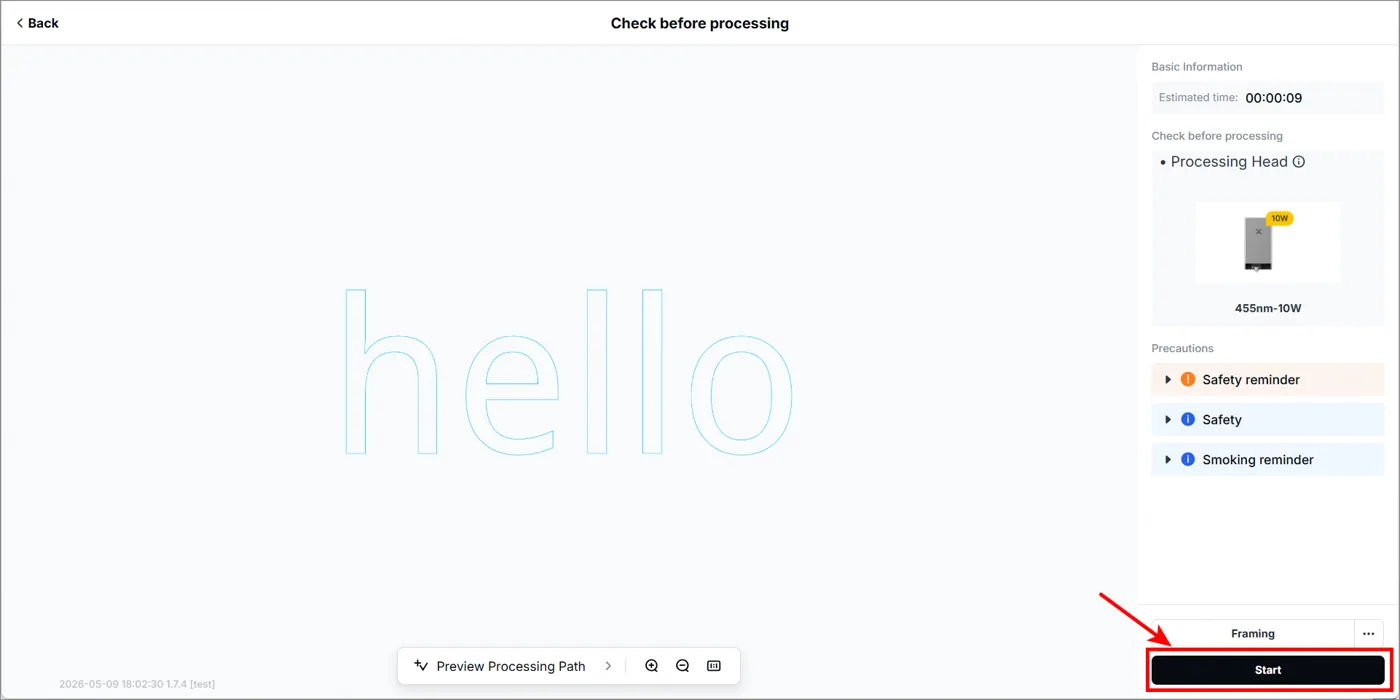
(2) Comprueba si los accesorios están preparados antes de procesar en la lista de la derecha.
(3) En la esquina inferior derecha, haz clic en Iniciar (Start) para comenzar el procesamiento.
(4) Cuando todo esté listo, pulsa el botón de la xTool M2 para iniciar el procesamiento.

(5) Espera hasta que el procesamiento se haya completado.
¿Dudas con este proceso en tu xTool M2?
Te ayuda un técnico de MDPI por WhatsApp, en español.
