
Guía de usuario de la xTool M2
Vídeo de desembalajeLista de artículos
Desembala la xTool M2 y comprueba los artículos del paquete. Si detectas que falta algún artículo o que está roto, ponte en contacto con nosotros para recibir asistencia posventa.
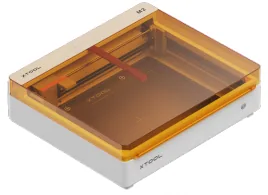
xTool M2 | |||
|---|---|---|---|
xTool M2 | | | |
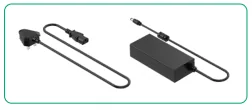
Cable de conexión del módulo | Adaptador de corriente y cable | ||
| | | |
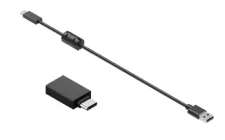
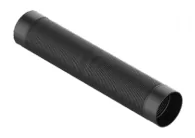
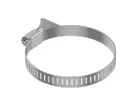
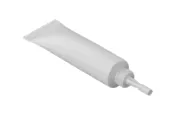
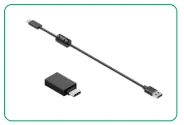
Cable USB y adaptador | Tubo de extracción de humos | Abrazadera | Grasa |
| | | |
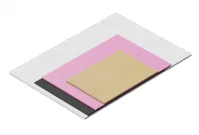
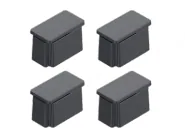
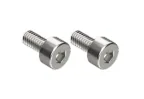
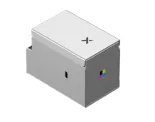
Pack de materiales | Fijación magnética | Destornillador hexagonal | Tornillo M3*6 |
| | | |
Cinta de enmascarar | Instrucciones de seguridad | Tarjeta de instrucciones | |
Módulo láser | |||
| |||
Módulo de inyección de tinta CMYK xTool M2 | |||
| | | |
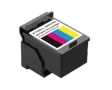
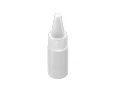
Módulo de inyección de tinta CMYK xTool M2 | Cartucho de tinta | Tapa inferior | Líquido humectante |
| | | |
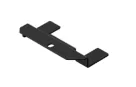
Placa de retención de la tapa inferior | Tornillo | Tarjeta de calibración (A5) | Núcleo de ferrita |
| |||
Manual de usuario | |||
xTool Rotary Attachment 3 Lite | |||
Componentes del plato de mordazas (4 mordazas): | |||
| | | |
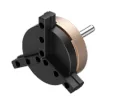
Plato de mordazas | Mordaza cilíndrica | Mordaza en forma de T | Mordaza extendida |
| | | |
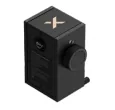
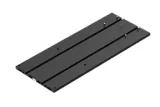
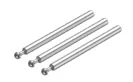
Módulo de alimentación | Placa base principal | Módulo de soporte | Componentes de espárrago |
| | | |
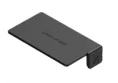
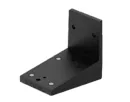
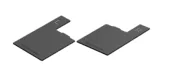
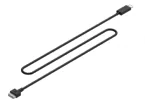
Protector láser | Soporte de emisión láser horizontal | Placa de posicionamiento | Cable de conexión del dispositivo |
| |||
Cinta métrica | |||
| |||
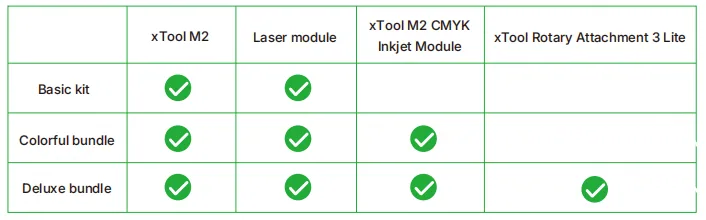
Nota: El adaptador, el cable de alimentación, el cable USB y el adaptador, y el pack de materiales pueden variar según el kit. Las ilustraciones son solo orientativas. |














Conoce tu xTool M2
Estructura del producto
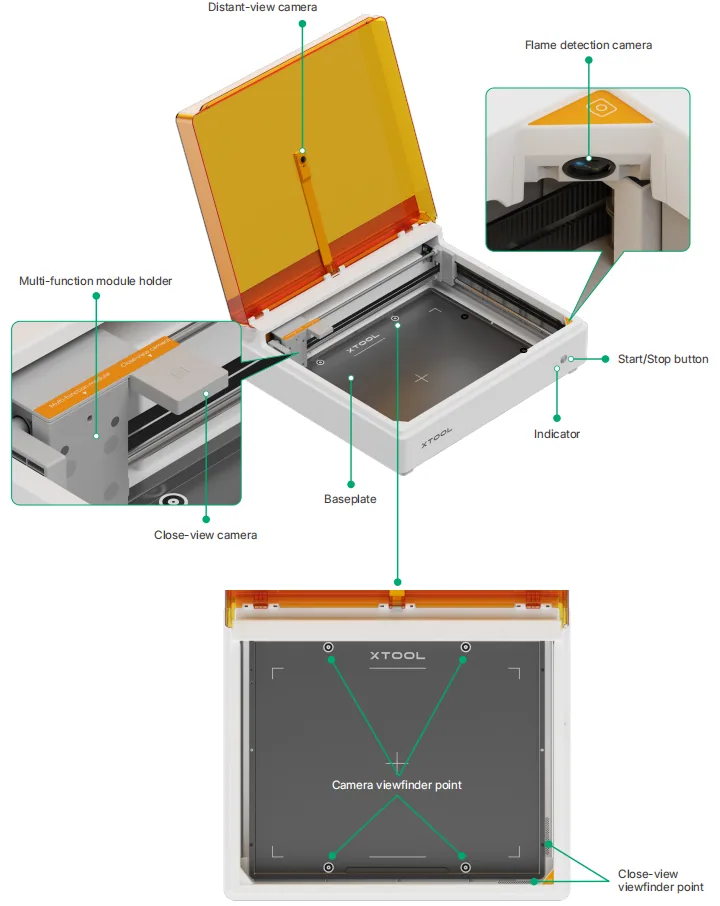

Especificaciones
Nombre del producto | xTool M2 |
|---|---|
Clasificación de seguridad | Seguridad láser de Clase 1 |
Tamaño del producto | 610 mm × 569 mm × 180 mm |
Peso | 12,3 kg |
Área de procesamiento | Módulo de 10/20 W: 426 mm × 320 mm Módulo de 40 W: 426 mm × 312 mm Módulo infrarrojo de 3 W: 412,5 mm × 310 mm |
Velocidad máxima de procesamiento | 600 mm/s (eje XY) 100 mm/s (eje Z) |
Potencia de entrada | Módulo de 10 W/módulo infrarrojo de 3 W: 25 V 2 A Módulo de 20 W: 25 V 3,4 A Módulo de 40 W: 25 V 6 A |
Resolución de la cámara | Cámara de visión cercana: 5 MP Cámara de visión a distancia: 16 MP |
Descripción del indicador
Estado del zumbador | Estado del indicador | Estado del dispositivo |
|---|---|---|
/ | Parpadeo blanco lento | Inicializando |
/ | Blanco intermitente suave | Modo reposo |
/ | Parpadeo azul | Configurando la red |
/ | Azul fijo | En espera, el dispositivo no está conectado al software |
/ | Parpadeo amarillo lento | Encuadrando |
/ | Amarillo fijo | Enfocando |
/ | Amarillo fijo | Automatizando |
/ | Parpadeo verde lento | Procesando |
/ | Verde fijo | Procesamiento en pausa |
/ | Morado fijo | Actualizando el firmware |
/ | Parpadeo morado lento | Calibrando |
Suena una vez | / | Tapa cerrada |
Suena una vez | Blanco fijo | En espera, el dispositivo se ha conectado al software |
Suena una vez | Verde fijo | Listo para trabajar |
Suena tres veces | / | Se produce una excepción |
Suena de forma continua | Parpadeo rojo rápido | Se han detectado excepciones de llama secundaria y terciaria |
Descripción del botón de inicio/parada
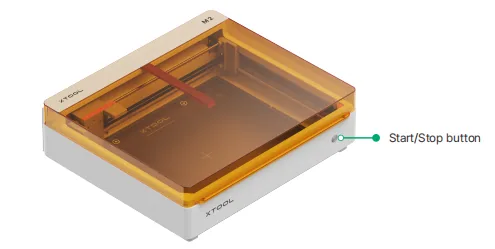
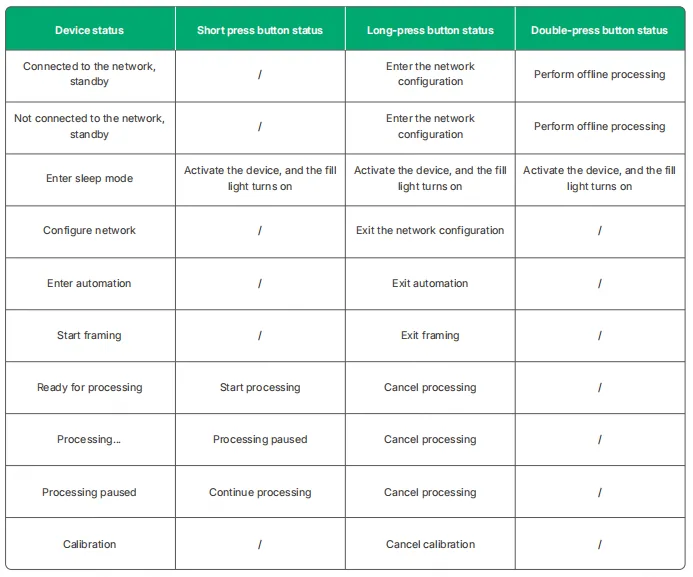
Preparativos
Se recomienda colocar el dispositivo sobre una superficie de trabajo estable y plana.
1. Abre la tapa y saca las espumas y los artículos del interior del dispositivo
(1) Saca las espumas en orden.


(2) Saca el material. Mueve hacia delante el soporte del módulo láser y retira la espuma del interior del dispositivo.


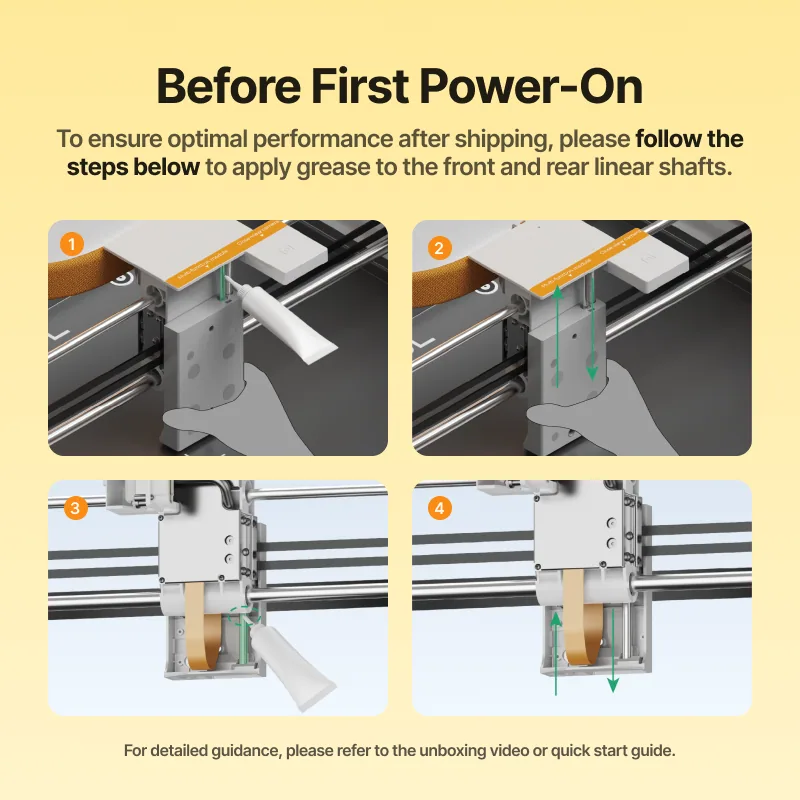
2. Aplica grasa al eje lineal delantero y trasero del módulo láser
(1) Baja la placa del soporte del módulo con una mano y aplica grasa a fondo en el eje lineal delantero.
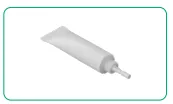
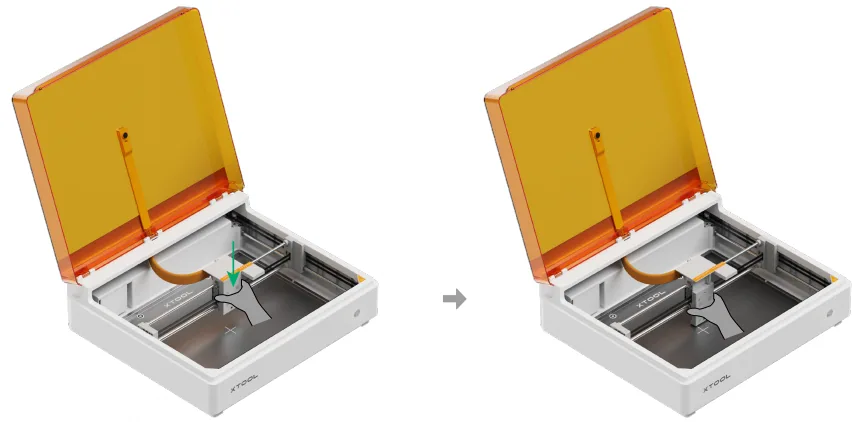
Al aplicar grasa a fondo en el eje lineal delantero, baja la placa del soporte del módulo hasta el tope y suéltala. Repite esta acción tres veces.
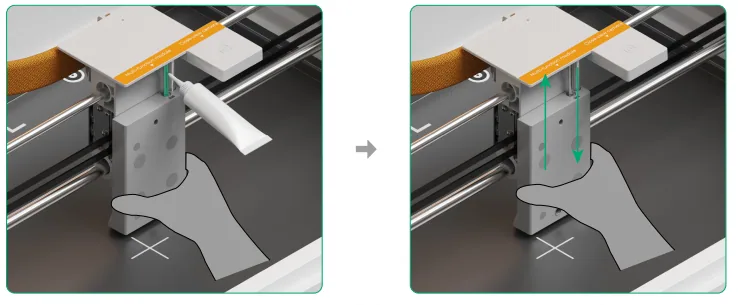
(2) Aplica grasa a fondo en el eje lineal trasero de la misma manera.

Al aplicar grasa a fondo en el eje lineal trasero, baja la placa del soporte del módulo hasta el tope y suéltala. Repite esta acción tres veces.

3. Instala el tubo de extracción de humos
(1) Afloja el cierre de la abrazadera e instálala en el tubo de extracción de humos.

(2) Instala el tubo de extracción de humos y aprieta el cierre de la abrazadera.
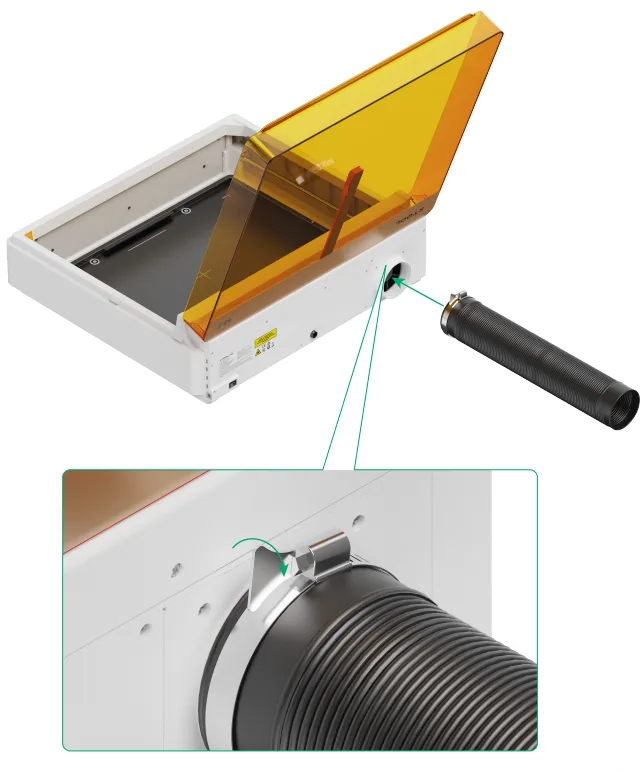
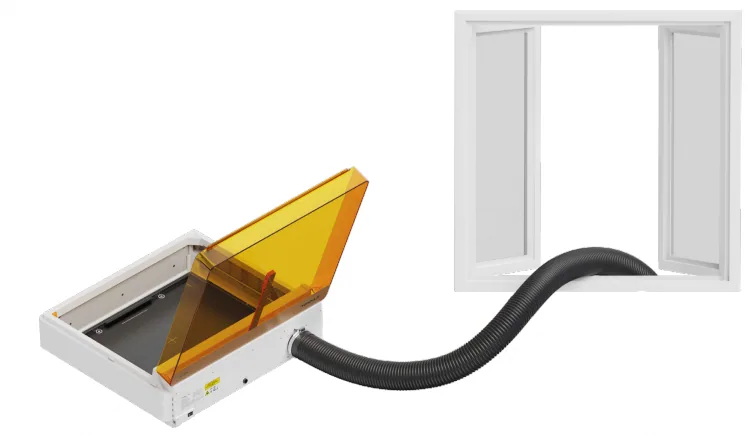
El dispositivo puede producir humos nocivos, y polvo o gases durante el procesamiento. Se recomienda instalar el tubo de extracción de humos y conectarlo al purificador de aire o sacar la salida de humos por la ventana.
– Extraer los humos a través del purificador de aire:
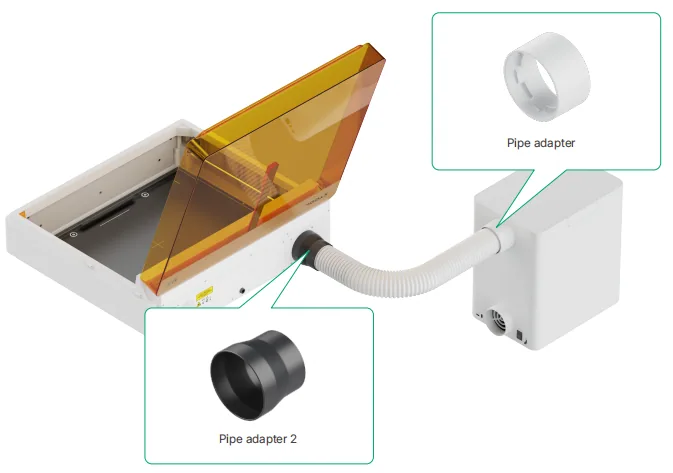
Si has comprado el purificador de humos de sobremesa, ve a support.xtool.com/replacement-parts?from=support_home para conseguir los adaptadores de tubo.
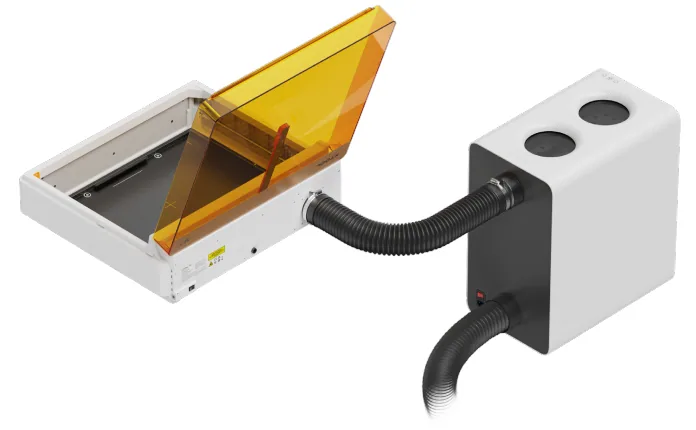
Para conocer más detalles sobre el xTool SafetyPro™ AP2, visita el soporte del SafetyPro™ AP2.
– Extraer los humos a través de la ventana:
4. Instala el módulo láser
(1) Al instalar el módulo láser, los dos pasadores de posición de su parte trasera y el soporte multifunción del módulo deben quedar alineados.

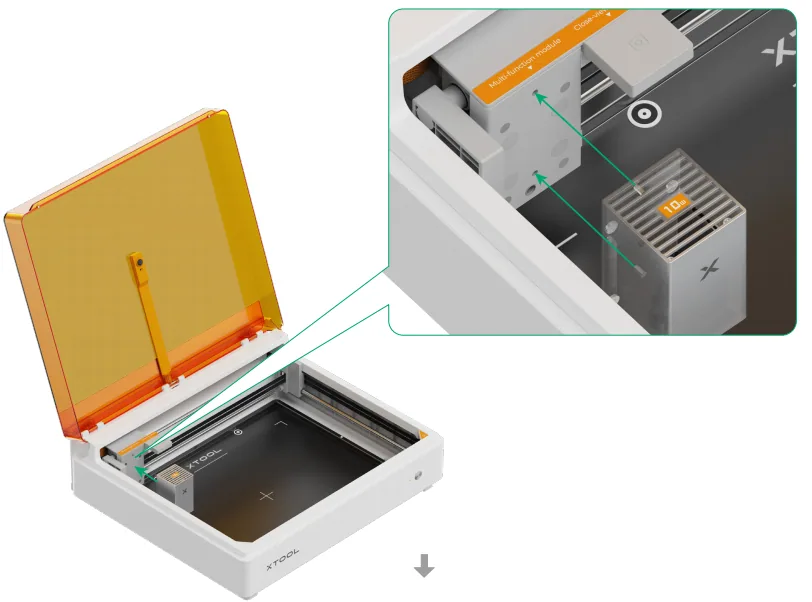
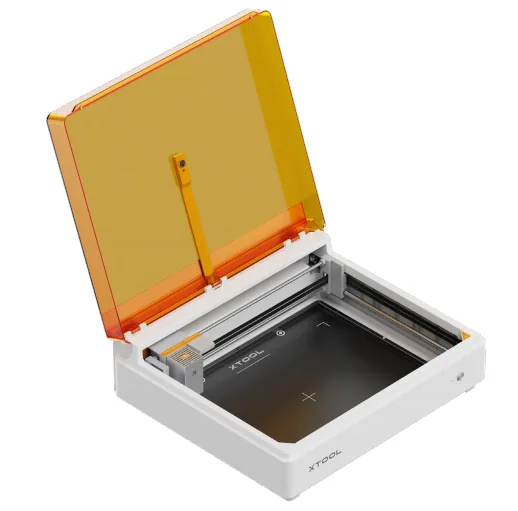
(2) Conecta el módulo láser y el soporte multifunción mediante el cable de conexión del módulo.


Asegúrate de que el cable quede colocado cerca del módulo láser.
5. Conecta a la alimentación y enciende el interruptor de corriente


Usa la xTool M2
1. Consigue el software de xTool
Ve a s.xtool.com/software para conseguir el software de xTool.
2. Conecta la xTool M2 a tu ordenador mediante un cable USB y un adaptador
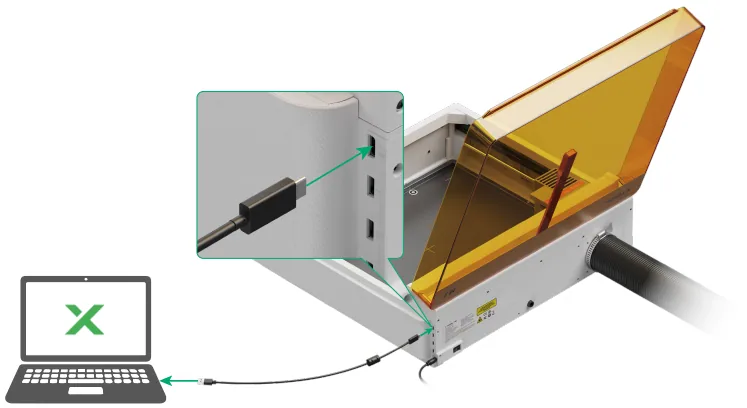
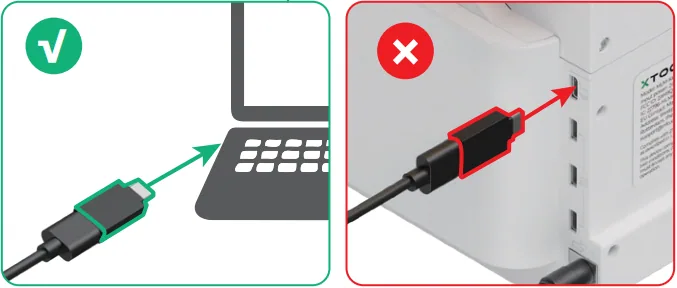
Atención: El adaptador es solo para conectar a un ordenador y no debe usarse para conectar a un dispositivo.
Fija el material
Antes de fijar el material, limpia la placa base para asegurarte de que su superficie quede lisa y nivelada. Esto evita que el material se abombe o se manche por residuos o suciedad en la placa base.
Impresión por inyección de tinta o grabado láser de materiales de 0<H ≤ 1,5 mm: fija con cinta de enmascarar
(1) Despega unos trozos de cinta de enmascarar.
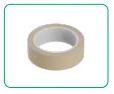
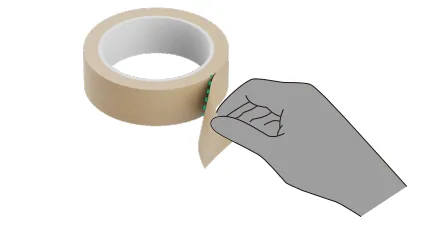
(2) Fija el material a la placa base con la cinta de enmascarar.
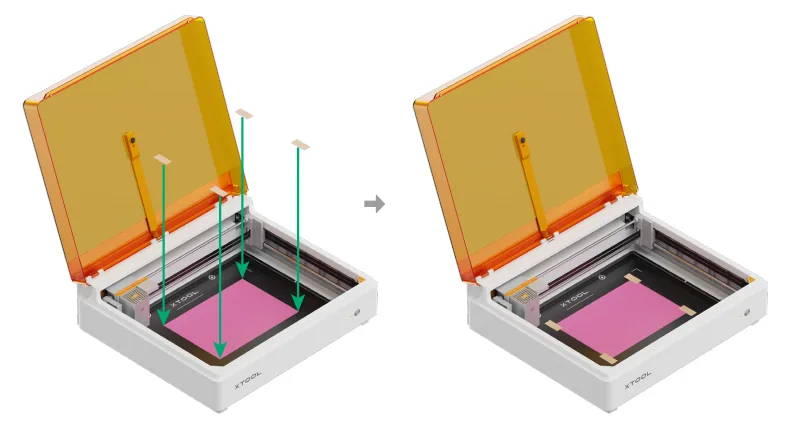
Cuando utilices la impresión por inyección de tinta, independientemente del grosor del material, se recomienda fijar el material con cinta para evitar que el módulo de inyección de tinta choque con el material.
Corte láser de materiales de 0<H ≤ 6 mm: fija con fijaciones magnéticas
(1) Levanta la superficie superior de la fijación.
· Para obtener mejores resultados de corte, eleva el material con cuatro fijaciones magnéticas. Así se proporciona suficiente espacio de extracción de humos debajo del material.
· Para cortar materiales flexibles (como papel, tejido fino, etc.), fíjalos a la placa base con cinta de enmascarar o una plantilla a medida.
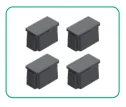

(2) Fija el material en la fijación.
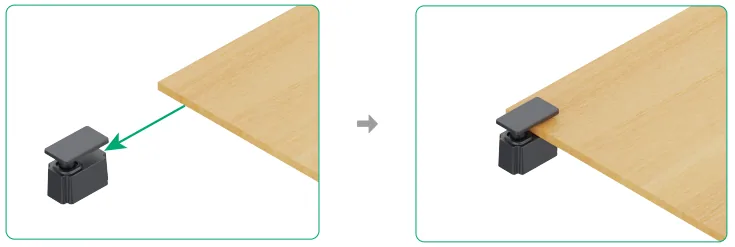
Instala las otras tres fijaciones magnéticas de la misma manera.
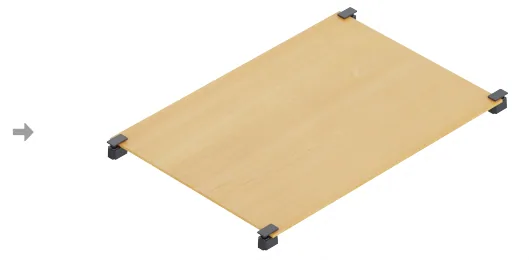
(3) Coloca el material con las cuatro fijaciones en el centro de la placa base.
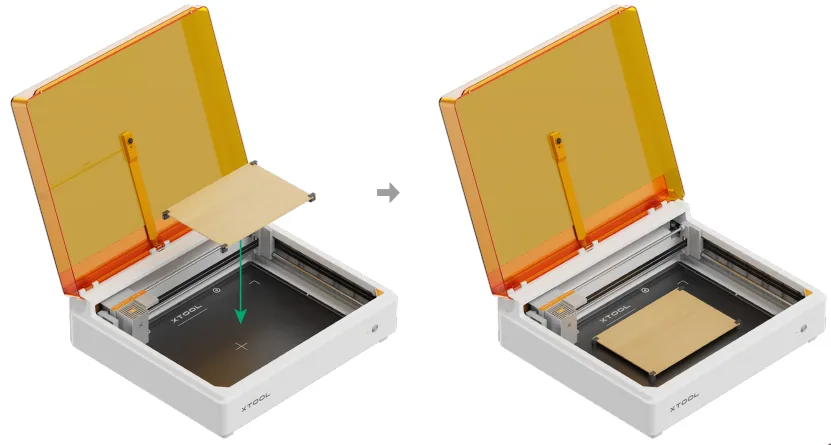
Para evitar que el haz láser dañe las fijaciones magnéticas, asegúrate de que los bordes de los objetos a procesar mantengan una distancia de al menos 5 mm respecto a las fijaciones magnéticas.

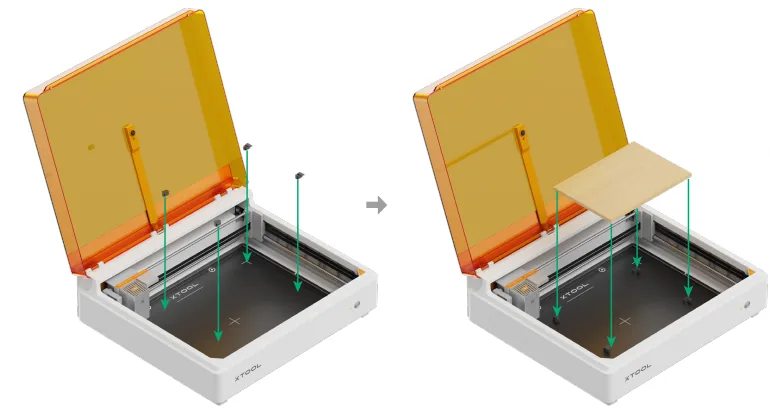
Corte láser de materiales de 6 mm ≤ H ≤ 16 mm: fija con fijaciones magnéticas
(1) Gira la superficie superior de las fijaciones.
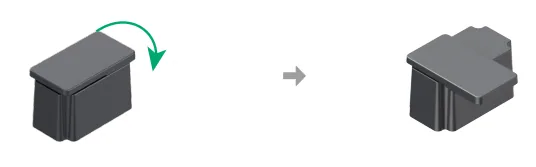
(2) Coloca las fijaciones en la placa base y, a continuación, coloca el material sobre las fijaciones.

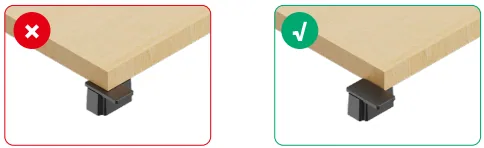
No pongas el material a procesar sobre la superficie superior de la fijación magnética.
Grabado láser de materiales curvos
Para garantizar mediciones de distancia precisas, utiliza cinta de enmascarar o una plantilla a medida para fijar el material a la placa base.
Para saber más …
- Para más detalles sobre cómo usar el software para manejar la xTool M2, visita Manejar la xTool M2 con el software de xTool.
- Para más detalles sobre cómo usar el módulo de inyección de tinta CMYK xTool M2 con la xTool M2, visita la Guía de usuario del módulo de inyección de tinta CMYK xTool M2.
- Para más detalles sobre cómo usar el xTool Rotary Attachment 3 Lite con la xTool M2, visita la Guía de usuario del xTool Rotary Attachment 3 Lite.
- Para saber más sobre cómo determinar los materiales para procesar, visita la Hoja de referencia de materiales de la xTool M2 para principiantes.
- Para más detalles sobre el software y los proyectos, visita xTool Academy.
¿Dudas con este proceso en tu xTool M2?
Te ayuda un técnico de MDPI por WhatsApp, en español.
